


































Go2Clock: Aktivieren und Konfigurieren von Geofencing
Geofencing ermöglicht Go2Clock Die mobile Zeiterfassung ist auf einen definierten Bereich um eine Standortposition beschränkt. Das Geofence-Bereich wird für jede Standortposition separat konfiguriert, sodass verschiedene Standorte eigene zulässige Bereiche haben können.
Bevor Sie Geofencing aktivieren, müssen Sie die Position und den Radius für jede Standortposition festlegen, für die diese Funktion gelten soll. Weitere Informationen finden Sie unter: Go2Clock: Geolocation einrichten
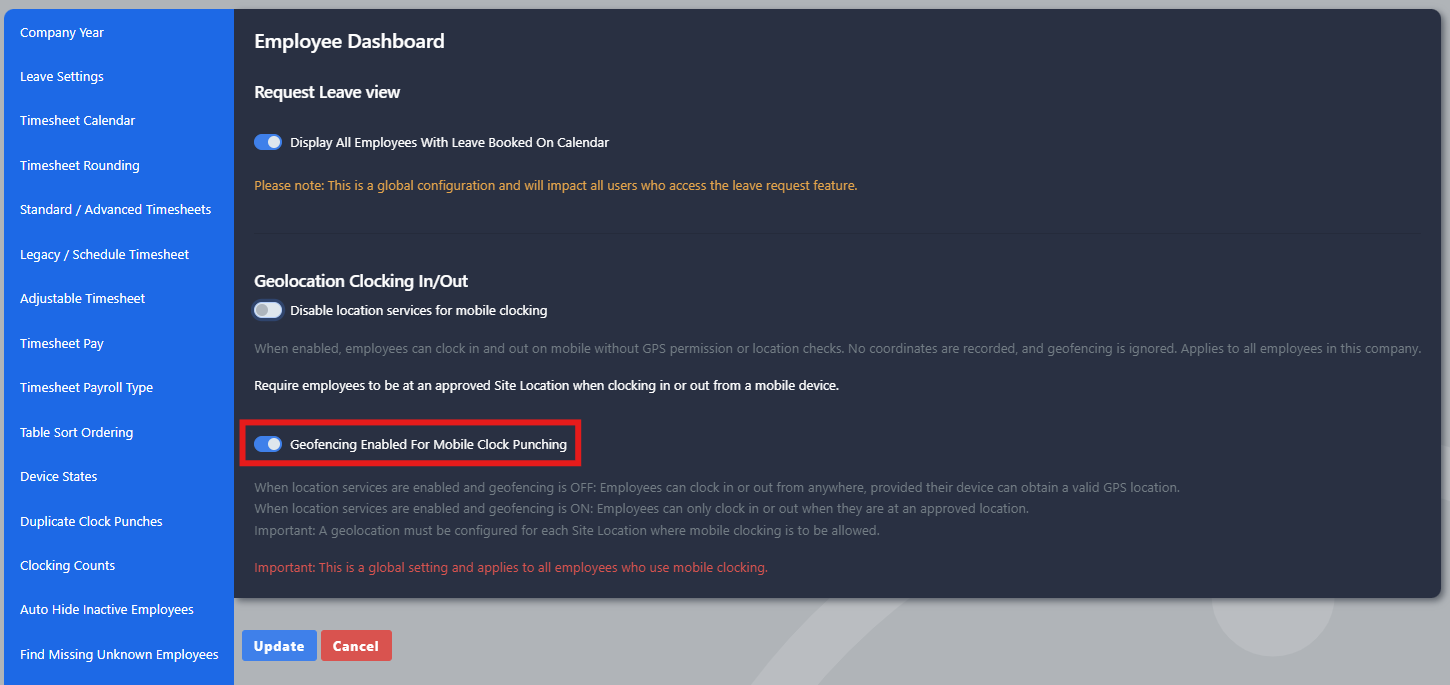
Schritt 1: Geofencing aktivieren
Sobald Ihre Standortbereiche und ihre Geofence-Bereiche konfiguriert sind, können Sie Geofencing aktivieren, um die Zeiterfassung von Mobilgeräten auf diese Bereiche zu beschränken.
- Navigieren Sie zu „Systemeinstellungen“
- Auswählen Systemkonfigurationseinstellungen
- Navigieren Sie zu Mitarbeiter-Dashboard Tabulator
- Suchen Geofencing aktiviert für mobile Zeiterfassung und Zeiterfassung per Stanzschalter
- Schalten Sie den Schalter ein
- Auswählen Aktualisieren Um die Einstellungen zu speichern
Schritt 2: Überprüfen, was die Mitarbeiter sehen
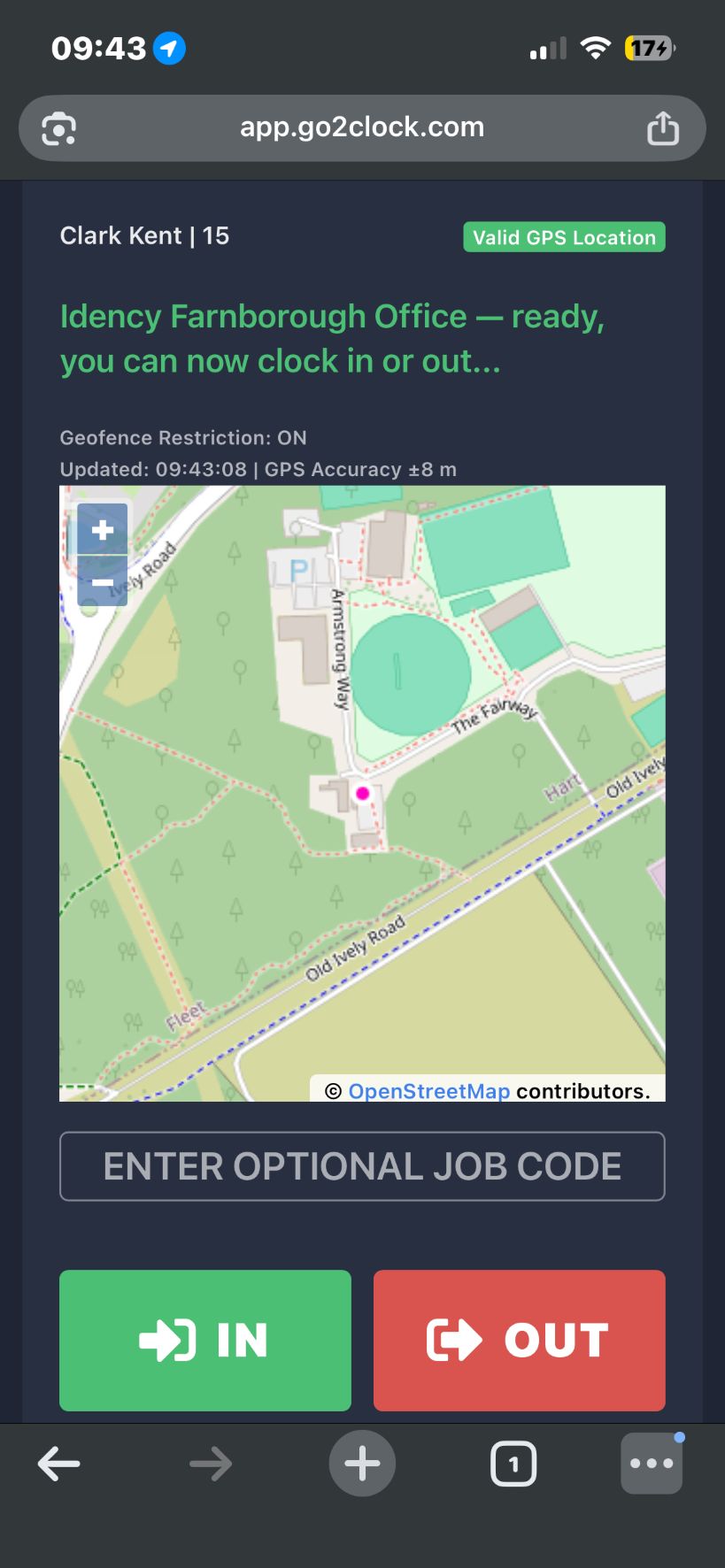
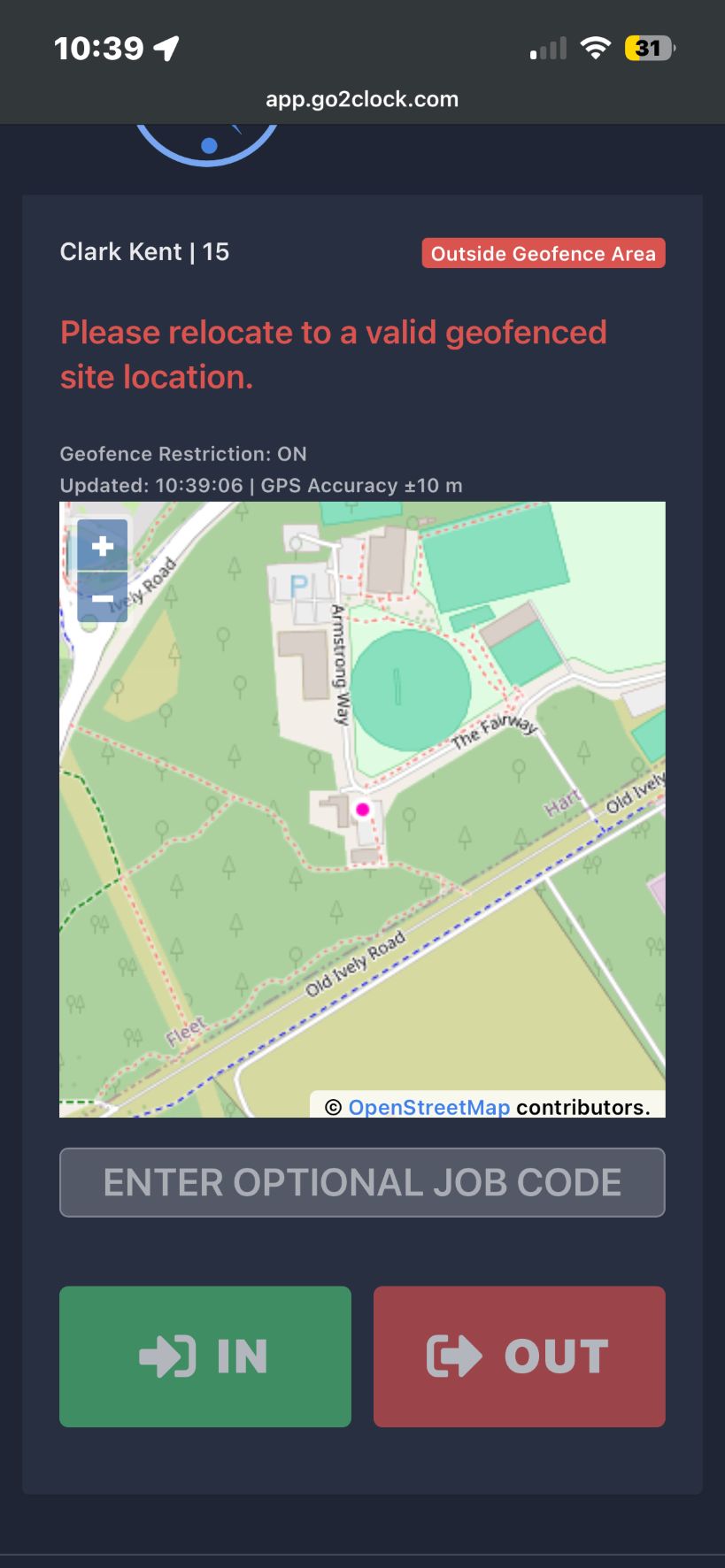
Sobald diese Funktion aktiviert ist, verwendet Go2Clock die geographische Absperrung, die für die jeweilige Standortstelle konfiguriert wurde, wenn ein Mitarbeiter mobil anmeldet. Mitarbeiter innerhalb des Radius können wie gewohnt arbeiten. Wenn ein Mitarbeiter außerhalb des Radius liegt, wird die Anmeldung für ihn blockiert und auf seinem Bildschirm die entsprechende Meldung angezeigt.
Hilfen bei der Einrichtung von 2FA in Go2Clock?
Wenn Sie Fragen zu der Aktivierung der Zwei-Faktor-Authentifizierung oder zur Verwaltung Ihrer IP-Whitelist haben, hilft Ihnen unser Support-Team gerne weiter.

Go2Clock Cloud-basiertes Zeiterfassungssystem

















 English (UK)
  English
  English (Canada)
  Français du Canada
  Svenska
  Português
  Nederlands
  Italiano
  Français
  Español
  Deutsch