


































Go2Clock: Configuración y activación de Geofencing
El geofencing permite Go2Clock Restringir el registro de tiempo móvil a un área definida alrededor de una ubicación del sitio. La zona geográfica se configura por separado para cada ubicación del sitio, por lo que diferentes ubicaciones pueden tener sus propias áreas permitidas.
Antes de habilitar el geofencing, debe configurar la ubicación y el radio de acción para cada ubicación del sitio en el que se aplicará. Para obtener instrucciones, consulte: Go2Clock: Configuración de la geolocalización
Paso 1: Activa el Geofencing
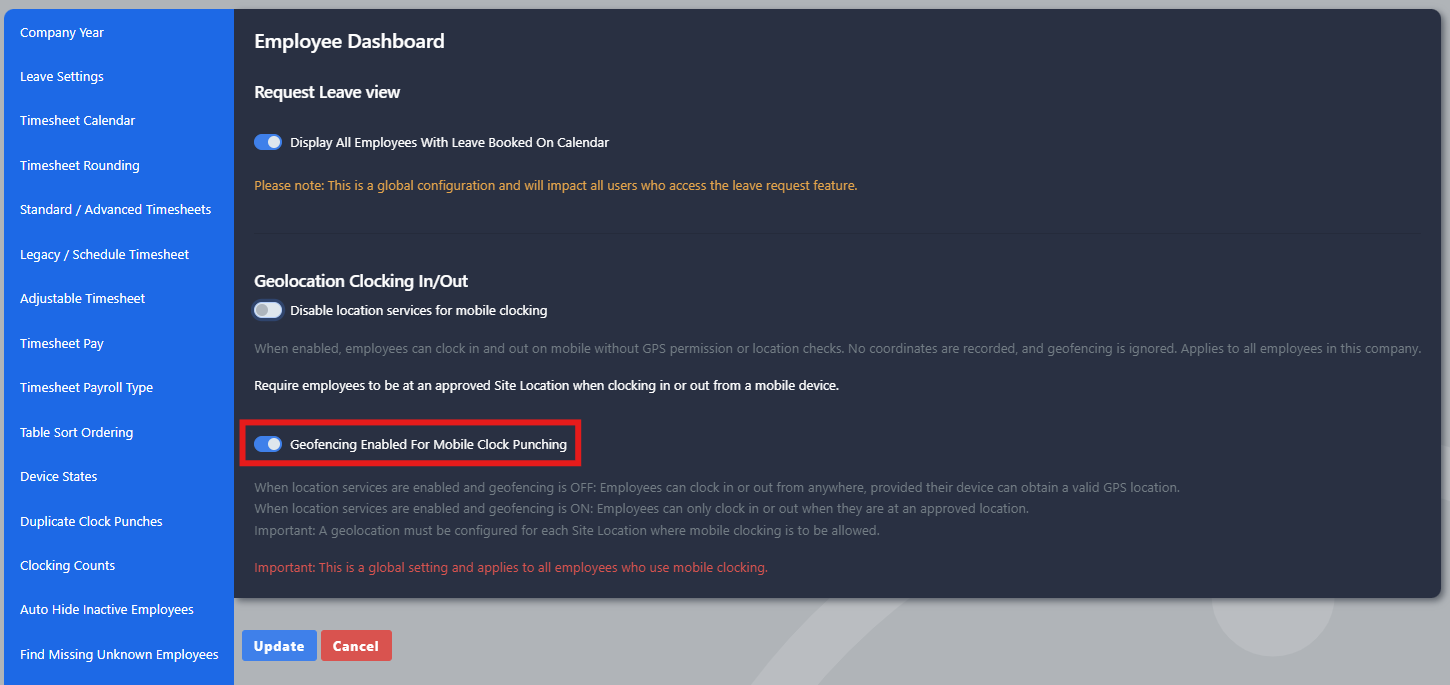
Una vez configuradas las ubicaciones del sitio y sus zonas de geofence, podrá activar la geofencing para restringir el uso de la hora móvil a esas zonas.
- Diríjase a Configuración del sistema
- Seleccionar Configuración del sistema
- Navega a la Panel de control del empleado pestaña
- Localizar Geofencing habilitado para el registro de tiempo móvil
- Active el interruptor
- Seleccionar Actualizar Para guardar los ajustes
Paso 2: Comprueba lo que ven los empleados
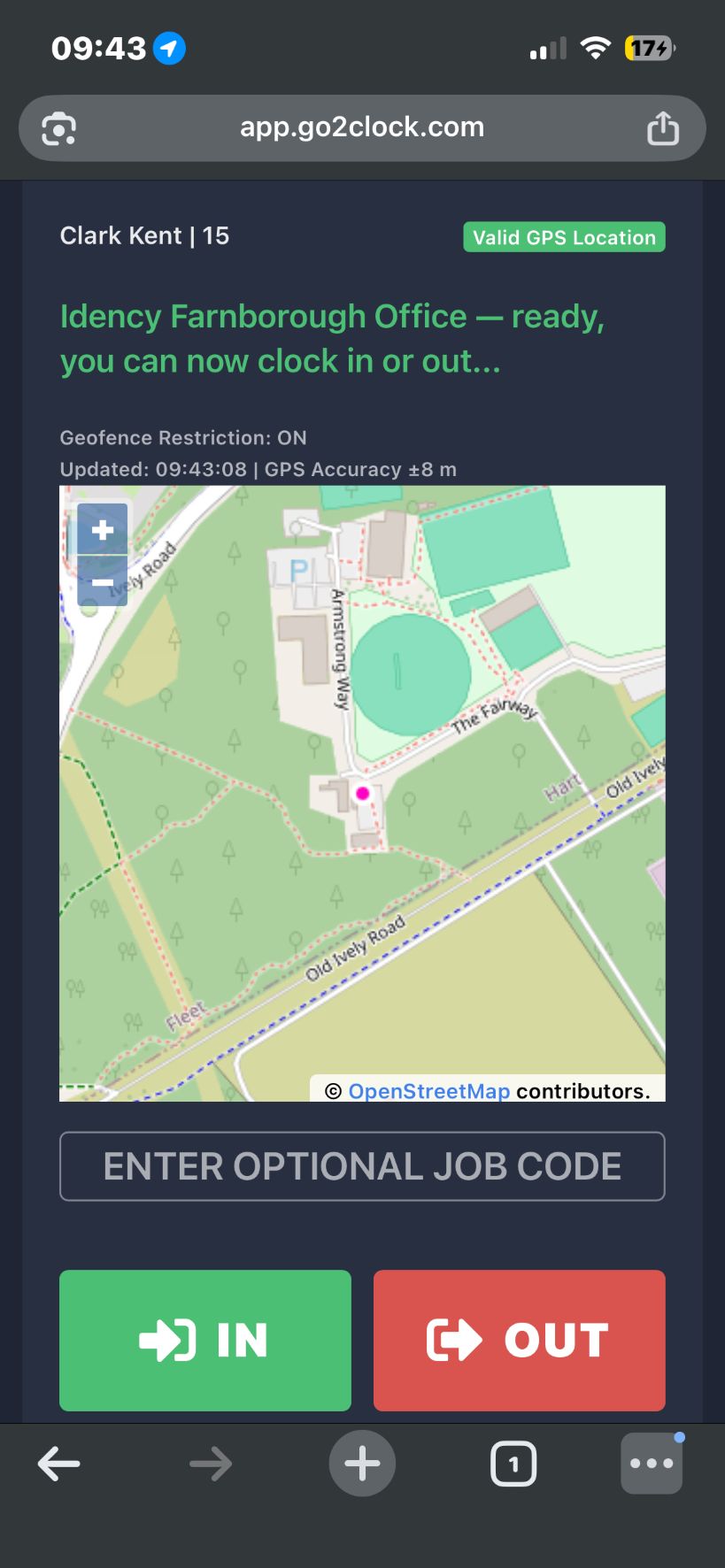
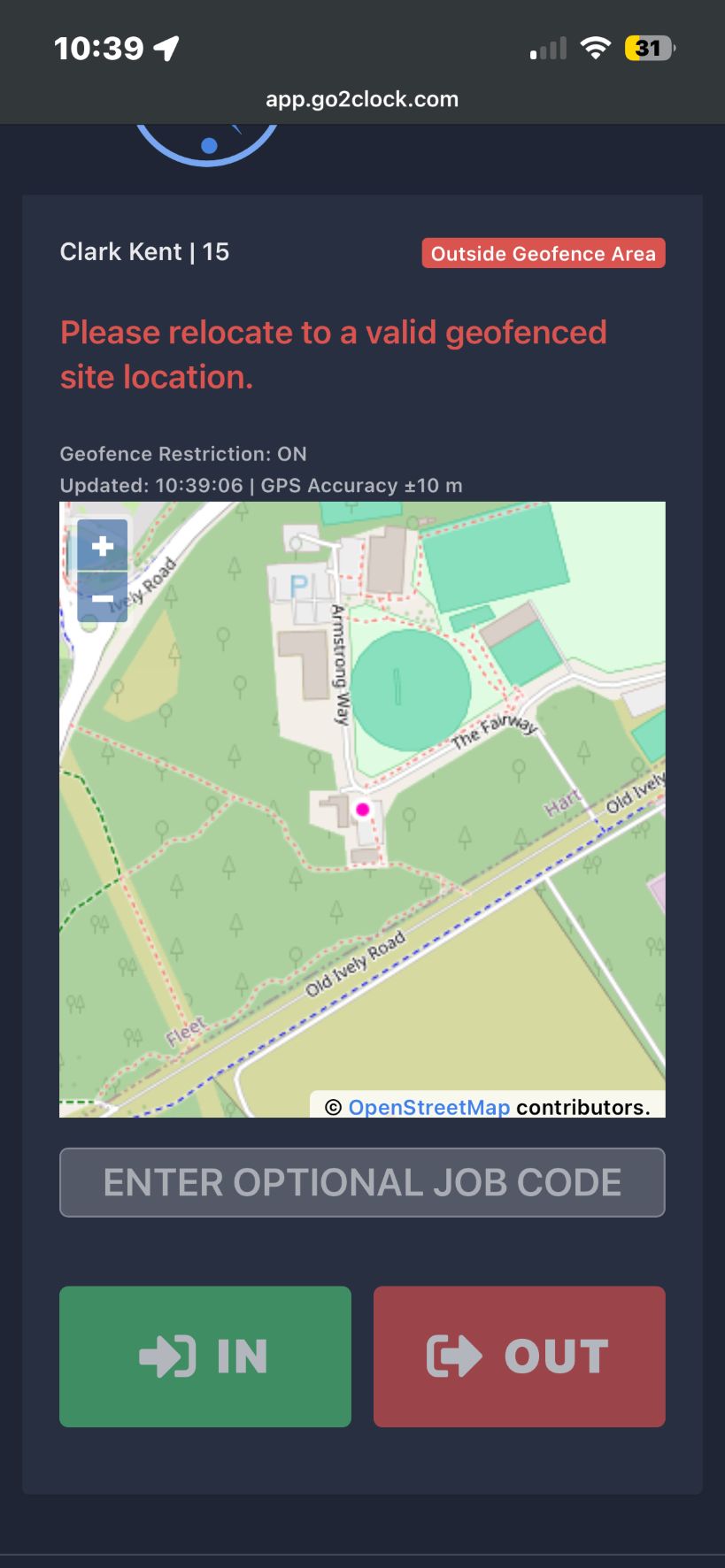
Una vez activado, Go2Clock utiliza la geofence configurada en función de la ubicación del sitio web relevante cada vez que un empleado se conecta desde un dispositivo móvil. Los empleados que se encuentren dentro del radio podrán continuar con la actividad habitual. Si un empleado se encuentra fuera del radio, no podrá conectarse y verá el mensaje correspondiente en su pantalla.
¿Necesita ayuda para configurar la autenticación de dos factores en Go2Clock?
Si tiene alguna pregunta sobre cómo habilitar la autenticación de dos factores o cómo administrar su lista blanca de IPs, nuestro equipo de soporte estará encantado de ayudarle.

Sistema de control de presencia y fichaje en la nube Go2Clock

















 English (UK)
  English
  English (Canada)
  Français du Canada
  Svenska
  Português
  Nederlands
  Italiano
  Français
  Español
  Deutsch