


































Go2Clock: attivazione e configurazione del geofencing
Il geofencing consente Go2Clock limitare l’utilizzo del cronometraggio mobile a un’area definita circostante una Località del Sito. L’area geofence è configurata separatamente per ogni Località del Sito, in modo che diverse località possano avere le proprie aree consentite.
Prima di attivare la geofencing, è necessario impostare la posizione e il raggio di azione per ogni Località del Sito in cui essa deve essere applicata. Per le istruzioni, si prega di consultare: Go2Clock: Configurazione della geolocalizzazione
Passo 1: Attiva la funzione Geofencing
Una volta configurate le Posizioni del sito e le aree di geofence, è possibile attivare la funzione geofencing per limitare l’orario di lavoro dei dispositivi mobili a tali aree.
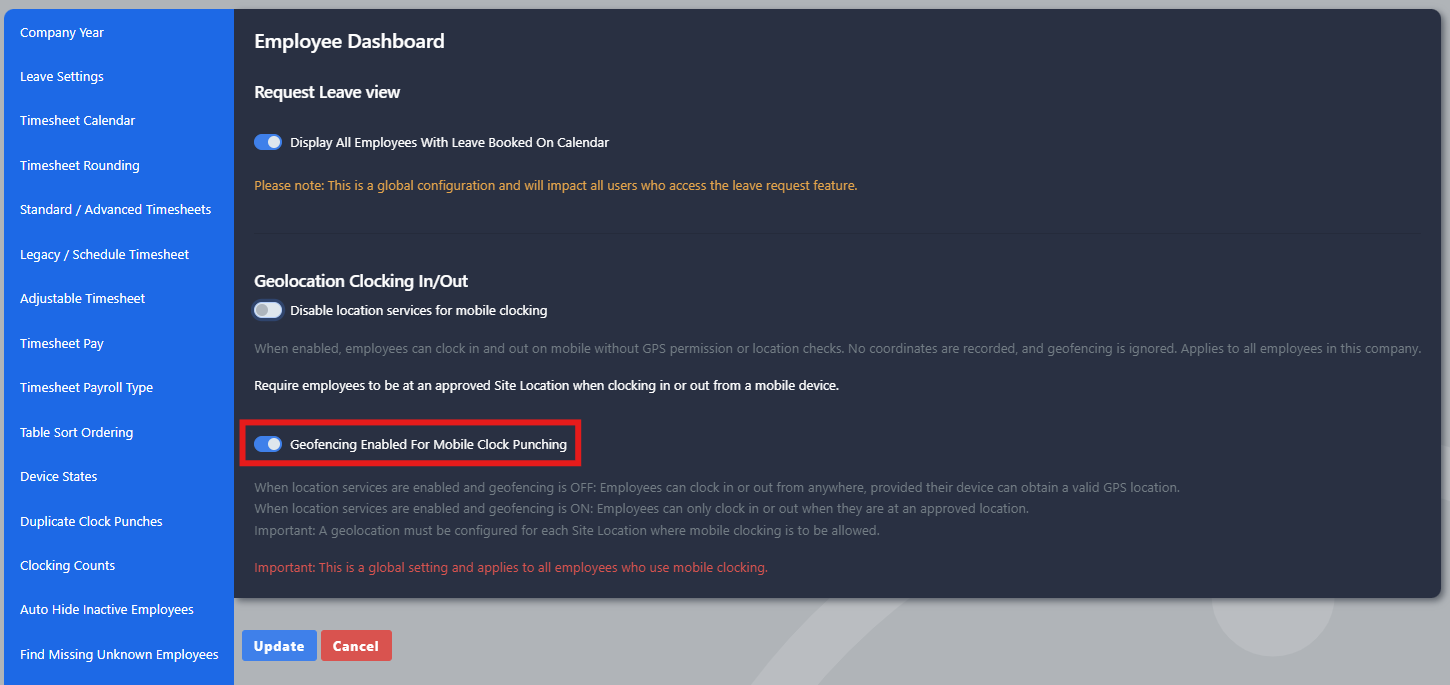
- Navigare nelle Impostazioni del sistema
- Seleziona Impostazioni della configurazione del sistema
- Vai a Dashboard Dipendenti tab
- Localizzare Geofencing attivato per il conteggio delle ore tramite il cronografo mobile
- Attiva lo switch
- Seleziona Aggiorna per salvare le impostazioni
Passo 2: Verificare cosa vedono i dipendenti
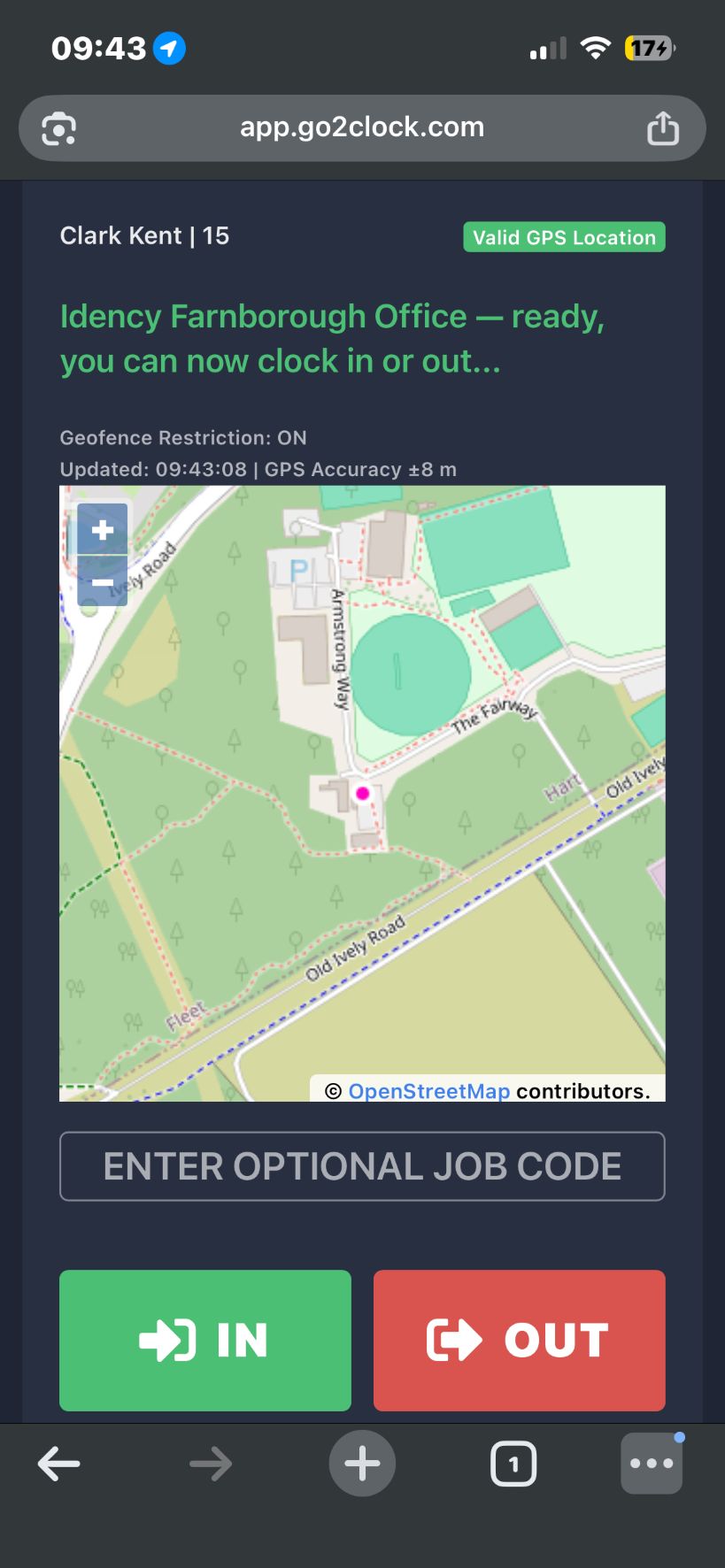
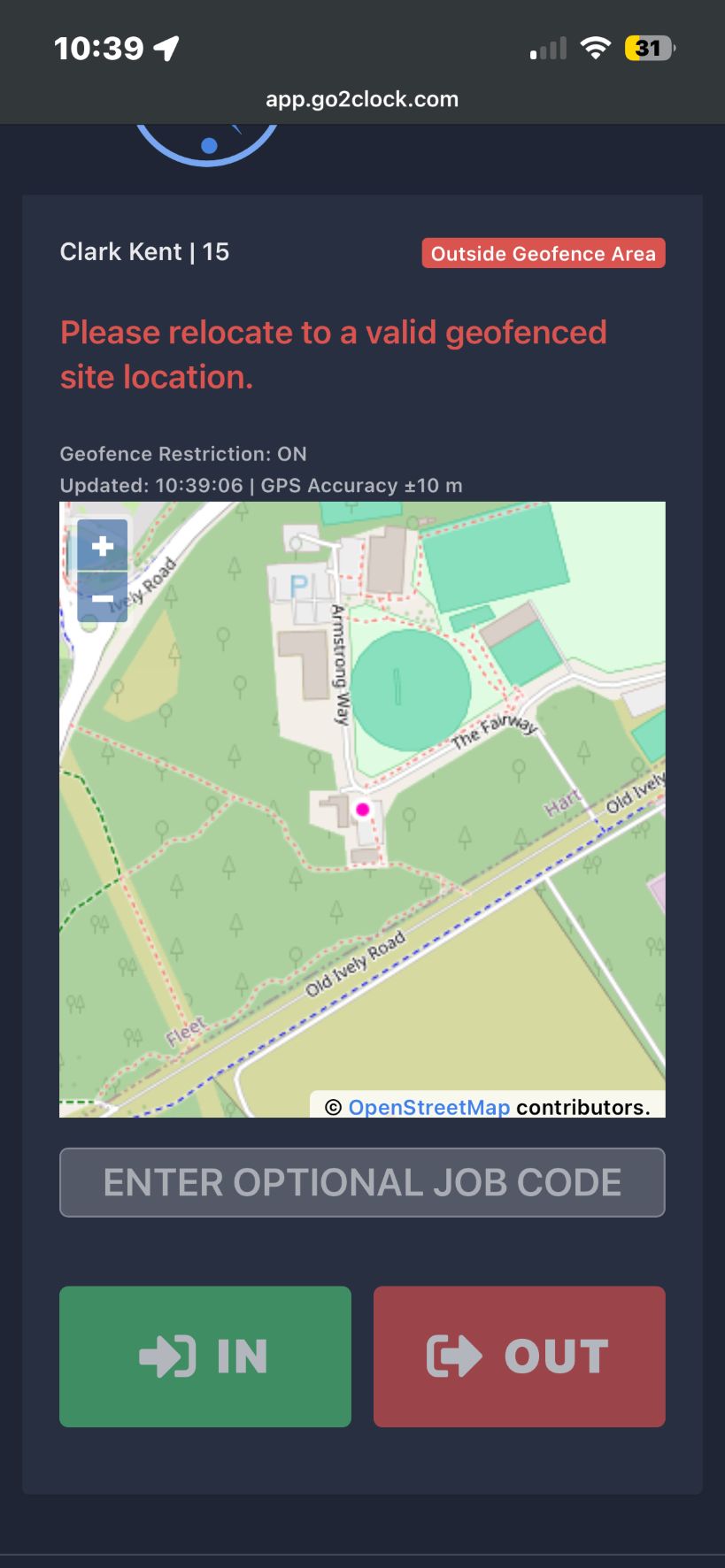
Una volta attivato, Go2Clock utilizza la geofence configurata in base alla relativa posizione del sito ogni volta che un dipendente si collega tramite dispositivo mobile. I dipendenti all’interno del raggio di azione possono collegarsi normalmente. Se un dipendente si trova al di fuori del raggio di azione, non può collegarsi e visualizza il messaggio pertinente sullo schermo.
Hai bisogno di aiuto per configurare la 2FA su Go2Clock?
Se avete domande sull'attivazione della doppia autenticazione o sulla gestione della whitelist IP, il nostro team di supporto sarà lieto di aiutarvi.

Sistema di presenze e assenze Go2Clock Cloud Hosted

















 English (UK)
  English
  English (Canada)
  Français du Canada
  Svenska
  Português
  Nederlands
  Italiano
  Français
  Español
  Deutsch