


































Go2Clock: Ativando e configurando o Geofencing
O geofencing permite Go2Clock restringir o registro de tempo móvel a uma área definida ao redor de um Local do Site. A área de geofence é configurada separadamente para cada Local do Site, de modo que diferentes locais podem ter suas próprias áreas permitidas.
Antes de ativar o geofencing, você precisa configurar a localização e o raio de alcance para cada Localização do Site onde ela deve ser aplicada. Para instruções, consulte: Go2Clock: Configuração de Geolocalização
Passo 1: Ative o Geofencing
Depois que suas Localizações de Site e suas áreas de geofencing tiverem sido configuradas, você poderá ativar o geofencing para restringir o registro de tempo móvel a essas áreas.
- Dirija-se às Configurações do Sistema
- Selecionar Configurações de sistema
- Navegar para o Painel de controle do funcionário separador
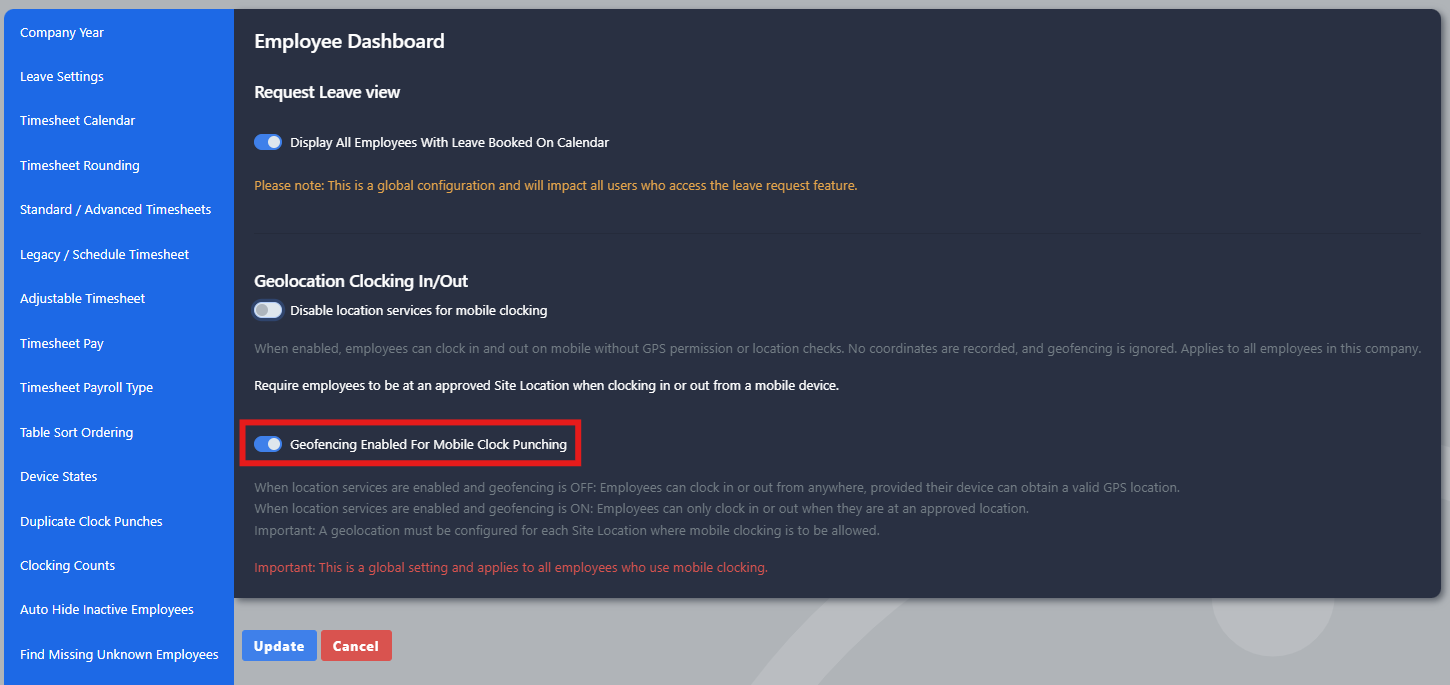
- Localizar Geofencing ativado para o registro de tempo móvel
- Ative o interruptor
- Selecionar Atualizar para salvar as configurações
Passo 2: Verifique o que os funcionários veem
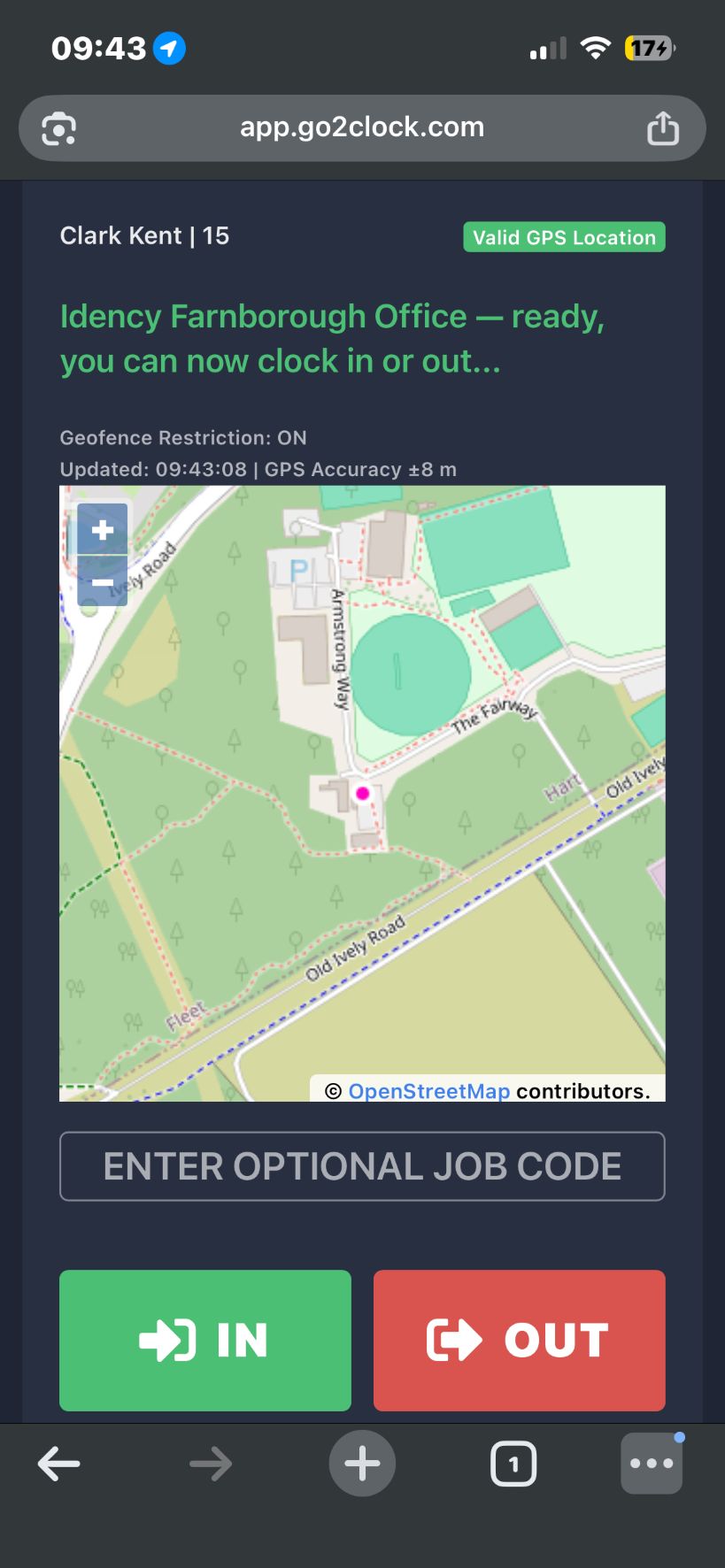
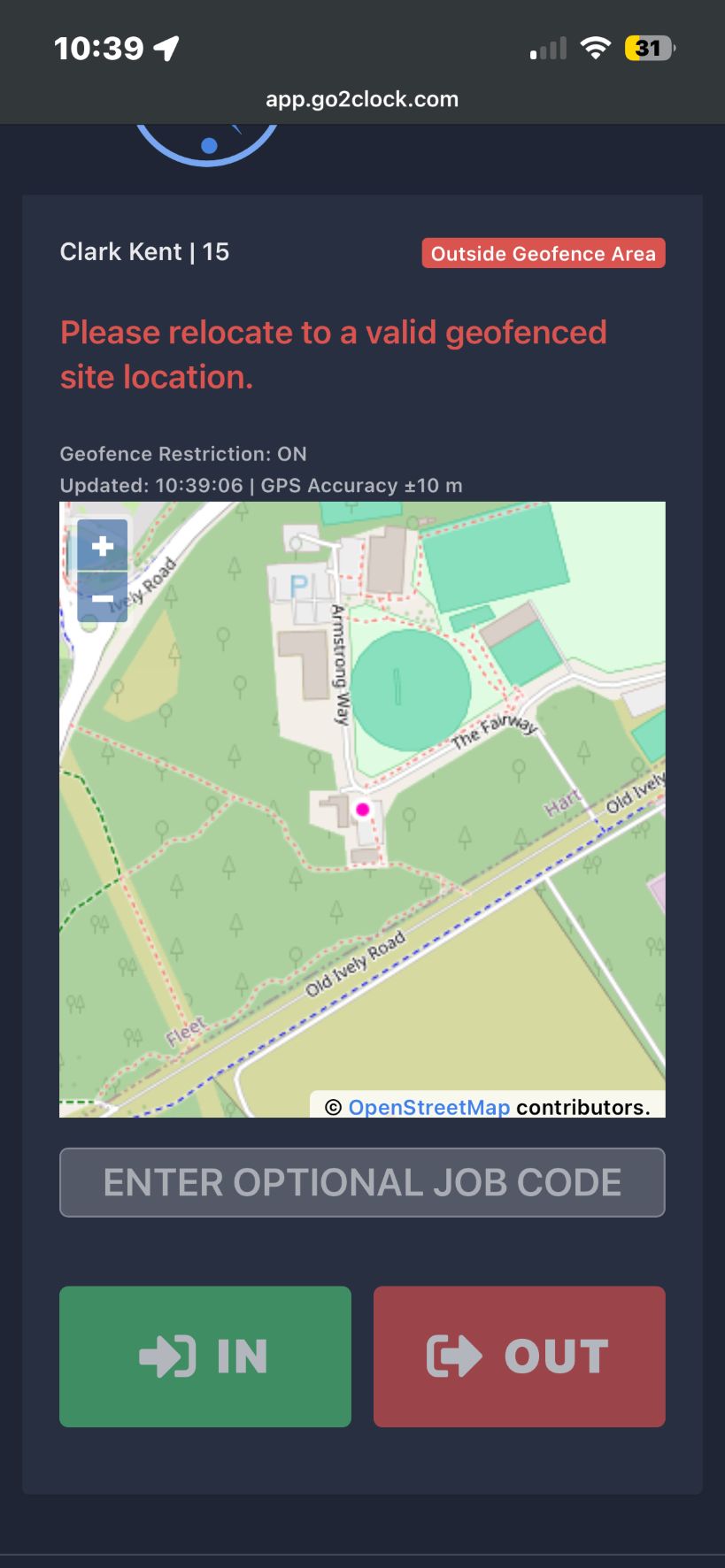
Uma vez ativado, o Go2Clock utiliza a geofence configurada para a localização do site relevante sempre que um funcionário iniciar sessão no dispositivo móvel. Os funcionários dentro do raio de alcance podem continuar a trabalhar normalmente. Se um funcionário estiver fora do raio de alcance, ele será bloqueado e verá a mensagem relevante no seu ecrã.
Precisa de ajuda para configurar a 2FA no Go2Clock?
Se você tiver dúvidas sobre como ativar a 2FA ou como administrar sua lista branca de IPs, nossa equipe de suporte está pronta para ajudar.

Sistema de Picagem e Assiduidade Hospedado na Nuvem Go2Clock

















 English (UK)
  English
  English (Canada)
  Français du Canada
  Svenska
  Português
  Nederlands
  Italiano
  Français
  Español
  Deutsch