



































Explication des menus des paramètres de l'entreprise IdencyTime
Ce guide décrit les fonctions de chaque menu « Paramètres d’entreprise » dans IdencyTime. Les paramètres d’entreprise sont conçus pour être définis une fois et laissés tels quels. C’est pourquoi le menu peut être caché sur la gauche.
Section 1 | Abonnement
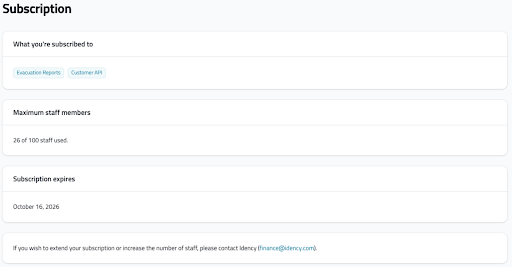
Le menu « Abonnement » vous donne un aperçu des modules inclus dans votre compte IdencyTime, de votre limite de personnel autorisée et de la date d’expiration de votre abonnement. Les coordonnées de contact sont également indiquées ici si vous avez des questions concernant votre abonnement.
Si vous dépassez votre limite de personnel, nous vous contacterons. Premièrement, nous vérifierons si vous pouvez revenir en dessous de cette limite. Sinon, nous vous enverrons une facture si une augmentation est nécessaire pour la prochaine tranche.
Banniers de renouvellement
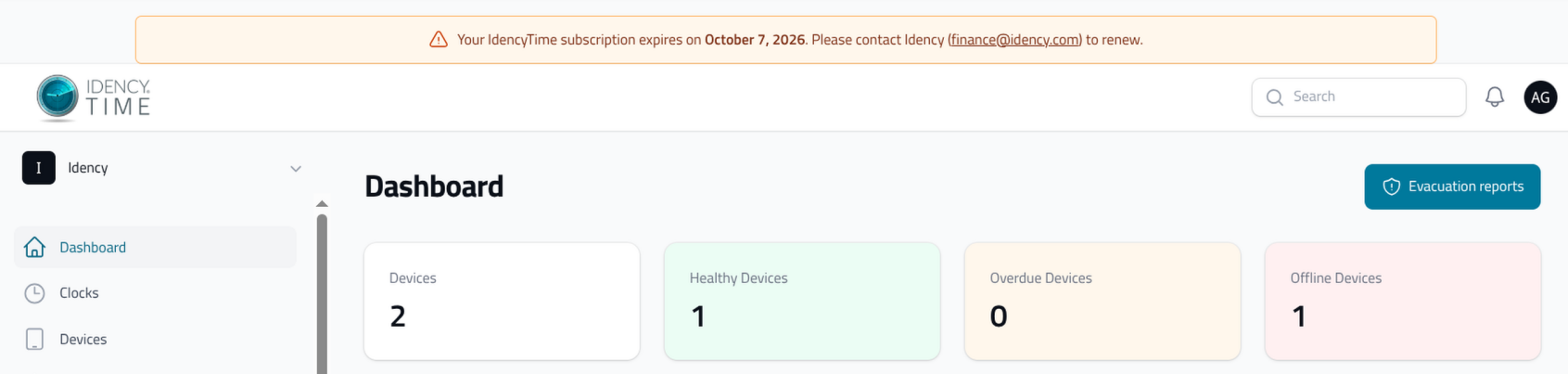
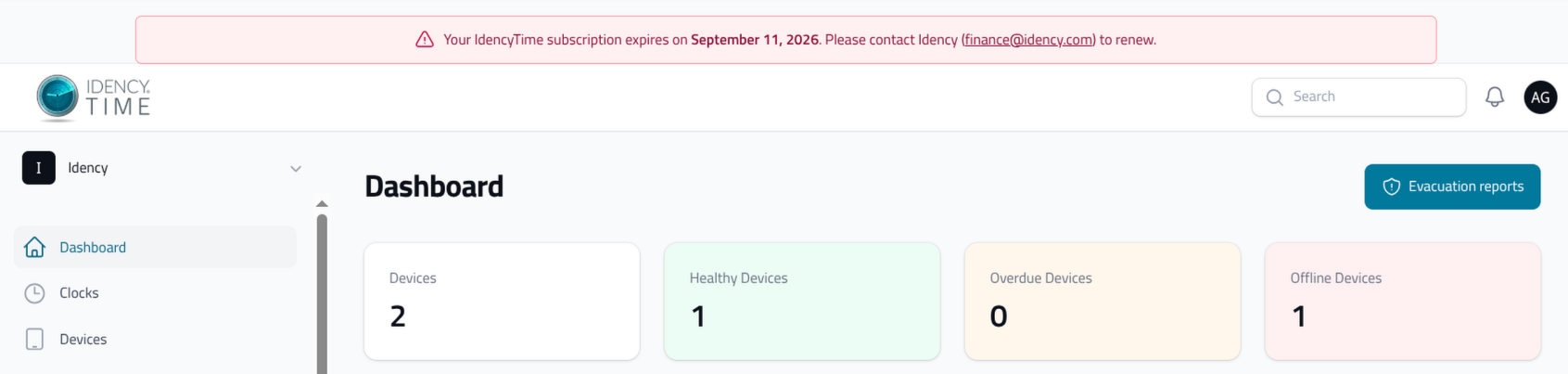
Lorsque vous vous approchez de la fin de votre abonnement, un message apparaît en haut de votre compte un mois avant la date de renouvellement. Le message est jaune pendant les trois premières semaines, puis devient rouge lorsque il reste une semaine à courir. Veuillez nous contacter finance@idency.com si vous n’avez pas reçu de devis de renouvellement. Une fois renouvelé, le bandeau disparaît et votre nouvelle date de renouvellement est fixée.
Section 2 | Modèles d'horloge
Quelles sont les modèles de cloches disponibles
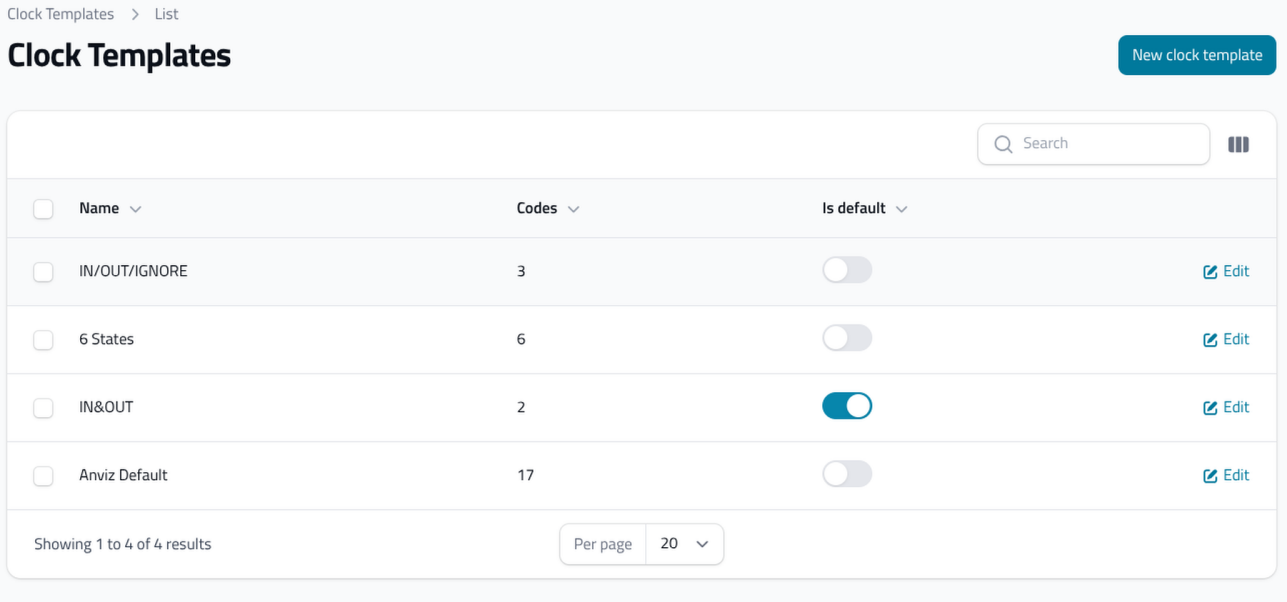
Les templates horloges sont utilisés par IdencyTime pour identifier l’état sélectionné par le personnel sur le dispositif. Dans la plupart des cas, nous configurons vos templates horloges à votre place en fonction des modules inclus dans votre compte.
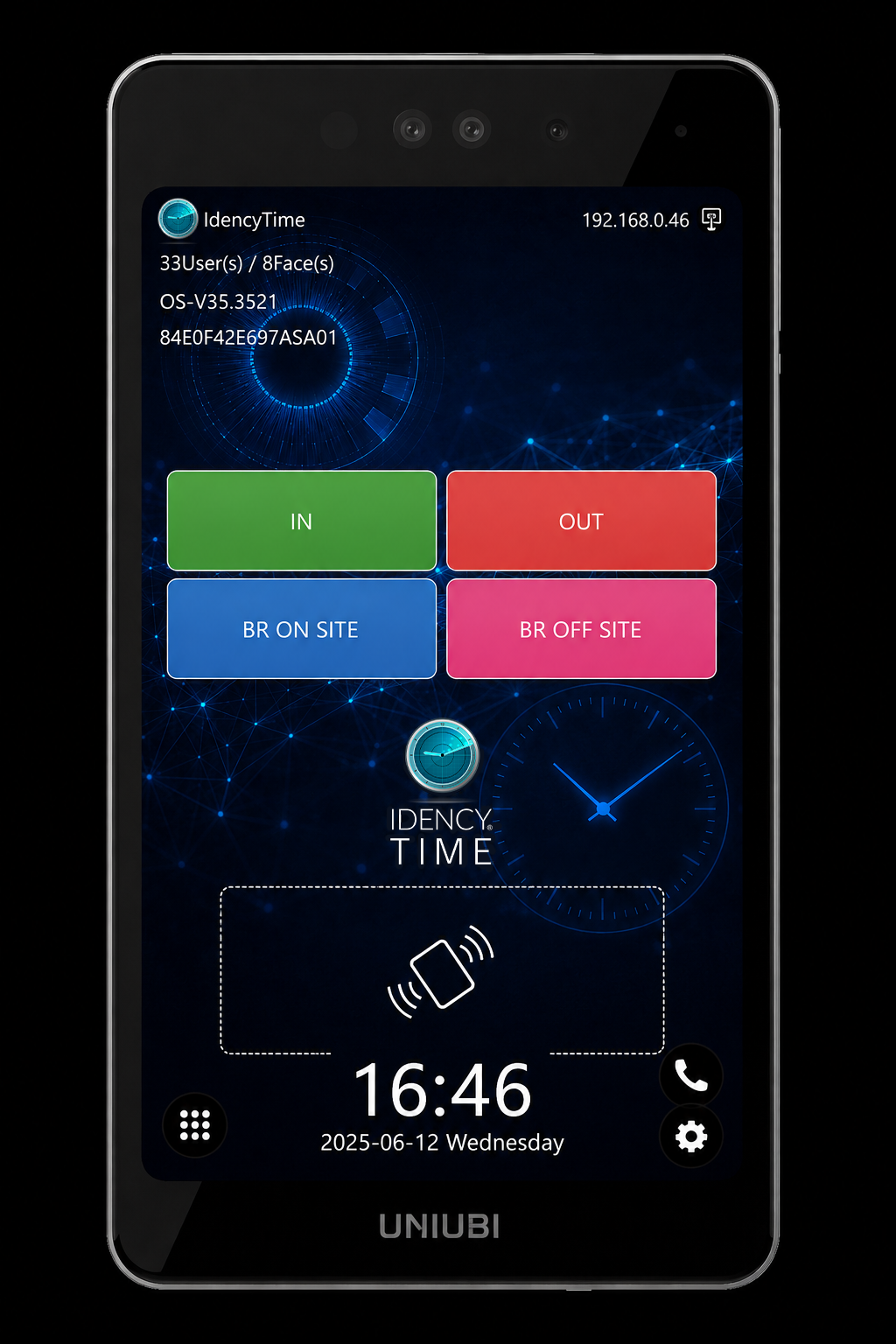
- Module d’intégration RH : Nous configurons généralement le dispositif en deux états, IN et OUT.
- Module d'évacuation : Nous configurons généralement le dispositif avec quatre boutons — IN, OUT, Break On Site et Break Off Site — afin que vous puissiez voir précisément qui se trouve sur le site ou en dehors du site lorsque vous effectuez un rapport.
Comment les modèles de calendrier sont utilisés selon le type d’appareil
Les modèles d’horloge ont deux utilisations dans IdencyTime, selon les appareils que vous avez achetés.
- Uni-Ubi : Le modèle de cliquet peut définir les boutons qui apparaissent à l’écran. Par exemple, IN, OUT, Nuit de travail ou Hors-horaire. Vous pouvez également personnaliser la couleur de chaque bouton.
- Anviz : Les modèles d'horloge sont utilisés uniquement pour adapter l'heure sélectionnée sur l'appareil à IdencyTime.
Créer un modèle de calendrier
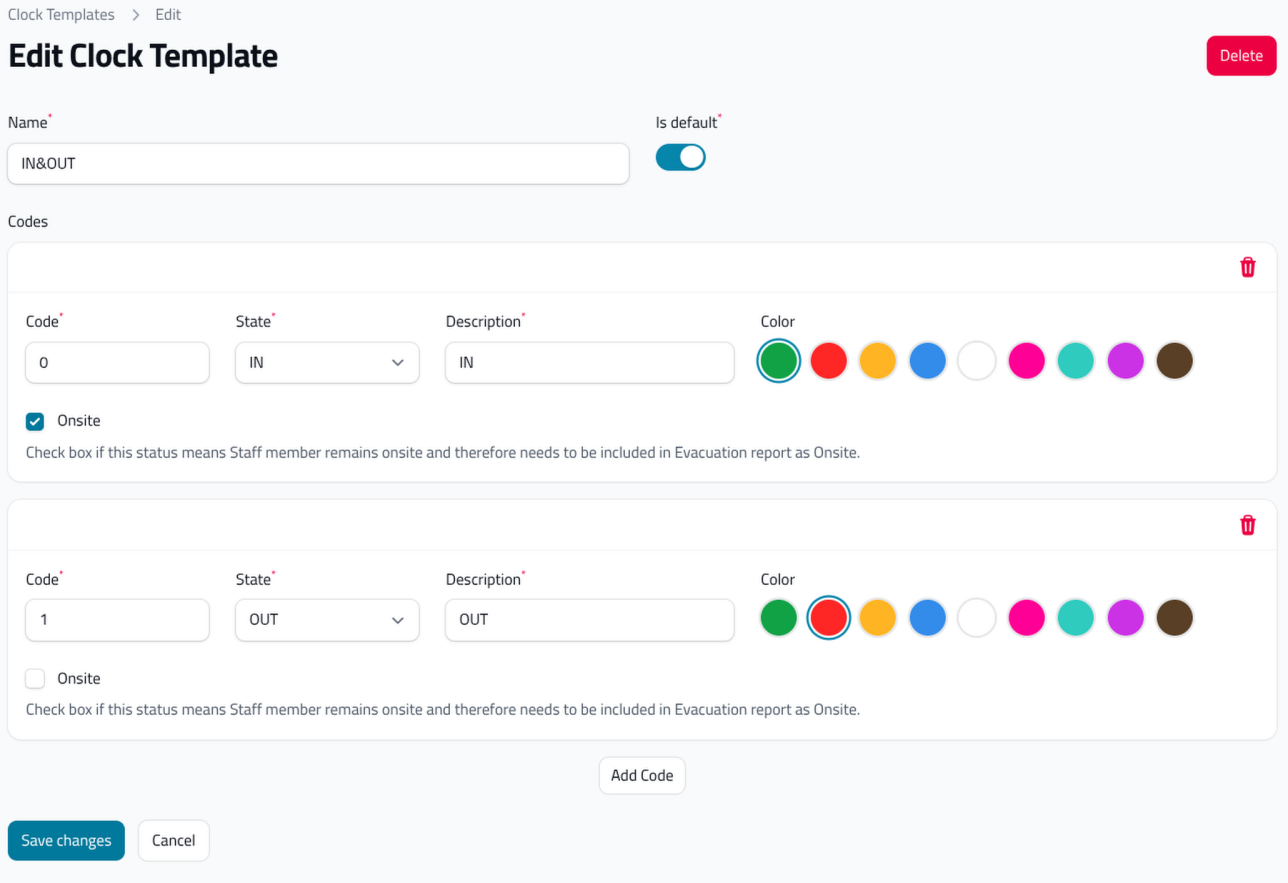
Lorsque vous créez une feuille de calcul de calendrier, vous verrez le menu suivant :
Enregistrer et assigner des modèles d’horloge
Une fois que vous aurez terminé d’éditer vos codes, enregistrez les modifications et ils apparaîtront dans le menu, prêts à être attribués aux appareils. Vous pouvez également définir l’un des codes comme le code par défaut, ce qui signifie que tout appareil connecté à votre compte utilisera automatiquement cette version de l’horloge par défaut.
Section 3 | Départements
Création et utilisation de départements
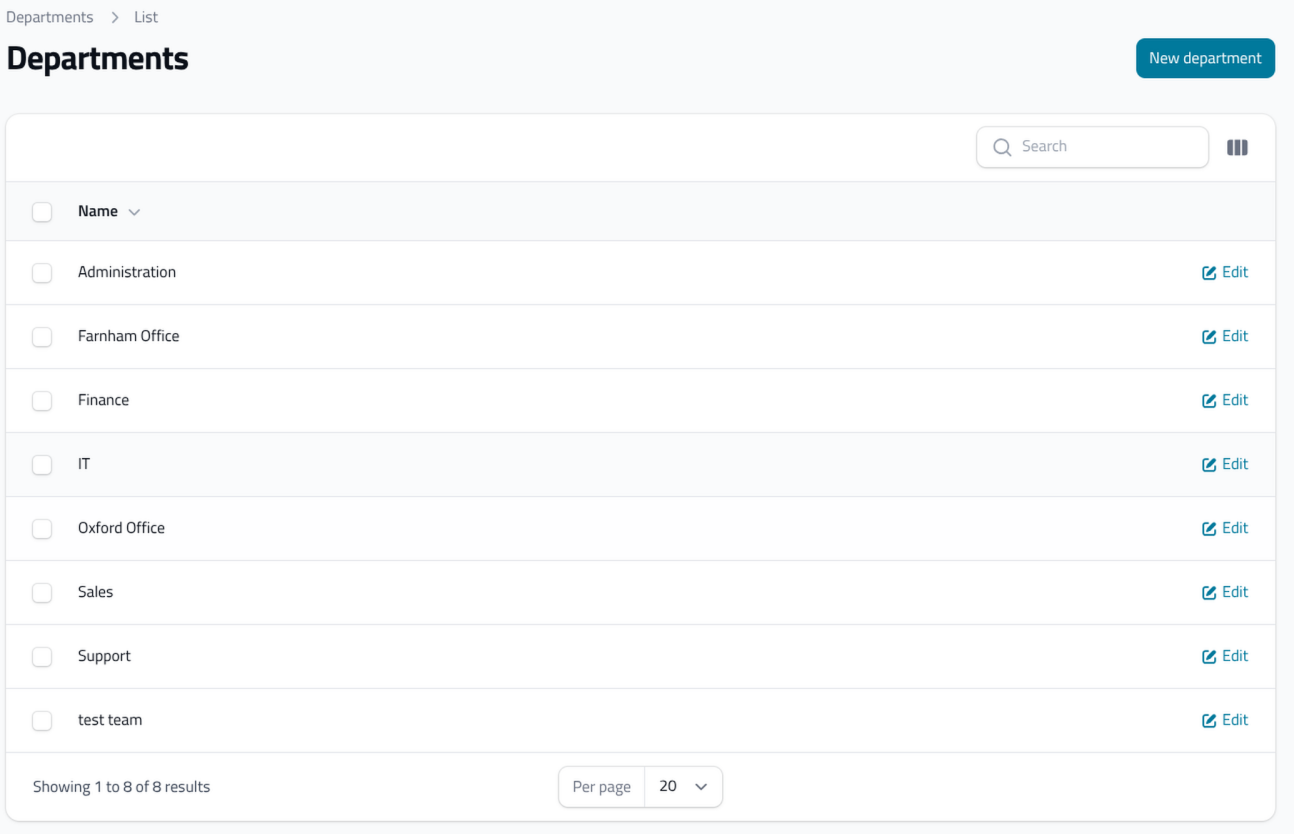
Les départements sont utilisés comme filtre pour rechercher du personnel dans IdencyTime. Dans la plupart des cas, nous les importons à partir de votre système de ressources humaines. Si vous gérez les choses manuellement, vous pouvez créer autant de départements que vous le souhaitez en sélectionnant Nouvelle Direction et leur donner un nom. Ces derniers peuvent ensuite être attribués aux employés, prêts à être filtrés.
Section 4 | Groupes d'appareils
Qu'est-ce que les groupes d'appareils ?
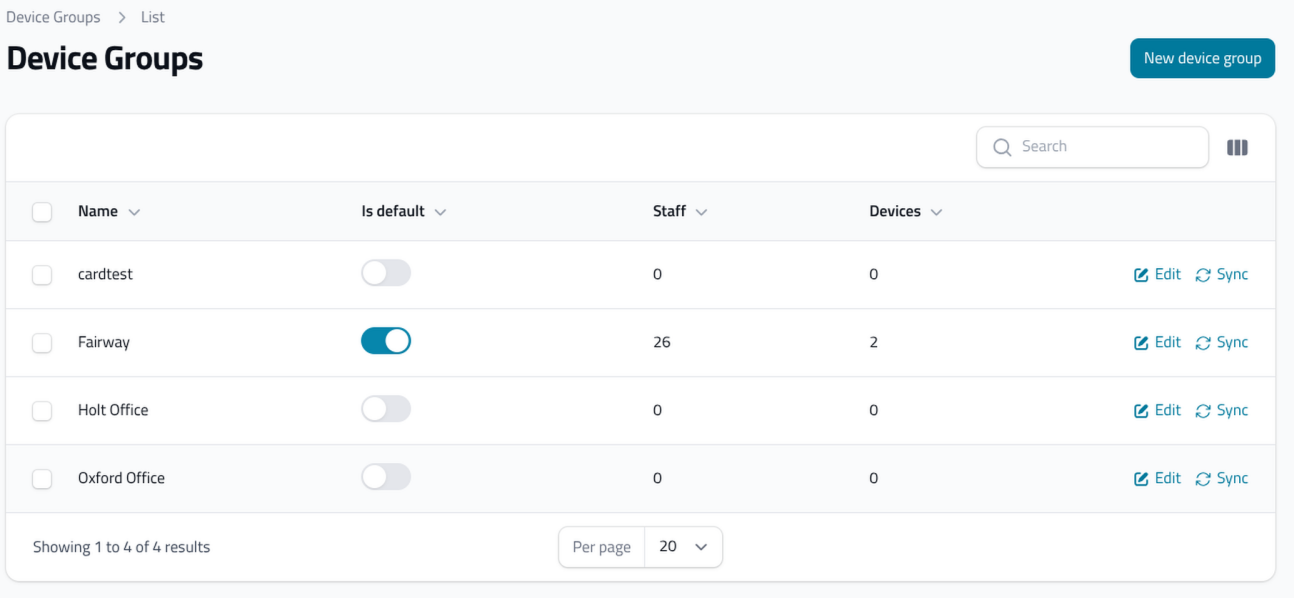
Les groupes d'appareils permettent de synchroniser le personnel avec les appareils appropriés dans votre entreprise. Certaines entreprises n'ont besoin que d'un seul groupe d'appareils, ce qui signifie que tout le monde peut s'enregistrer à chaque appareil. D'autres souhaitent restreindre qui peut s'enregistrer sur chaque appareil ; c'est là que les groupes d'appareils entrent en jeu.
Un groupe d’appareils peut être associé à un seul appareil, mais les employés peuvent appartenir à plusieurs groupes d’appareils. Si vous souhaitez répartir vos employés en groupes d’appareils, vous devrez créer un groupe par défaut auquel tous les employés seront automatiquement connectés à partir du système de gestion des ressources humaines.
Ajouter des membres d’équipe à un groupe de dispositifs
Une fois vos groupes d’appareils créés, vous pouvez y ajouter du personnel. Accédez à la liste des employés, sélectionnez « Tous les employés » et sélectionnez ensuite Ajouter/Supprimer un groupe d’appareils.Un groupe d’appareils peut être associé à un seul appareil, mais les employés peuvent être associés à plusieurs groupes d’appareils. Si vous souhaitez répartir vos employés en groupes d’appareils, vous devrez créer un groupe par défaut auquel tous les employés seront automatiquement connectés à partir du système de gestion des ressources humaines.
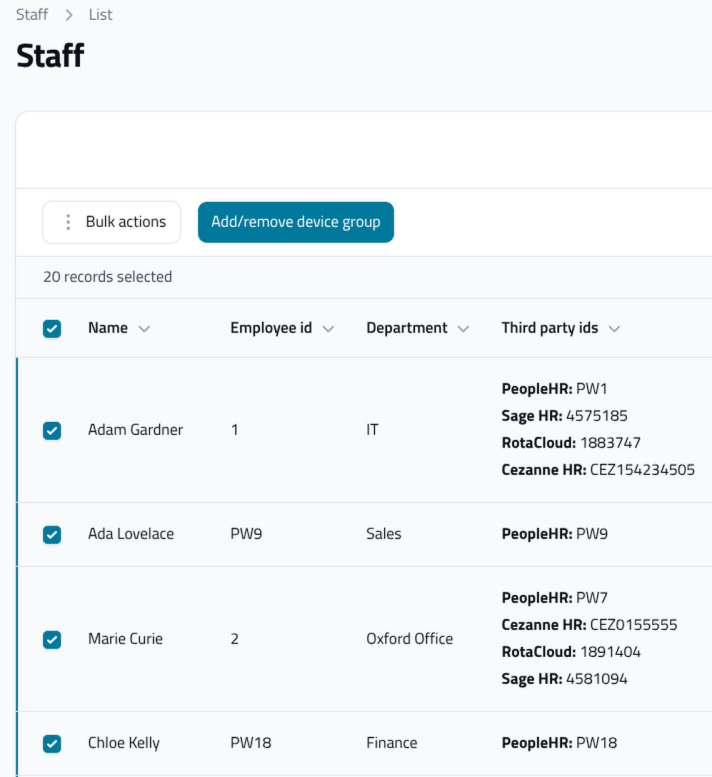
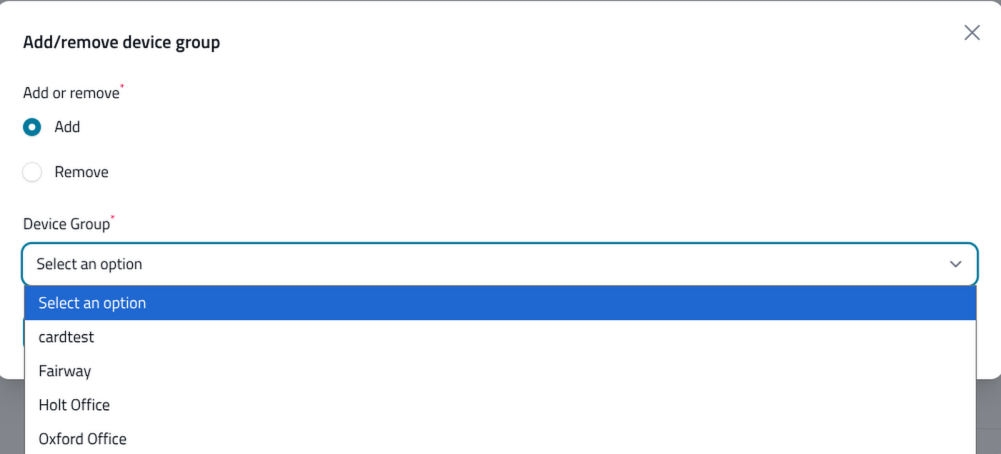
Sélectionner le groupe d'appareils
Sélectionnez le groupe d'appareils dans le menu déroulant, puis sélectionnez Soumettre.
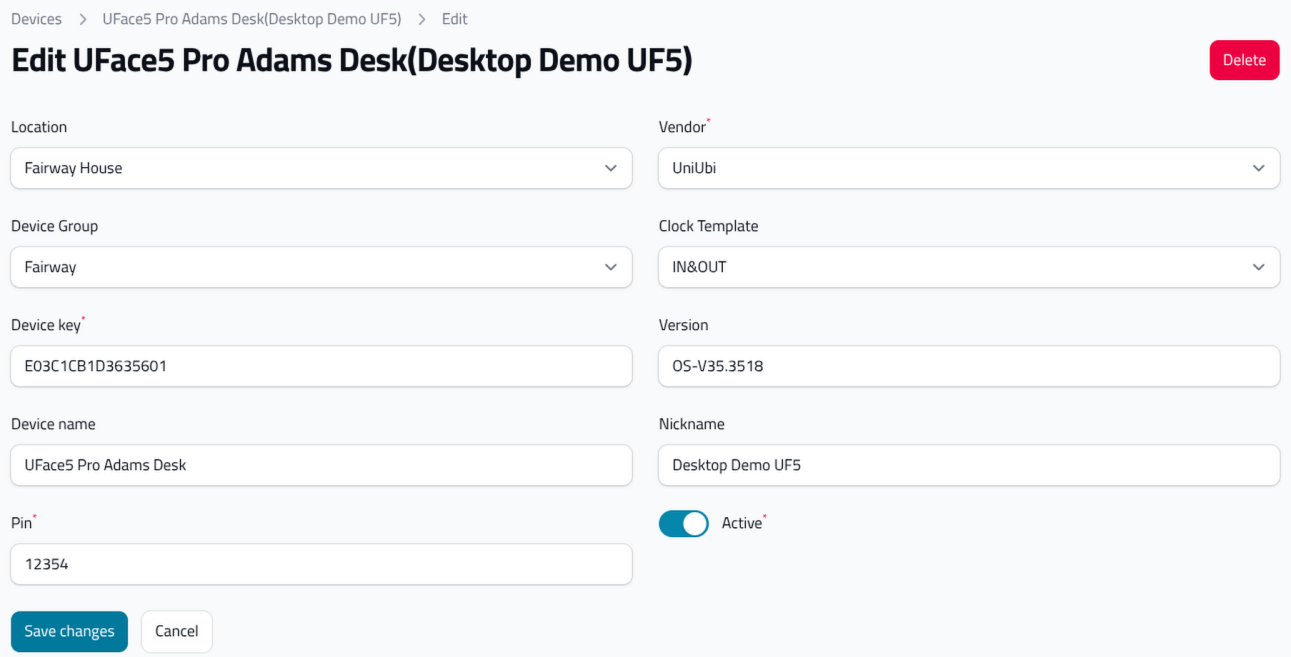
Ajouter un groupe de dispositifs à un dispositif
La dernière étape consiste à ajouter le groupe d’appareils à l’appareil. Accédez au menu « Appareils », sélectionnez Editer dans l’appareil auquel vous souhaitez ajouter un groupe de dispositifs, recherchez le groupe dans le menu déroulant et sélectionnez Sauvegarder les modifications. Une fois ajouté, le personnel commencera automatiquement le processus de synchronisation jusqu’au périphérique, prêt à ajouter des visages, des empreintes digitales, des cartes ou des badges à leurs profils.
Section 5 | Localisations
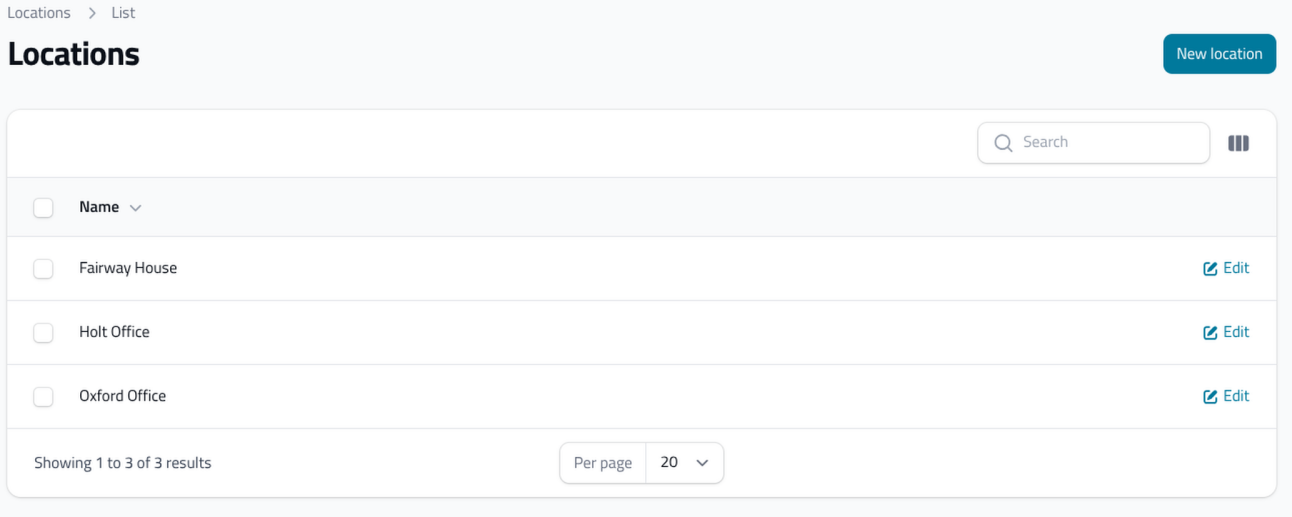
Créer une localisation
Les emplacements sont utilisés par IdencyTime pour déterminer l’endroit où un utilisateur a fait son entrée dans le système. Un emplacement peut être lié à de nombreux appareils. Pour créer un emplacement, sélectionnez Nouvelle adresse Et donnez-lui un nom. Ces derniers peuvent ensuite être ajoutés aux appareils à partir du menu « Dispositifs ».
Les lieux sont également utilisés comme filtre principal dans le rapport d’évacuation. Vous pouvez en savoir plus ici : Comment utiliser le rapport d’évacuation IdencyTime
Vous avez besoin d'aide pour vous orienter sur IdencyTime ?
Si vous avez des questions concernant le tableau de bord, les appareils, le personnel ou tout autre menu, notre équipe d’assistance est heureuse de vous aider.

IdencyTime – API de gestion du temps et des présences et intégrations T&A

















 English (UK)
  English
  English (Canada)
  Français du Canada
  Svenska
  Português
  Nederlands
  Italiano
  Français
  Español
  Deutsch