



































Menus de Definições da Empresa IdencyTime Explicados
Este guia descreve a função de cada menu de Definições da Empresa no IdencyTime. As Definições da Empresa foram concebidas para serem configuradas uma única vez e depois mantidas inalteradas. Por esta razão, o menu pode ser ocultado do lado esquerdo.
Secção 1 | Subscrição
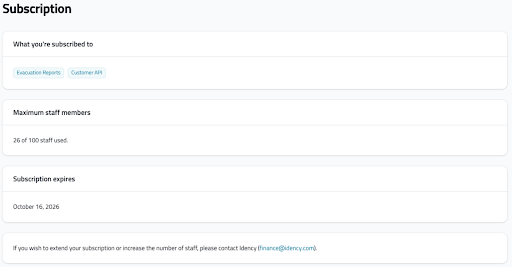
O menu Subscrição oferece uma visão geral dos módulos incluídos na sua conta IdencyTime, o limite de colaboradores permitido e a data de validade. Os dados de contacto também são apresentados aqui, caso tenha alguma dúvida sobre a sua subscrição.
Se exceder o seu limite de pessoal, entraremos em contacto consigo. Primeiro, vamos verificar se consegue voltar a ficar abaixo do limite. Caso contrário, enviaremos uma fatura se for necessário um aumento para o escalão seguinte.
Banners de renovação
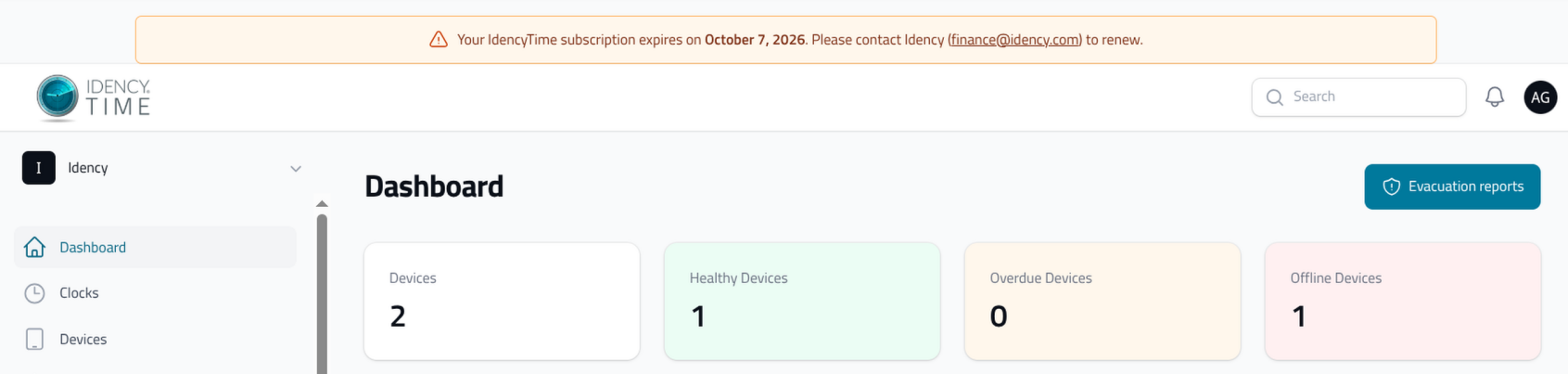
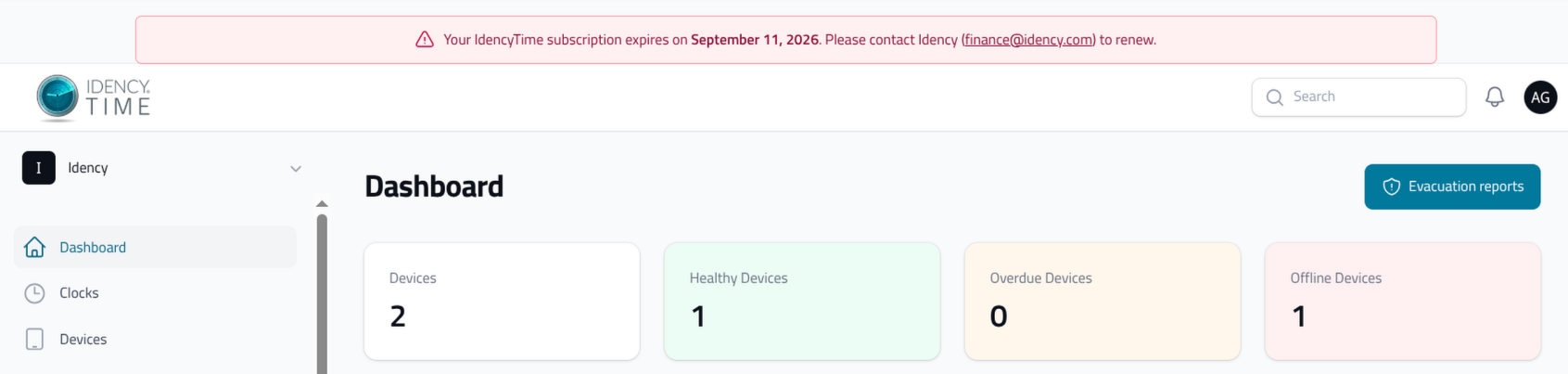
Quando estiver a aproximar-se do fim da sua subscrição, aparece um banner na parte superior da sua conta um mês antes da data de renovação. O banner é amarelo durante as primeiras três semanas e depois fica vermelho quando falta uma semana. Por favor, contacte finance@idency.com se ainda não lhe tiver sido enviado um orçamento de renovação. Uma vez renovado, o banner desaparece e a sua nova data de renovação é definida.
Secção 2 | Modelos de Relógios
O que os Modelos de Relógio Fazem
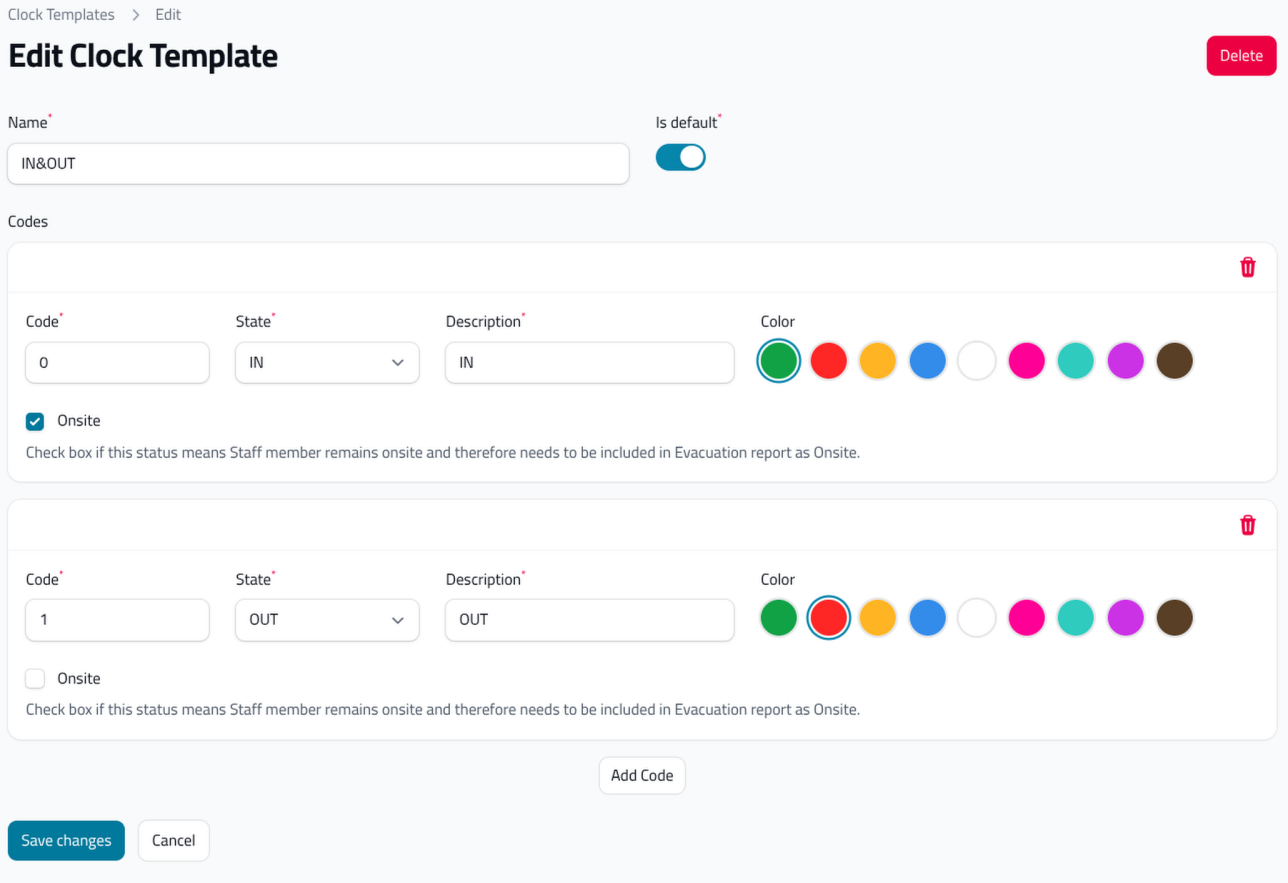
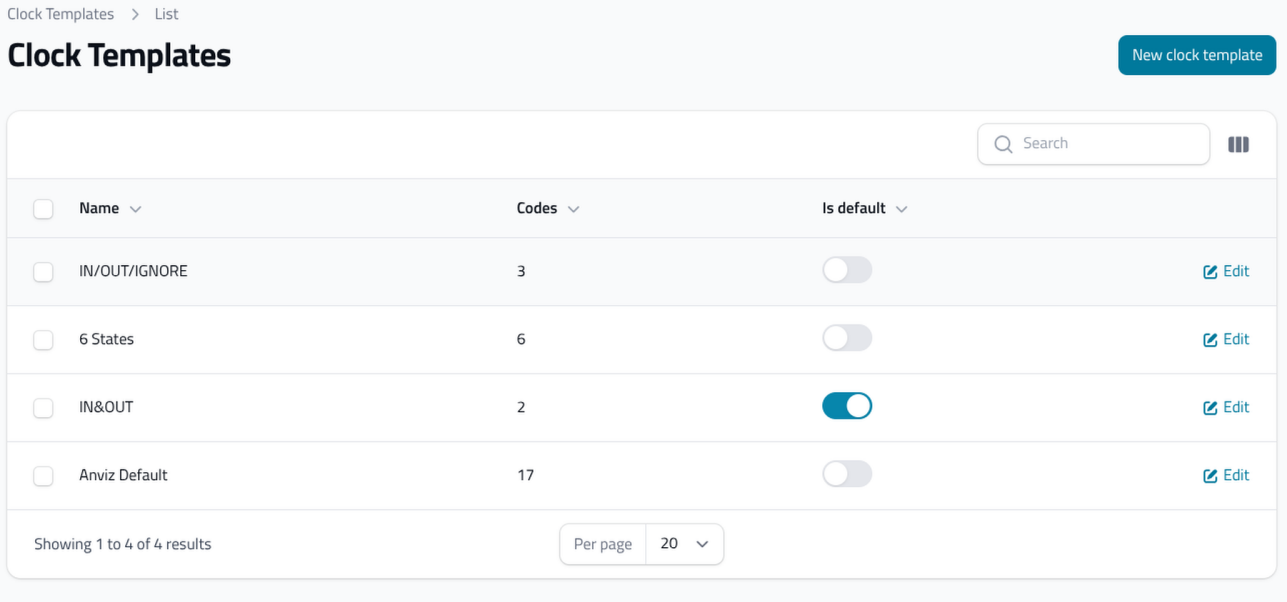
Os Modelos de Picagem são utilizados no IdencyTime para identificar o estado selecionado pelos funcionários no dispositivo. Na maioria dos casos, configuraremos os seus Modelos de Picagem por si, com base nos módulos incluídos na sua conta.
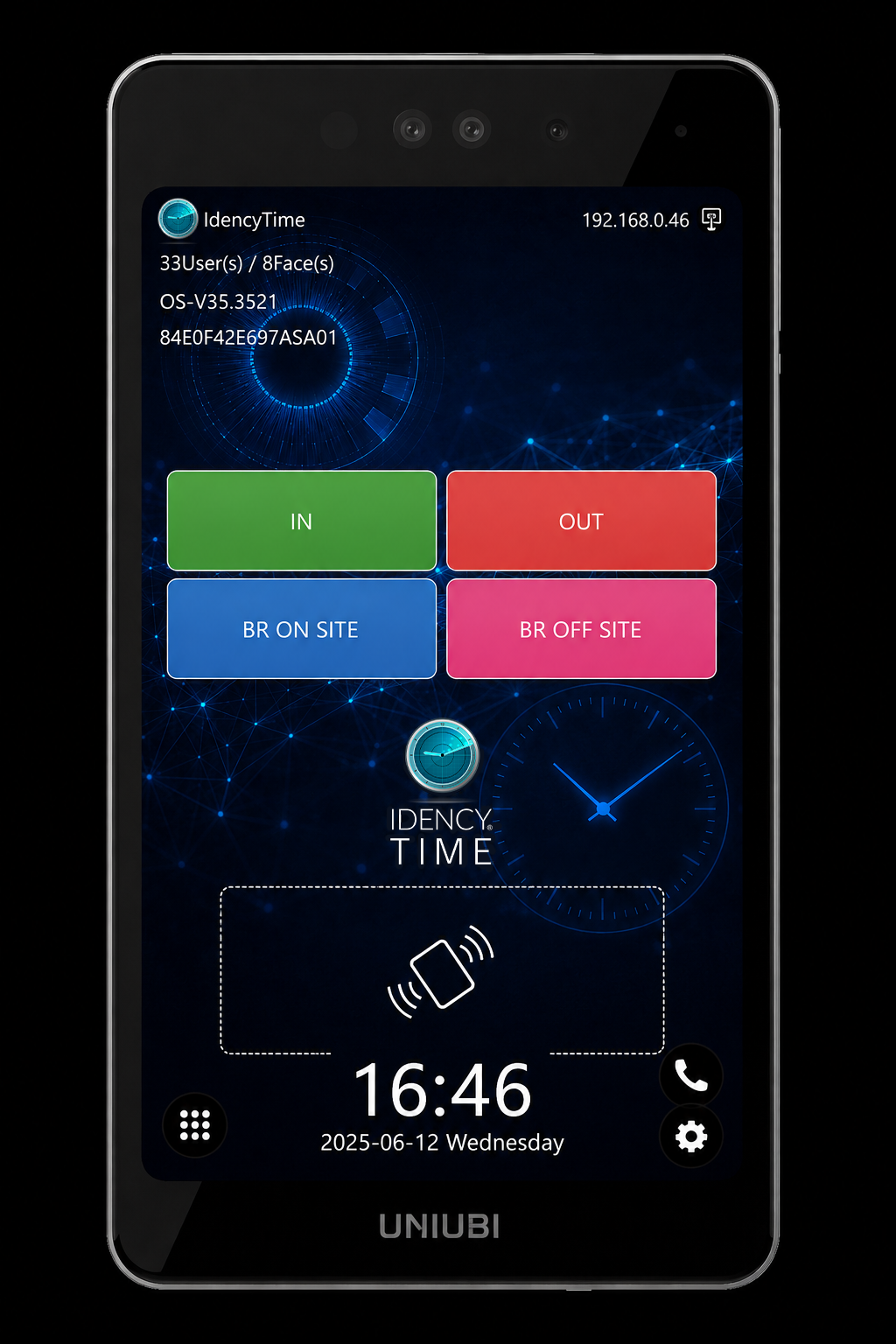
- Módulo de Integração de Recursos Humanos: habitualmente configuraremos o dispositivo com dois estados, ENTRADA e SAÍDA
- Módulo de Evacuação: geralmente configuramos o dispositivo com quatro botões — Entrar, Sair, Pausa no local e Fim de pausa no local — para que possa ver com precisão quem está ou não no local quando extrai um relatório
Como os Modelos de Relógio São Utilizados por Tipo de Dispositivo
Os modelos de relógio têm duas utilizações no IdencyTime, dependendo dos dispositivos que adquiriu.
- Uni-Ubi: O Modelo de Relógio pode definir o que os botões no ecrã mostram. Por exemplo, ENTRADA, SAÍDA, Turno da Noite ou Horas Extra. Também pode personalizar a cor de cada botão
- Anviz: Os modelos de relógio são apenas utilizados para fazer corresponder o estado selecionado no dispositivo ao IdencyTime
Criar um Modelo de Relógio
Quando criar um Modelo de Relógio, verá o seguinte menu:
Guardar e Atribuir Modelos de Relógio
Assim que tiver terminado de editar os seus códigos, guarde as alterações e estas aparecerão no menu, prontas a ser atribuídas a dispositivos. Também pode definir um dos códigos como predefinido, o que significa que qualquer dispositivo ligado à sua conta assumirá automaticamente este Modelo de Relógio predefinido.
Secção 3 | Departamentos
Criação e Utilização de Departamentos
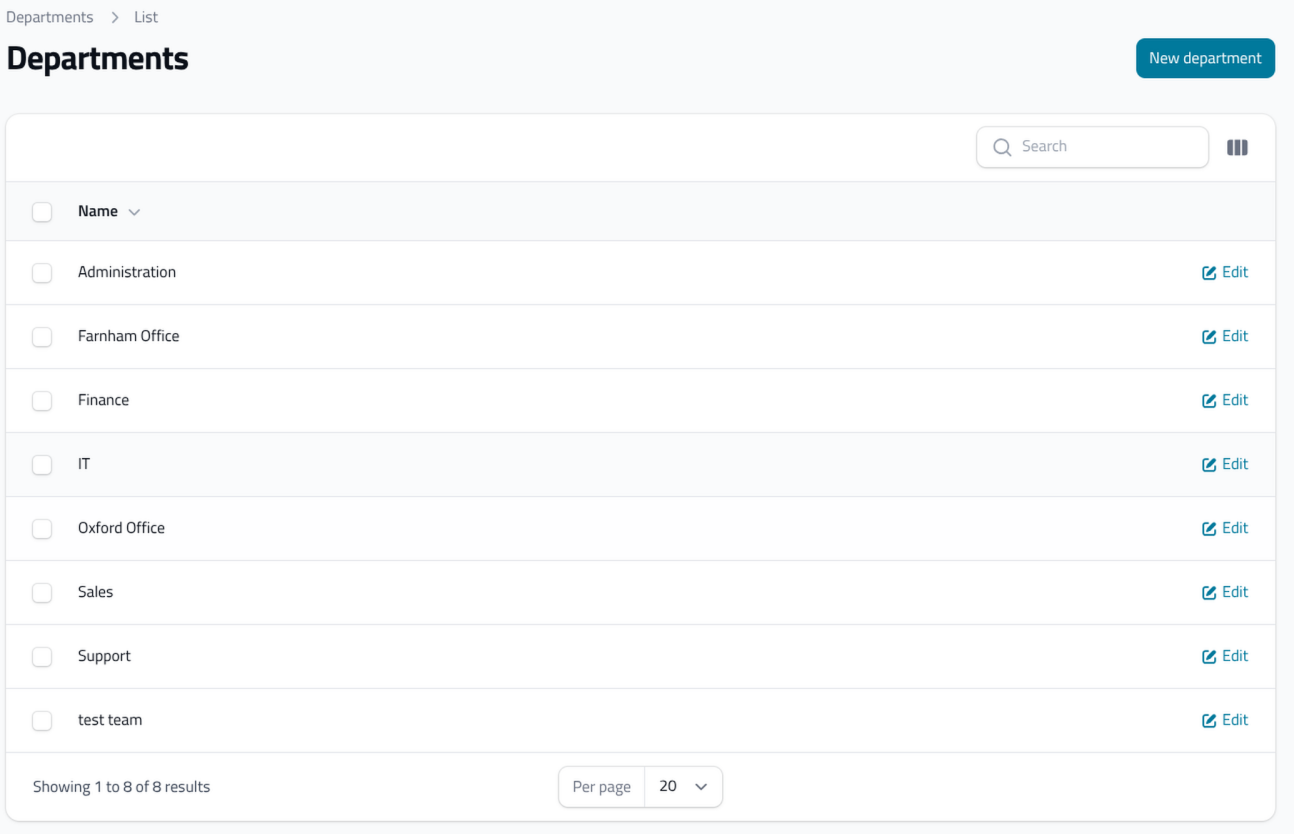
Os departamentos são utilizados como um filtro para pesquisar colaboradores no IdencyTime. Na maioria dos casos, vamos importá-los do seu sistema de RH. Se estiver a gerir tudo manualmente, pode criar tantos departamentos quantos precisar, selecionando Novo Departamento e dar-lhe um nome. Estes podem depois ser atribuídos ao pessoal, prontos para filtragem.
Secção 4 | Grupos de Dispositivos
O que fazem os Grupos de Dispositivos?
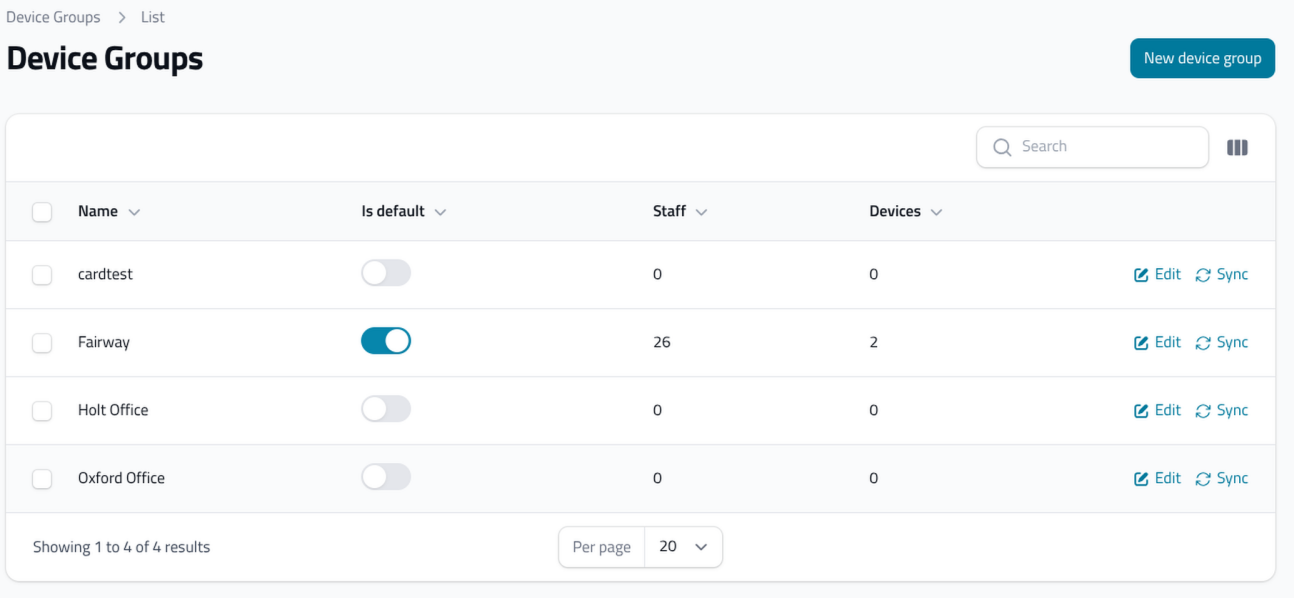
Os Grupos de Dispositivos mantêm os funcionários sincronizados com os dispositivos corretos na sua empresa. Algumas empresas precisam apenas de um grupo de dispositivos, o que significa que todos podem registar o ponto em qualquer dispositivo. Outras pretendem restringir quem pode registar o ponto em cada dispositivo; é aqui que entram os Grupos de Dispositivos.
Um Grupo de Dispositivos pode estar associado a um único dispositivo, mas os colaboradores podem estar associados a vários Grupos de Dispositivos. Se pretender dividir os seus colaboradores utilizando Grupos de Dispositivos, terá de criar primeiro um grupo predefinido para o qual todos são sincronizados a partir do sistema de RH.
Adicionar Funcionários a um Grupo de Dispositivos
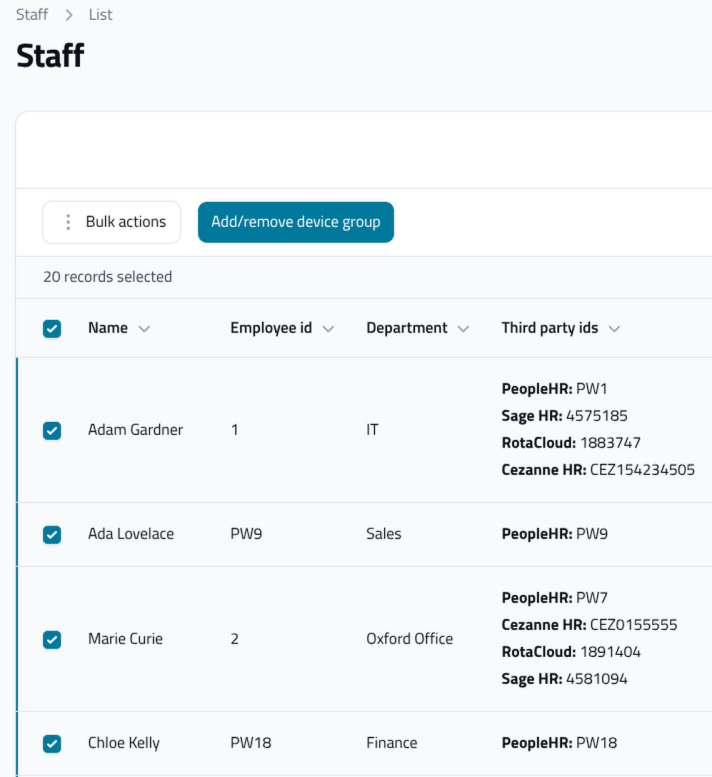
Assim que os seus Grupos de Dispositivos tiverem sido criados, pode adicionar-lhes funcionários. Aceda à lista de funcionários, selecione funcionários em massa e, em seguida, selecione Adicionar/Remover Grupo de Dispositivos.Um Grupo de Dispositivos pode estar associado a um único dispositivo, mas os colaboradores podem estar associados a vários Grupos de Dispositivos. Se pretender dividir os seus colaboradores utilizando Grupos de Dispositivos, terá de criar primeiro um grupo predefinido para o qual todos são sincronizados a partir do sistema de RH.
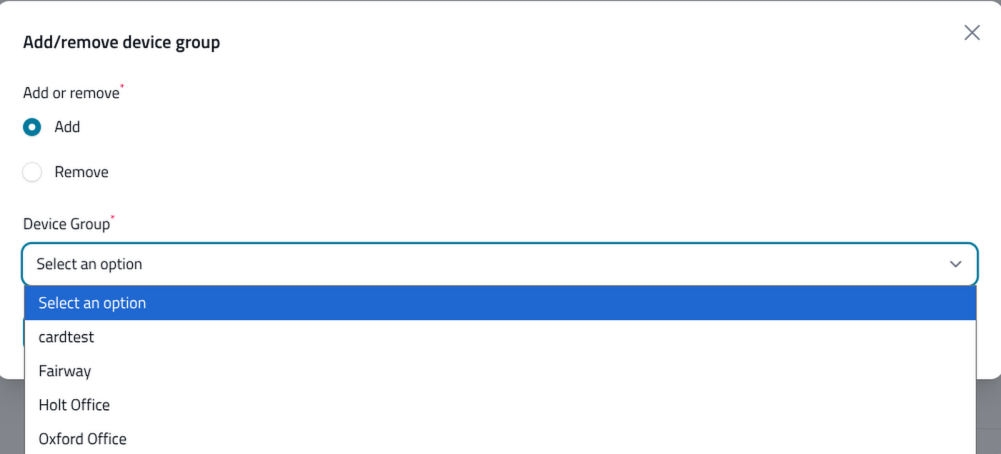
A selecionar o grupo de dispositivos
Selecione o Grupo de Dispositivos a partir do menu pendente e, em seguida, selecione Submeter.
Adicionar um Grupo de Dispositivos a um Dispositivo
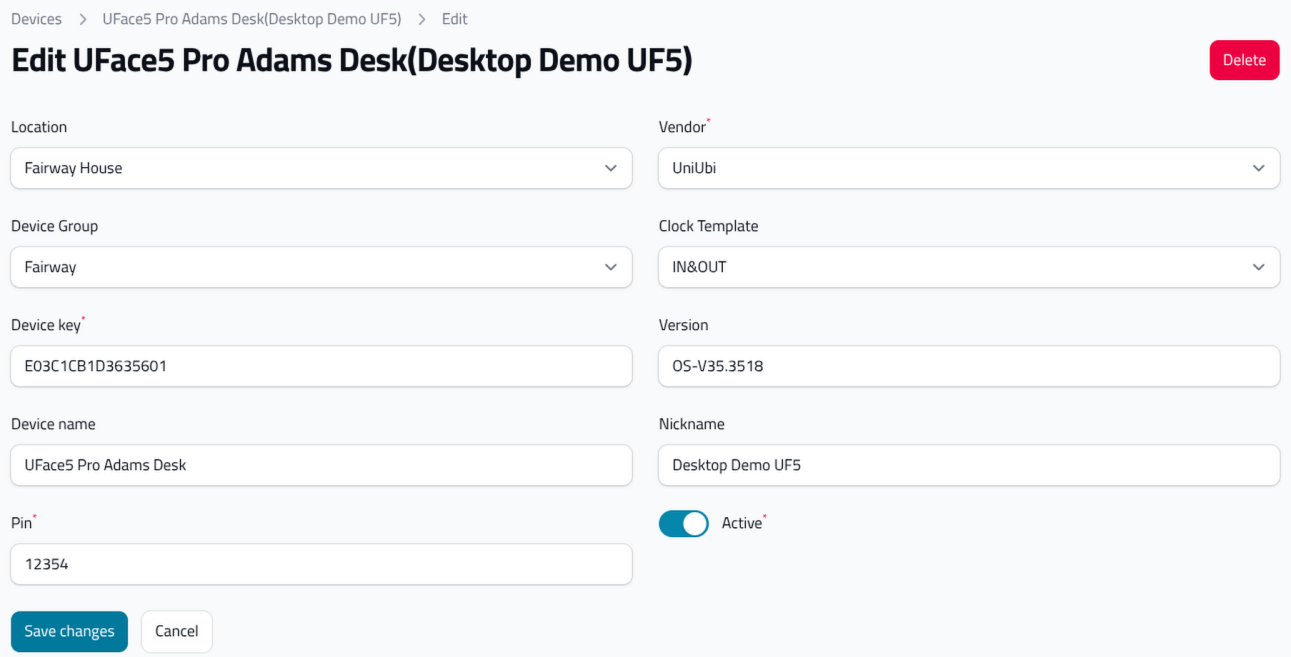
O passo final é adicionar o Grupo de Dispositivos ao dispositivo. Aceda ao menu Dispositivos, selecione Editar no dispositivo ao qual pretende adicionar um Grupo de Dispositivos, localize o grupo no menu pendente e selecione-o Guardar alterações. Assim que forem adicionados, os funcionários começarão automaticamente a ser sincronizados com o dispositivo, ficando prontos para adicionar rostos, impressões digitais, cartões ou códigos PIN aos respetivos perfis.
Secção 5 | Locais
Criar uma localização
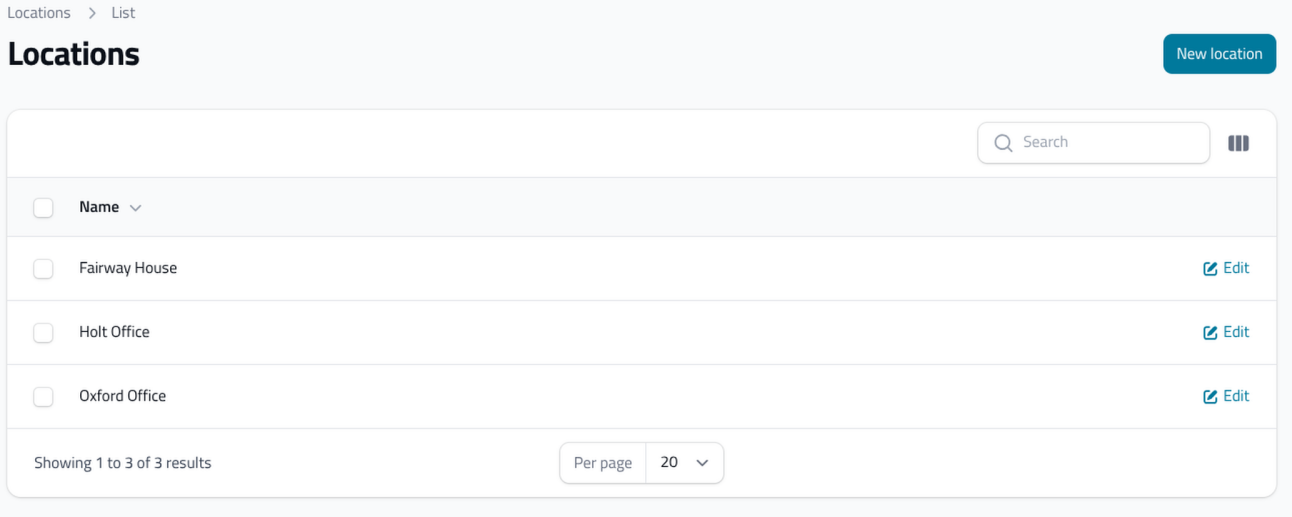
Os locais são utilizados no IdencyTime para registar de onde um utilizador picou o ponto. Um local pode estar associado a vários dispositivos. Para criar um, selecione Novo Local e atribua-lhe um nome. Estes podem depois ser adicionados a dispositivos a partir do menu Dispositivos.
As localizações também são utilizadas como o filtro principal no Relatório de Evacuação. Pode saber mais aqui: Como Utilizar o Relatório de Evacuação IdencyTime
Precisa de ajuda para se orientar no IdencyTime?
Se tiver alguma dúvida sobre o painel, os dispositivos, a equipa ou qualquer outro menu, a nossa equipa de apoio terá todo o gosto em ajudar.

IdencyTime – API de Gestão de Tempos e Assiduidade e Integrações T&A

















 English (UK)
  English
  English (Canada)
  Français du Canada
  Svenska
  Português
  Nederlands
  Italiano
  Français
  Español
  Deutsch