



































Explicación de los menús de configuración de la empresa IdencyTime
Esta guía explica qué funciones ofrece cada menú de Configuración de Empresa en IdencyTime. Las Configuración de Empresa están diseñadas para configurarse una vez y luego dejarlas en reposo. Por este motivo, el menú se puede ocultar en la parte izquierda de la pantalla.
Sección 1 | Suscripción
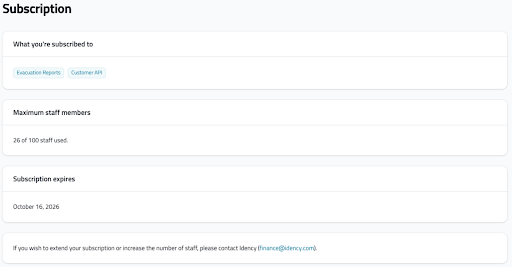
El menú de suscripción le ofrece una visión general de los módulos incluidos en su cuenta de IdencyTime, su límite de personal permitido y su fecha de caducidad. También se muestran aquí los datos de contacto si tiene alguna pregunta sobre su suscripción.
Si excedes el límite de personal, te contactaremos. En primer lugar, veremos si puedes volver a bajar el límite. De lo contrario, enviaremos una factura si se necesita un aumento para el siguiente nivel.
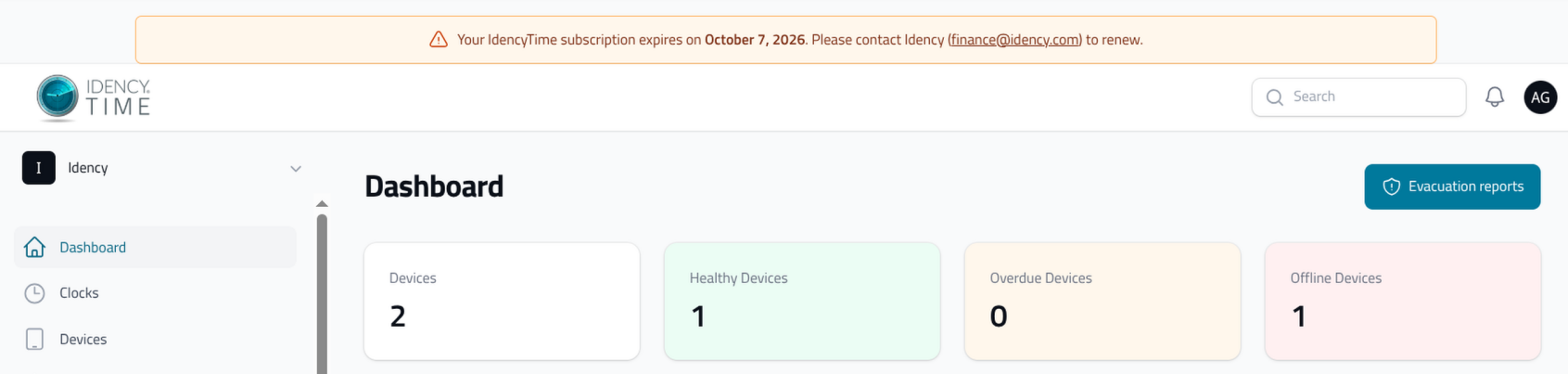
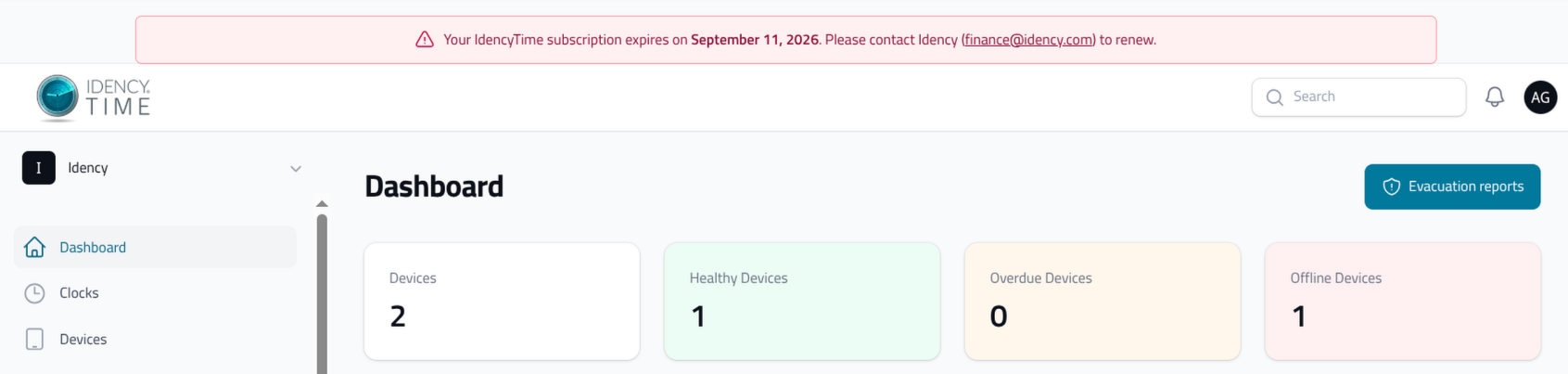
Banderas de renovación
Cuando estás cerca del final de tu suscripción, un banner aparece en la parte superior de tu cuenta un mes antes de la fecha de renovación. El banner está en color amarillo durante las primeras tres semanas, luego se vuelve rojo cuando queda una semana. Por favor, contacta finance@idency.com si no se le ha enviado una cotización de renovación. Una vez renovada, el banner desaparece y se establece la nueva fecha de renovación.
Sección 2 | Plantillas de reloj
¿Qué plantillas de reloj hay disponibles?
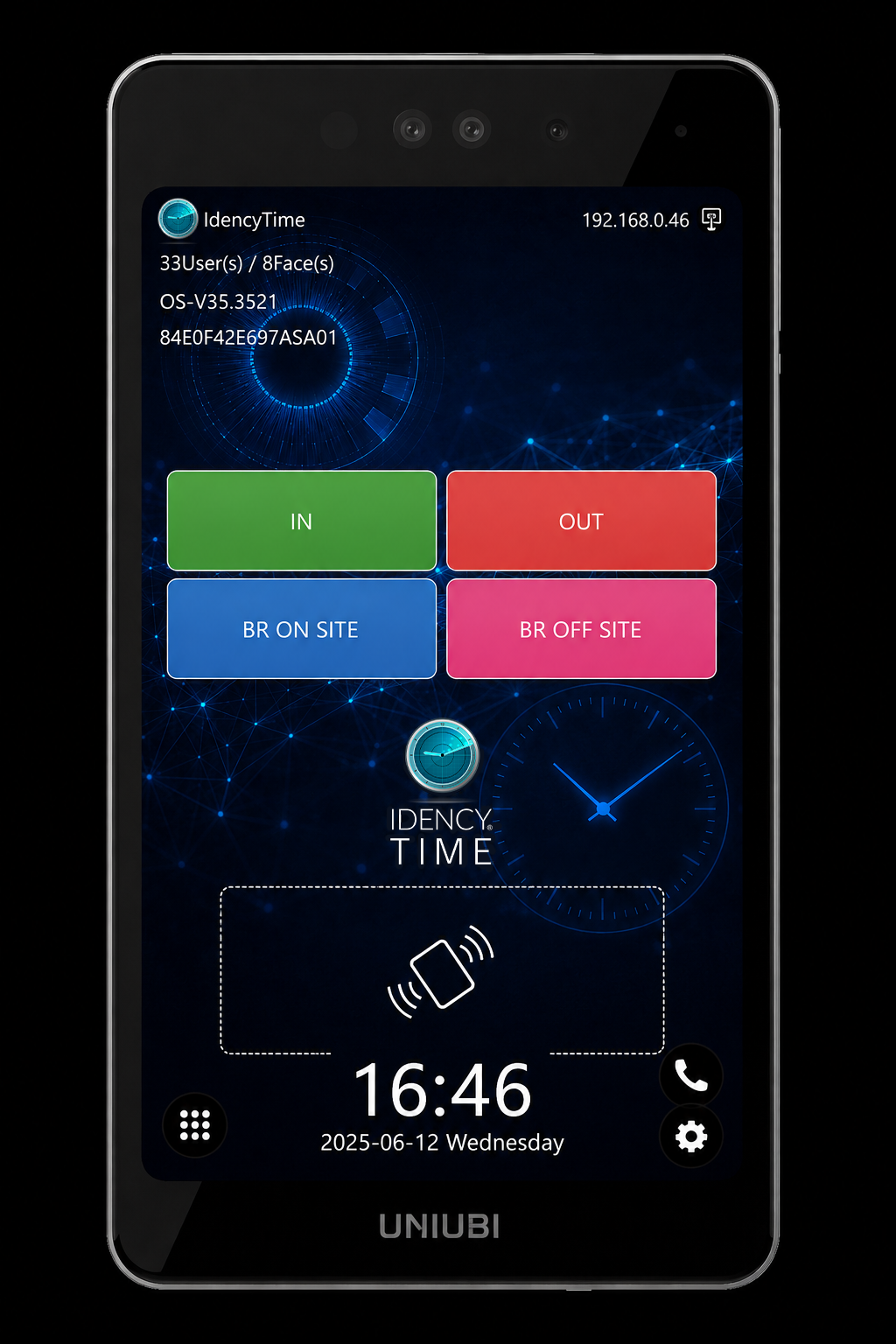
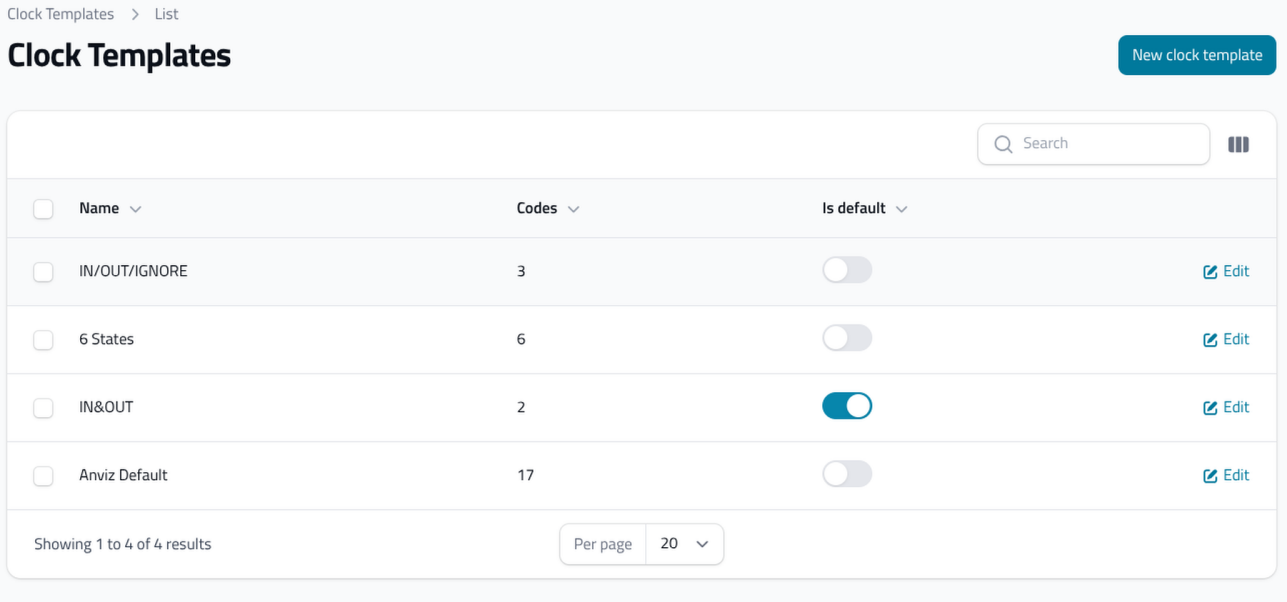
Las plantillas de reloj se utilizan en IdencyTime para identificar el estado seleccionado por el personal del dispositivo. En la mayoría de los casos, configuraremos las plantillas de reloj para usted basándonos en los módulos incluidos en su cuenta.
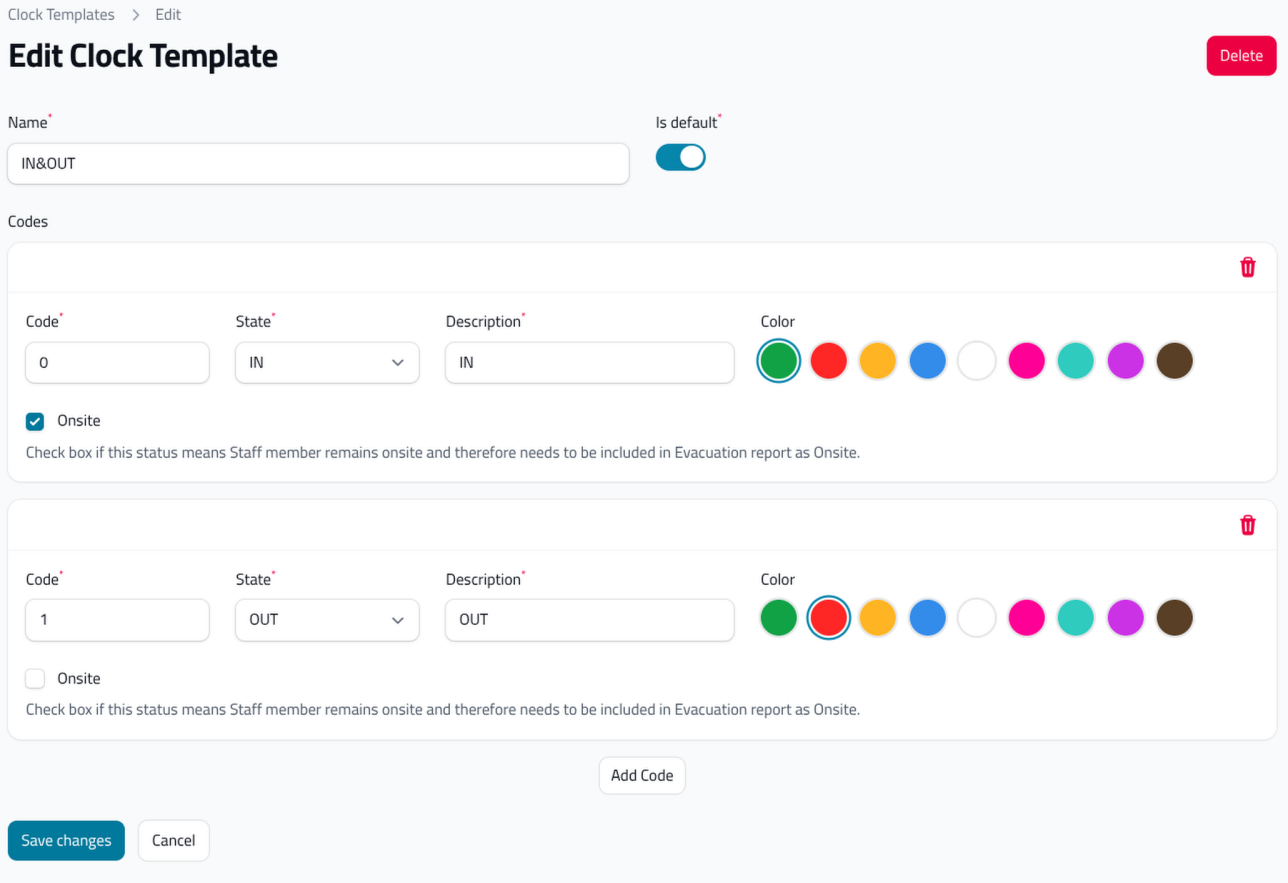
- Módulo de integración de RRHH: En general, configuraremos el dispositivo con dos estados, IN y OUT
- Modulo de evacuación: En general, configuraremos el dispositivo con cuatro botones —IN, OUT, Break On Site y Break Off Site— para que pueda ver con precisión quién está o no está en el sitio cuando ejecute un informe.
Cómo se utilizan las plantillas de reloj según el tipo de dispositivo
Las plantillas de reloj tienen dos usos dentro de IdencyTime, dependiendo de los dispositivos que haya comprado.
- Uni-Ubi: La plantilla de reloj permite configurar qué se muestran los botones en pantalla. Por ejemplo, IN, OUT, Nightshift o Overtime. También puede personalizar el color de cada botón.
- Anviz: Las plantillas de reloj se utilizan únicamente para adaptar el estado seleccionado en el dispositivo a IdencyTime.
Crear una plantilla de reloj
Al crear una plantilla de reloj, verá el siguiente menú:
Guardar y asignar plantillas de reloj
Una vez hayas terminado de editar tus códigos, guarda los cambios y ellos aparecerán en el menú, listos para asignarse a dispositivos. También puedes configurar uno de los códigos como el predeterminado, lo que significa que cualquier dispositivo conectado a tu cuenta automáticamente adoptará esta plantilla de reloj predeterminada.
Sección 3 | Departamentos
Creación y uso de departamentos
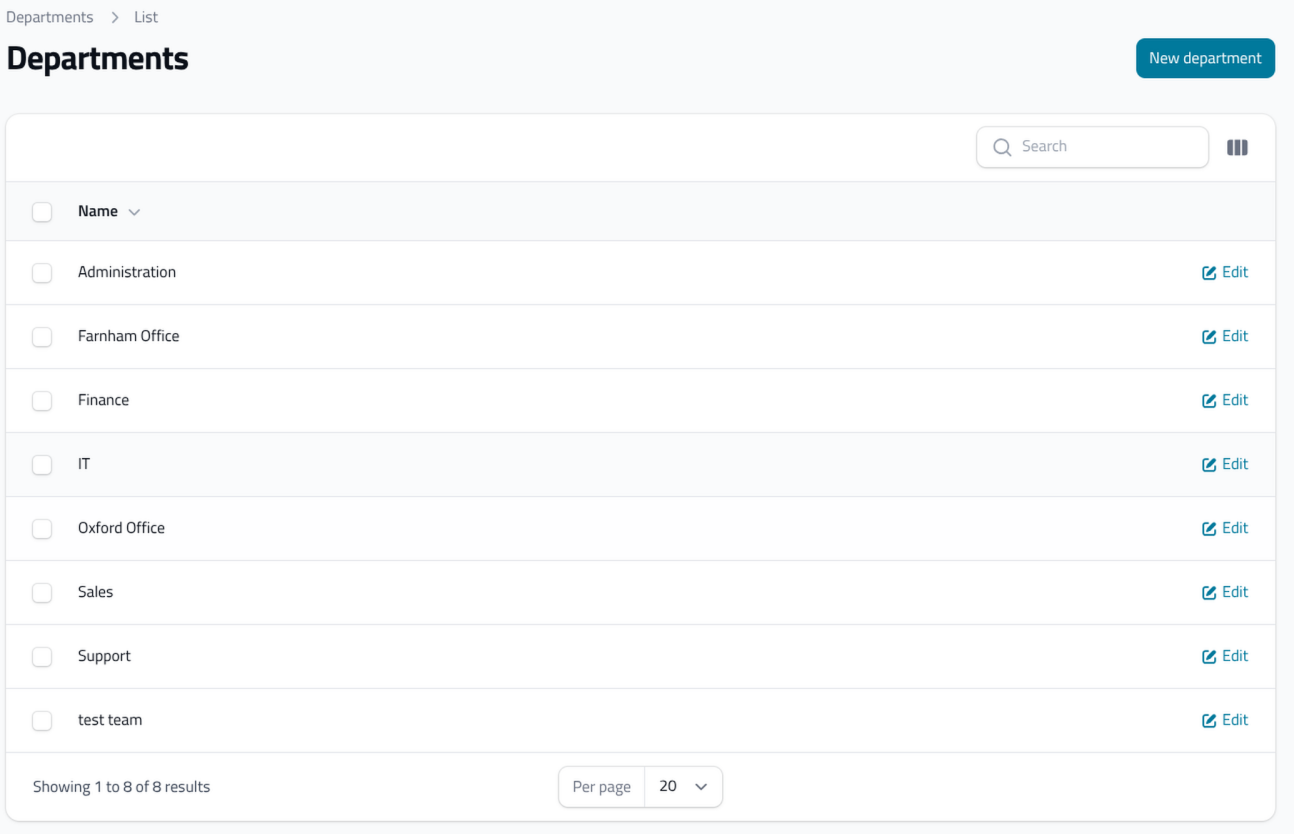
Los departamentos se utilizan como filtro para buscar personal en IdencyTime. En la mayoría de los casos, los importamos desde su sistema de recursos humanos. Si gestiona las cosas manualmente, puede crear tantos departamentos como necesite seleccionando Nuevo Departamento y darle un nombre. Estos pueden ser asignados a los empleados, listos para su filtrado.
Sección 4 | Grupos de dispositivos
¿Qué hacen los grupos de dispositivos?
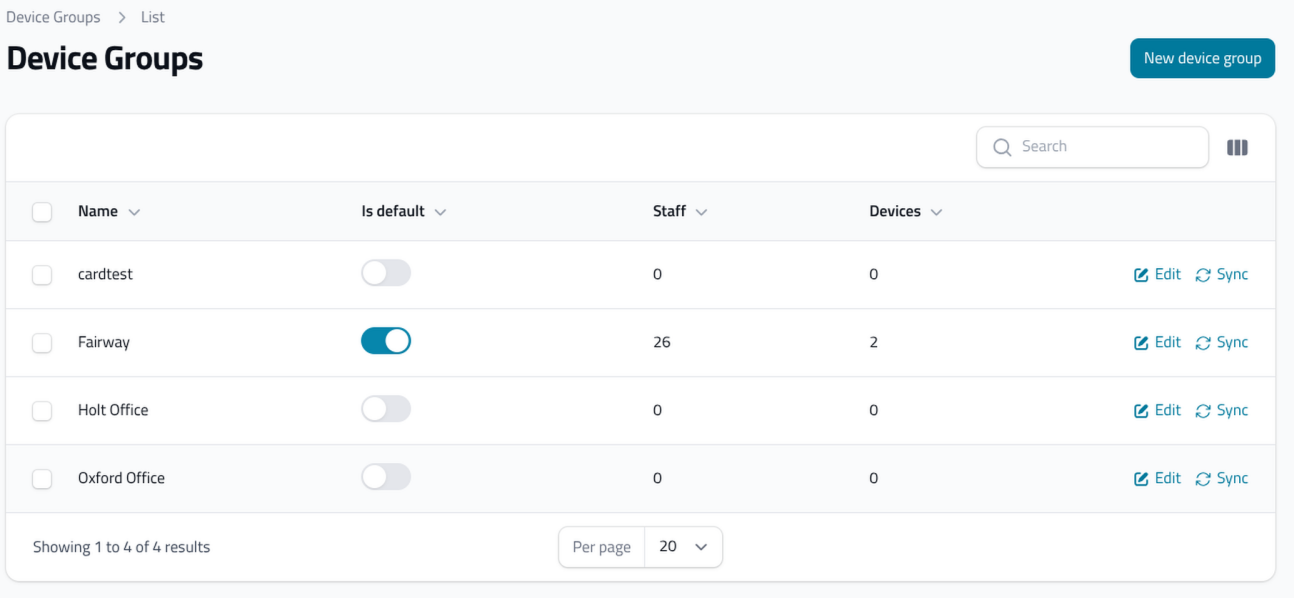
Los grupos de dispositivos mantienen a los empleados sincronizados con los dispositivos correctos dentro de su empresa. Algunas empresas solo necesitan un grupo de dispositivos, lo que significa que todos pueden registrar su entrada en cada dispositivo. Otras quieren restringir quién puede registrar su entrada en cada dispositivo, aquí es donde entran en juego los grupos de dispositivos.
Un grupo de dispositivos puede estar asociado a un solo dispositivo, pero el personal puede estar asociado a muchos grupos de dispositivos. Si desea dividir a su personal utilizando grupos de dispositivos, deberá crear un grupo predeterminado al que todos se sincronizarán primero desde el sistema de recursos humanos.
Agregar personal a un grupo de dispositivos
Una vez creadas tus Grupos de Dispositivos, podrás añadir personal a ellos. Ve a la lista de personal, selecciona "Personal en masa" y luego selecciona Agregar/Eliminar grupo de dispositivos.Un grupo de dispositivos puede estar asociado a un solo dispositivo, pero el personal puede estar asociado a varios grupos de dispositivos. Si desea dividir su personal utilizando grupos de dispositivos, deberá crear un grupo predeterminado al que todos ellos se sincronizarán primero desde el sistema de recursos humanos.
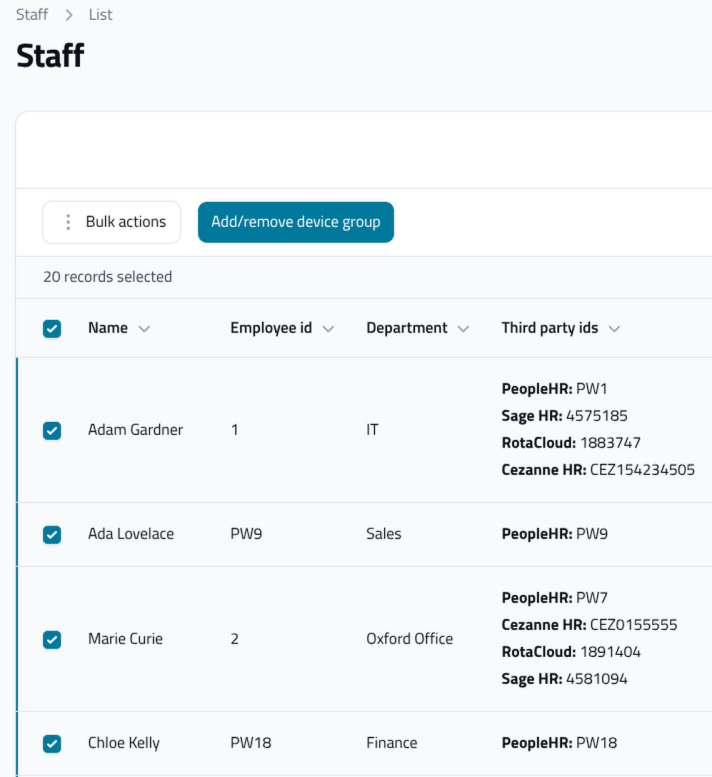
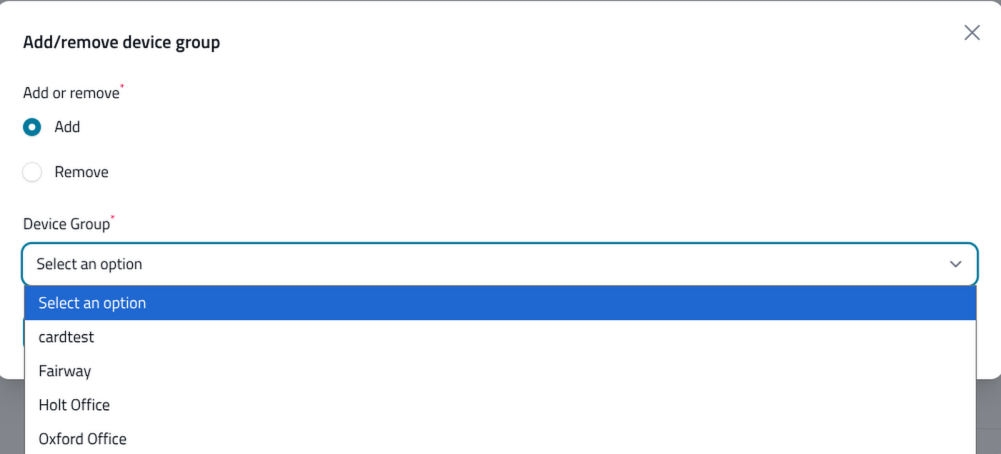
Seleccionar el grupo de dispositivos
Seleccione el grupo de dispositivos en el menú desplegable y luego seleccione Enviar.
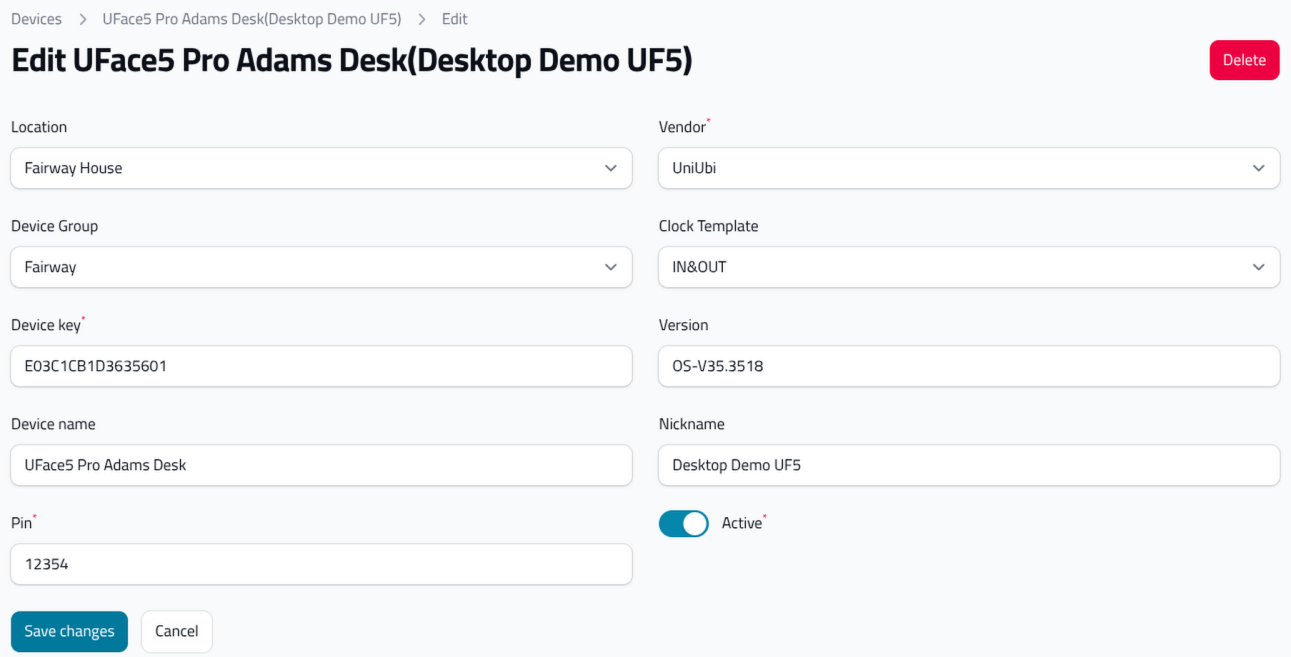
Agregar un grupo de dispositivos a un dispositivo
La última etapa consiste en agregar el grupo de dispositivos al dispositivo. Navegue al menú "Dispositivos" y seleccione Editar en el dispositivo al que quieres agregar un grupo de dispositivos, busca el grupo en el menú desplegable y selecciona Guardar los cambios. Una vez añadido, el personal comenzará automáticamente el proceso de sincronización hasta el dispositivo, listo para que pueda añadir rostros, huellas dactilares, tarjetas o puntos de acceso a sus perfiles.
Sección 5 | Ubicaciones
Crear una ubicación
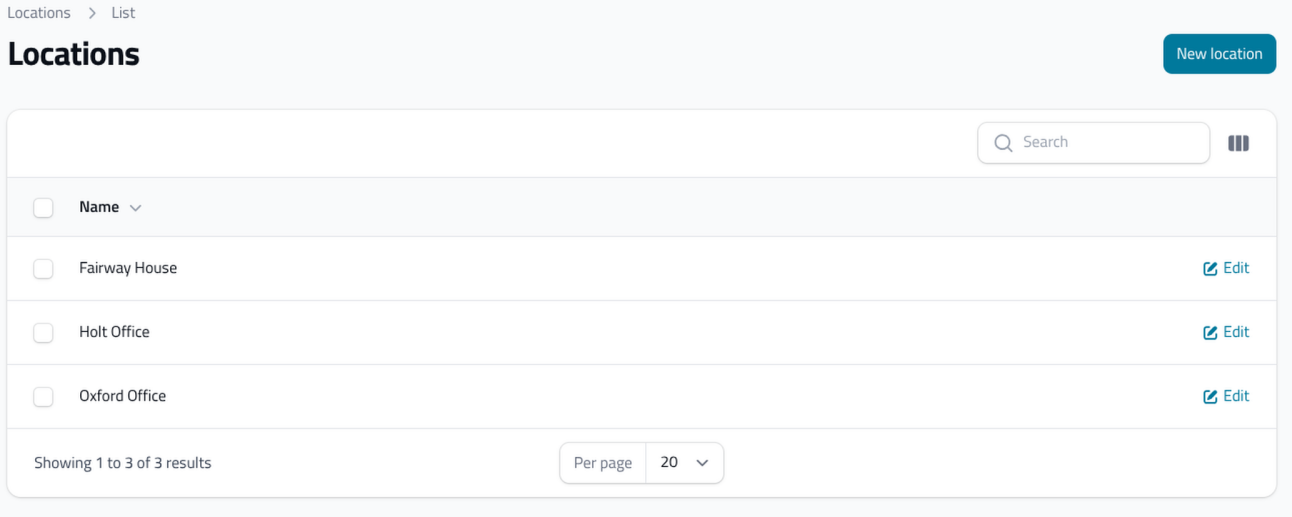
Las ubicaciones se utilizan en IdencyTime para rastrear desde dónde se ha registrado un usuario. Una ubicación puede estar vinculada a muchos dispositivos. Para crear una, seleccione Nueva ubicación y déle un nombre. Luego se pueden agregar a los dispositivos desde el menú Dispositivos.
Los lugares también se utilizan como filtro principal en el informe de evacuación. Puede obtener más información aquí: Cómo utilizar el informe de evacuación de IdencyTime
¿Necesita ayuda para orientarse en IdencyTime?
Si tiene alguna pregunta sobre el panel de control, los dispositivos, el personal o cualquier otro menú, nuestro equipo de soporte estará encantado de ayudarle.

IdencyTime – API de Control de Presencia y Fichaje e Integraciones de Control de Presencia

















 English (UK)
  English
  English (Canada)
  Français du Canada
  Svenska
  Português
  Nederlands
  Italiano
  Français
  Español
  Deutsch