



































Spiegazione dei menu delle impostazioni aziendali di IdencyTime
Questa guida illustra cosa fa ciascun menu delle Impostazioni aziendali in IdencyTime. Le Impostazioni aziendali sono progettate per essere impostate una sola volta e poi lasciate così com’erano. Per questo motivo, il menu può essere nascosto sul lato sinistro.
Sezione 1 | Abbonamento
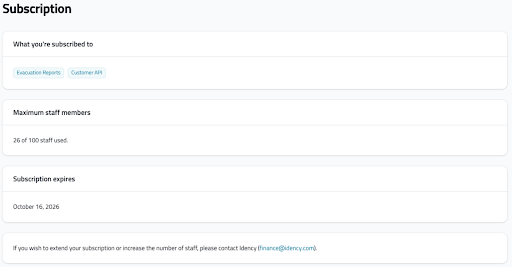
Il menu "Abbonamenti" fornisce una panoramica dei moduli inclusi nel tuo account IdencyTime, del limite di personale consentito e della data di scadenza. Qui sono inoltre visualizzati i dettagli di contatto se hai domande riguardo all'abbonamento.
Se superate il limite di personale, vi contatteremo. In primo luogo, verificheremo se è possibile tornare al livello inferiore del limite. In caso contrario, invieremo una fattura se sarà necessario un aumento per il livello successivo.
Banner di rinnovo
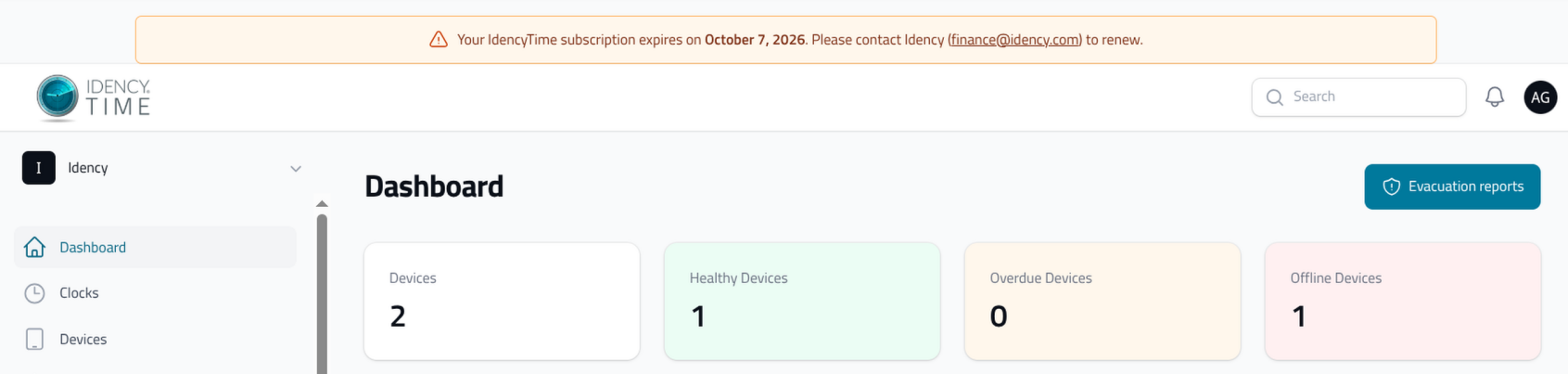
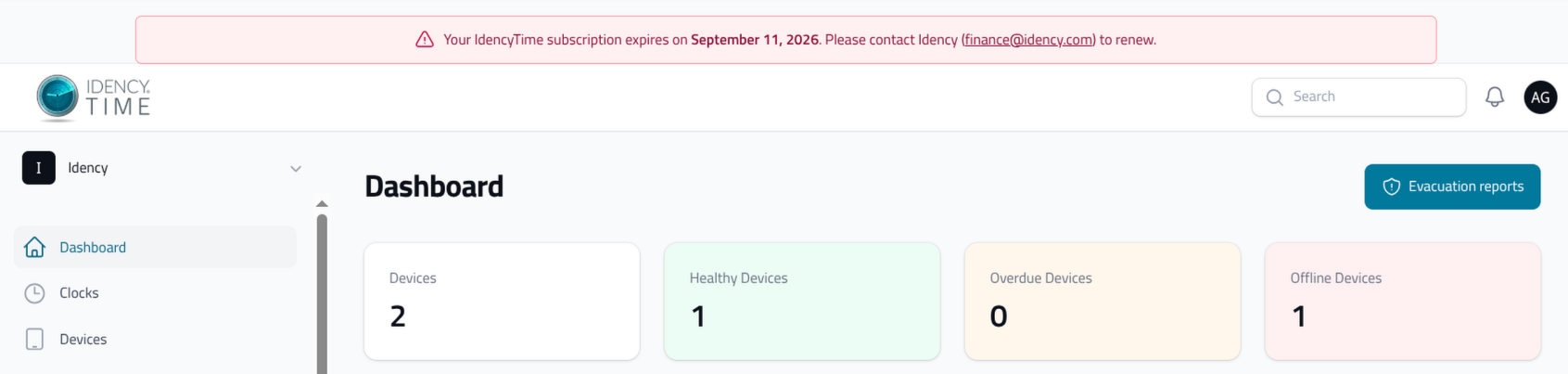
Quando si sta avvicinando alla fine dell’abbonamento, un banner compare in cima all’account un mese prima della data di rinnovo. Il banner è di colore giallo per le prime tre settimane, poi diventa rosso quando manca una settimana. Si prega di contattare finance@idency.com se non ti è stato inviato un preventivo di rinnovo. Una volta rinnovato, il banner scompare e la nuova data di rinnovo viene impostata.
Sezione 2 | Modelli di orologi
Quali modelli di orologio sono disponibili
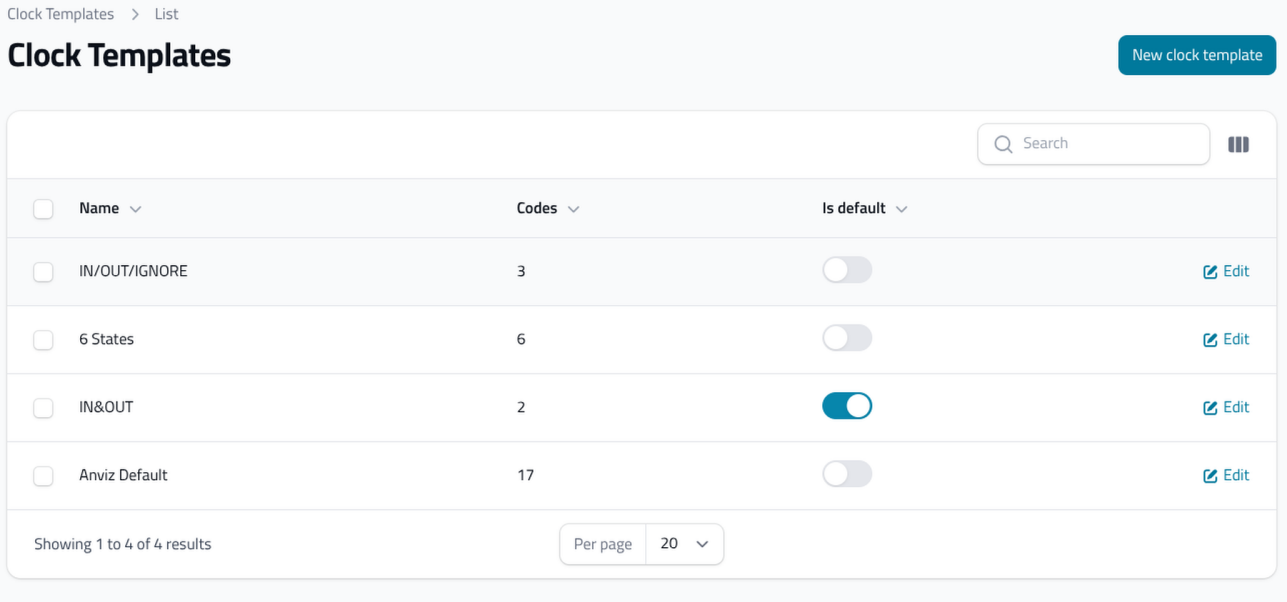
Le Schede Orologio vengono utilizzate in IdencyTime per identificare lo stato selezionato dal personale sul dispositivo. Nella maggior parte dei casi, le configuriamo per voi in base ai moduli inclusi nel vostro account.
- Modulo di integrazione HR: In genere configuriamo il dispositivo con due stati, IN e OUT
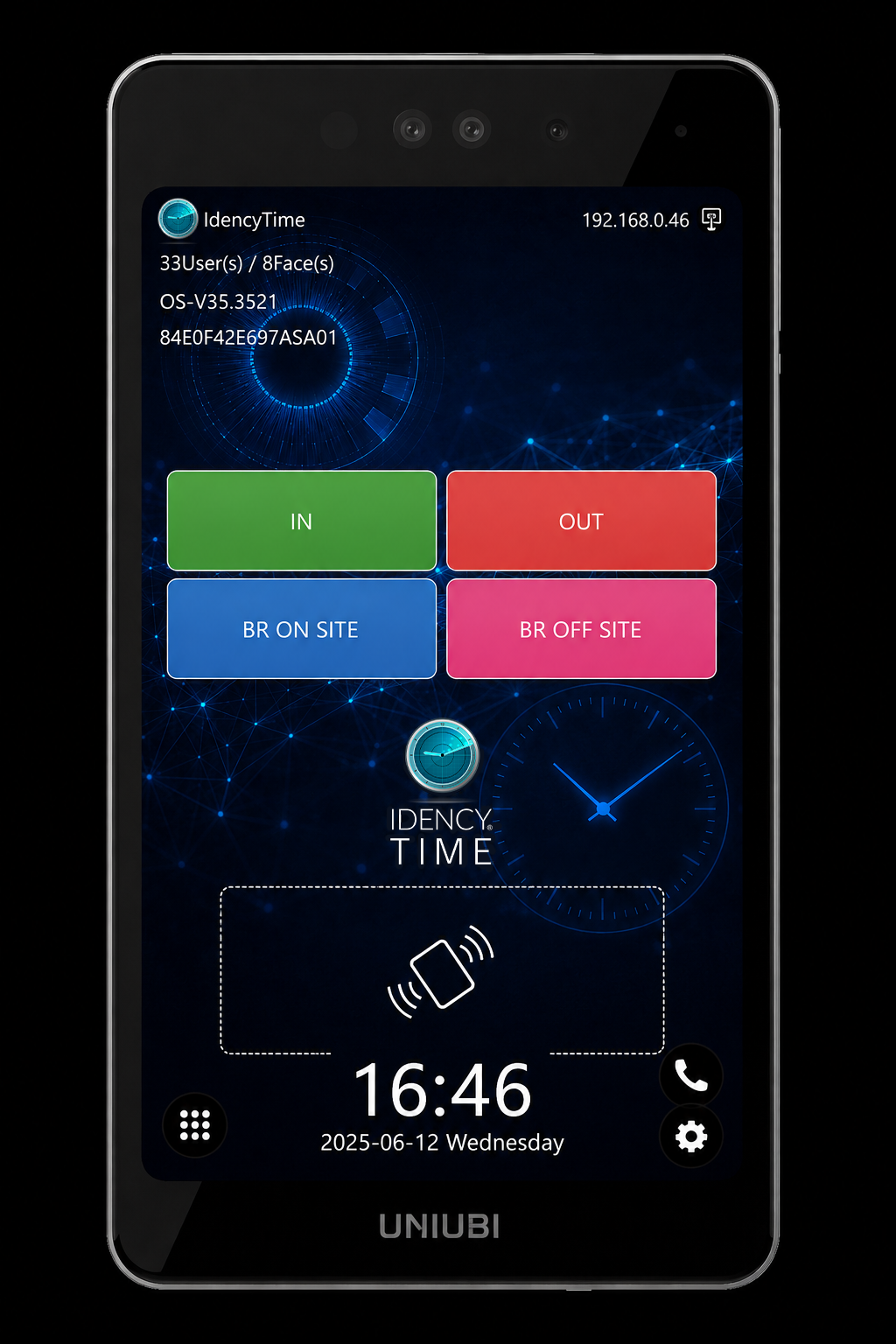
- Modulo di evacuazione: In genere configuriamo il dispositivo con quattro pulsanti — IN, OUT, Break On Site e Break Off Site — così puoi vedere esattamente chi è presente o non presente nel momento in cui esegui un report.
Come vengono utilizzate le tematiche orarie in base al tipo di dispositivo
Le Schede Orologio hanno due utilizzi all'interno di IdencyTime, a seconda dei dispositivi acquistati.
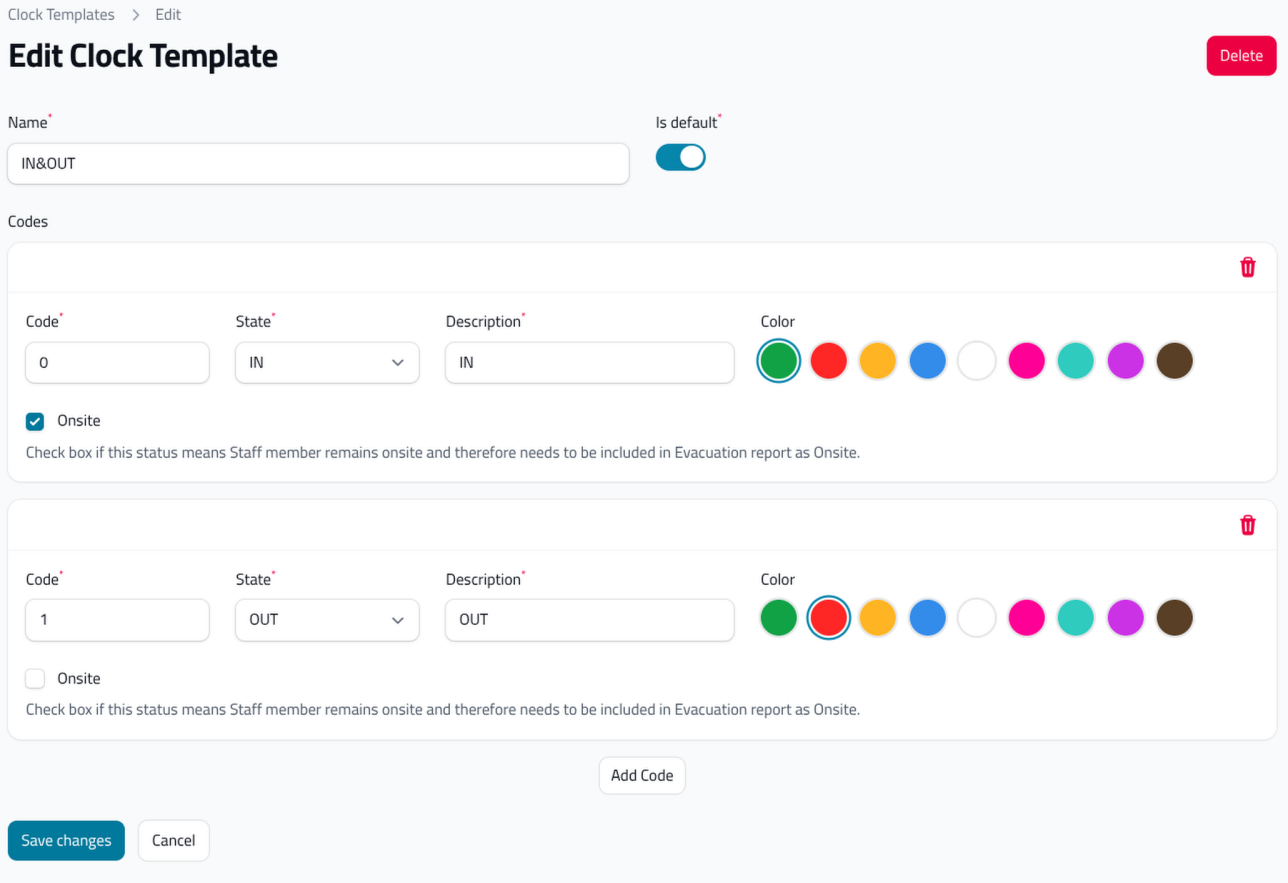
- Uni-Ubi: La Scheda Orologio consente di impostare quali sono i pulsanti visualizzati sullo schermo. Ad esempio, IN, OUT, Nightshift o Overtime. È inoltre possibile personalizzare il colore di ciascun pulsante.
- Anviz: Le Schede Orologio vengono utilizzate solo per adattare lo stato selezionato sul dispositivo a IdencyTime
Creare una Scheda Orologio
Quando crei una Scheda Orologio, vedrai il seguente menu:
Salvare e assegnare modelli di orologio
Una volta finiti gli interventi di modifica dei codici, salvateli e verranno visualizzati nel menu, pronti per essere assegnati ai dispositivi. È inoltre possibile impostare uno dei codici come predefinito, il che significa che qualsiasi dispositivo connesso al vostro account utilizzerà automaticamente questa cartella di orologio predefinita.
Sezione 3 | Dipartimenti
Creazione e utilizzo dei reparti
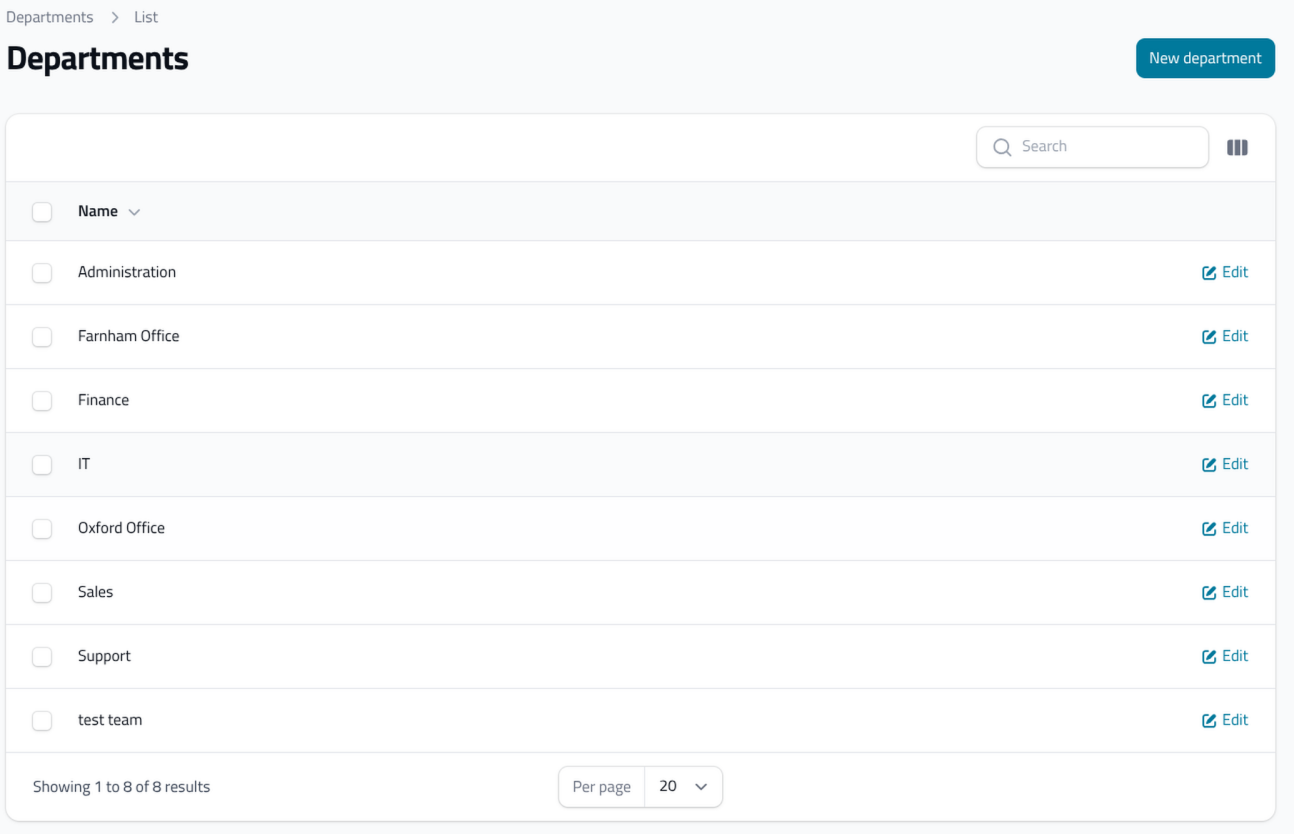
I reparti vengono utilizzati come filtro per la ricerca del personale su IdencyTime. Nella maggior parte dei casi li importiamo dal vostro sistema HR. Se gestite le cose manualmente, potete creare quanti reparti volete selezionando Nuovo Dipartimento e assegnare un nome a questi elementi. Questi possono poi essere assegnati al personale, pronti per la filtratura.
Sezione 4 | Gruppi di dispositivi
Che cosa fanno i gruppi di dispositivi?
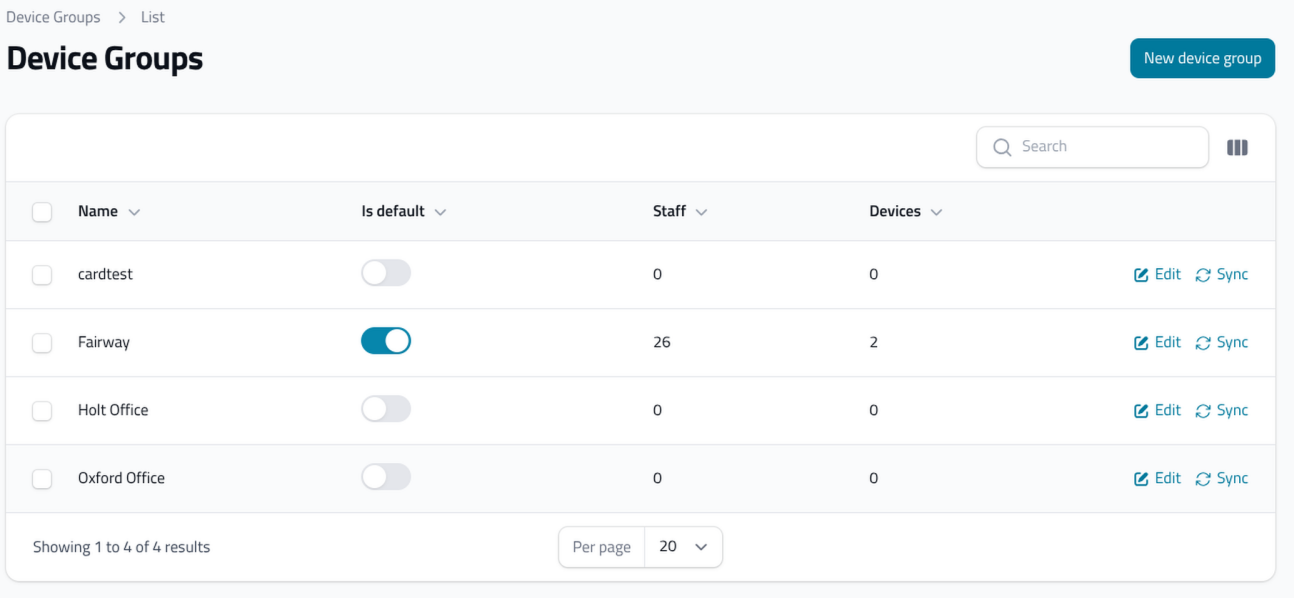
I Gruppi Dispositivo mantengono il personale sincronizzato sui dispositivi corretti all'interno della vostra azienda. Alcune aziende hanno bisogno di un solo gruppo di dispositivi, il che significa che tutti possono effettuare l'accesso a ogni dispositivo. Altre aziende vogliono limitare chi può effettuare l'accesso su ogni dispositivo, ed è qui che entrano in gioco i Gruppi Dispositivo.
Un gruppo di dispositivi può essere associato a un singolo dispositivo, ma il personale può essere associato a molti gruppi di dispositivi. Se desiderate suddividere il personale utilizzando i gruppi di dispositivi, dovrete creare un gruppo predefinito nel quale tutti i dipendenti sincronizzeranno i propri dati dal sistema HR.
Aggiungere personale a un gruppo di dispositivi
Una volta create le tue Gruppi Dispositivi, puoi aggiungere personale ai medesimi. Vai alla lista dei collaboratori, seleziona "Aggiungi personale in massa" e poi seleziona Aggiungi/Rimuovi gruppo di dispositivi.Un gruppo di dispositivi può essere associato a un singolo dispositivo, ma il personale può essere associato a molti gruppi di dispositivi. Se desiderate suddividere il personale in gruppi di dispositivi, dovrete creare un gruppo predefinito nel quale tutti i dipendenti sincronizzeranno i propri dati dal sistema HR.
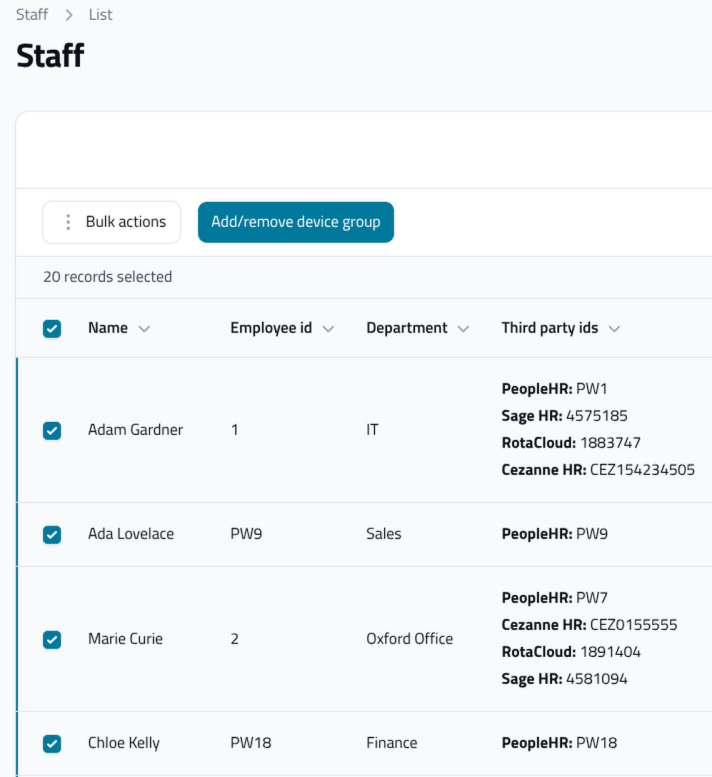
Selezionare il gruppo di dispositivi
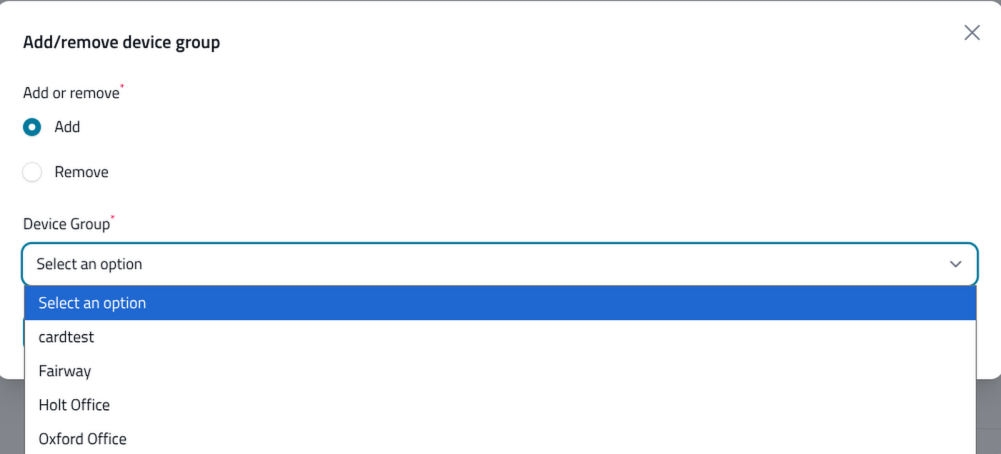
Selezionare il gruppo di dispositivi nel menu a discesa e poi selezionare Invia.
Aggiungere un gruppo di dispositivi a un dispositivo
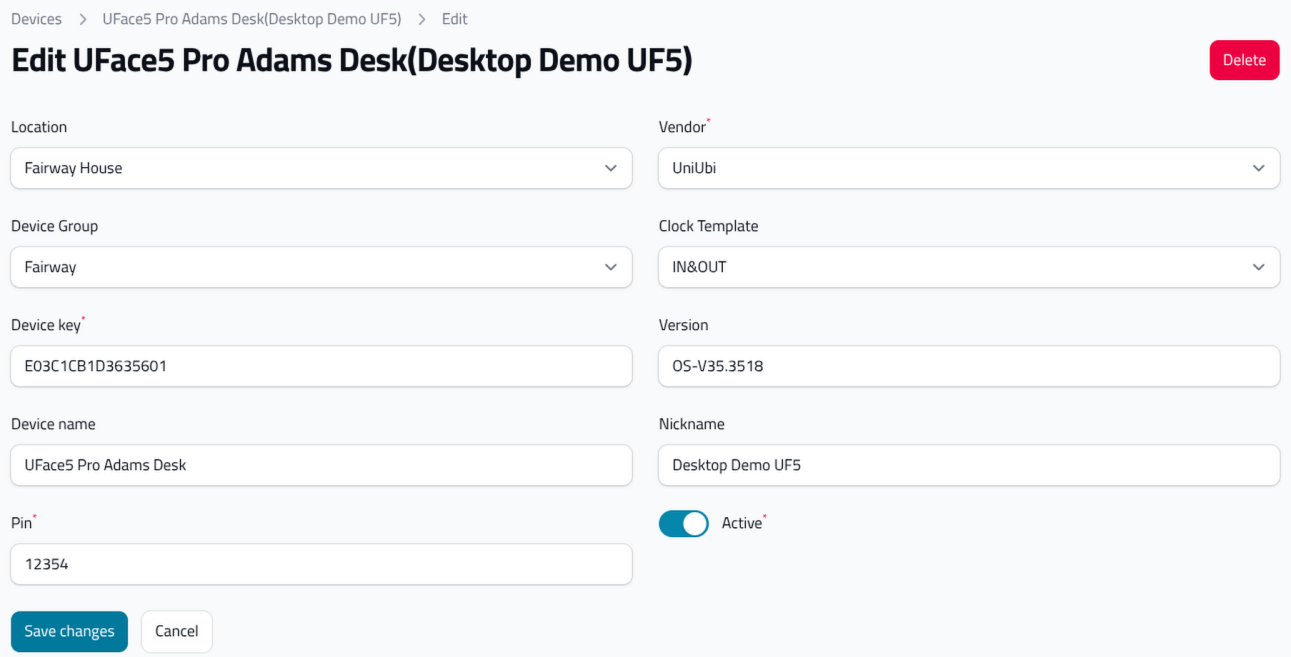
L'ultimo passaggio consiste nell'aggiungere il gruppo di dispositivi al dispositivo. Navigare nel menu Dispositivi e selezionare Modifica sul dispositivo su cui si desidera aggiungere un gruppo di dispositivi, trovare il gruppo nel menu a discesa e selezionarlo. Salva le modifiche. Una volta aggiunto, lo staff inizierà automaticamente il processo di sincronizzazione fino al dispositivo, in modo da consentire di aggiungere volti, impronte digitali, carte di credito o pin ai loro profili.
Sezione 5 | Luoghi
Creare una Località
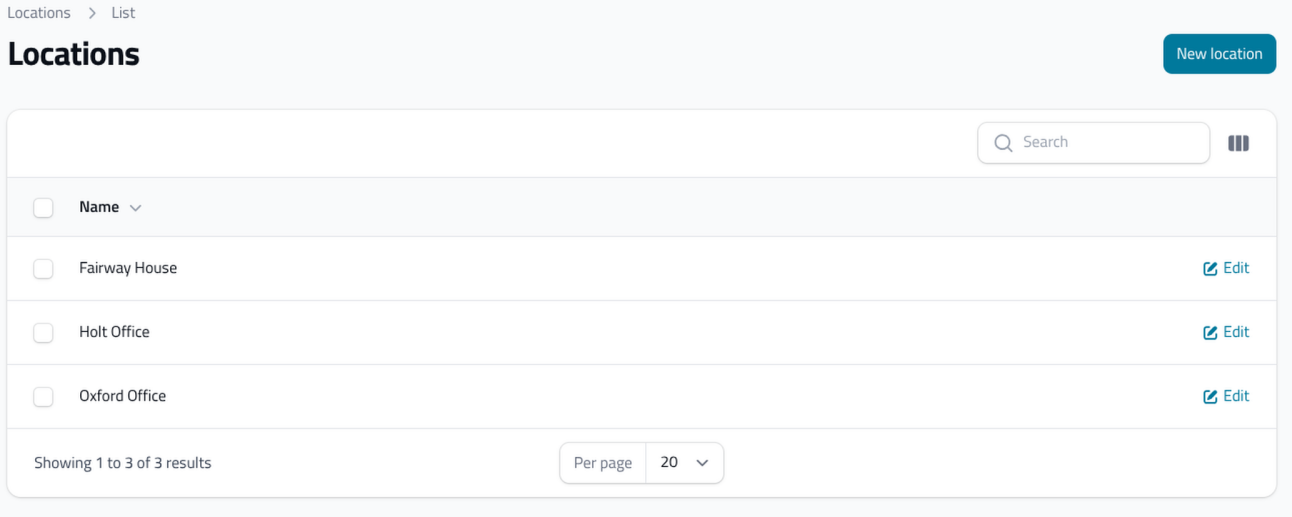
Le località vengono utilizzate da IdencyTime per tracciare l’orario di ingresso di un utente. Una località può essere associata a molti dispositivi. Per crearne una, selezionare Nuova sede e dare un nome a questi dispositivi. Questi ultimi potranno poi essere aggiunti ai dispositivi tramite il menu "Dispositivi".
Le località vengono anche utilizzate come filtro principale nel Rapporto di evacuazione. Potete saperne di più qui: Come utilizzare il report di evacuazione di IdencyTime
Hai bisogno di aiuto per orientarti in IdencyTime?
Se avete domande sulla dashboard, sui dispositivi, sul personale o su qualsiasi altro menu, il nostro team di supporto è felice di aiutarvi.

IdencyTime – API per rilevazione presenze e integrazioni T&A

















 English (UK)
  English
  English (Canada)
  Français du Canada
  Svenska
  Português
  Nederlands
  Italiano
  Français
  Español
  Deutsch