



































Erklärung der Menüs für die IdencyTime-Unternehmenseinstellungen
Dieser Leitfaden beschreibt die Funktion der einzelnen Menüpunkte unter den Firmeneinstellungen in IdencyTime. Die Firmeneinstellungen müssen in der Regel nur einmal vorgenommen und danach nicht mehr geändert werden. Aus diesem Grund kann das Menü auf der linken Seite ausgeblendet werden.
Abschnitt 1 | Abonnement
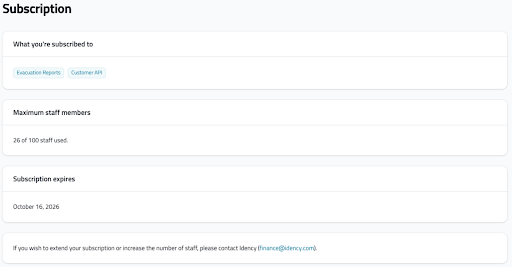
Das Abonnement-Menü gibt Ihnen eine Übersicht über die in Ihrem IdencyTime-Konto enthaltenen Module, Ihr zulässiges Mitarbeiterlimit und Ihr Ablaufdatum. Kontaktdaten werden hier ebenfalls angezeigt, falls Sie Fragen zu Ihrem Abonnement haben.
Wenn Sie Ihr Mitarbeiterlimit überschreiten, werden wir Sie kontaktieren. Zunächst prüfen wir, ob Sie wieder unter das Limit kommen können. Andernfalls senden wir Ihnen eine Rechnung, falls für die nächste Stufe eine Erhöhung erforderlich ist.
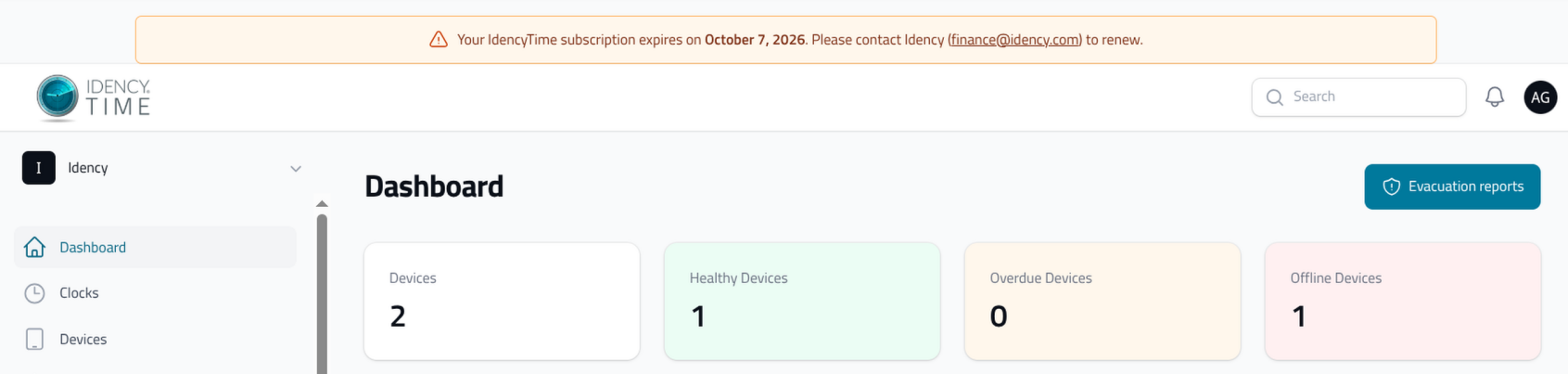
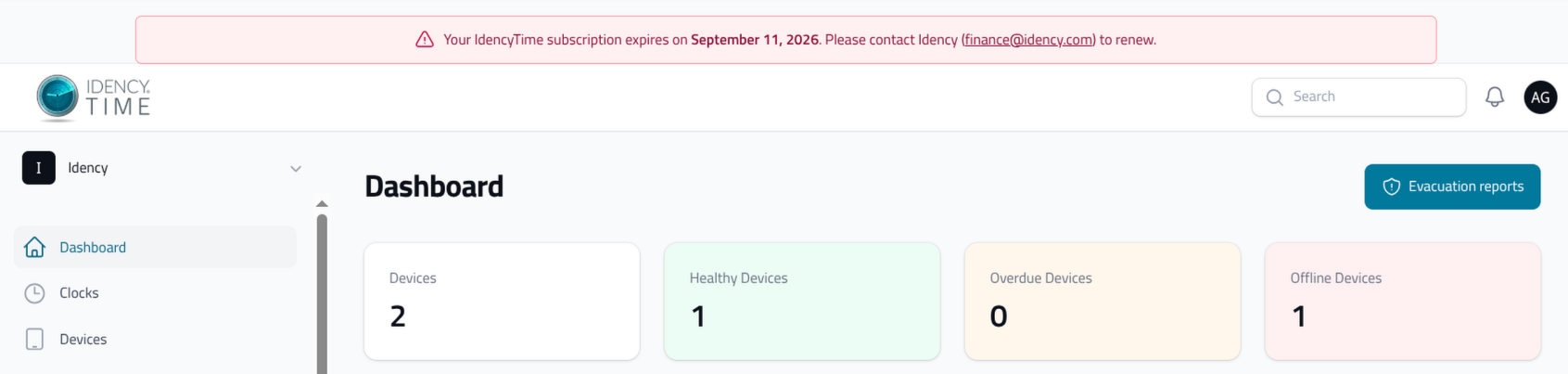
Verlängerungsbanner
Wenn sich Ihr Abonnement dem Ende nähert, erscheint einen Monat vor dem Verlängerungsdatum ein Banner oben in Ihrem Konto. Das Banner ist in den ersten drei Wochen gelb und wird rot, wenn noch eine Woche verbleibt. Bitte kontaktieren Sie finance@idency.com wenn Ihnen kein Verlängerungsangebot zugesandt wurde. Nach der Verlängerung verschwindet das Banner und Ihr neues Verlängerungsdatum wird festgelegt.
Abschnitt 2 | Uhren-Vorlagen
Was Uhrenvorlagen tun
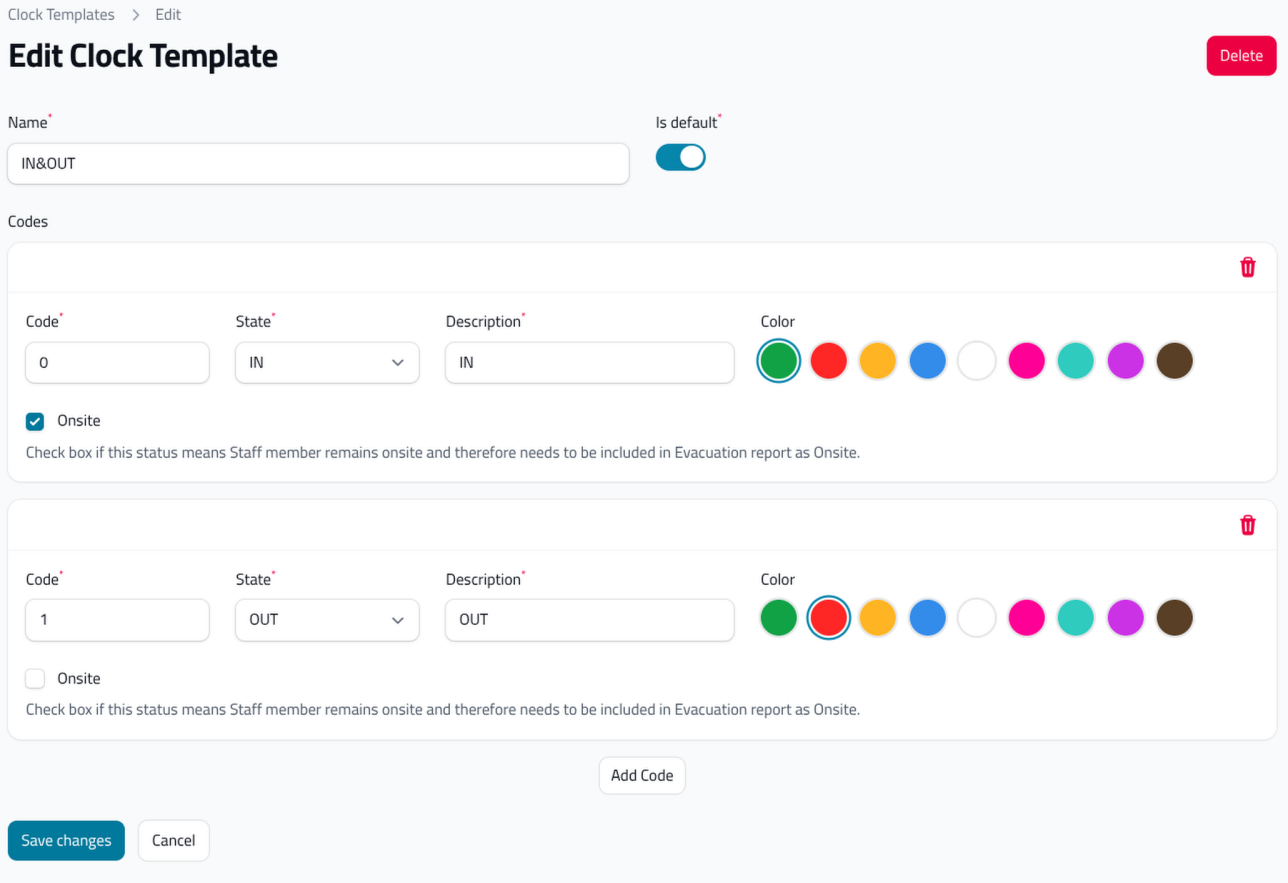
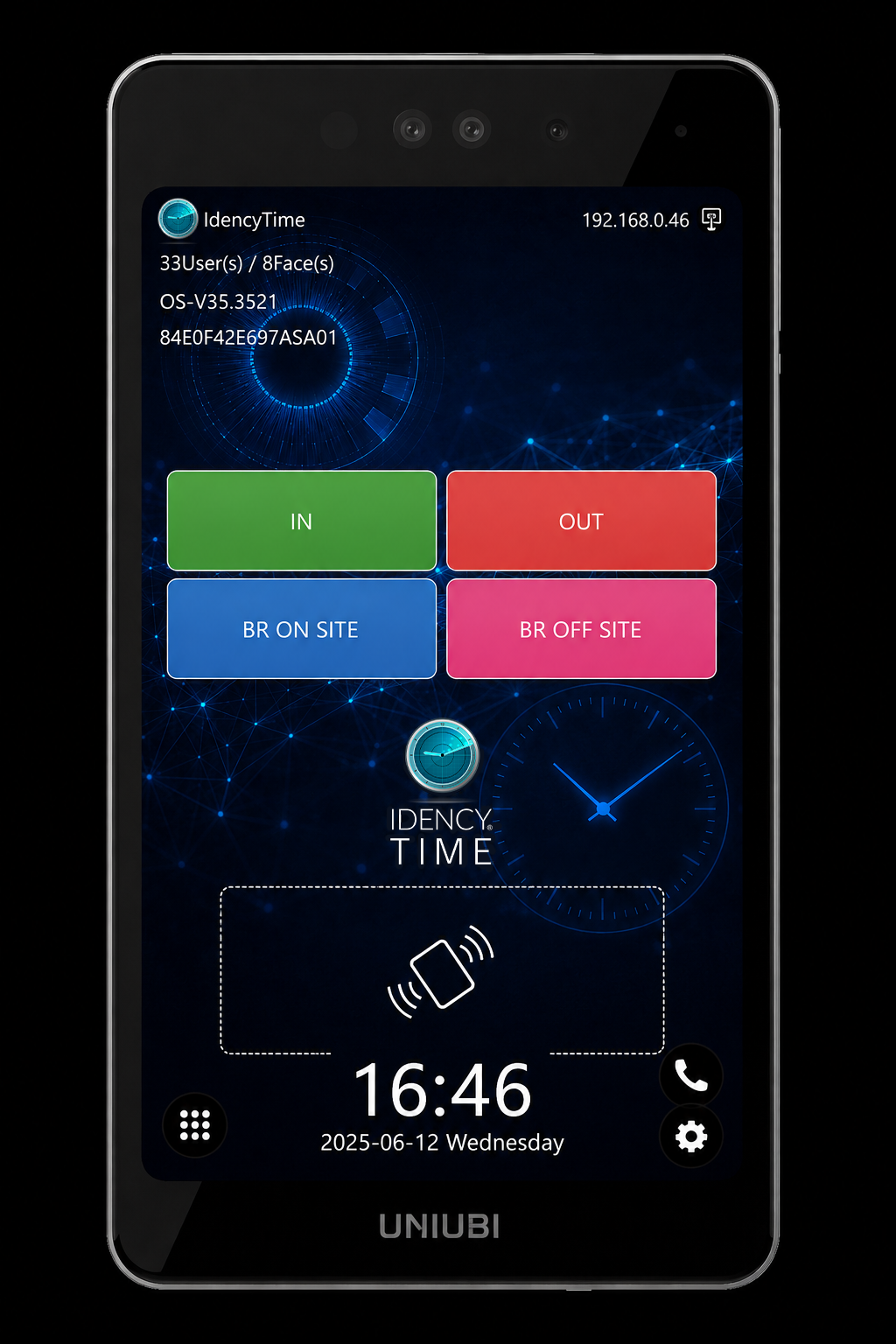
Stempelvorlagen werden in IdencyTime verwendet, um den von den Mitarbeitern am Gerät ausgewählten Status zu identifizieren. In den meisten Fällen richten wir Ihre Stempelvorlagen basierend auf den in Ihrem Konto enthaltenen Modulen für Sie ein.
- HR-Integrationsmodul: Wir richten das Gerät im Allgemeinen mit zwei Zuständen ein: EIN und AUS
- Evakuierungsmodul Wir richten das Gerät im Allgemeinen mit vier Tasten ein – KOMMEN, GEHEN, Pause im Betrieb und Pause beendet –, damit Sie bei der Auswertung eines Berichts genau sehen können, wer anwesend oder abwesend ist.
Wie Uhrenvorlagen nach Gerätetyp verwendet werden
Uhrenvorlagen haben in IdencyTime zwei Verwendungszwecke, je nachdem, welche Geräte Sie erworben haben.
- Uni-Ubi: Mit der Uhren-Vorlage lässt sich festlegen, was auf den Bildschirmtasten angezeigt wird. Zum Beispiel: KOMMEN, GEHEN, Nachtschicht oder Überstunden. Sie können auch die Farbe jeder Taste individuell anpassen.
- Anviz: Uhrzeit-Vorlagen werden nur verwendet, um den auf dem Gerät ausgewählten Status an IdencyTime anzupassen.
Erstellen einer Uhrenvorlage
Wenn Sie eine Uhrenvorlage erstellen, sehen Sie das folgende Menü:
Speichern und Zuweisen von Uhrenvorlagen
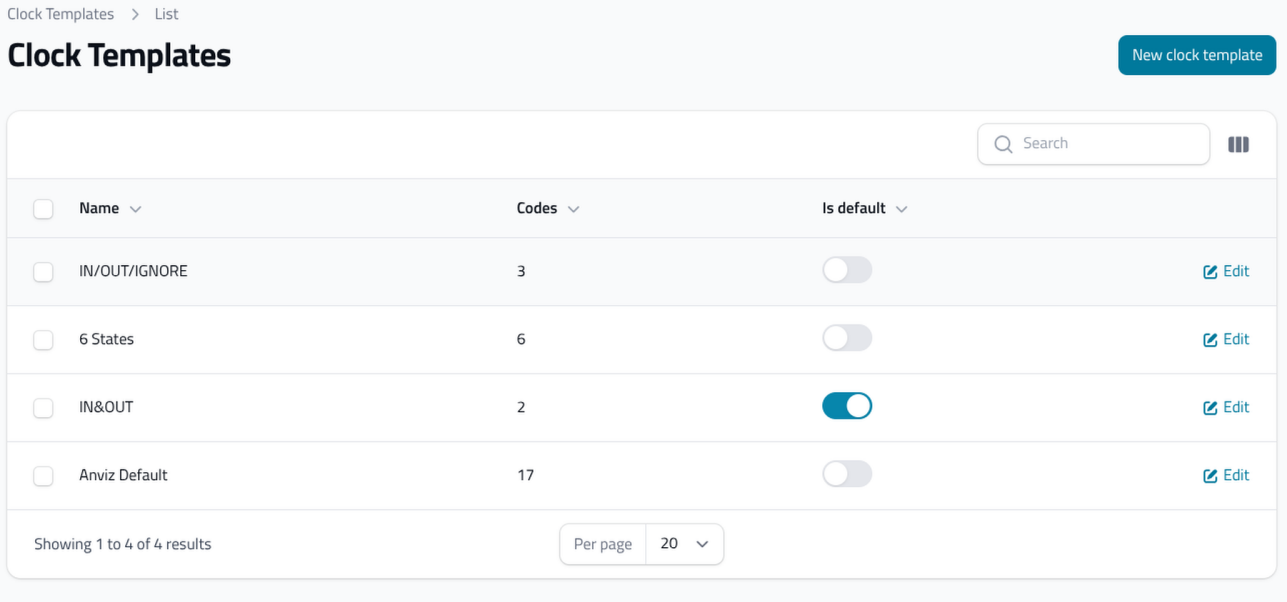
Sobald Sie mit der Bearbeitung Ihrer Codes fertig sind, speichern Sie die Änderungen, und sie werden im Menü angezeigt, bereit zur Zuweisung an Geräte. Sie können auch einen der Codes als Standard festlegen, was bedeutet, dass jedes mit Ihrem Konto verbundene Gerät diese Standard-Uhrvorlage automatisch übernimmt.
Abschnitt 3 | Abteilungen
Erstellen und Verwenden von Abteilungen
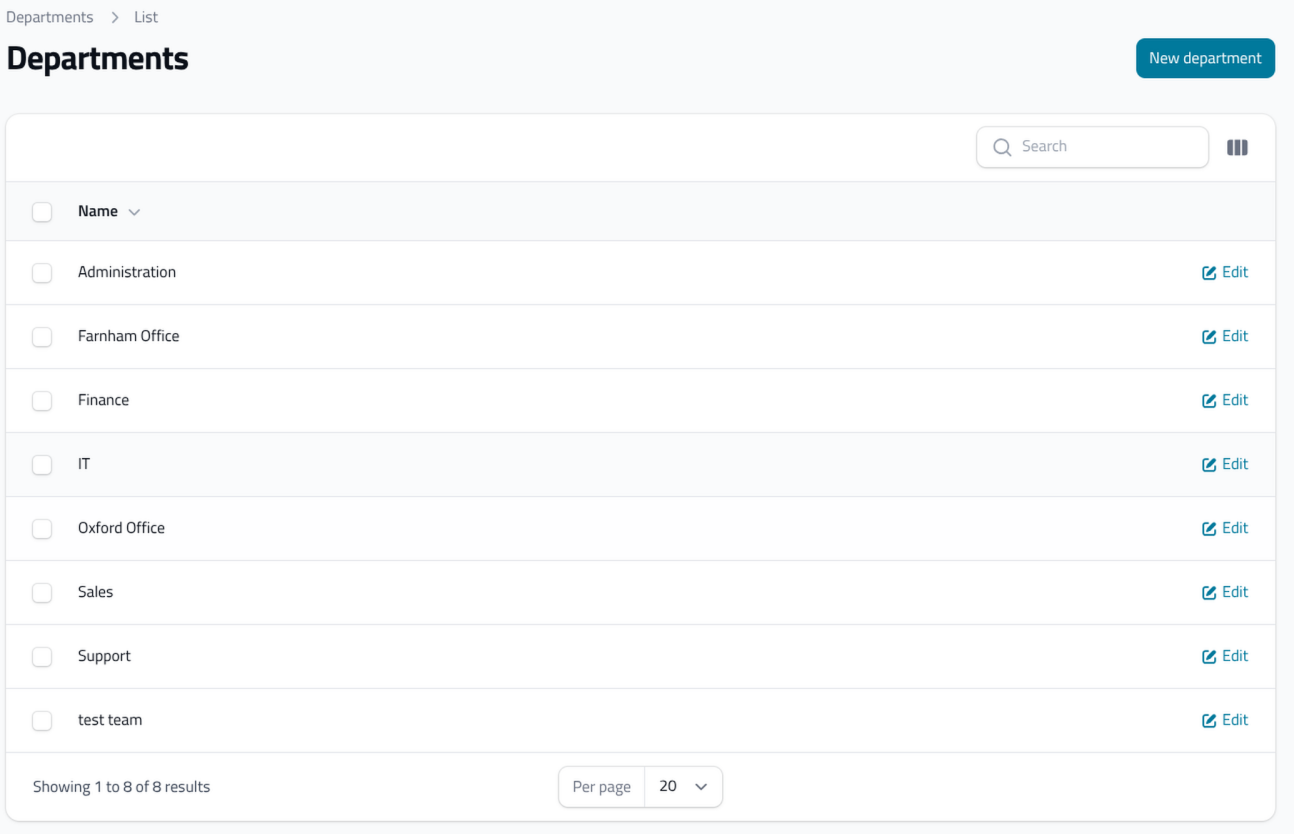
Abteilungen werden als Filter verwendet, um nach Personal innerhalb von IdencyTime zu suchen. In den meisten Fällen importieren wir sie aus Ihrem HR-System. Wenn Sie die Dinge manuell verwalten, können Sie so viele Abteilungen erstellen, wie Sie benötigen, indem Sie auswählen Neue Abteilung und ihr einen Namen zu geben. Diese können dann dem Personal zugewiesen werden, bereit zum Filtern.
Abschnitt 4 | Gerätegruppen
Was machen Gerätegruppen?
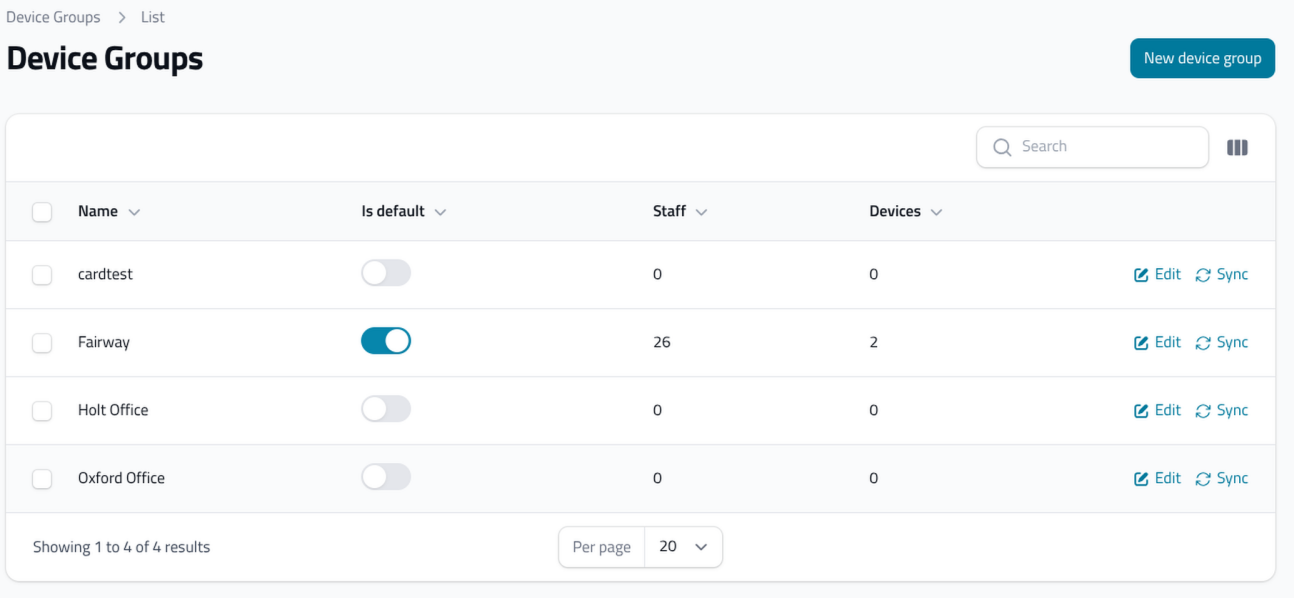
Gerätegruppen sorgen dafür, dass die Mitarbeiter in Ihrem Unternehmen immer mit den richtigen Geräten synchronisiert sind. Einige Unternehmen benötigen nur eine Gerätegruppe, was bedeutet, dass sich jeder an jedem Gerät ein- und ausstempeln kann. Andere möchten einschränken, wer sich an den einzelnen Geräten ein- und ausstempeln darf – genau hier kommen Gerätegruppen ins Spiel.
Eine Gerätegruppe kann mit einem Gerät verknüpft werden, aber Mitarbeiter können mehreren Gerätegruppen zugeordnet werden. Wenn Sie Ihre Mitarbeiter mithilfe von Gerätegruppen aufteilen möchten, müssen Sie eine Standardgruppe erstellen, in die sie zuerst aus dem HR-System synchronisiert werden.
Hinzufügen von Personal zu einer Gerätegruppe
Sobald Ihre Gerätegruppen erstellt wurden, können Sie ihnen Mitarbeiter hinzufügen. Gehen Sie zur Mitarbeiterliste, wählen Sie mehrere Mitarbeiter auf einmal aus und wählen Sie dann Gerätegruppe hinzufügen/entfernen.Eine Gerätegruppe kann einem Gerät zugewiesen werden, aber Mitarbeiter können mehreren Gerätegruppen zugewiesen werden. Wenn Sie Ihre Mitarbeiter mithilfe von Gerätegruppen aufteilen möchten, müssen Sie zuerst eine Standardgruppe erstellen, in die sie alle zuerst aus dem HR-System synchronisiert werden.
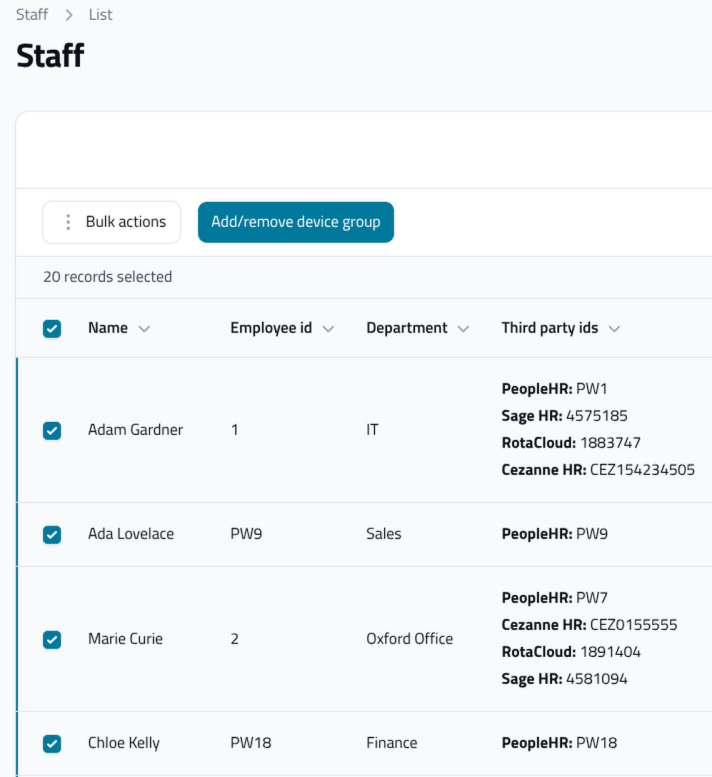
Auswahl der Gerätegruppe
Wählen Sie die Gerätegruppe aus dem Dropdown-Menü aus und wählen Sie dann Einreichen.
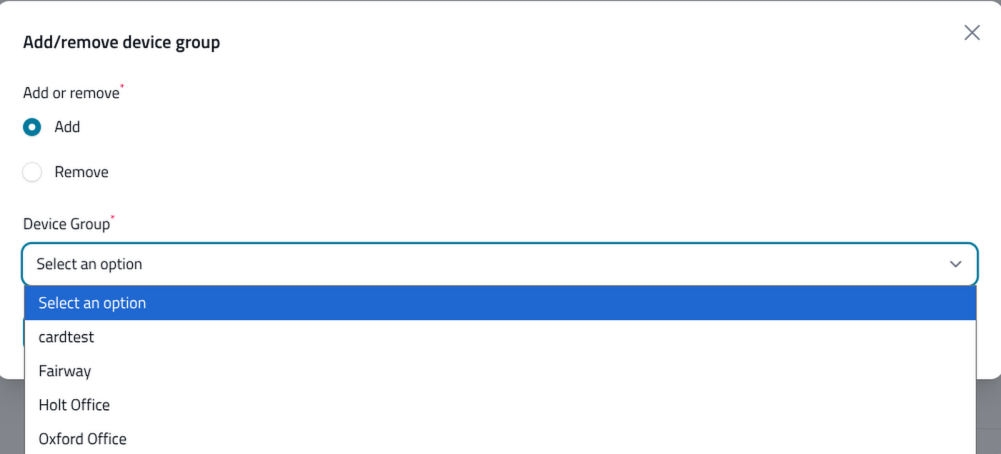
Hinzufügen einer Gerätegruppe zu einem Gerät
Der letzte Schritt besteht darin, das Geräteverzeichnis dem Gerät hinzuzufügen. Navigieren Sie zum Menü „Geräte“ und wählen Sie Bearbeiten Suchen Sie auf dem Gerät, zu dem Sie eine Gerätegruppe hinzufügen möchten, die Gruppe im Dropdown-Menü und wählen Sie sie aus Änderungen speichern. Sobald sie hinzugefügt wurden, werden die Mitarbeiter automatisch mit dem Gerät synchronisiert, sodass Sie Gesichter, Fingerabdrücke, Karten oder PINs zu ihren Profilen hinzufügen können.
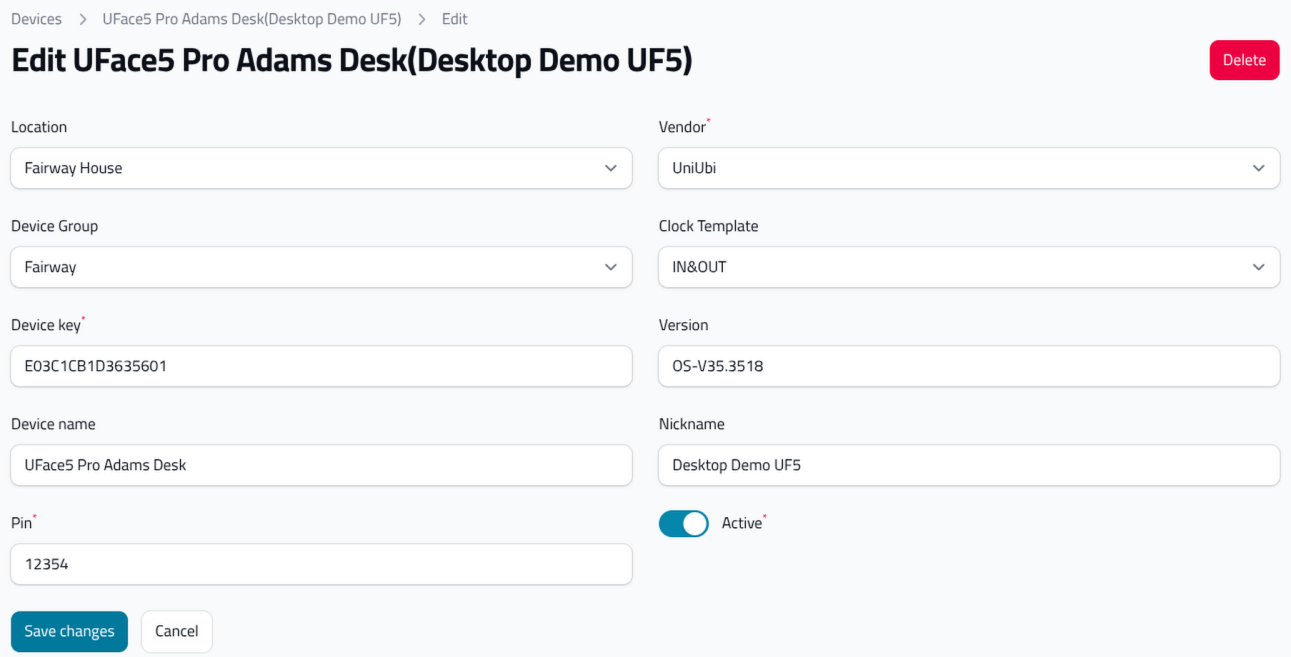
Abschnitt 5 | Standorte
Erstellen eines Standorts
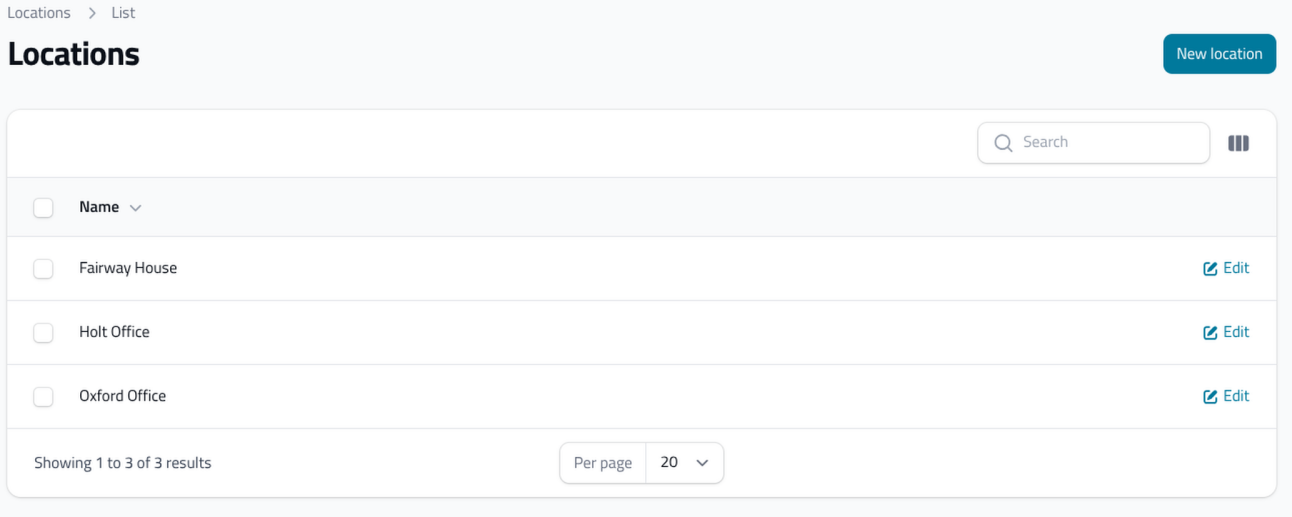
Standorte werden in IdencyTime verwendet, um zu verfolgen, von wo aus sich ein Benutzer eingestempelt hat. Ein Standort kann mit vielen Geräten verknüpft werden. Um einen zu erstellen, wählen Sie aus Neuer Standort und ihm einen Namen geben. Diese können dann im Gerätemenü Geräten hinzugefügt werden.
Standorte werden im Evakuierungsbericht auch als Hauptfilter verwendet. Hier erfahren Sie mehr: So verwenden Sie den IdencyTime Evakuierungsbericht
Brauchen Sie Hilfe, um sich in IdencyTime zurechtzufinden?
Wenn Sie Fragen zum Dashboard, zu Geräten, zum Personal oder zu einem anderen Menü haben, hilft Ihnen unser Support-Team gerne weiter.

IdencyTime – Zeiterfassungs-API und T&A-Integrationen

















 English (UK)
  English
  English (Canada)
  Français du Canada
  Svenska
  Português
  Nederlands
  Italiano
  Français
  Español
  Deutsch