


































Speciale functies instellen in Go2Clock
Zodra de terminals aan uw Go2Clock-account zijn toegevoegd, kunt u extra functies zoals Automatisch verwijderen en Automatisch sjabloon inschakelen om het beheer van medewerkersgegevens op uw apparaten te automatiseren.
Selecteer Bijwerken bij de betreffende terminal. Als de optie Bijwerken niet zichtbaar is, selecteer dan het blauwe plus-pictogram om deze weer te geven. Ga naar Speciale Functies.
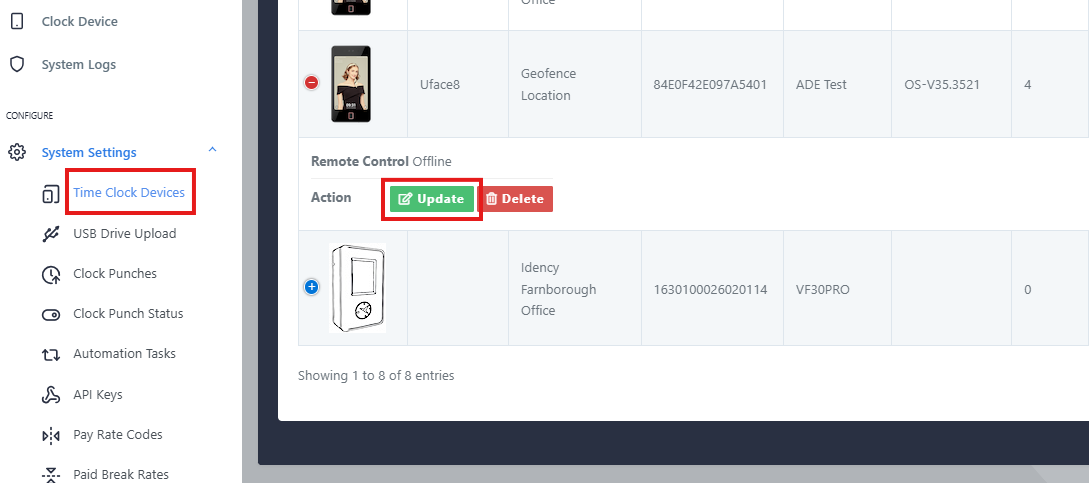
Stap 2: Automatisch verwijderen en automatische sjabloon inschakelen
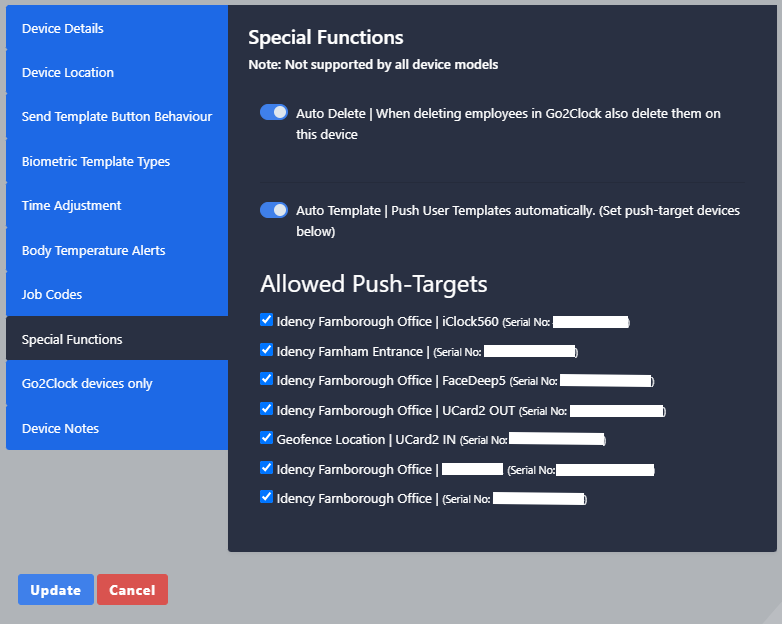
U ziet twee opties beschikbaar:
- Automatisch verwijderen : indien ingeschakeld, wordt elke werknemer die uit Go2Clock wordt verwijderd, ook automatisch van de terminal verwijderd, op voorwaarde dat het apparaat op het moment van verwijdering online is
- Automatisch sjabloon: indien ingeschakeld, worden medewerkers die aan de terminal worden toegevoegd automatisch gepusht naar de terminals die zijn geselecteerd onder toegestane pushtargets
Schakel de functies in die u nodig hebt. Als u Automatisch sjabloon inschakelt, selecteert u de relevante terminals onder Toegestane pushdoelen. Klik na het configureren op Bijwerken om op te slaan.
Weet u niet zeker hoe u speciale functies instelt?
Ons team staat klaar om te helpen. Neem contact op en we leggen het stap voor stap aan je uit.

Go2Clock Cloud Gehost Tijdregistratiesysteem

















 English (UK)
  English
  English (Canada)
  Français du Canada
  Svenska
  Português
  Nederlands
  Italiano
  Français
  Español
  Deutsch