


































Configurar Funções Especiais no Go2Clock
Assim que os terminais tiverem sido adicionados à sua conta Go2Clock, pode ativar funções adicionais, como a Eliminação Automática e o Modelo Automático, para automatizar a forma como os dados dos funcionários são geridos nos seus dispositivos.
Selecione Atualizar no terminal relevante. Se a opção Atualizar não estiver visível, selecione o ícone de adição azul para a exibir. Navegue até Funções Especiais.
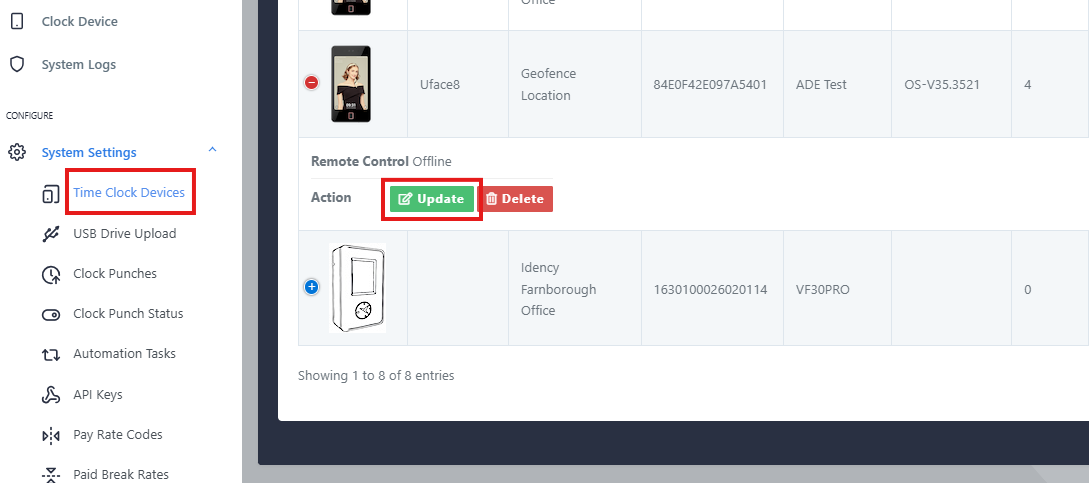
Passo 2: Ativar a Eliminação Automática e o Modelo Automático
Vai ver duas opções disponíveis:
- Eliminação automática : quando ativado, qualquer colaborador apagado do Go2Clock será também removido do terminal automaticamente, desde que o dispositivo esteja online no momento da eliminação
- Modelo Automáticoquando ativo, os colaboradores adicionados ao terminal serão automaticamente enviados para os terminais selecionados em Destinos de Envio Permitidos
Ative as funções que necessita. Se ativar o Modelo Automático, selecione os terminais relevantes em Destinos de Push Permitidos. Assim que estiver configurado, selecione Atualizar para guardar.
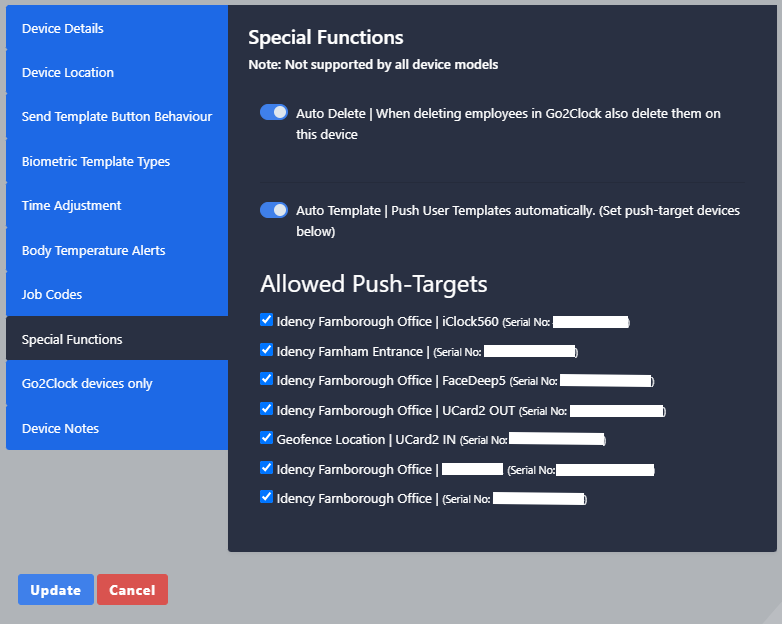
Com dúvidas sobre como configurar as Funções Especiais?
A nossa equipa está à disposição para ajudar. Entre em contacto e nós explicamos-lhe tudo.

Sistema de Picagem e Assiduidade Hospedado na Nuvem Go2Clock

















 English (UK)
  English
  English (Canada)
  Français du Canada
  Svenska
  Português
  Nederlands
  Italiano
  Français
  Español
  Deutsch