


































Configuration des fonctions spéciales dans Go2Clock
Une fois les terminaux ajoutés à votre compte Go2Clock, vous pouvez activer des fonctionnalités supplémentaires telles que la suppression automatique et la création automatique de modèles pour automatiser la gestion des données des employés sur tous vos appareils.
Sélectionnez « Mettre à jour contre le terminal concerné ». Si l’option « Mettre à jour » n’est pas visible, sélectionnez l’icône bleue de plus pour l’afficher. Accédez à « Fonctions spéciales ».
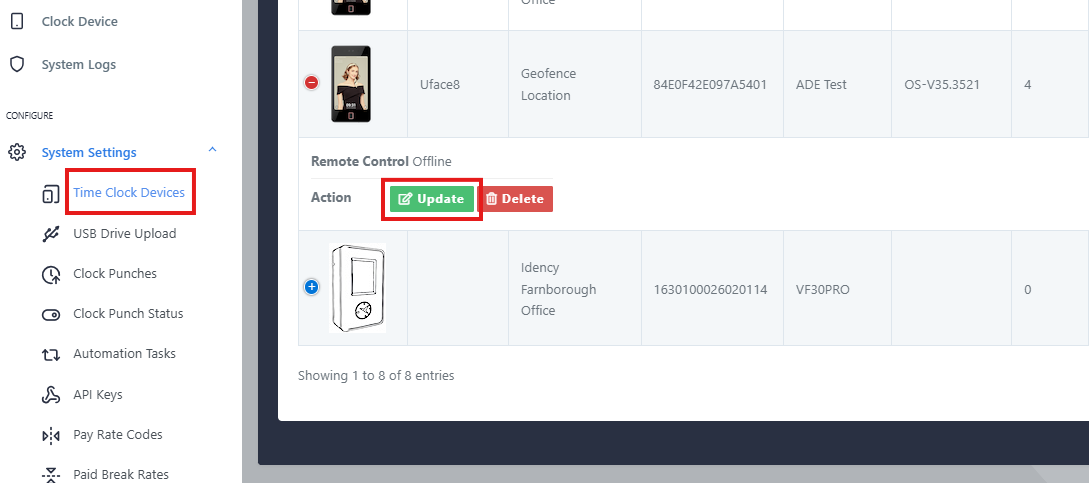
Étape 2 : Activer la suppression automatique et le modèle automatique
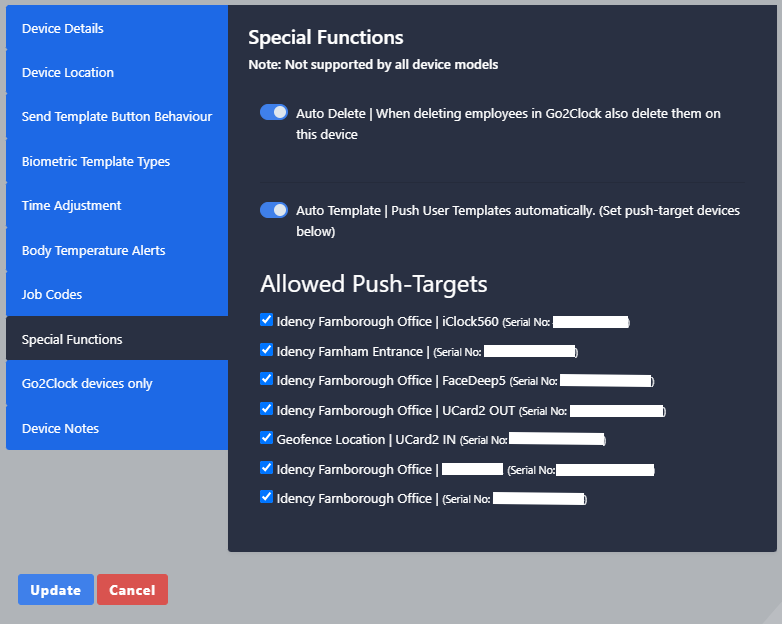
Vous verrez deux options disponibles :
- Suppression automatique Lorsque cette option est activée, tout employé supprimé de Go2Clock sera également supprimé automatiquement du terminal, à condition que l’appareil soit connecté à Internet au moment de la suppression.
- Auto-template: lorsque cette option est activée, les employés ajoutés au terminal seront automatiquement déplacés vers les terminaux sélectionnés dans la liste des objectifs de déploiement autorisés.
Activez les fonctions dont vous avez besoin. Si vous activez l’option « Template automatique », sélectionnez les terminaux concernés dans la section « Objectifs de push autorisés ». Une fois configuré, sélectionnez « Mise à jour » pour enregistrer les modifications.
Vous ne savez pas comment configurer les fonctions spéciales ?
Notre équipe est à votre disposition pour vous aider. Contactez-nous et nous vous expliquerons tout.

Système de gestion des temps et des présences hébergé dans le cloud Go2Clock

















 English (UK)
  English
  English (Canada)
  Français du Canada
  Svenska
  Português
  Nederlands
  Italiano
  Français
  Español
  Deutsch