


































Cómo conectar Sage HR a Go2Clock
En Go2Clock, puede establecer una conexión con Sage HR utilizando su clave API. Una vez configurada, esta conexión permite importar el personal y sus permisos de vacaciones, así como exportar los registros de tiempo a los informes de horas de trabajo de los empleados de Sage HR.
Paso 1: Activa la clave API de Sage HR
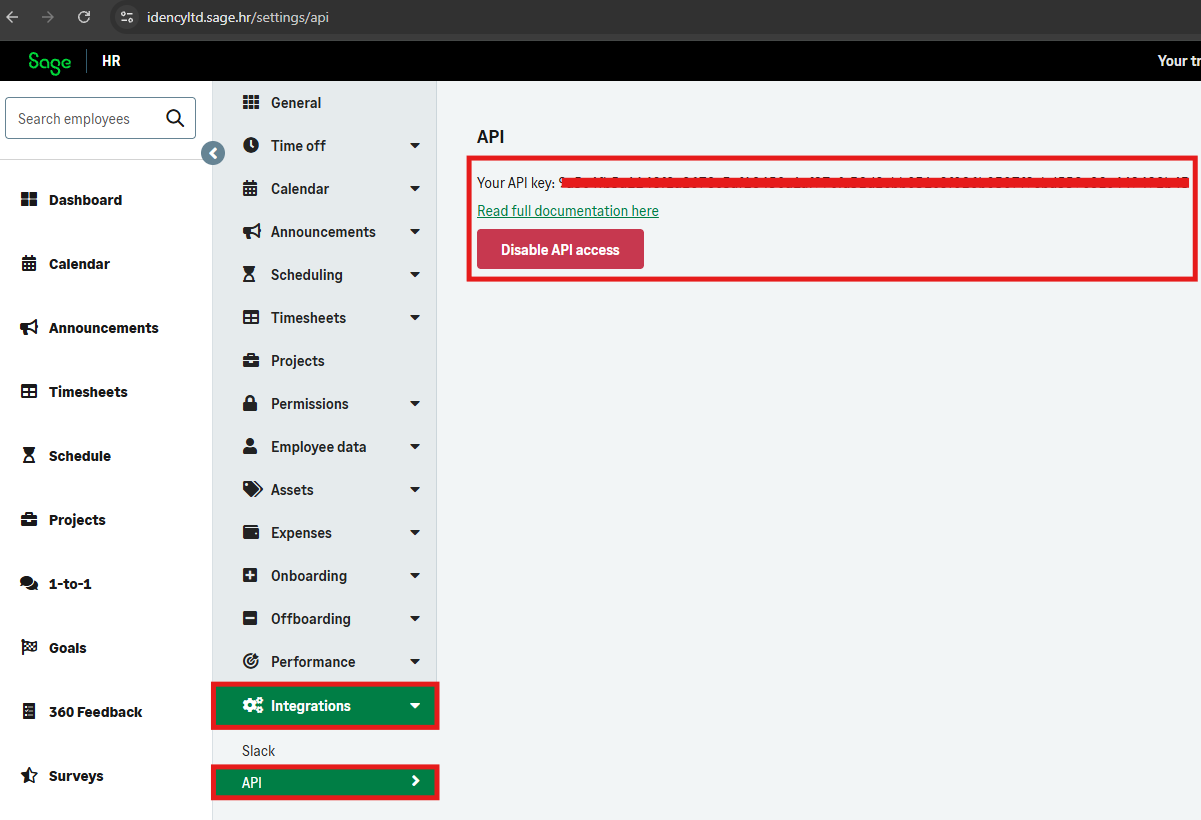
En Sage HR, navegue a Configuración y seleccione Integraciones. En el menú desplegable, seleccione API. Active el API Key y guarde la copia para el siguiente paso.
Paso 2: Introduzca la clave API en Go2Clock
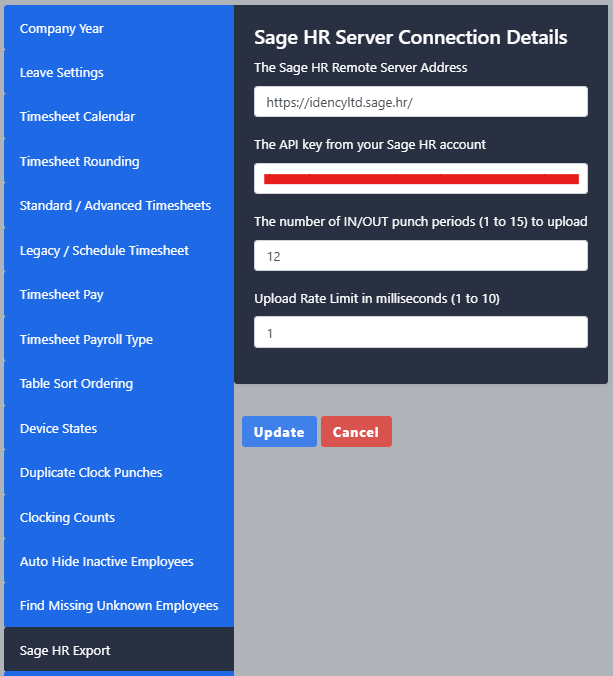
Obrir Go2Clock en una ventana secundaria y iniciar sesión como el usuario administrador superior. Navegue a Configuración del sistema > Configuración de la configuración del sistema y seleccione la pestaña Sage HR. Coloque la clave API de Sage HR en el campo de la clave API.
Paso 3: Introduzca la URL de la empresa Sage HR
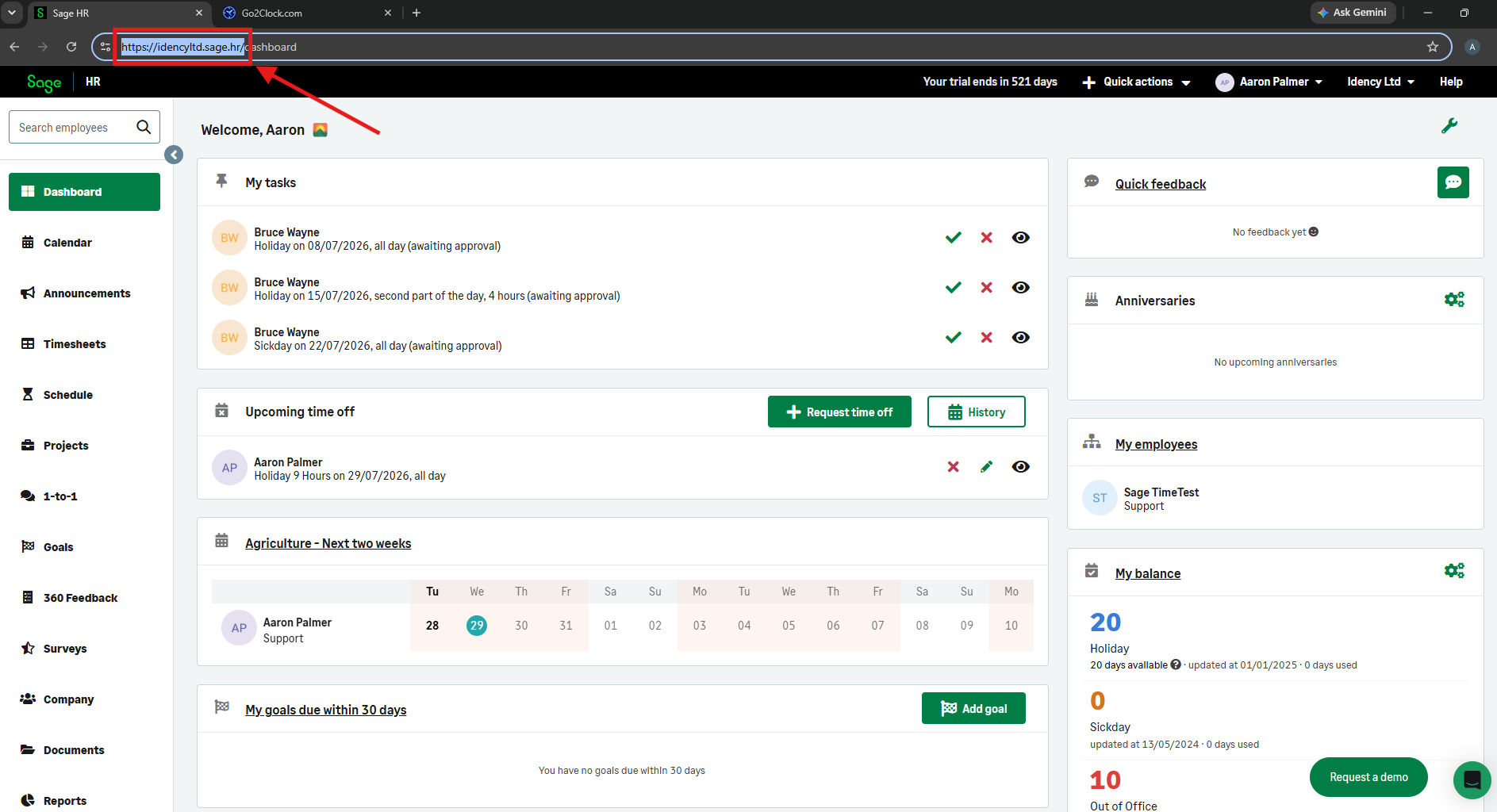
En Sage HR, copie la URL de su empresa, incluyendo https:// al principio, hasta la primera barra de espaciado — por ejemplo: https://examplecompany.sage.hr/ — y pegue esto en el campo Dirección del servidor remoto de Sage HR.
Configure el número de periodos de entrada y salida para que coincida con el número de parejas de relojes que los empleados realizan al día. Si los empleados se registran y salen de la empresa para tomar descansos, aumente este valor en consecuencia. El máximo permitido es de 15 y Sage HR no aceptará parejas de relojes incompletas.
Configure la demora en la velocidad de carga en milisegundos para controlar la velocidad de exportación: 1 es la más rápida y 10 la más lenta. Una vez completados todos los campos, seleccione Actualizar para guardar.
Una vez conectado, si necesita importar personal o salir de Sage HR, consulte el artículo de la base de conocimientos: Conocer el Sage HR Leave Import.

Sistema de control de presencia y fichaje en la nube Go2Clock

















 English (UK)
  English
  English (Canada)
  Français du Canada
  Svenska
  Português
  Nederlands
  Italiano
  Français
  Español
  Deutsch