


































Hur man ansluter Sage HR till Go2Clock
Inom Go2Clock kan du upprätta en anslutning till Sage HR med deras API-nyckel. När anslutningen är konfigurerad möjliggör den import av personal och deras semester, samt export av klockposter till Sage HR:s tidrapporter för anställda.
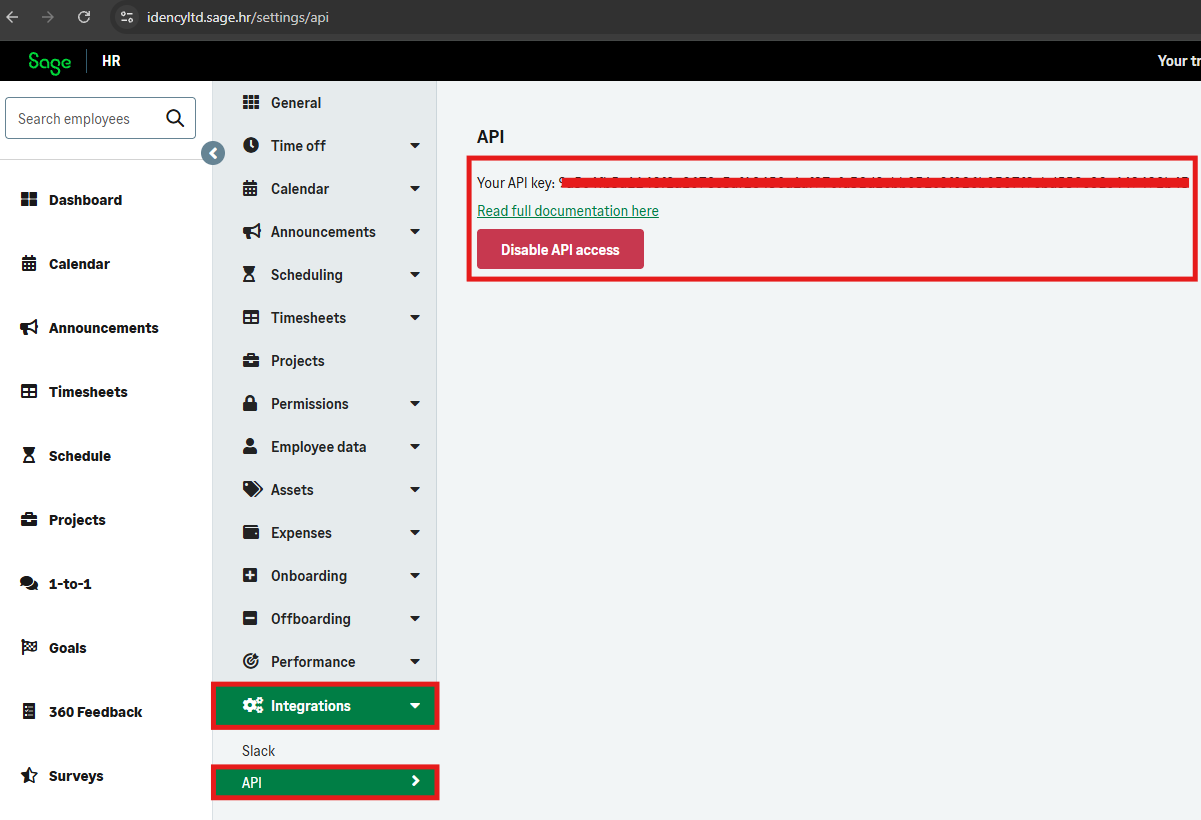
Steg 1: Aktivera Sage HR API-nyckeln
I Sage HR, gå till Inställningar och välj Integrationer. I rullgardinsmenyn väljer du API. Aktivera API-nyckeln och kopiera den, redo för nästa steg.
Steg 2: Ange API-nyckeln i Go2Clock
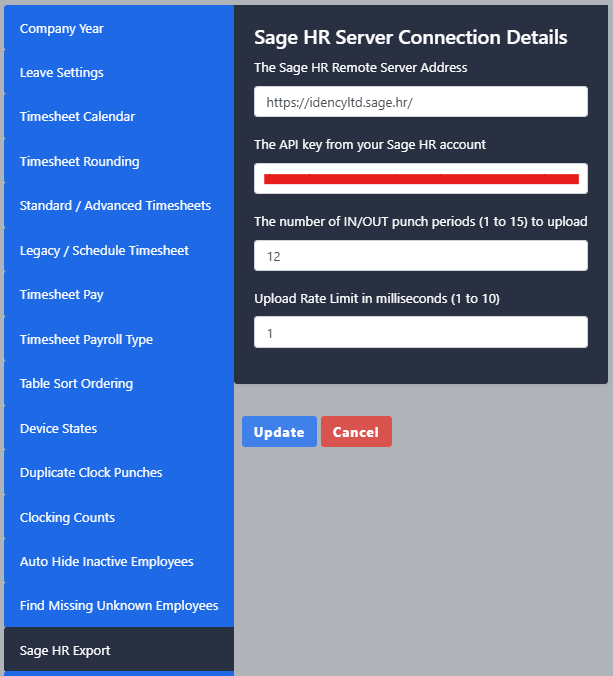
Öppna Go2Clock i ett andra fönster och logga in som Super admin-kontot. Navigera till Systeminställningar > Systemkonfigurationsinställningar och välj fliken Sage HR. Klistra in Sage HR API-nyckeln i fältet API-nyckel.
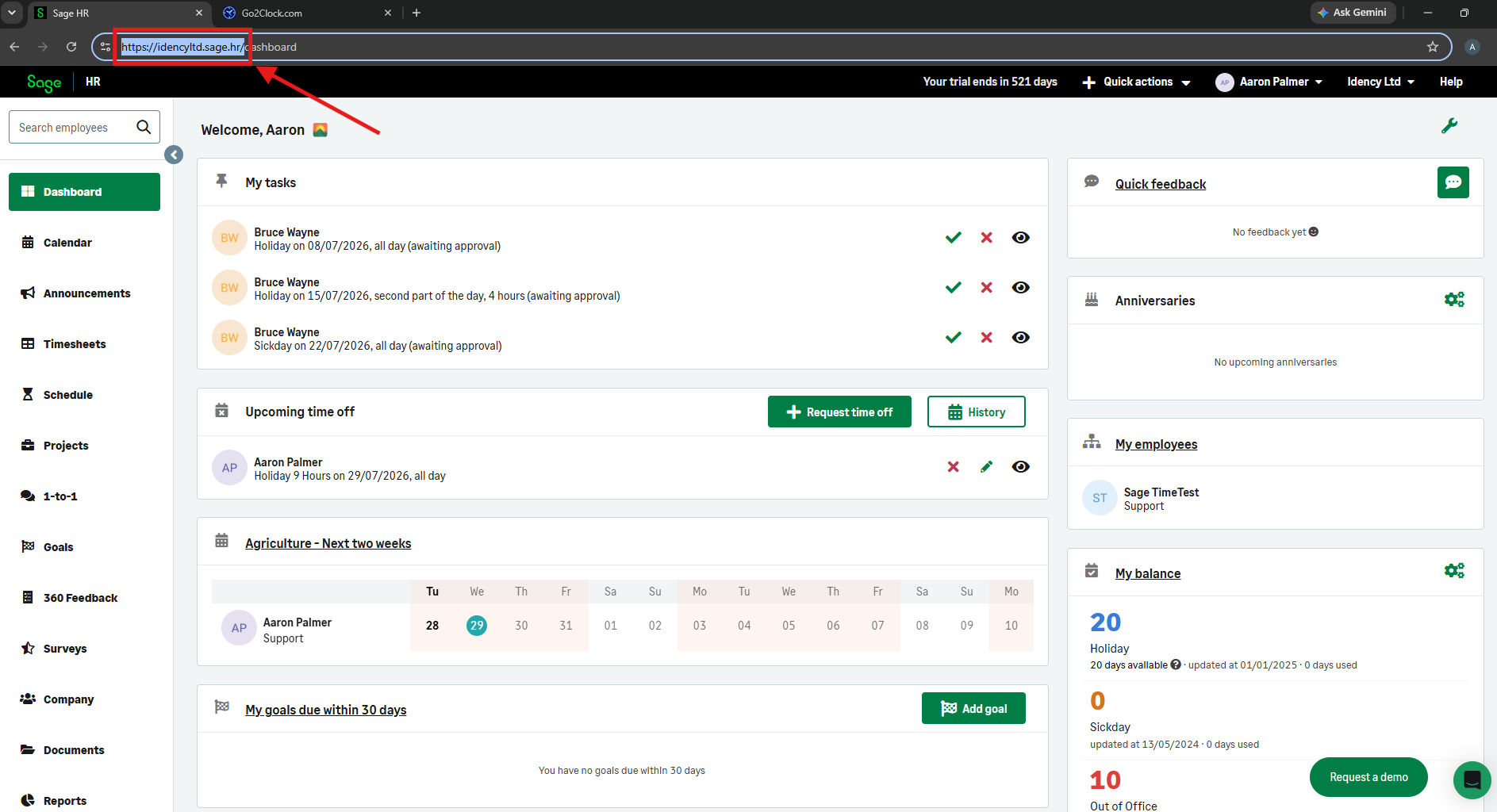
Steg 3: Ange Sage HR-företagets URL
Inom Sage HR, kopiera din företags URL inklusive https:// i början fram till den första snedstrecket — till exempel: https://examplecompany.sage.hr/ — och klistra in detta i fältet Sage HR Remote Server Address.
Ange ant.
Ställ in uppladdningshastighetens fördröjning i millisekunder för att styra exportens hastighet – 1 är snabbast och 10 är långsammast. När alla fält är ifyllda, välj Uppdatera för att spara.
När du är ansluten, om du behöver importera personal eller ledighet från Sage HR, hänvisar du till kunskapsbasartikeln: Förståelse av Sage HR Mal Import.

Go2Clock Cloud Hosted Time & Attendance System

















 English (UK)
  English
  English (Canada)
  Français du Canada
  Svenska
  Português
  Nederlands
  Italiano
  Français
  Español
  Deutsch