


































Come connettere Sage HR a Go2Clock
In Go2Clock è possibile stabilire una connessione a Sage HR utilizzando la loro API Key. Una volta configurata, la connessione consente l'importazione del personale e dei suoi orari di lavoro, nonché l'esportazione dei registri orari nei timesheet dei dipendenti di Sage HR.
Passo 1: Attiva la chiave API di Sage HR
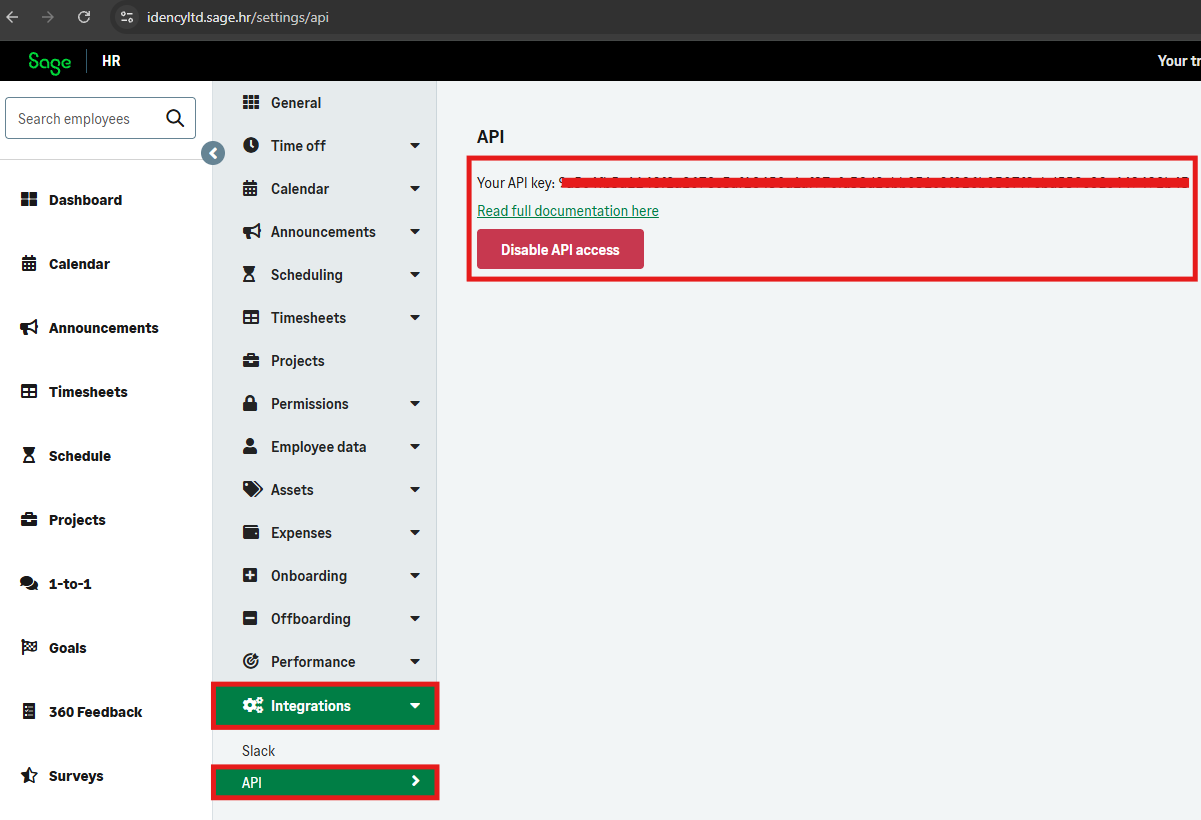
Nella sezione Sage HR, navigate su Impostazioni e selezionate Integrazioni. Nella schermata a discesa selezionate API. Attivate la chiave API e copiatela per passare al passaggio successivo.
Passo 2: Inserire la chiave API in Go2Clock
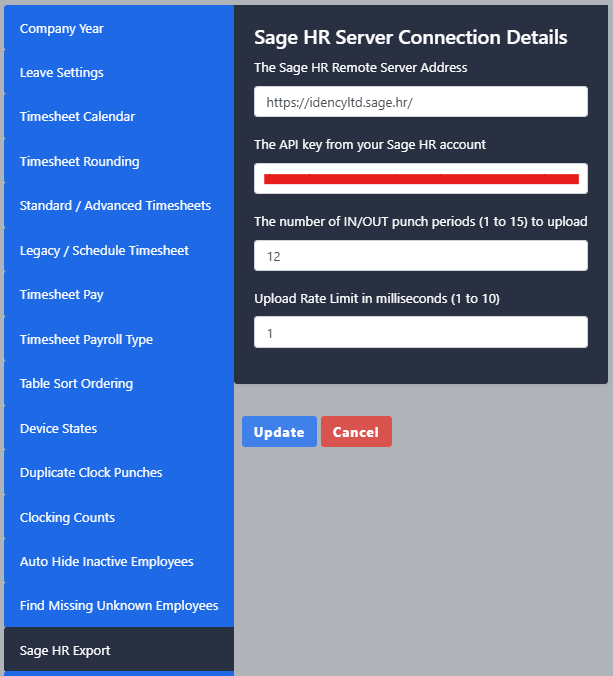
Apri Go2Clock in una nuova finestra e accedi come utente Super Admin. Naviga su System Settings > System Config Settings e seleziona la scheda Sage HR. Inserisci la chiave API di Sage HR nel campo API Key.
Passo 3: Inserire l'URL della società Sage HR
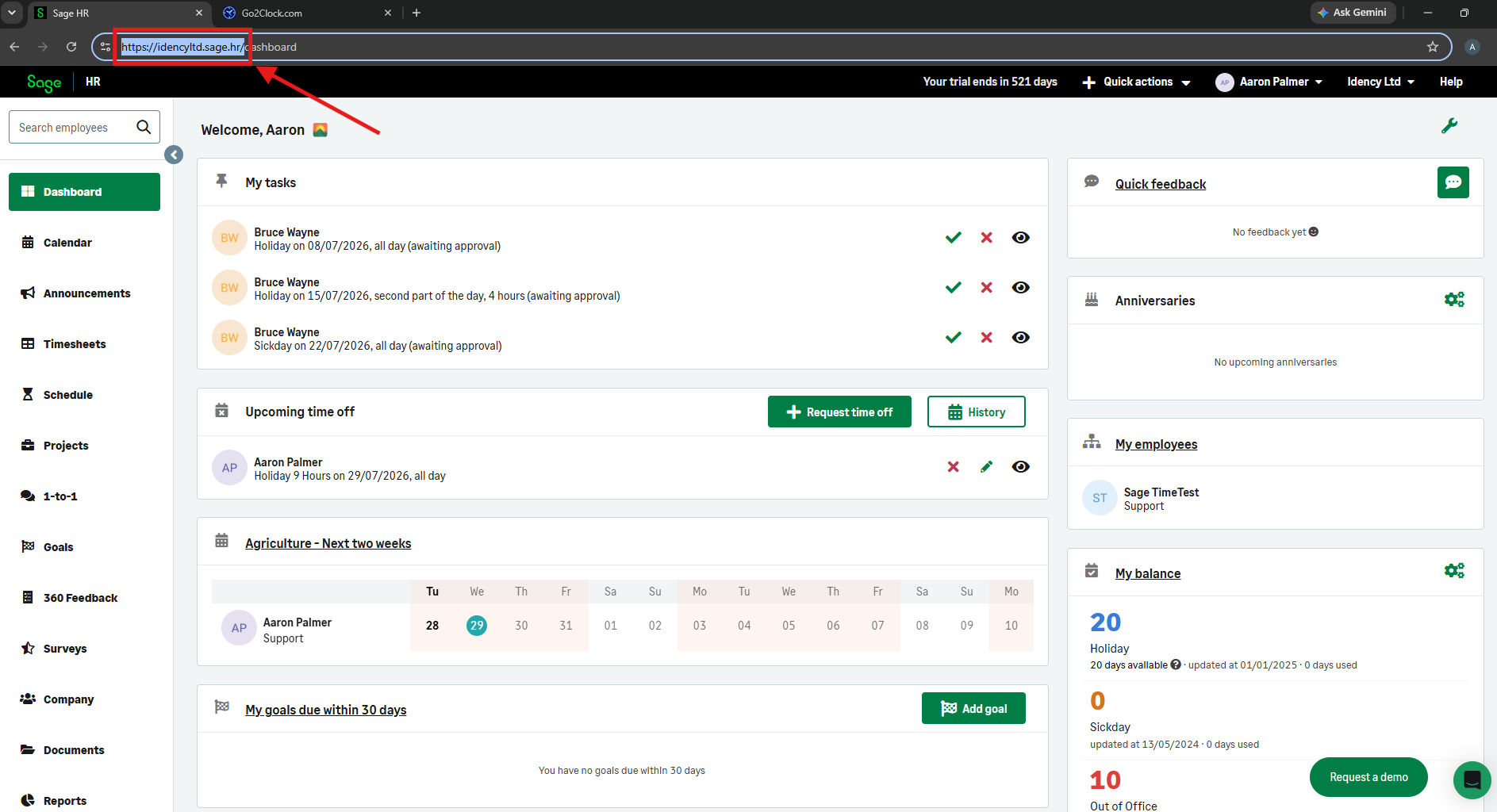
All'interno di Sage HR, copiate l'URL dell'azienda, includendo il prefisso https:// all'inizio della riga, fino alla prima barra di spegnimento — ad esempio: https://examplecompany.sage.hr/ — e incollate questo nel campo dell'indirizzo del server remoto di Sage HR.
Scegliete il numero di periodi di IN/OUT in base al numero di turni giornalieri dei vostri collaboratori. Se i collaboratori entrano e escono per prendere un po’ di pausa, aumentate di conseguenza questo valore. Il limite massimo è di 15 e Sage HR non accetterà turni incompleti.
Impostate il Delay della velocità di upload in millisecondi per controllare la velocità di esportazione: 1 è la velocità più veloce e 10 la più lenta. Una volta completati tutti i campi, selezionate Aggiorna per salvare.
Una volta connessi, se è necessario importare i dati dei collaboratori o cancellare i dati da Sage HR, si prega di consultare l'articolo della Knowledge Base: Conoscere il modulo Sage HR Leave Import.

Sistema di presenze e assenze Go2Clock Cloud Hosted

















 English (UK)
  English
  English (Canada)
  Français du Canada
  Svenska
  Português
  Nederlands
  Italiano
  Français
  Español
  Deutsch