


































Comment connecter PeopleHR à Go2Clock
Dans Go2Clock, vous pouvez établir une connexion avec PeopleHR en utilisant leur clé API. Une fois configurée, la connexion permet l'importation du personnel et de ses congés, ainsi que l'exportation des enregistrements d'horaire dans les planificateurs d'employés.
Dans PeopleHR, naviguez vers HR Admin.
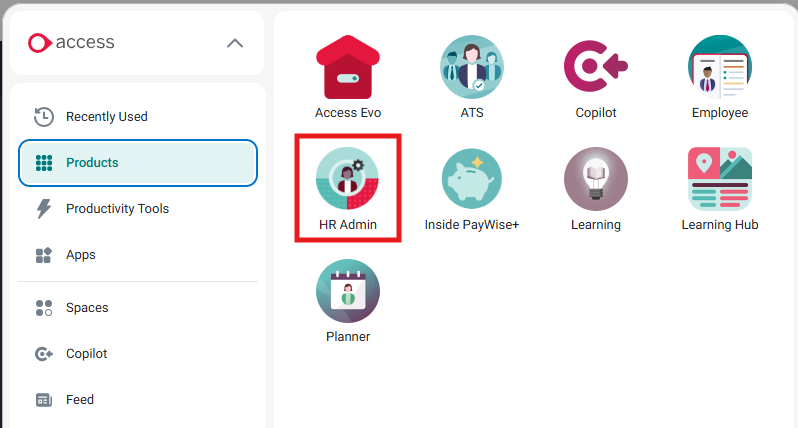
Étape 2 : Générer une clé API PeopleHR
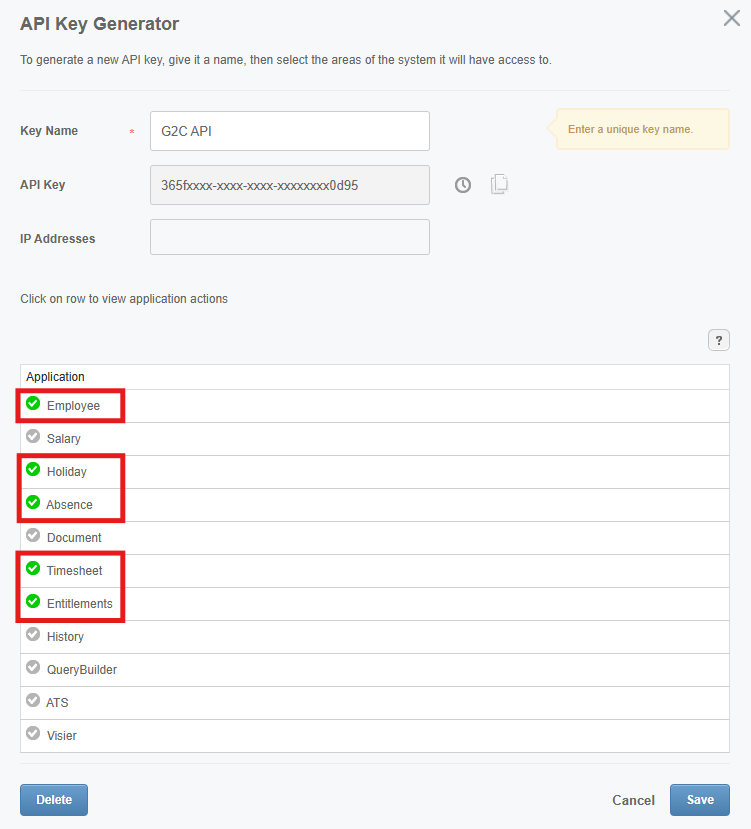
Sélectionnez Paramètres, puis API. Générez une nouvelle clé API en appuyant sur l'icône plus. Sélectionnez chacun des éléments suivants et activez toutes les options à l'intérieur de chacun :
- Employé
- Vacances
- Absence
- Feuille de temps
- Droit
Enregistrez la clé API, puis appuyez sur l'icône en papier à côté pour la copier.
Étape 3 : Entrez les paramètres de PeopleHR dans Go2Clock
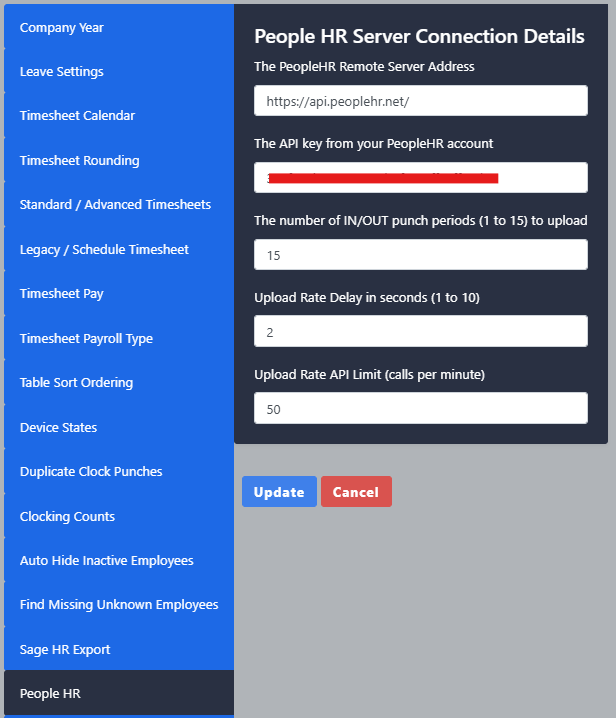
Ouvrez Go2Clock et connectez-vous avec le compte Super admin. Naviguez vers Paramètres système > Paramètres de configuration du système et sélectionnez l'onglet PeopleHR. Entrez https://api.peoplehr.net/ dans le champ PeopleHR Remote Server Address et collez la PeopleHR API Key dans le deuxième champ.
Définissez le nombre de périodes de pointage d'entrée/sortie pour qu'il corresponde au nombre de paires d'horaires que vos employés font par jour. Si les employés pointent à l'entrée et à la sortie pour les pauses, augmentez cette valeur en conséquence. Le maximum est de 15 paires d'horaires.
Définir le délai du taux de téléchargement en secondes pour contrôler la vitesse d'exportation — 1 est le plus rapide et 10 est le plus lent.
Définissez la limite du taux de téléchargement de l'API afin de ne pas dépasser la limite de taux d'appels API de PeopleHR. Si la limite est dépassée, PeopleHR restreindra vos appels API pendant la prochaine heure, empêchant ainsi les importations et les exportations. Si vous avez besoin que votre limite de taux d'appels API soit modifiée, contactez directement PeopleHR.
Une fois tous les champs remplis, sélectionnez Mettre à jour pour enregistrer.
Une fois connecté, si vous avez besoin d'importer du personnel ou des congés depuis PeopleHR, consultez l'article de la base de connaissances : Comprendre l’importation des congés PeopleHR.

Go2Clock Système de gestion du temps et des présences hébergé dans le nuage

















 English (UK)
  English
  English (Canada)
  Français du Canada
  Svenska
  Português
  Nederlands
  Italiano
  Français
  Español
  Deutsch