


































Come connettere PeopleHR a Go2Clock
All'interno di Go2Clock, è possibile stabilire una connessione a PeopleHR utilizzando la loro chiave API. Una volta configurata, la connessione consente l'importazione del personale e dei relativi permessi, nonché l'esportazione delle timbrature nei planner dei dipendenti.
All'interno di PeopleHR, vai su HR Admin.
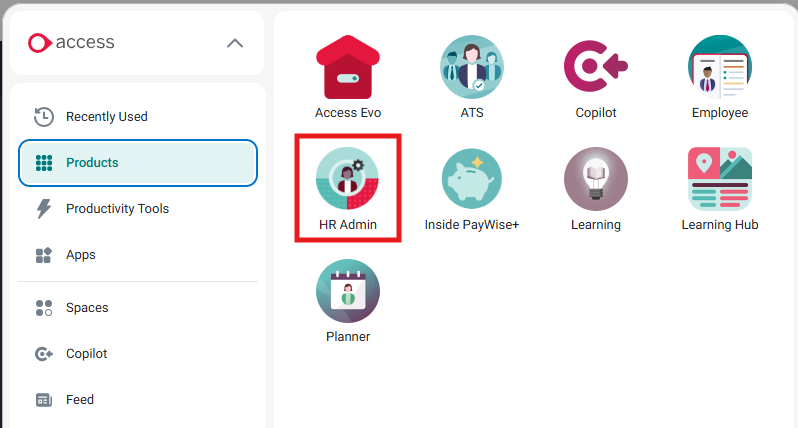
Passaggio 2: Genera una chiave API di PeopleHR
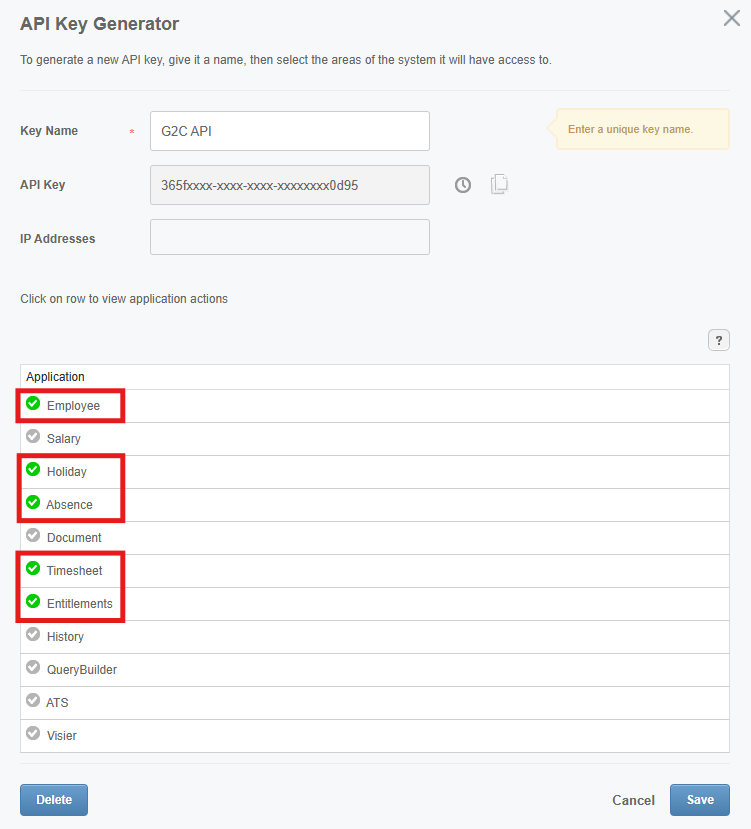
Seleziona Impostazioni, quindi API. Genera una nuova chiave API premendo l'icona più. Seleziona ciascuno dei seguenti e abilita tutte le opzioni all'interno di ciascuno:
- Dipendente
- Vacanza
- Assenza
- Foglio presenze
- Diritto
Salva la chiave API, quindi premi l'icona della pagina accanto per copiarla.
Passaggio 3: Inserisci le impostazioni di PeopleHR in Go2Clock
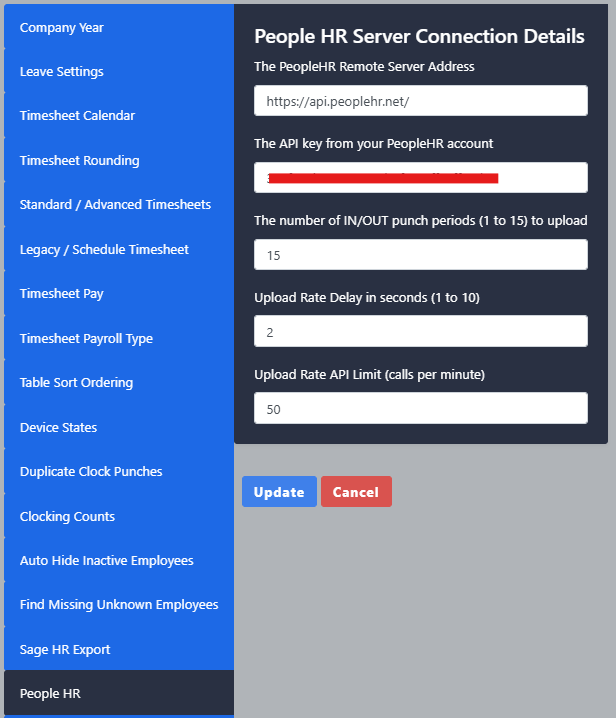
Apri Go2Clock e accedi con l'account Super admin. Vai su System Settings > System Config Settings e seleziona la scheda PeopleHR. Inserisci https://api.peoplehr.net/ nel campo Indirizzo del server remoto di PeopleHR e incolla la chiave API di PeopleHR nel secondo campo.
Imposta il numero di periodi di timbratura IN/OUT in modo che corrisponda al numero di coppie di timbrature che i tuoi dipendenti effettuano al giorno. Se i dipendenti timbrano in entrata e in uscita per le pause, aumenta questo valore di conseguenza. Il massimo è di 15 coppie di timbrature.
Imposta il ritardo della velocità di caricamento in secondi per controllare la velocità di esportazione: 1 è il più veloce e 10 è il più lento.
Imposta il limite dell'API della frequenza di caricamento per assicurarti di non superare il limite della frequenza delle chiamate API di PeopleHR. Se il limite viene superato, PeopleHR limiterà le tue chiamate API per l'ora successiva, impedendo importazioni ed esportazioni. Se hai bisogno di modificare il limite della frequenza delle chiamate API, contatta direttamente PeopleHR.
Una volta compilati tutti i campi, seleziona Aggiorna per salvare.
Una volta effettuata la connessione, se è necessario importare il personale o i congedi da PeopleHR, fare riferimento all'articolo della base di conoscenza: Comprensione dell'importazione delle ferie di PeopleHR.

Sistema di presenze e assenze Go2Clock Cloud Hosted

















 English (UK)
  English
  English (Canada)
  Français du Canada
  Svenska
  Português
  Nederlands
  Italiano
  Français
  Español
  Deutsch