


































Cómo conectar PeopleHR a Go2Clock
Dentro de Go2Clock, puedes establecer una conexión con PeopleHR utilizando su clave de API. Una vez configurada, la conexión permite la importación del personal y sus ausencias, así como la exportación de los registros de fichaje a los planificadores de los empleados.
Dentro de PeopleHR, vaya a HR Admin.
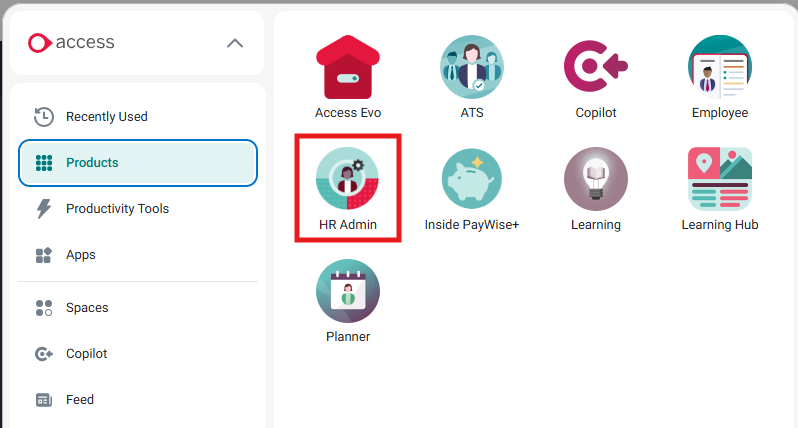
Paso 2: Generar una clave de API de PeopleHR
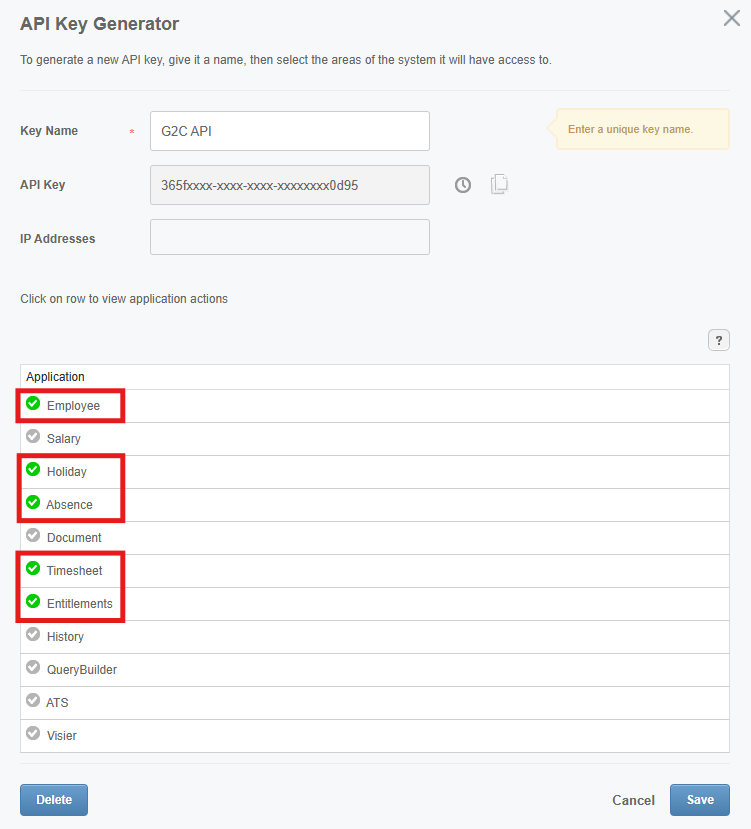
Seleccione Configuración y luego API. Genere una nueva clave de API presionando el icono de más. Seleccione cada uno de los siguientes y habilite todas las opciones dentro de cada uno:
- Empleado
- Vacaciones
- Ausencia
- Hoja de horas
- Derecho
Guarda la clave de API y, a continuación, haz clic en el icono del papel que aparece al lado para copiarla.
Paso 3: Introduce la configuración de PeopleHR en Go2Clock
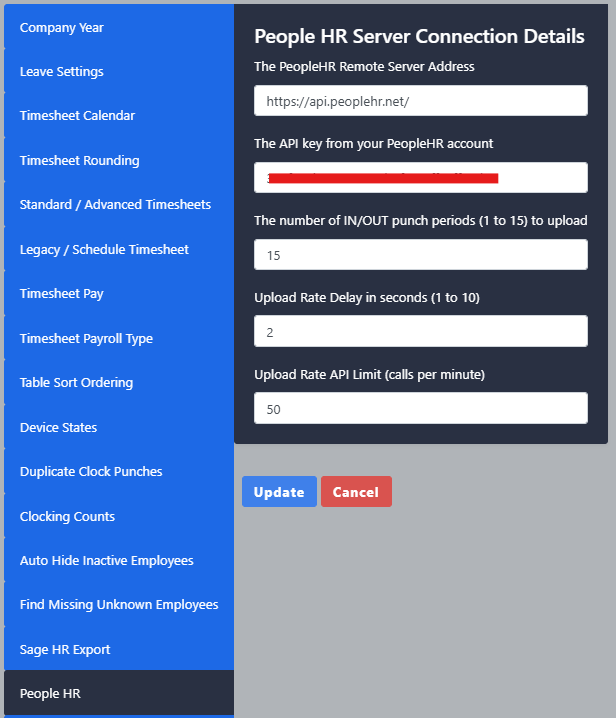
Abra Go2Clock e inicie sesión con la cuenta de Superadministrador. Vaya a Configuración del sistema > Configuración de configuración del sistema y seleccione la pestaña PeopleHR. Ingrese https://api.peoplehr.net/ en el campo Dirección del servidor remoto de PeopleHR y pegue la clave de API de PeopleHR en el segundo campo.
Establezca el número de períodos de fichaje de entrada y salida para que coincida con la cantidad de pares de fichajes que sus empleados realizan por día. Si los empleados fichan la entrada y salida para los descansos, aumente este valor en consecuencia. El máximo es de 15 pares de fichajes.
Establezca el retraso de la tasa de carga en segundos para controlar la velocidad de exportación: 1 es el más rápido y 10 es el más lento.
Establezca el límite de la API de tasa de carga para asegurarse de no superar el límite de la tasa de llamadas de la API de PeopleHR. Si se supera el límite, PeopleHR restringirá sus llamadas a la API durante la próxima hora, lo que impedirá las importaciones y exportaciones. Si necesita que se modifique el límite de la tasa de llamadas de la API, comuníquese directamente con PeopleHR.
Una vez que todos los campos estén completos, seleccione Actualizar para guardar.
Una vez conectado, si necesita importar personal o ausencias desde PeopleHR, consulte el artículo de la base de conocimientos: Comprender la importación de ausencias de PeopleHR.

Sistema de control de presencia y fichaje en la nube Go2Clock

















 English (UK)
  English
  English (Canada)
  Français du Canada
  Svenska
  Português
  Nederlands
  Italiano
  Français
  Español
  Deutsch