


































Como Ligar o PeopleHR ao Go2Clock
No Go2Clock, você pode estabelecer uma conexão com o PeopleHR usando sua chave de API. Uma vez configurada, essa conexão permite a importação de funcionários e de suas férias, além da exportação de registros de horário para os sistemas de planejamento de funcionários.
Dentro do PeopleHR, navegue até o recurso HR Admin.
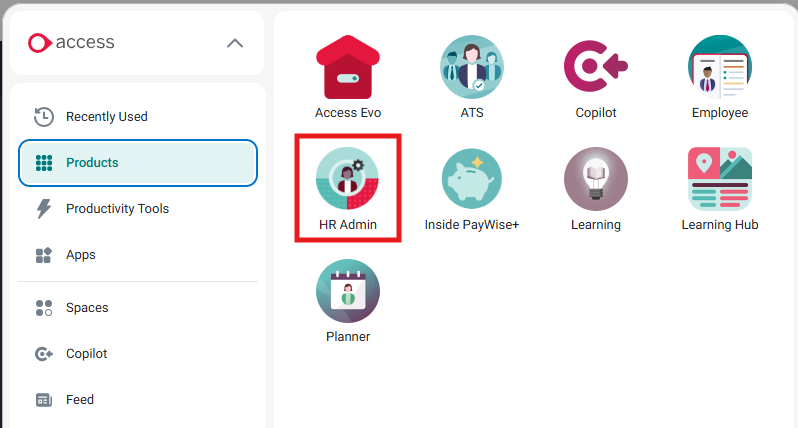
Passo 2: Gerar uma chave de API do PeopleHR
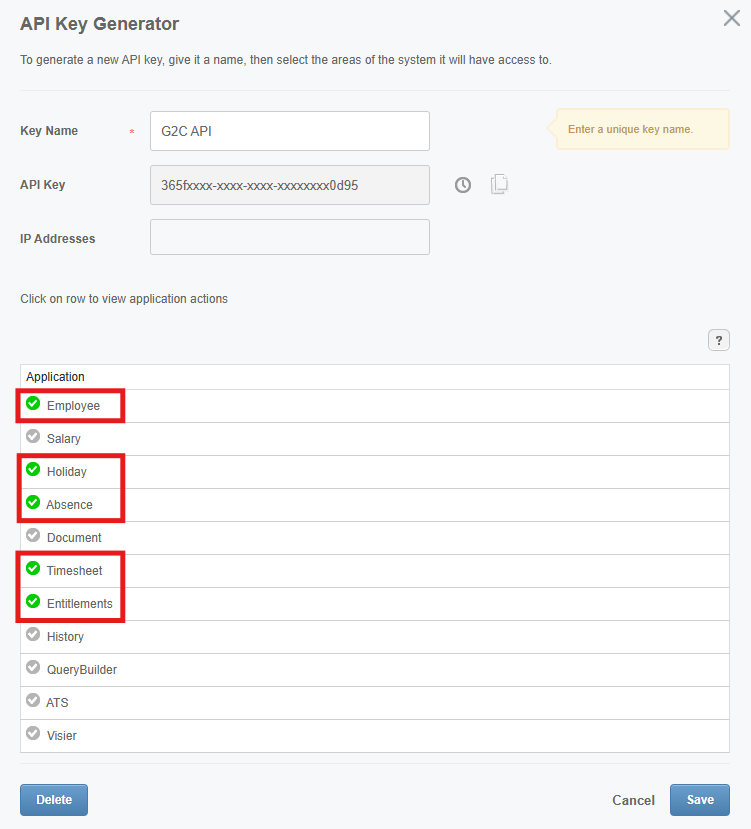
Escolha Configurações e depois API. Clique no ícone do plus para gerar uma nova chave API. Selecione cada uma das seguintes opções e ative todas elas:
- Funcionário
- Férias
- Ausência
- Horário de trabalho
- Direito
Salve a chave de API e, em seguida, pressione o ícone de papel para copiá-la.
Passo 3: Insira as configurações da PeopleHR no Go2Clock
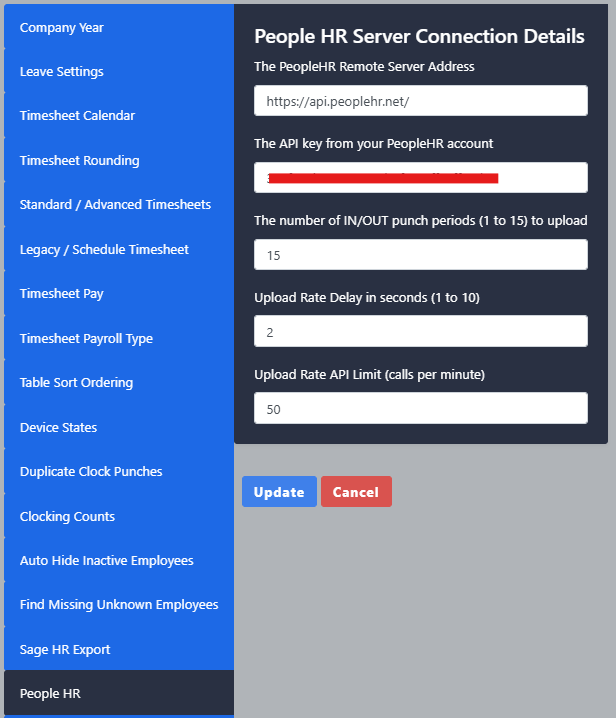
Abra o Go2Clock e faça login com a conta de administrador superior. Navegue até Configurações do sistema > Configurações de configuração do sistema e selecione a aba PeopleHR. https://api.peoplehr.net/ digite o endereço do servidor remoto da PeopleHR no campo e cole a chave de API da PeopleHR no segundo campo.
Defina o número de períodos de in/out para corresponder ao número de pares de relógios que os funcionários realizam por dia. Se os funcionários entrarem e saírem do trabalho para descansos, aumente esse valor de acordo. O limite máximo é de 15 pares de relógios.
Defina a Retardação da Velocidade de Upload em segundos para controlar a velocidade de exportação — 1 é a mais rápida e 10 a mais lenta.
Defina o Limite da API de Velocidade de Upload para garantir que você não exceda o limite de chamadas da API da PeopleHR. Caso o limite seja excedido, a PeopleHR restringirá suas chamadas API durante a próxima hora, impedindo importações e exportações. Se você precisar alterar o limite de chamadas da API, entre em contato diretamente com a PeopleHR.
Depois de todos os campos terem sido preenchidos, selecione Atualizar para salvar.
Uma vez conectado, se você precisar importar funcionários ou sair do PeopleHR, consulte o artigo da base de conhecimento: Entendendo o PeopleHR Leave Import.

Sistema de Picagem e Assiduidade Hospedado na Nuvem Go2Clock

















 English (UK)
  English
  English (Canada)
  Français du Canada
  Svenska
  Português
  Nederlands
  Italiano
  Français
  Español
  Deutsch