


































Hur man ansluter PeopleHR till Go2Clock
Inom Go2Clock kan du upprätta en anslutning till PeopleHR med deras API-nyckel. När anslutningen är installerad möjliggör den import av personal och deras ledighet, samt export av klockposter till medarbetarplanerare.
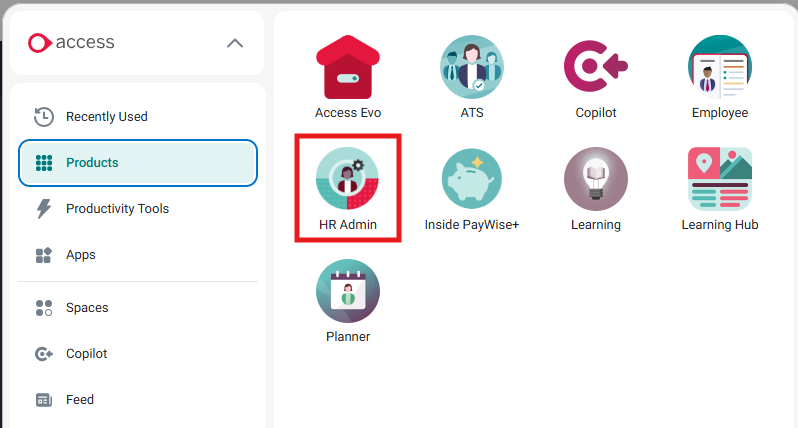
Inom PeopleHR navigerar du till HR Admin.
Steg 2: Generera en PeopleHR API-nyckel
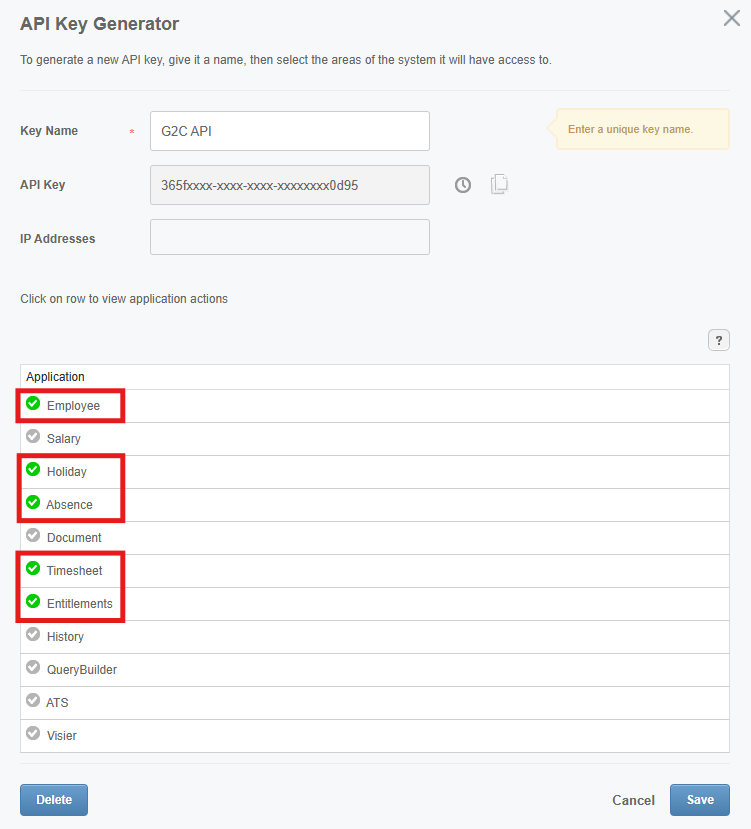
Välj Inställningar sedan API. Generera en ny API-nyckel genom att trycka på plusikonen. Välj var och en av följande och aktivera alla alternativ inom var och en:
- Anställd
- Semester
- Frånvaro
- Tidrapport
- Rättighetsanspråk
Spara API-nyckeln, tryck sedan på pappersikonen bredvid den för att kopiera den.
Steg 3: Ange PeopleHR-inställningarna i Go2Clock
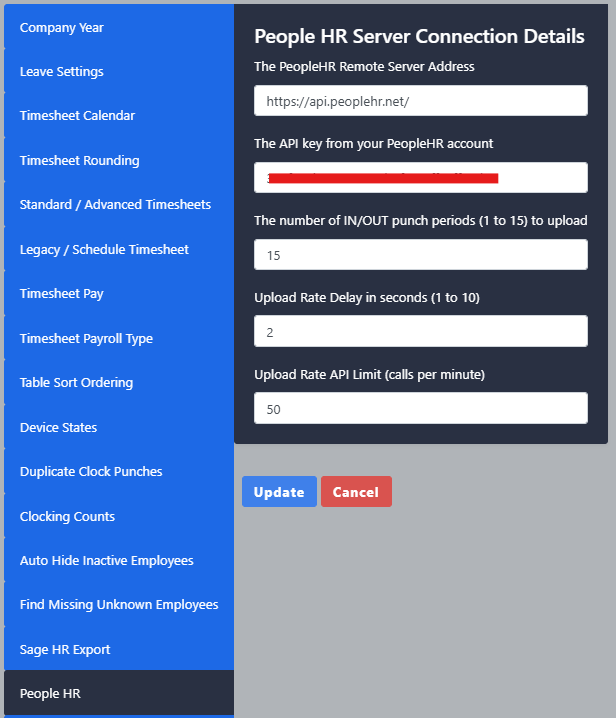
Öppna Go2Clock och logga in som administratörskontot Super. Navigera till Systeminställningar > Systemkonfigurationsinställningar och välj fliken PeopleHR. Ange https://api.peoplehr.net/ i fältet PeopleHR Remote Server Address och klistra in PeopleHR API Key i det andra fältet.
Ställ in antalet IN/UT-tidsperioder så att de motsvarar antalet klockpar dina anställda gör per dag. Om anställda stämplar in och ut för raster, öka detta värde därefter. Maximala antalet är 15 klockpar.
Ställ in uppladdningshastighetens fördröjning i sekunder för att styra exportens hastighet — 1 är snabbast och 10 är lång.
Ställ in API-gränsen för uppladdningshastighet för att säkerställa att du inte överskrider PeopleHR:s API-anropsgräns. Om gränsen överskrids kommer PeopleHR att begränsa dina API-anrop under nästa timme, vilket förhindrar import och export. Om du behöver att din API-anropsgräns ändras, kontakta PeopleHR direkt.
När alla fält är ifyllda, välj Uppdatera för att spara.
När du har anslutit, om du behöver importera personal eller frånvaro från PeopleHR hänvisar du till kunskapsartikeln: Förståelse för PeopleHR Semesterimport.

Go2Clock Cloud Hosted Time & Attendance System

















 English (UK)
  English
  English (Canada)
  Français du Canada
  Svenska
  Português
  Nederlands
  Italiano
  Français
  Español
  Deutsch