



































Configuration du niveau d'accès Uni-Ubi
Cet article explique comment configurer de nouveaux niveaux d'accès sur l'appareil de reconnaissance faciale Uni-Ubi. Vous devrez être à l'appareil pour effectuer cette procédure.
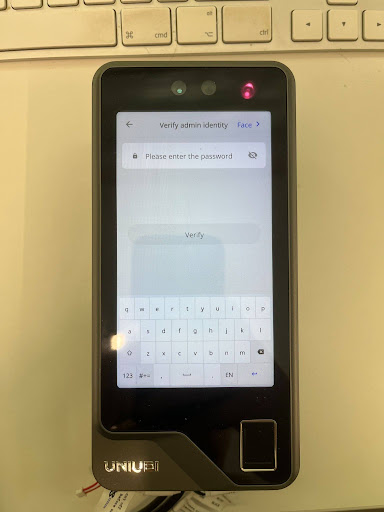
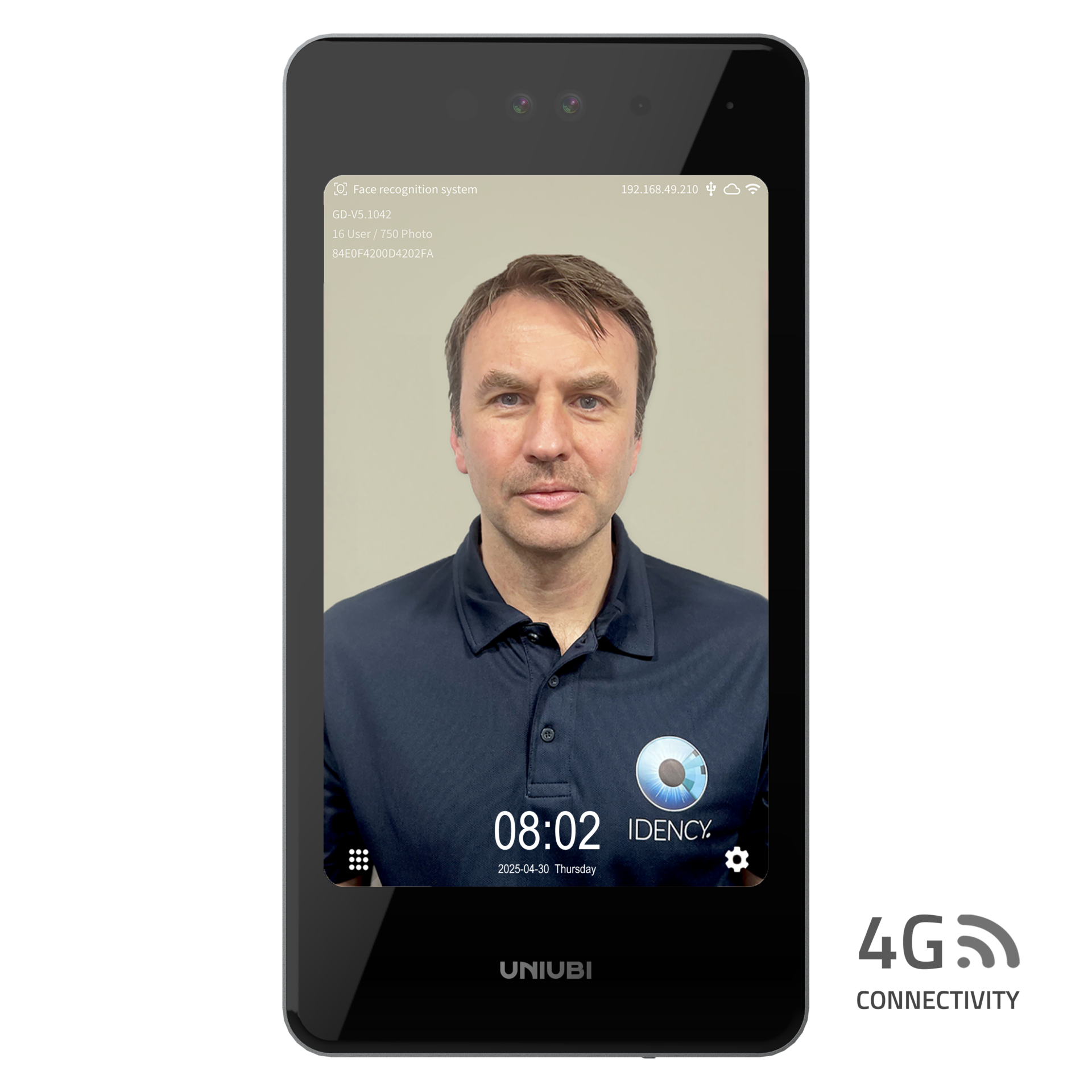
Sélectionnez l'icône d'engrenage en bas à droite de l'écran. Vous serez ensuite invité à saisir les informations d'identification de l'administrateur. Le mot de passe par défaut est 12354.
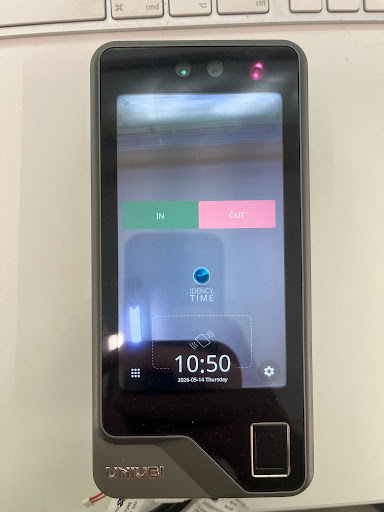
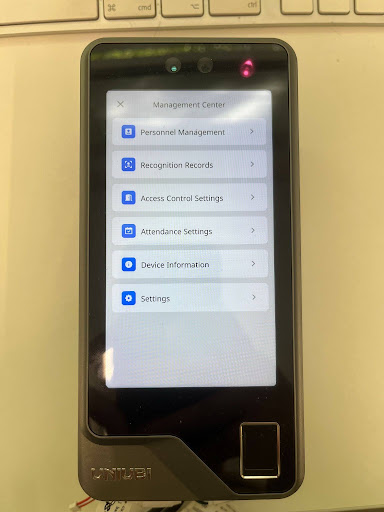
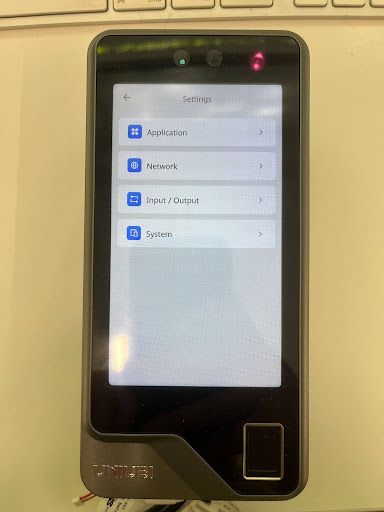
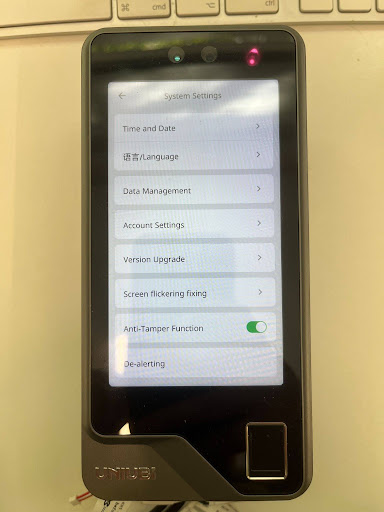
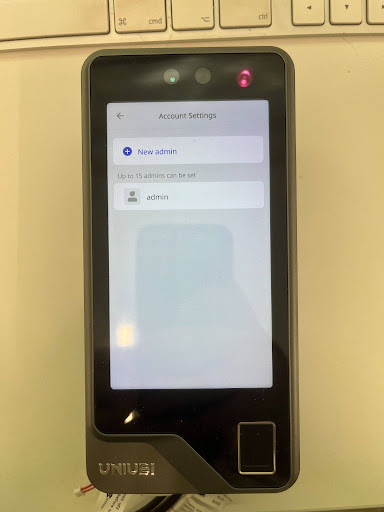
Naviguer vers Paramètres → Système → Paramètres du compte.
Étape 3 : Créer un nouveau compte administrateur
Une fois dans les Paramètres du compte, sélectionnez Nouveau compte administrateur pour commencer à créer un nouveau niveau d'accès. Vous pouvez ajouter autant de comptes administrateur que nécessaire.
Étape 4 : Configurer les autorisations d'administrateur
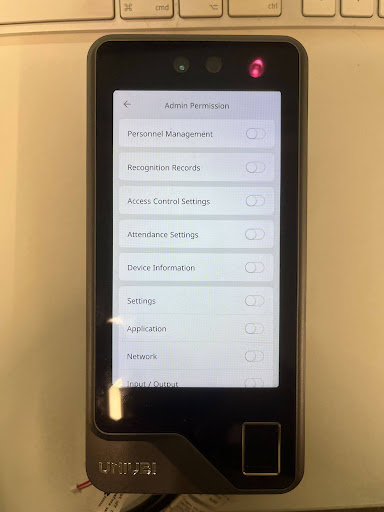
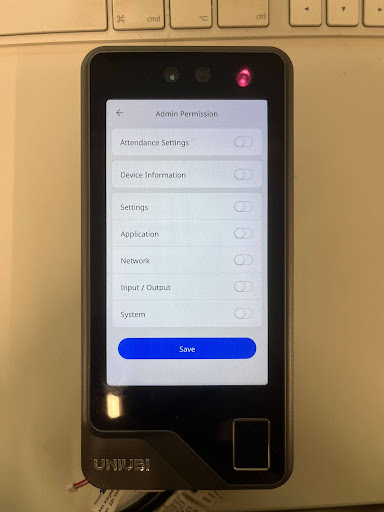
Activez les options que vous souhaitez attribuer au nouveau compte administrateur. Une fois que vous avez sélectionné les autorisations appropriées, faites défiler vers le bas et sélectionnez Enregistrer.
Étape 5 : Nommez le compte et définissez un mot de passe
Entrez un nom pour le nouveau niveau d'administrateur et créez un mot de passe pour celui-ci. C'est ainsi que le compte sera identifié sur l'appareil.
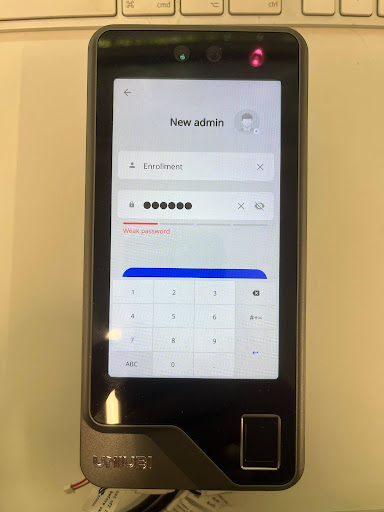
Étape 6 : Sélectionnez le niveau d'accès sur l'écran principal
Sur l'écran principal, sélectionnez l'icône en forme de roue dentée et choisissez le niveau d'accès dans la liste déroulante. Vous pouvez le faire en faisant défiler vers le haut pour afficher les niveaux disponibles.
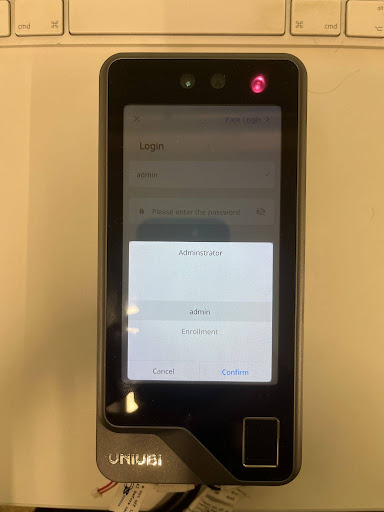
Étape 7 : Sélectionner le niveau d'accès sur l'écran principal
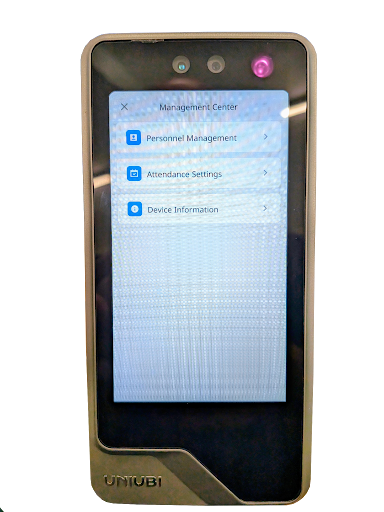
Une fois connecté avec le nouveau niveau d'administrateur, l'administrateur ne pourra voir que les menus auxquels il a été autorisé à accéder, comme montré dans l'exemple ci-dessous.
Le mot de passe administrateur par défaut est 12354. Si vous avez oublié votre mot de passe administrateur, veuillez contacter support@idency.com

















 English (UK)
  English
  English (Canada)
  Français du Canada
  Svenska
  Português
  Nederlands
  Italiano
  Français
  Español
  Deutsch