



































Uni-Ubi Åtkomstnivå Inställning
Den här artikeln beskriver hur du ställer in nya åtkomstnivåer på Uni-Ubi ansiktsigenkänningsenhet. Du måste vara vid enheten för att slutföra den här processen.
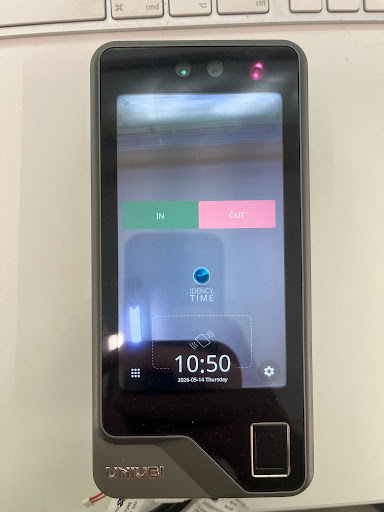
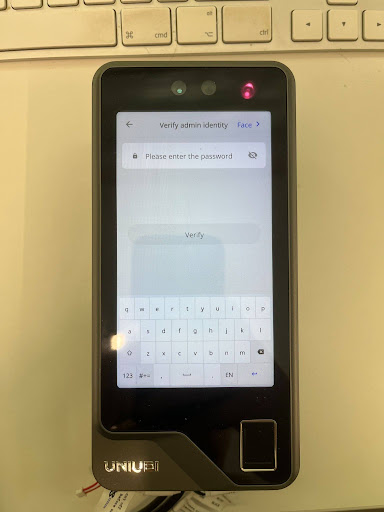
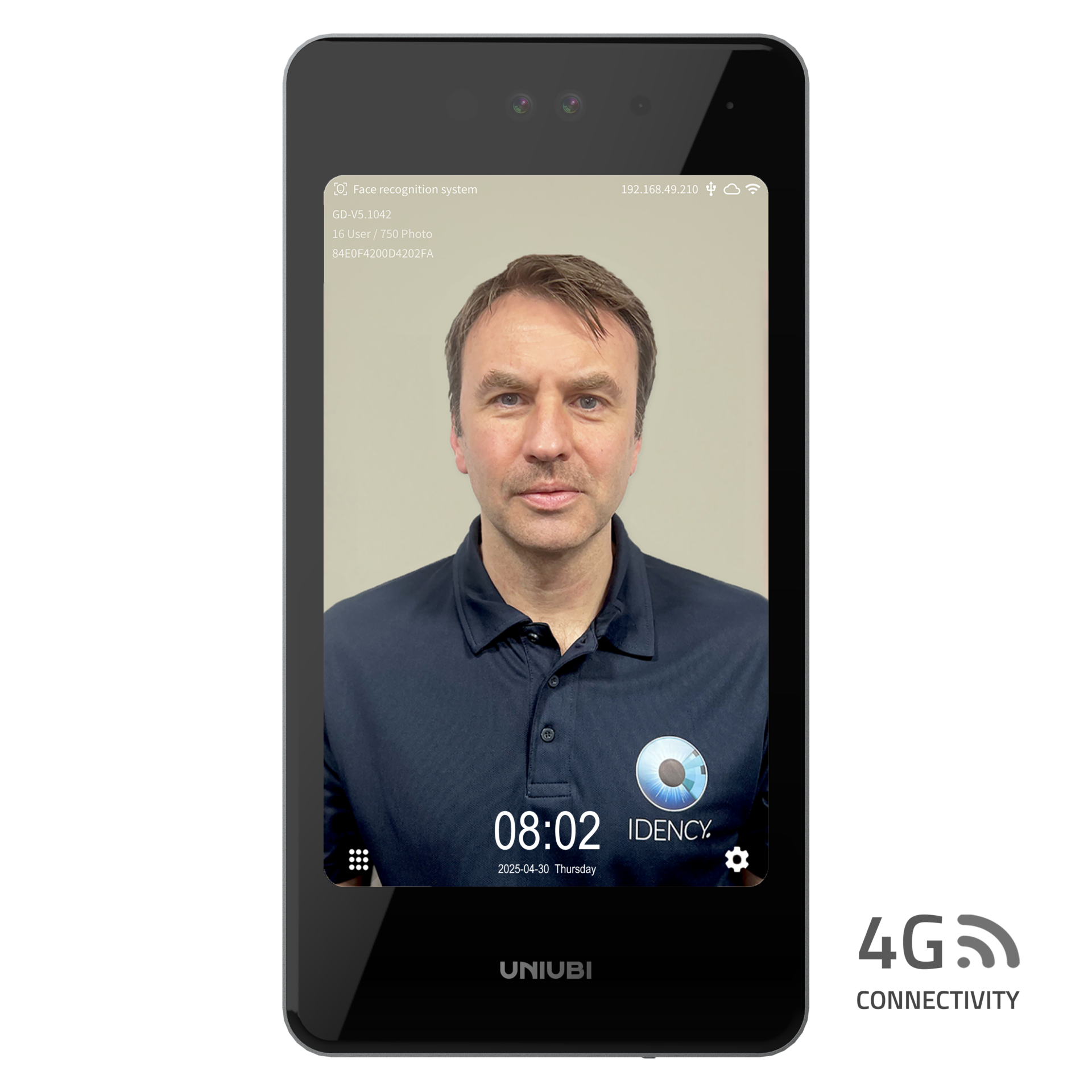
Klicka på kugghjulsikonen längst ner till höger på skärmen. Du kommer sedan att bli ombedd att ange administratörsuppgifterna. Standardlösenordet är 12354.
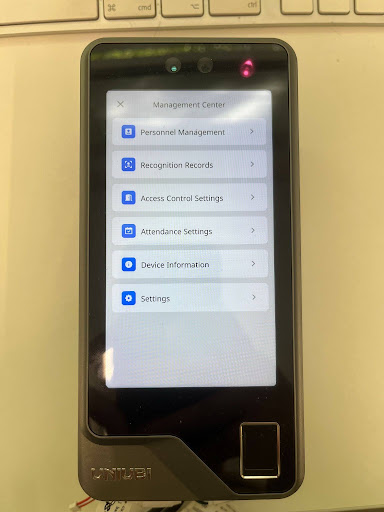
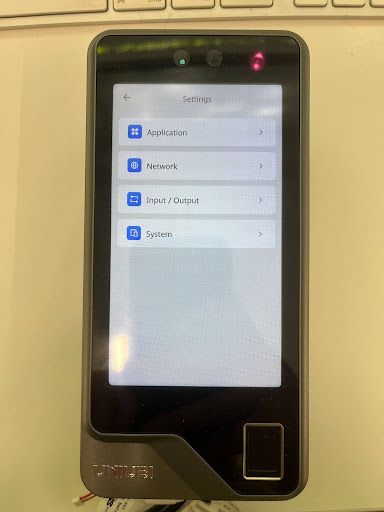
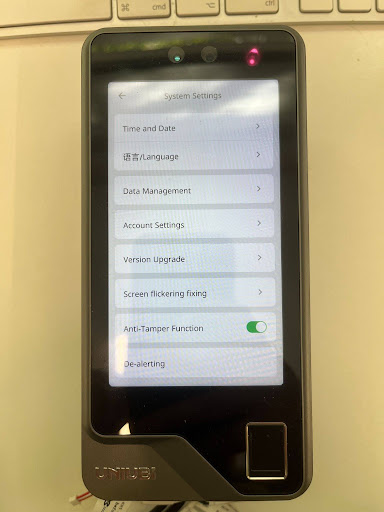
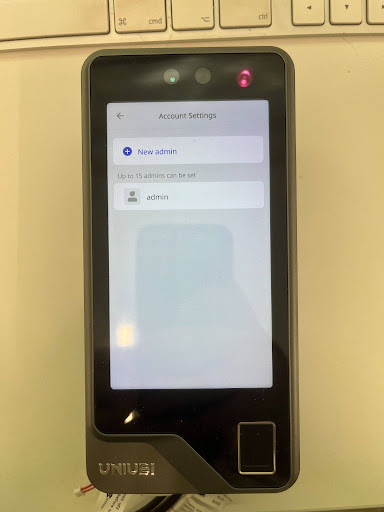
Navigera till Inställningar → System → Kontoinställningar.
Steg 3: Skapa ett nytt administratörskonto
När du är i Kontoinställningar väljer du Ny administratör för att börja skapa en ny åtkomstnivå. Du kan lägga till så många administratörskonton som krävs.
Steg 4: Konfigurera administratörsrättigheter
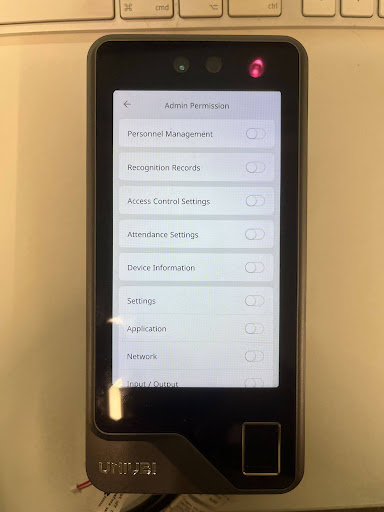
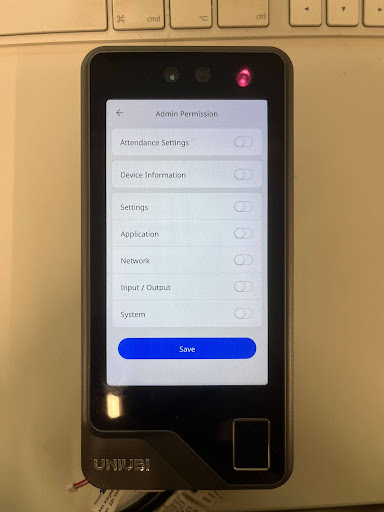
Aktivera de alternativ du vill tilldela det nya administratörskontot. När du har valt lämpliga behörigheter, scrolla till botten och välj Spara.
Steg 5: Namnge kontot och ange ett lösenord
Ange ett namn för den nya administratörsnivån och skapa ett lösenord för den. Detta är hur kontot kommer att identifieras på enheten.
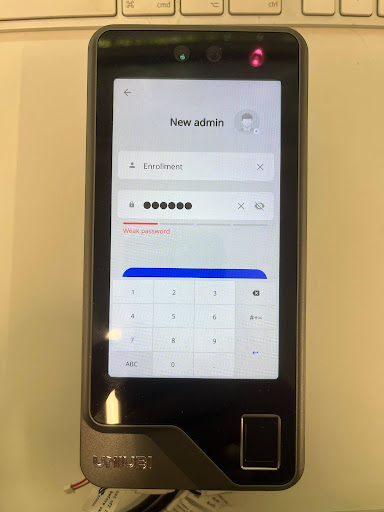
Steg 6: Välj Åtkomstnivå på huvudanmälningsskärmen
På huvudskärmen, välj kugghjulsikonen och välj åtkomstnivån från rullgardinsmenyn. Detta kan göras genom att svepa uppåt för att visa de tillgängliga nivåerna.
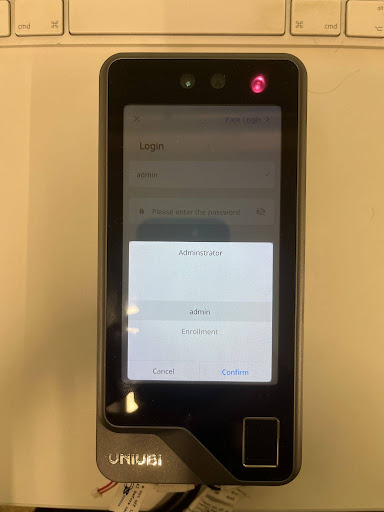
Steg 7: Välj åtkomstnivå på huvudskärmen
När administratören har loggat in med den nya administratörsnivån kommer administratören endast att kunna se de menyer de har fått åtkomst till, som visas i exemplet nedan.
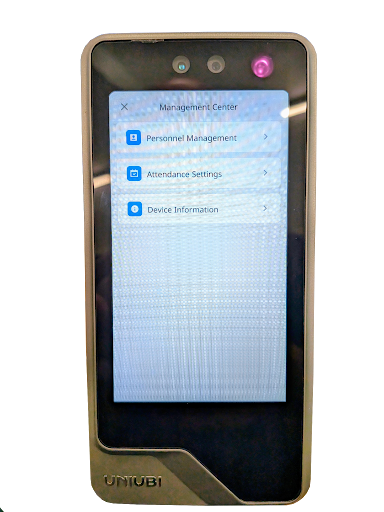
Standardlösenordet för administratören är 12354. Om du har glömt ditt administratörslösenord, vänligen kontakta support@idency.com

















 English (UK)
  English
  English (Canada)
  Français du Canada
  Svenska
  Português
  Nederlands
  Italiano
  Français
  Español
  Deutsch