



































Configurazione del livello di accesso Uni-Ubi
Questo articolo illustra come configurare nuovi livelli di accesso sul dispositivo di riconoscimento facciale Uni-Ubi. È necessario essere presenti presso il dispositivo per completare questa procedura.
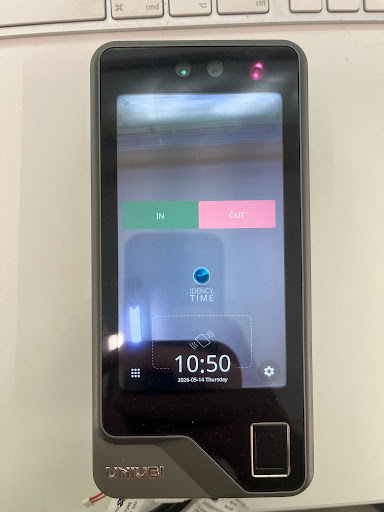
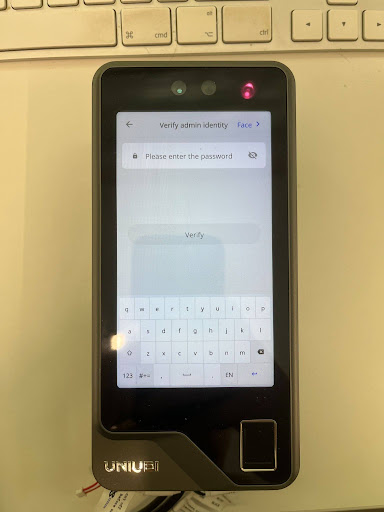
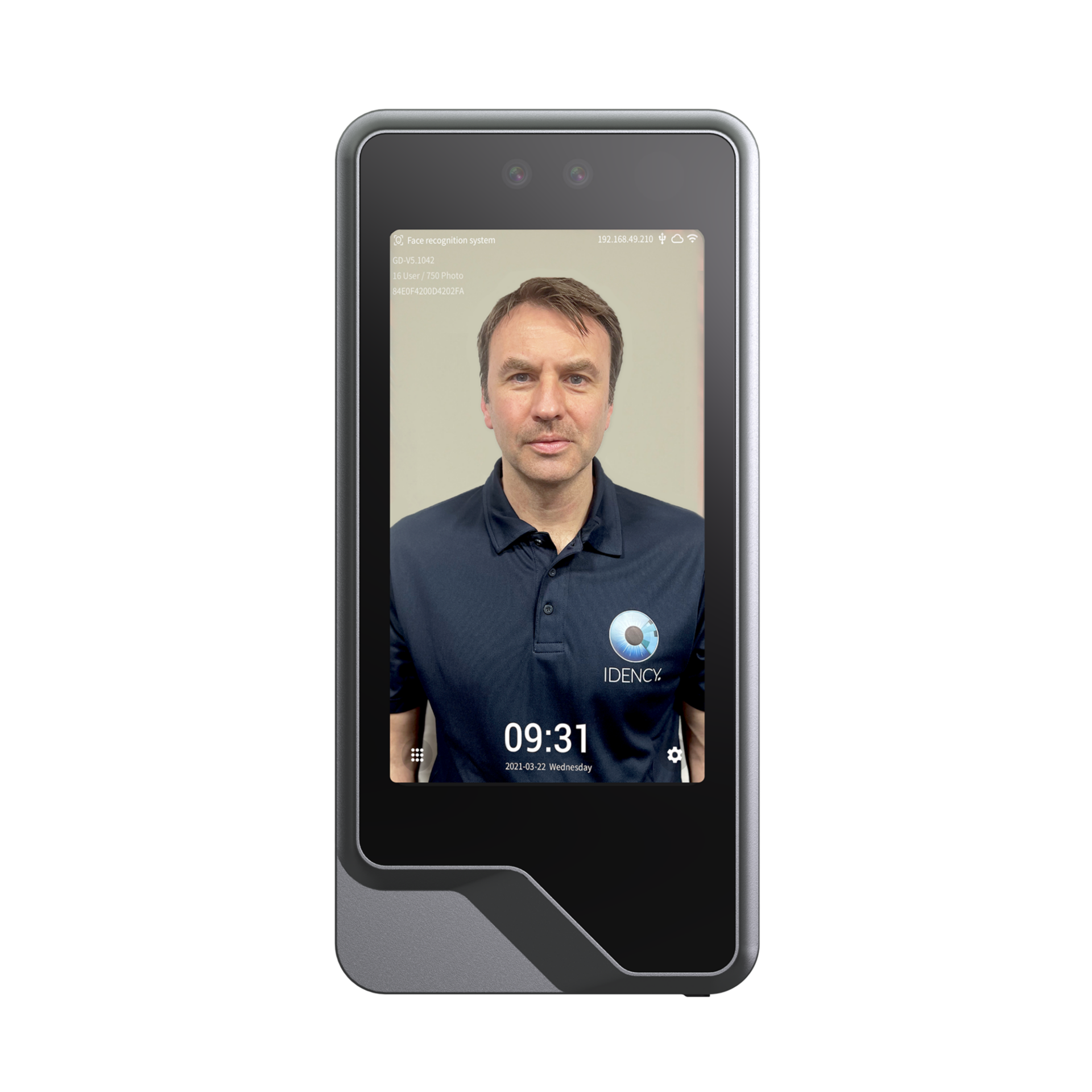
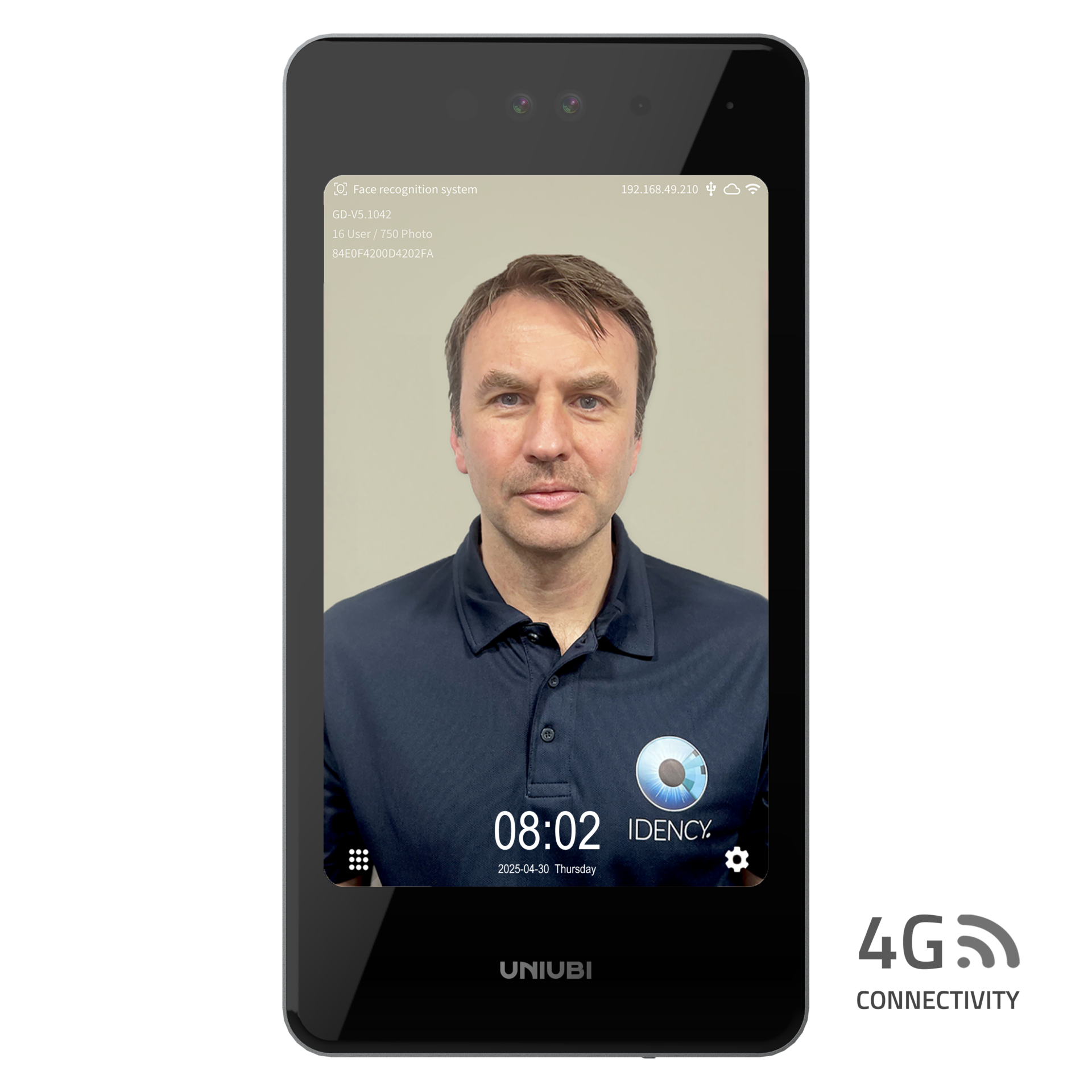
Selezionare l'icona a forma di ingranaggio nella parte inferiore destra dello schermo. Successivamente verrà richiesto l'accesso amministrativo. La password predefinita è 12354.
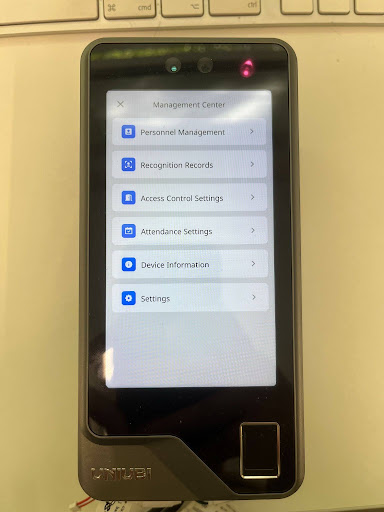
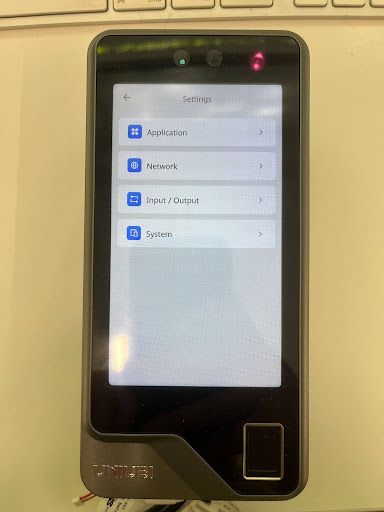
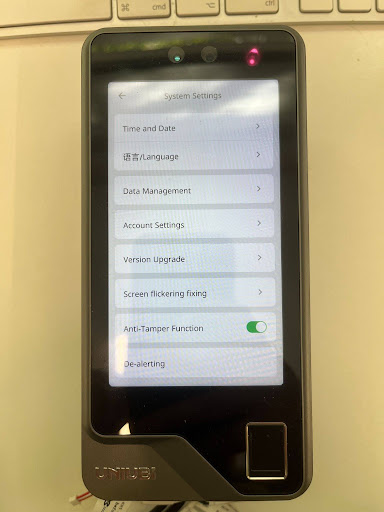
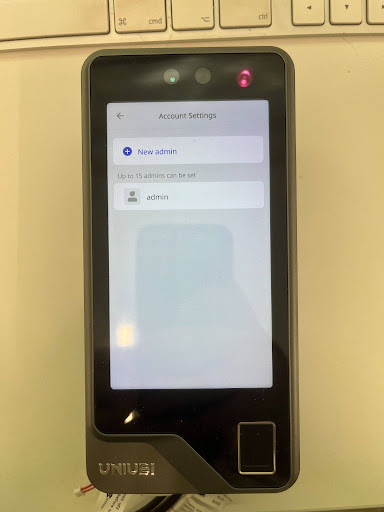
Navigare su Impostazioni → Sistema → Impostazioni account.
Passo 3: Crea un nuovo account amministratore
Nella sezione "Impostazioni account", selezionare "Nuovo amministratore" per iniziare la creazione di un nuovo livello di accesso. È possibile aggiungere quanti account di amministratore si desidera.
Passo 4: Configura le autorizzazioni per gli amministratori
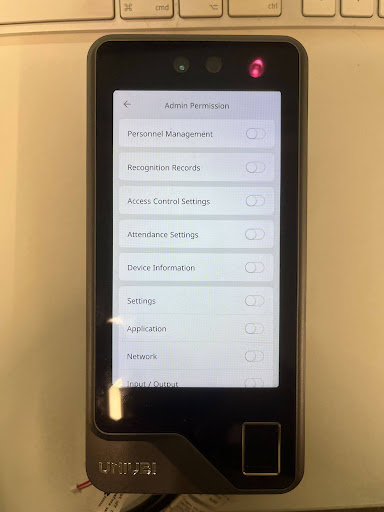
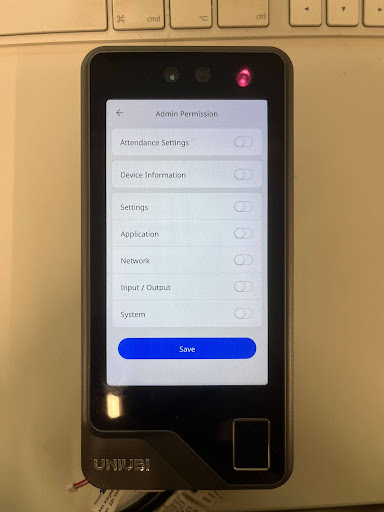
Attivate le opzioni che desiderate assegnare al nuovo account amministratore. Una volta selezionate le autorizzazioni appropriate, scorrete fino alla parte inferiore e selezionate "Salva".
Passo 5: Name l'account e impostare una password
Inserite un nome per il nuovo livello di amministrazione e create una password per esso. In questo modo l'account verrà identificato sul dispositivo.
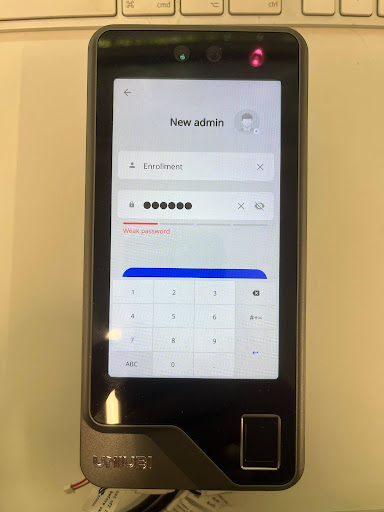
Passo 6: Scegli il Livello di accesso sulla schermata principale
Nella schermata principale, selezionate l'icona a forma di ingranaggio e scegliete il livello di accesso dal menu a discesa. Questo può essere fatto sfiorando verso l'alto per visualizzare i livelli disponibili.
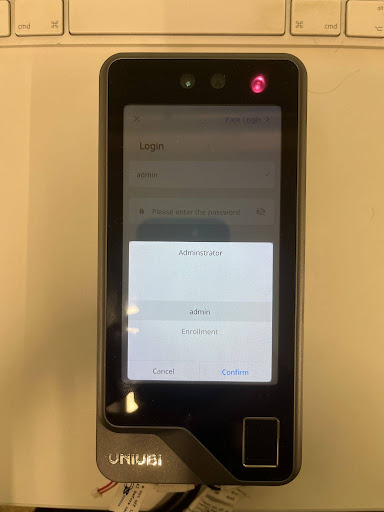
Passo 7: Scegli il Livello di Accesso sulla schermata principale
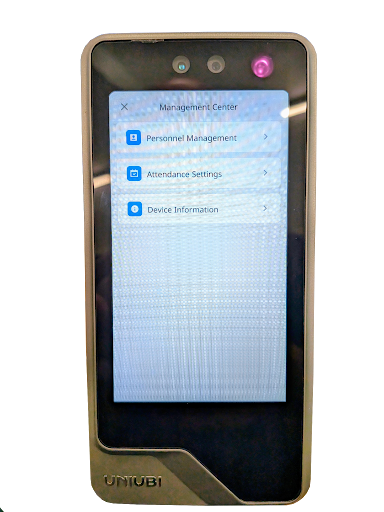
Una volta effettuato l'accesso al nuovo livello di amministrazione, l'amministratore potrà visualizzare solo i menu a cui è stato concesso l'accesso, come mostrato nell'esempio qui sotto.
La password predefinita per l'amministratore è 12354. Se avete dimenticato la password per l'amministratore, contattateci support@idency.com

















 English (UK)
  English
  English (Canada)
  Français du Canada
  Svenska
  Português
  Nederlands
  Italiano
  Français
  Español
  Deutsch