



































Einrichtung der Uni-Ubi-Zugangsstufe
Dieser Artikel beschreibt, wie Sie neue Zugriffsebenen auf dem Uni-Ubi Gesichtserkennungsgerät einrichten. Sie müssen sich am Gerät befinden, um diesen Vorgang abzuschließen.
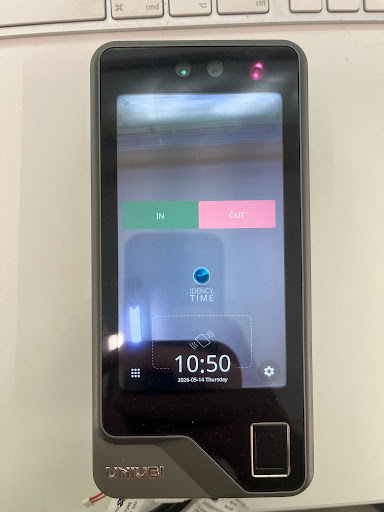
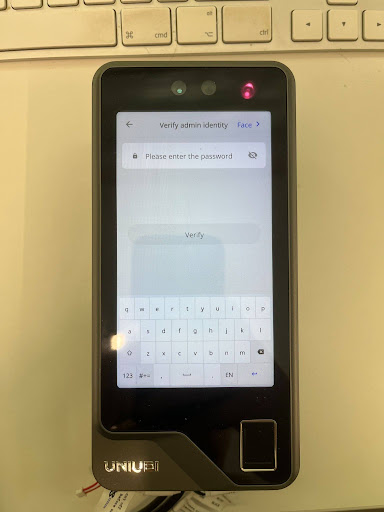
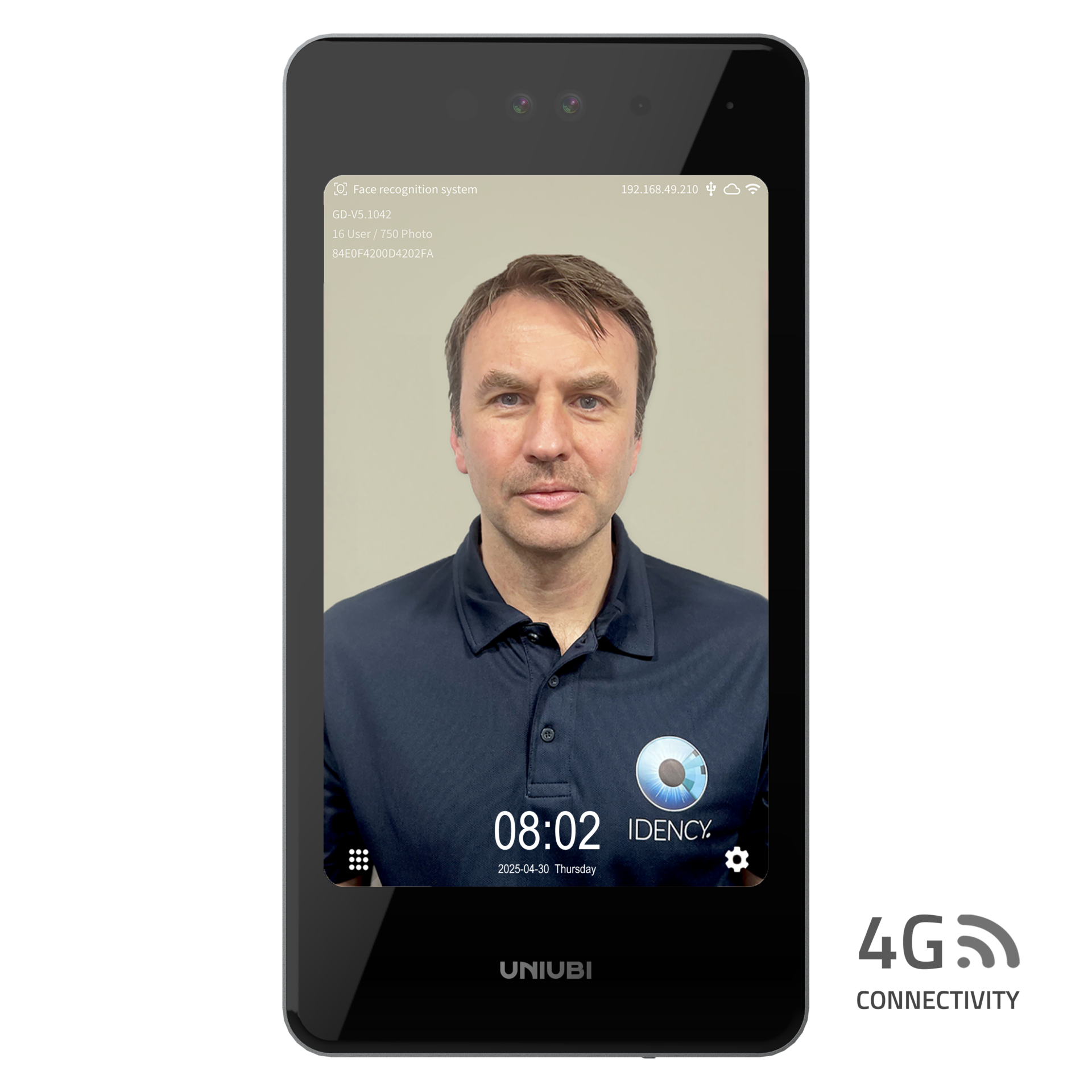
Wählen Sie das Zahnrad-Symbol unten rechts auf dem Bildschirm aus. Sie werden dann zur Eingabe der Administrator-Anmeldedaten aufgefordert. Das Standardpasswort lautet 12354.
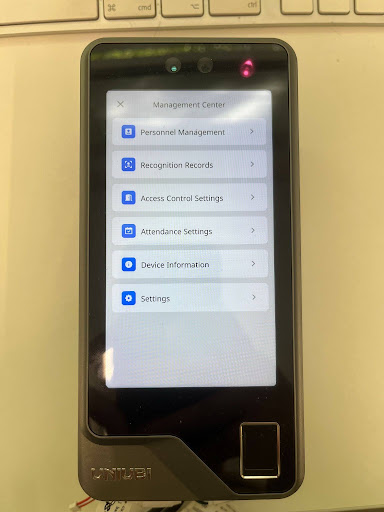
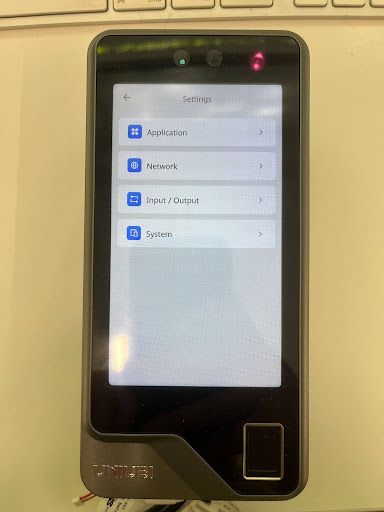
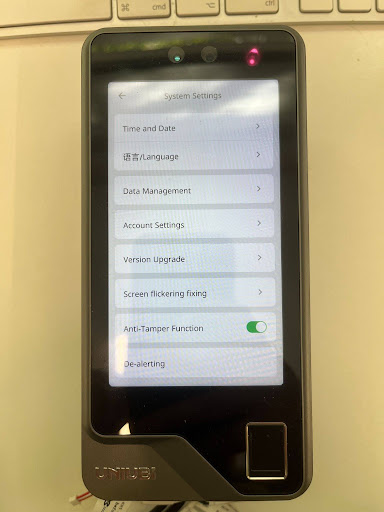
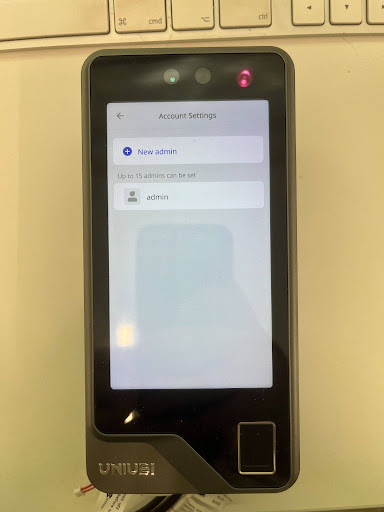
Navigieren Sie zu Einstellungen → System → Kontoeinstellungen.
Schritt 3: Erstellen Sie ein neues Admin-Konto
Gehen Sie zu den Kontoeinstellungen und wählen Sie „Neuer Administrator“, um mit der Erstellung einer neuen Zugriffsebene zu beginnen. Sie können beliebig viele Administratorkonten hinzufügen.
Schritt 4: Administratorrechte konfigurieren
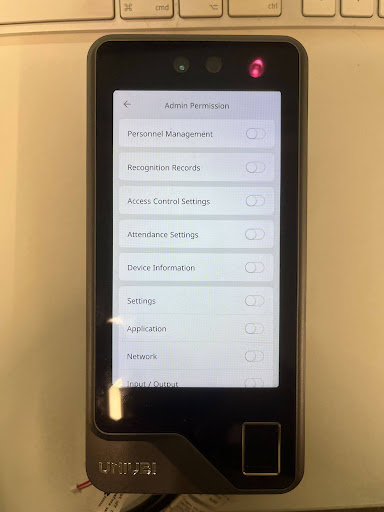
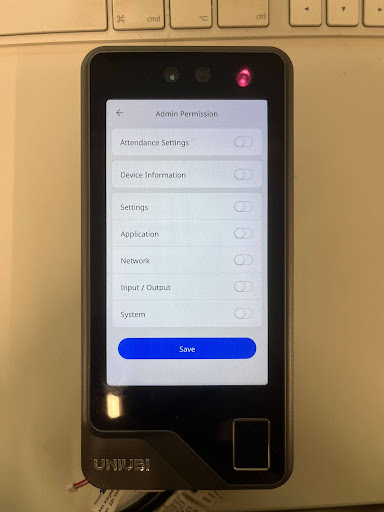
Aktivieren Sie die Optionen, die Sie dem neuen Administratorkonto zuweisen möchten. Sobald Sie die entsprechenden Berechtigungen ausgewählt haben, scrollen Sie nach unten und wählen Sie Speichern.
Schritt 5: Benennen Sie das Konto und legen Sie ein Passwort fest
Geben Sie einen Namen für die neue Admin-Ebene ein und erstellen Sie ein Passwort dafür. So wird das Konto auf dem Gerät identifiziert.
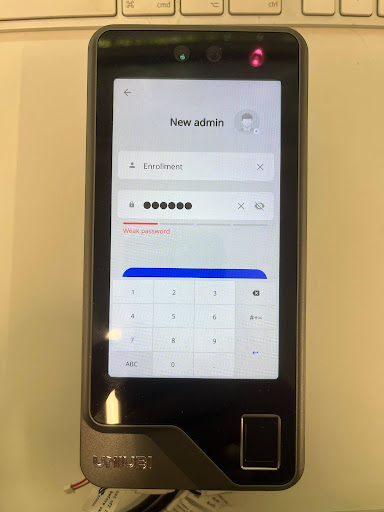
Schritt 6: Wählen Sie die Zugriffsebene auf dem Hauptbildschirm
Wählen Sie auf dem Hauptbildschirm das Zahnrad-Symbol aus und wählen Sie die Zugriffsstufe aus dem Dropdown-Menü. Dies kann durch Wischen nach oben erfolgen, um die verfügbaren Stufen anzuzeigen.
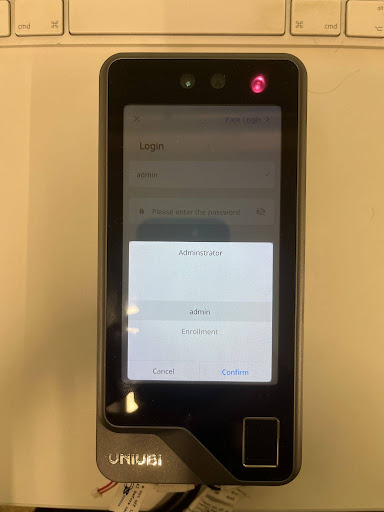
Schritt 7: Wählen Sie die Zugriffsebene auf dem Hauptbildschirm aus
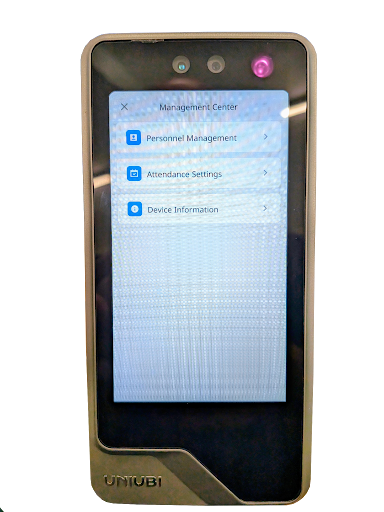
Nach dem Einloggen unter der neuen Administratorebene sieht der Administrator nur die Menüs, zu denen ihm Zugriff gewährt wurde, wie im folgenden Beispiel gezeigt.
Das Standard-Admin-Passwort lautet 12354. Wenn Sie Ihr Admin-Passwort vergessen haben, wenden Sie sich bitte an support@idency.com

















 English (UK)
  English
  English (Canada)
  Français du Canada
  Svenska
  Português
  Nederlands
  Italiano
  Français
  Español
  Deutsch