



































Configuración del nivel de acceso de Uni-Ubi
Este artículo explica cómo configurar nuevos niveles de acceso en el dispositivo de reconocimiento facial Uni-Ubi. Para completar este proceso, deberá estar en el dispositivo.
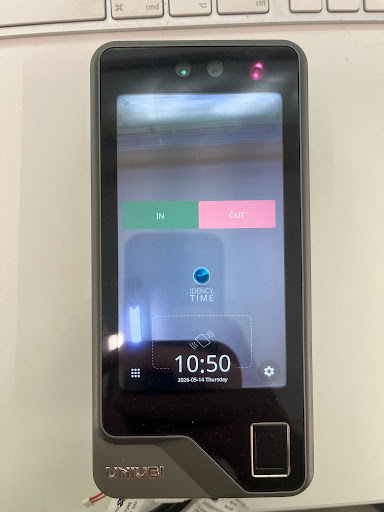
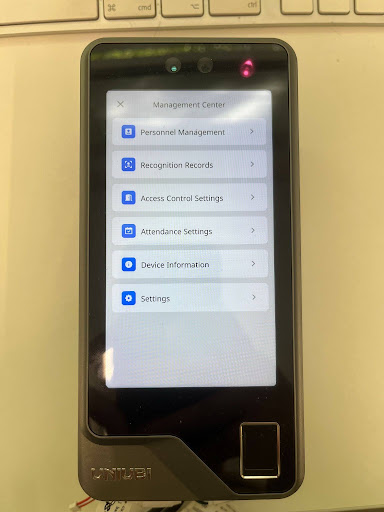
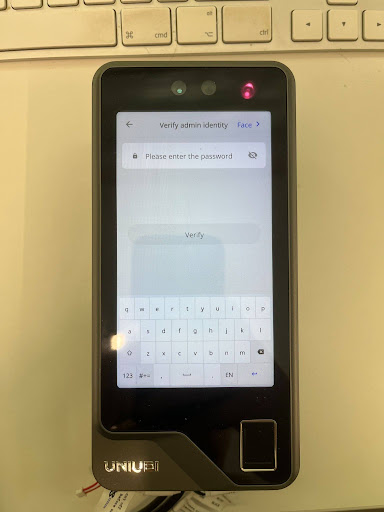
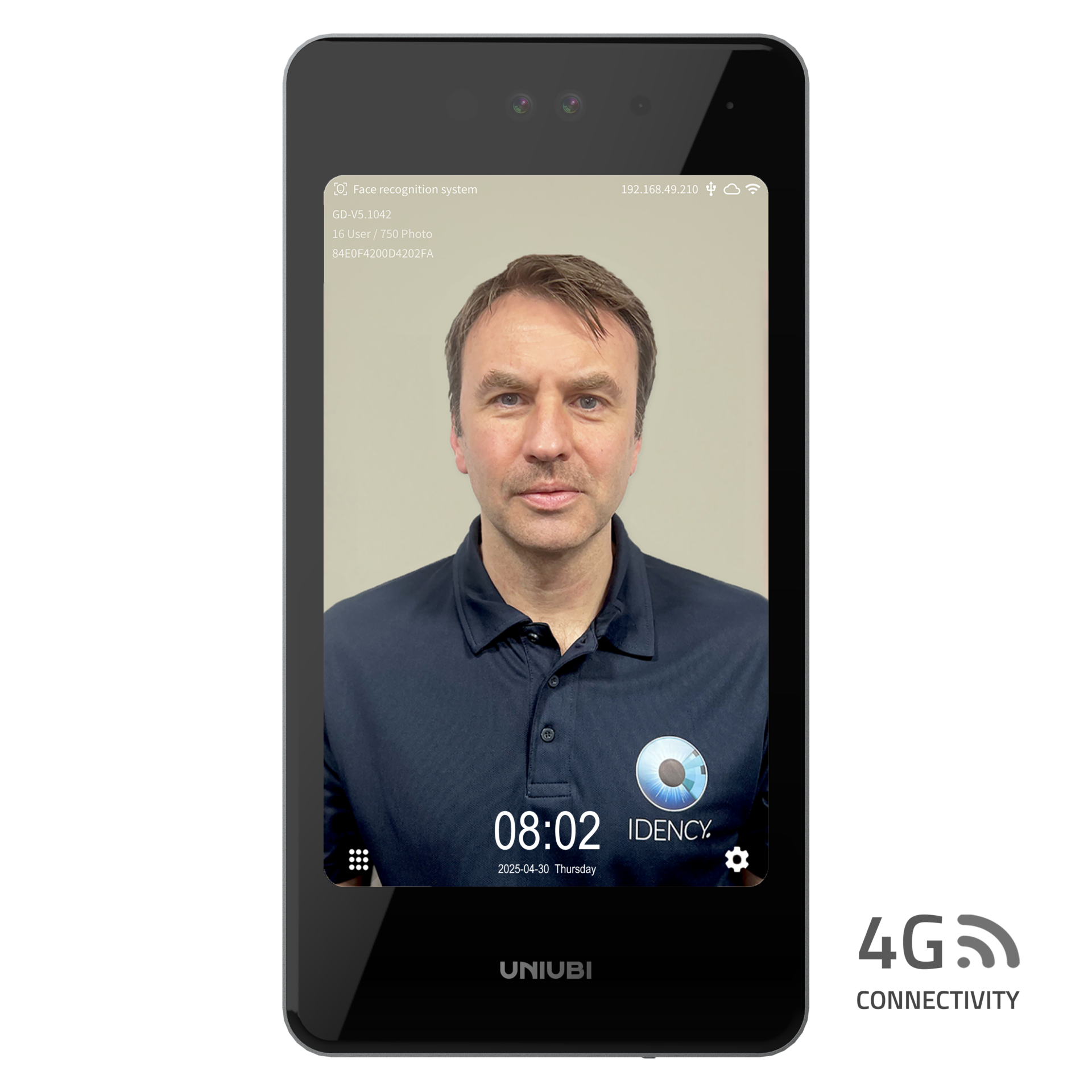
Seleccione el icono de la rueda dentada en la parte inferior derecha de la pantalla. Luego se le solicitarán las credenciales de administrador. La contraseña predeterminada es 12354.
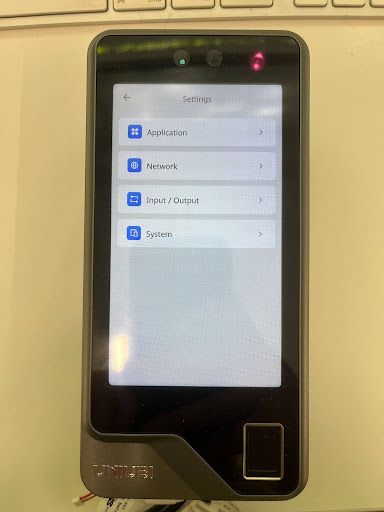
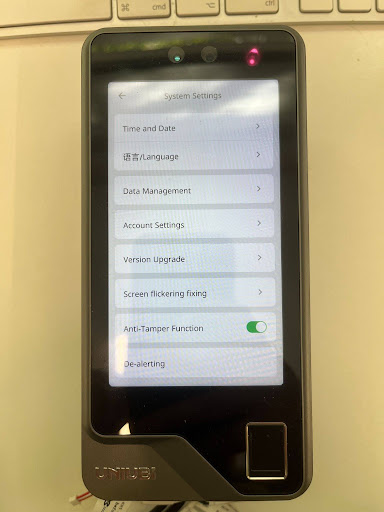
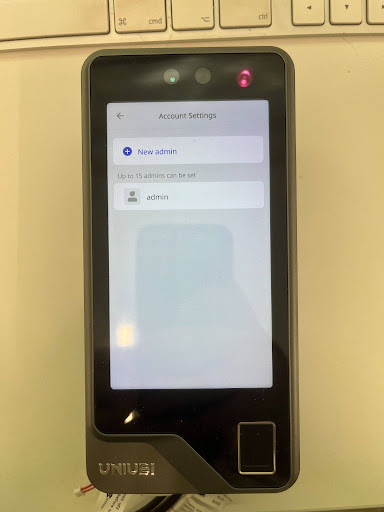
Diríjase a Configuración → Sistema → Ajustes de la cuenta.
Paso 3: Cree una nueva cuenta de administrador
En la sección "Configuración de la cuenta", seleccione "Nuevo administrador" para comenzar a crear un nuevo nivel de acceso. Puede agregar tantos administradores como necesite.
Paso 4: Configure las permisos de administrador
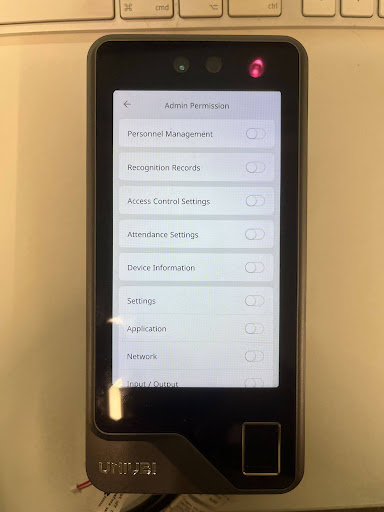
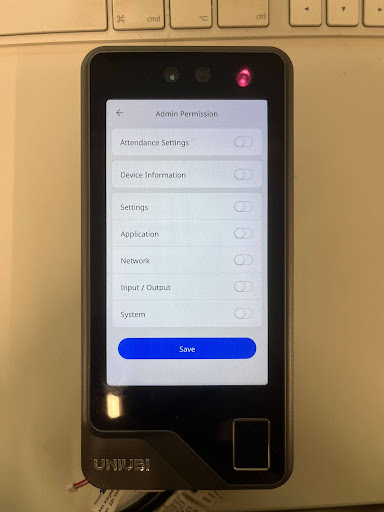
Active las opciones que desee asignar al nuevo usuario administrador. Una vez haya seleccionado los permisos adecuados, desplácese hasta la parte inferior y seleccione “Guardar”.
Paso 5: Dale un nombre al perfil y establece una contraseña
Introduzca un nombre para el nuevo nivel de administrador y cree una contraseña para él. De esta manera, la cuenta será identificada en el dispositivo.
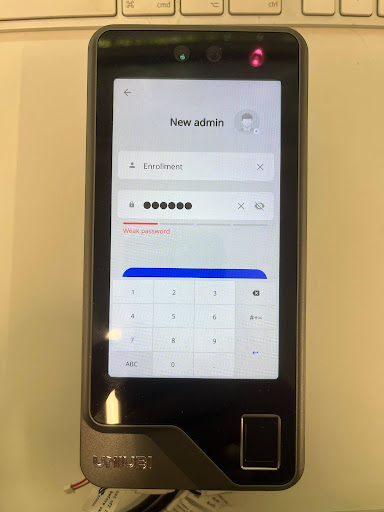
Pas 6: Seleccione el nivel de acceso en la pantalla principal
En la pantalla principal, seleccione el icono de los engranajes y elija el nivel de acceso desde el menú desplegable. Esto se puede hacer deslizando hacia arriba para revelar los niveles disponibles.
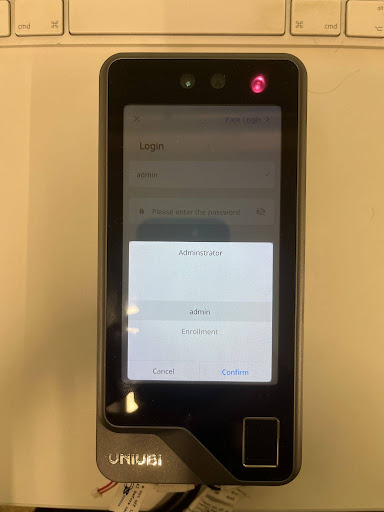
Paso 7: Seleccione el nivel de acceso en la pantalla principal
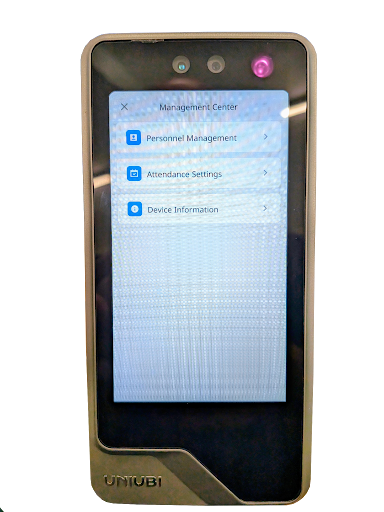
Una vez iniciado sesión en el nuevo nivel de administrador, el administrador solo podrá ver los menús a los que ha recibido acceso, como se muestra en el ejemplo siguiente.
La contraseña predeterminada del administrador es 12354. Si ha olvidado su contraseña de administrador, por favor póngase en contacto support@idency.com

















 English (UK)
  English
  English (Canada)
  Français du Canada
  Svenska
  Português
  Nederlands
  Italiano
  Français
  Español
  Deutsch