


































Inzicht in de PeopleHR Verlofimport in Go2Clock
Voordat u de PeopleHR Vakantie-import gebruikt, moet u ervoor zorgen dat de PeopleHR API-verbinding in Go2Clock is ingesteld en dat medewerkers zijn gekoppeld aan hun PeopleHR ID. Als de API-verbinding nog niet is geconfigureerd, raadpleeg dan dit Kennisbankartikel: Hoe PeopleHR te verbinden met Go2Clock
Sectie 1 | Werknemerkoppeling met PeopleHR
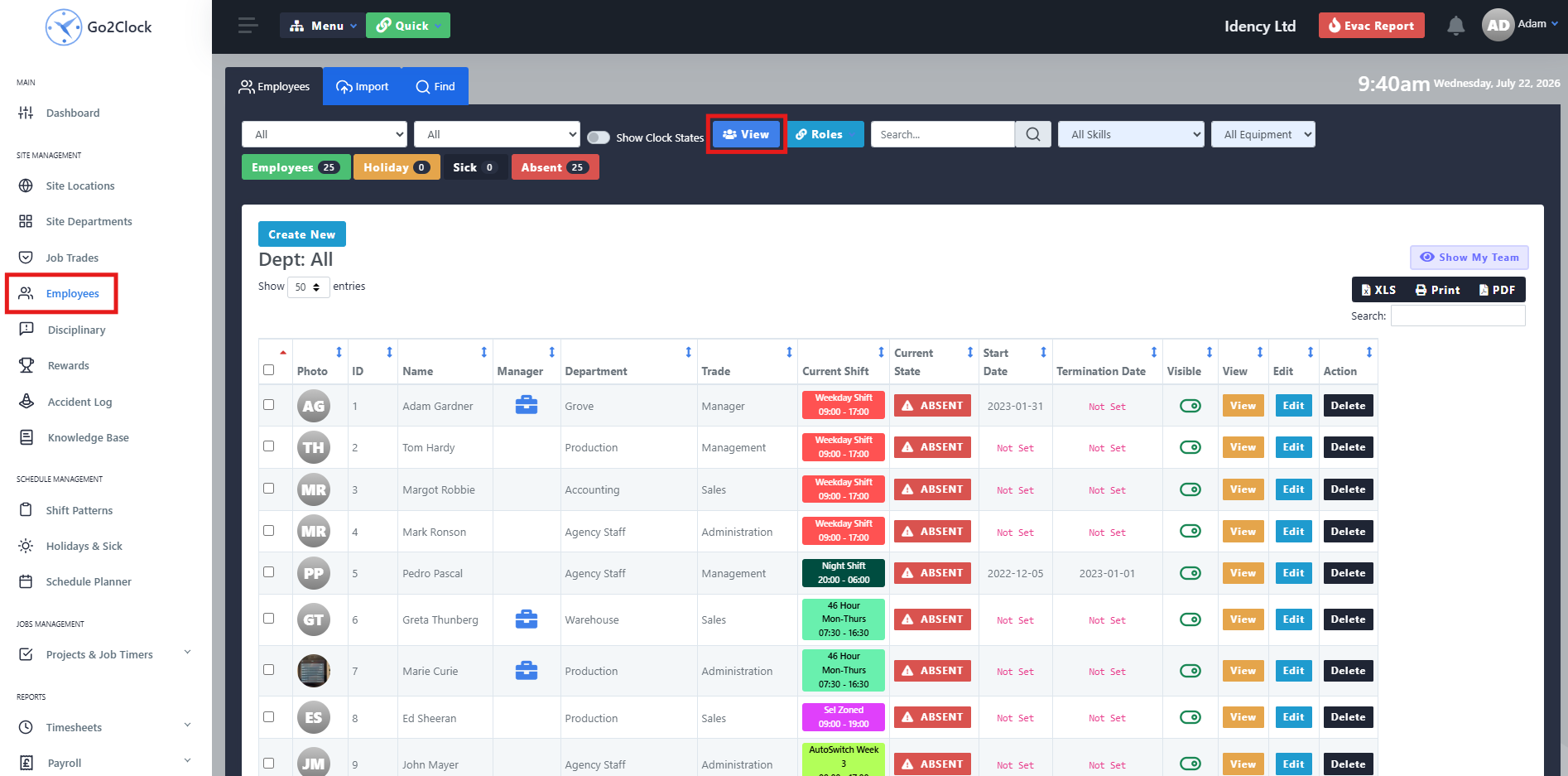
Navigeer naar het Medewerkersdashboard en selecteer Weergave. Zoek de medewerker die u wilt controleren en selecteer Bewerken.
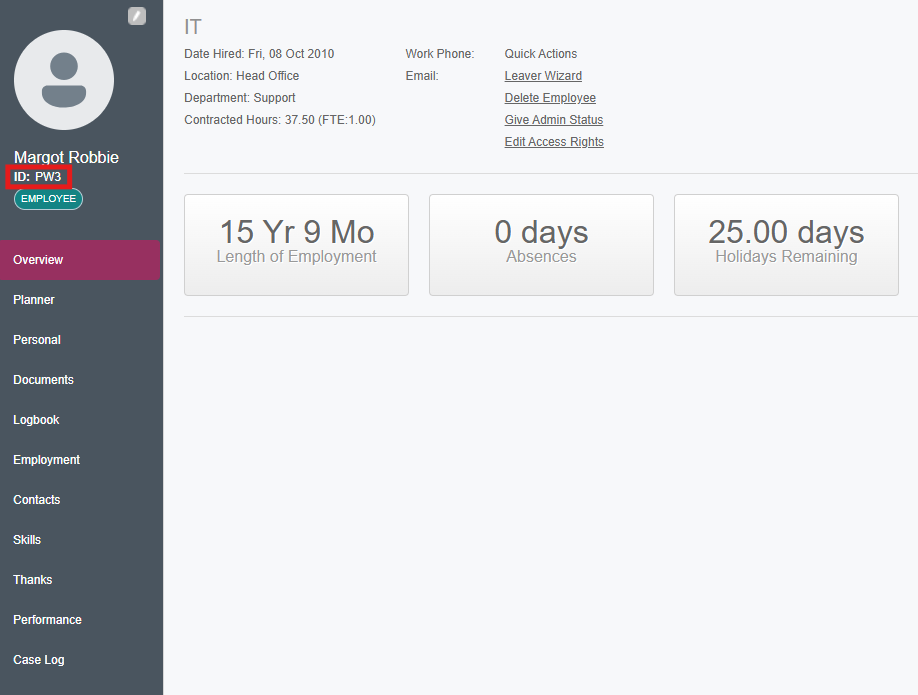
Stap 2: Controleer het PeopleHR-medewerkersnummer
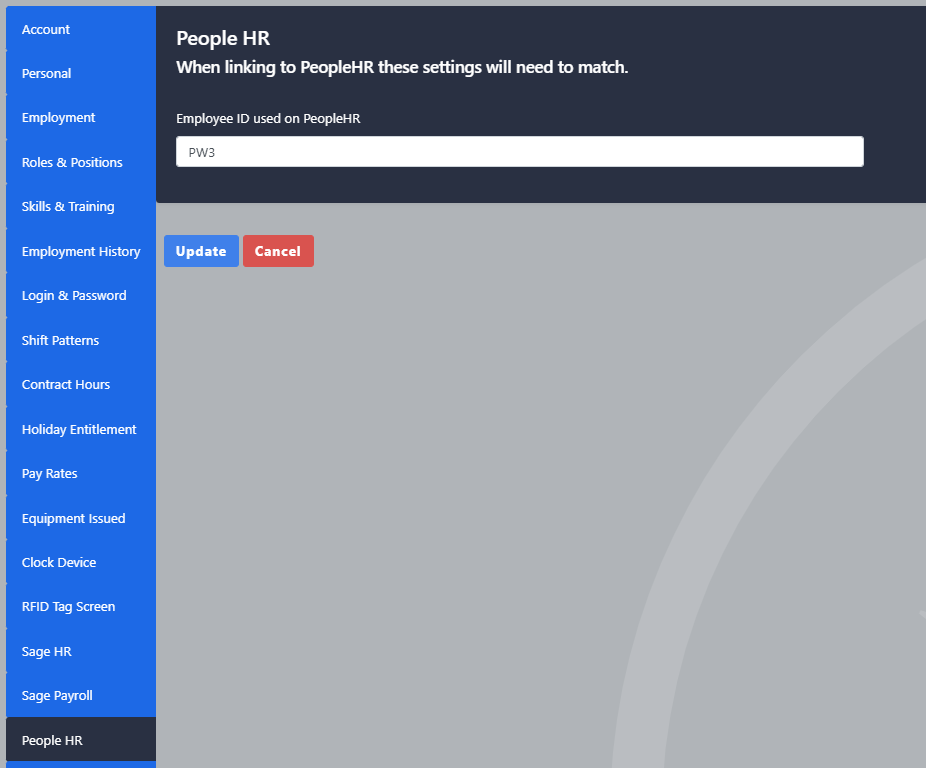
Navigeer in de werknemersopties naar het tabblad PeopleHR. Zorg ervoor dat het veld PeopleHR Employee ID de juiste ID uit PeopleHR bevat. Als het veld leeg is, voer dan de juiste Employee ID in en werk de werknemer bij.
Sectie 2 | Verlof importeren in Go2Clock
Stap 1: Importeer Vertrek uit PeopleHR
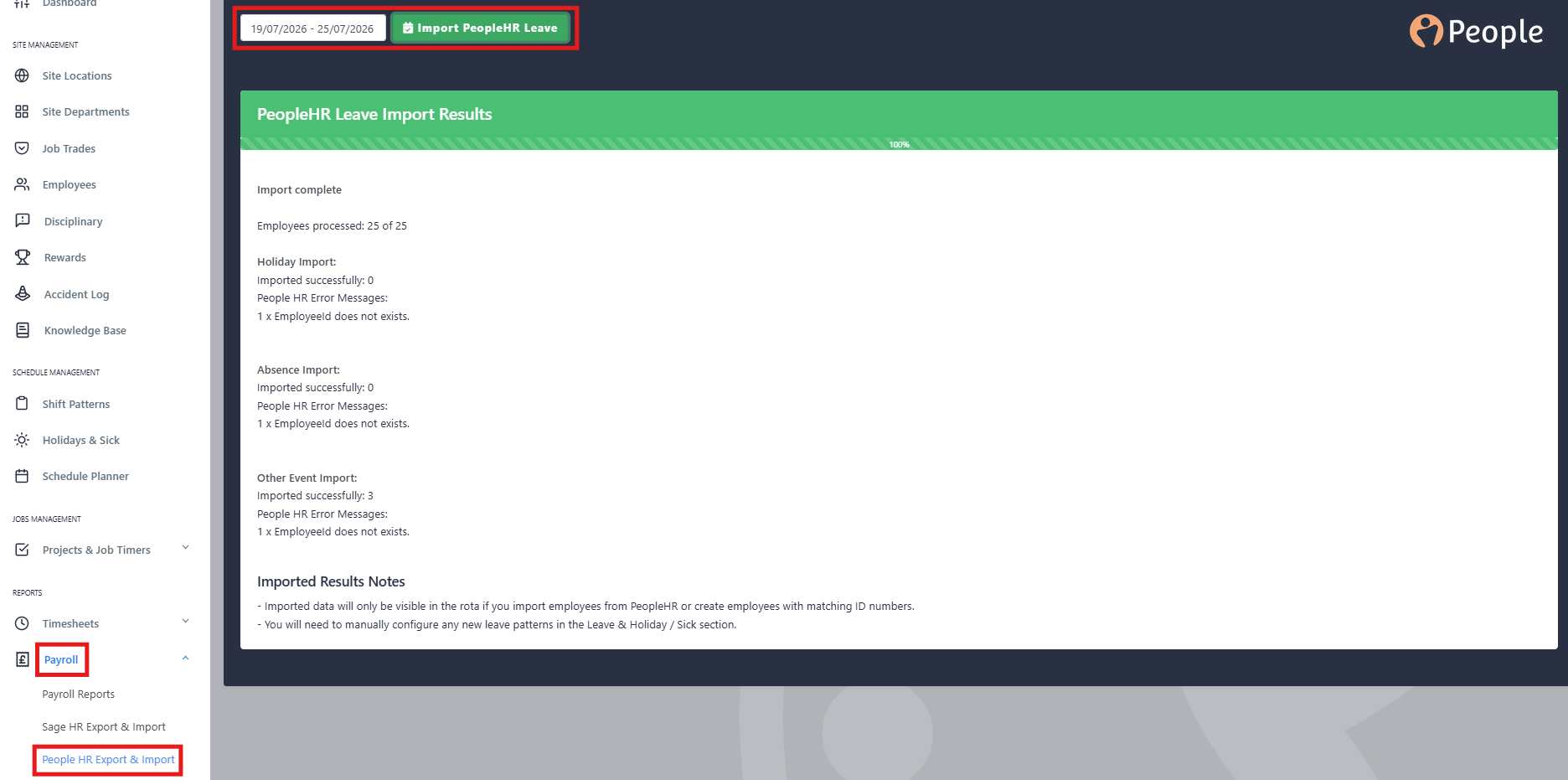
Navigeer naar Salarisadministratie en selecteer MensenHR Importeren & Exporteren. Selecteer bovenaan de pagina MensenHR Importeren Verlof. Selecteer het datumbereik waaruit u verlof wilt ophalen. Houd er rekening mee dat verlof slechts één maand tegelijk kan worden geïmporteerd. Klik na selectie op MensenHR Verlof Importeren. Een voortgangsbalk toont de importstatus.
Zodra dit voltooid is, ziet u het aantal succesvol geïmporteerde verlofrechten en een lijst met overgeslagen feestdagen die nog niet zijn goedgekeurd. Alle nieuwe verloftypes die nog niet eerder in Go2Clock zijn geïmporteerd, moeten worden gecorrigeerd.
Stap 2: Bekijk de Importresultaten
Zodra dit voltooid is, ziet u het aantal succesvol geïmporteerde verlofrechten en een lijst met overgeslagen feestdagen die nog niet zijn goedgekeurd. Alle nieuwe verloftypes die nog niet eerder in Go2Clock zijn geïmporteerd, moeten worden gecorrigeerd.
Sectie 3 | Volledige dag verlof instellen
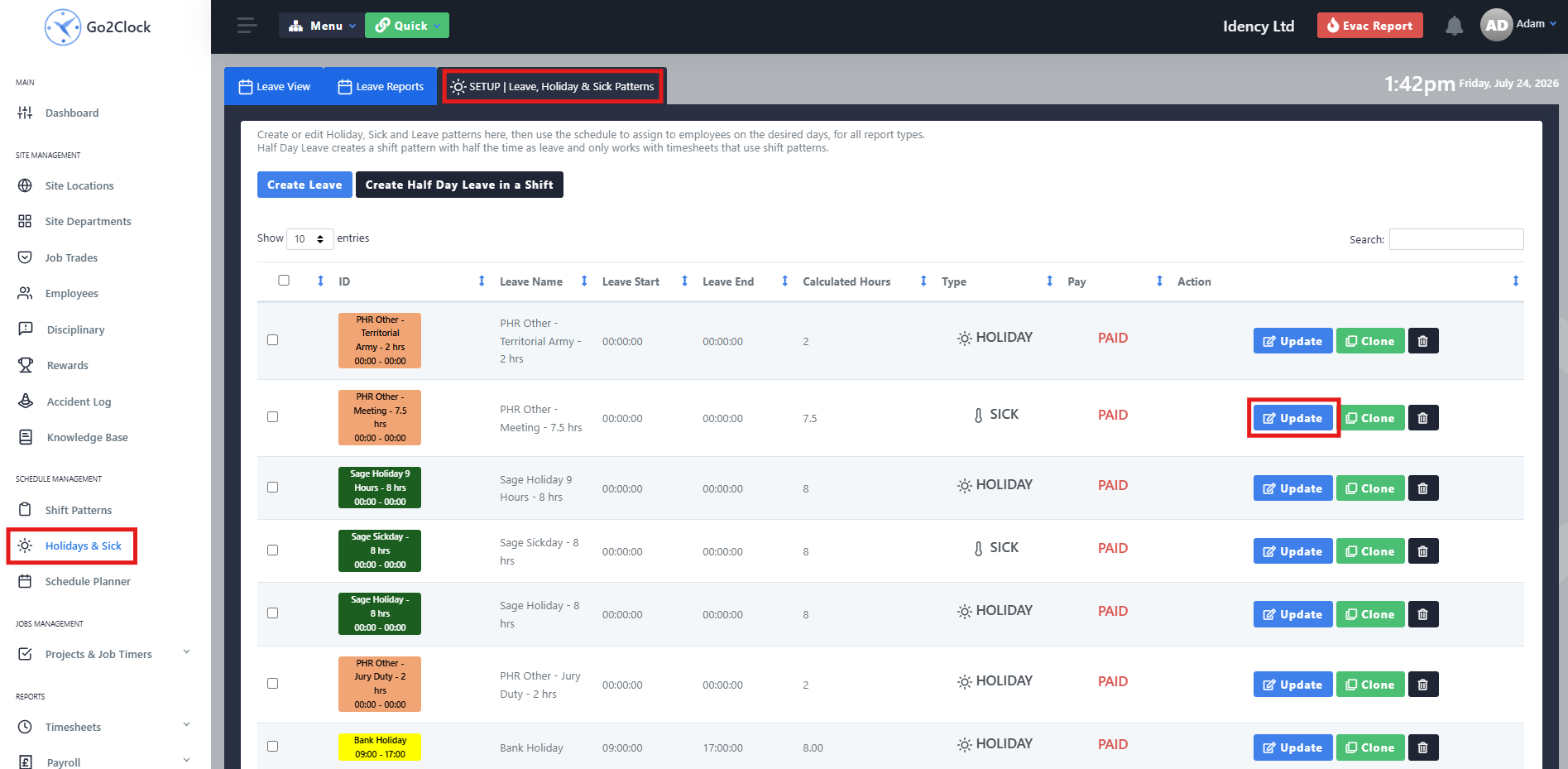
Ga naar het tabblad ‘Vakantie & Ziekte’ en selecteer ‘Instellingen’ | ‘Verlof-, vakantie- en ziektepatronen’. Zoek het aangemaakte verlofpatroon en selecteer ‘Bijwerken’. Opmerking: Andere gebeurtenissen uit PeopleHR worden ook als verlofpatroon overgenomen.
Stap 2: Configureer het Volledige Dag Verlofpatroon
Wijzig de patroonnaam niet, aangezien dit onbedoelde problemen kan veroorzaken. Selecteer het tabblad Shift Times en controleer de werktijden. Selecteer het tabblad Leave Type en bevestig of het verlof betaald of onbetaald moet zijn en zorg ervoor dat het juiste type verlof (vakantie of ziekte) is geselecteerd.

Stap 3: Stel het loontarief voor een volledige dag in
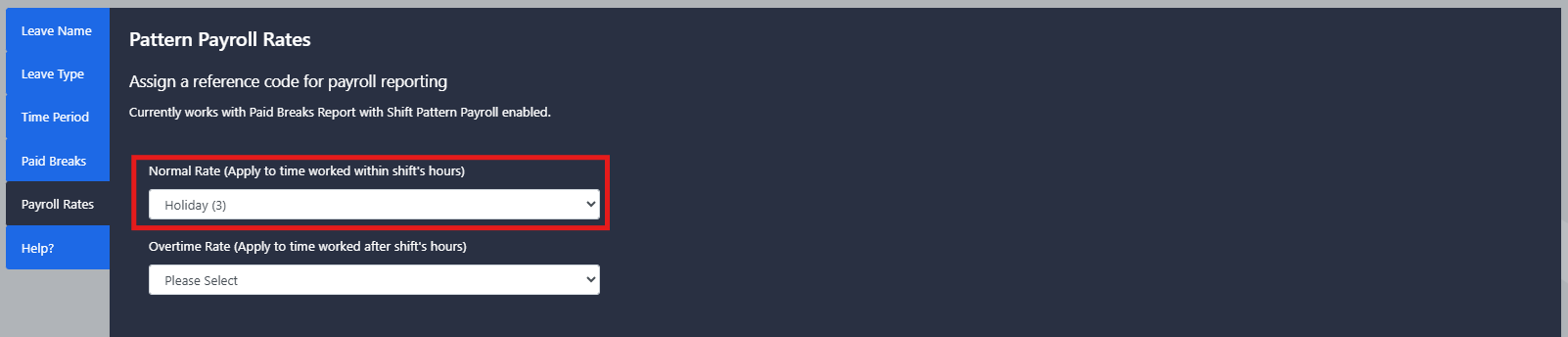
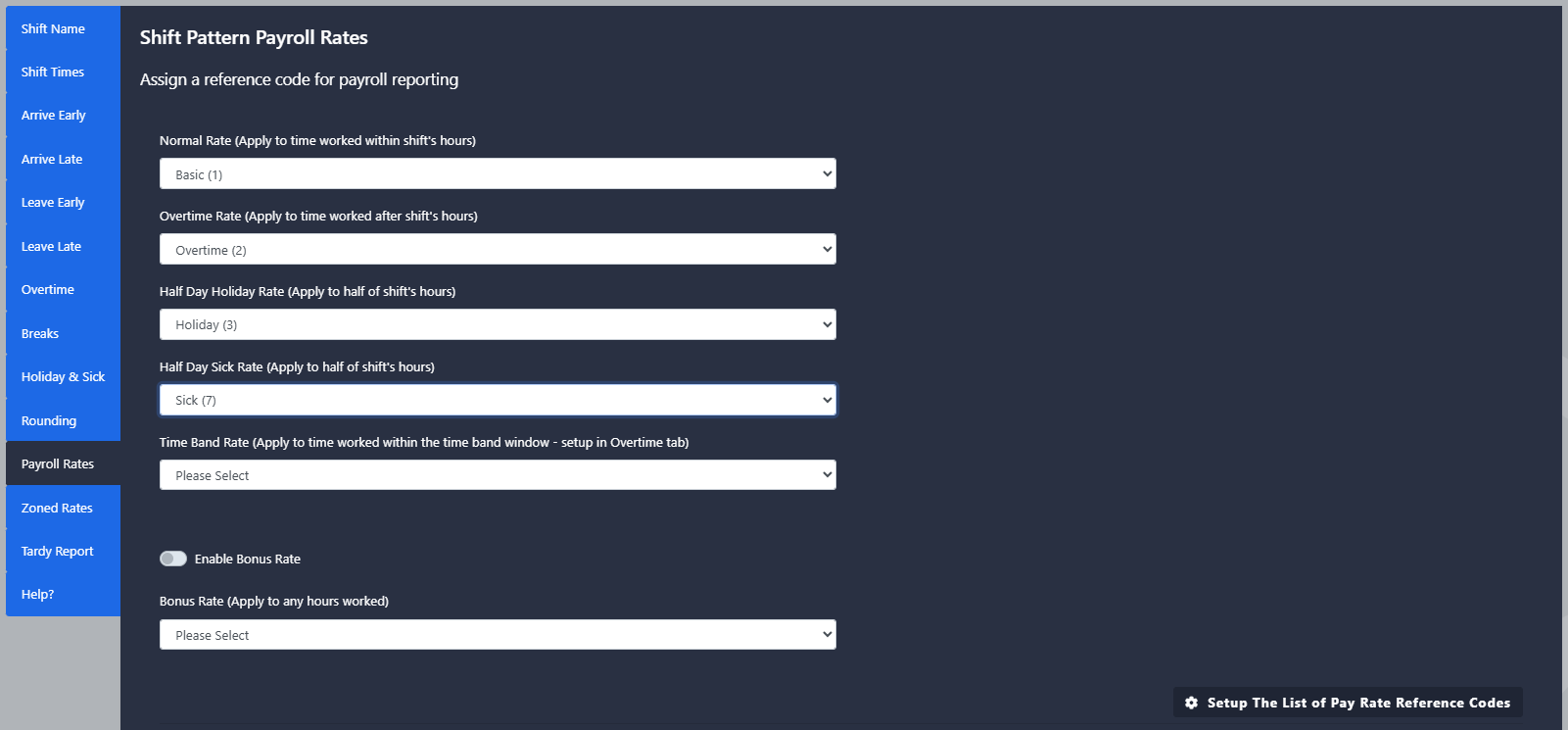
Als u Sage Payroll gebruikt, selecteert u het tabblad Payroll Rate. Onder de normale tarief selecteert u de geschikte Pay Rate Code die moet worden toegepast.
Sectie 4 | Halve dag verlof instellen
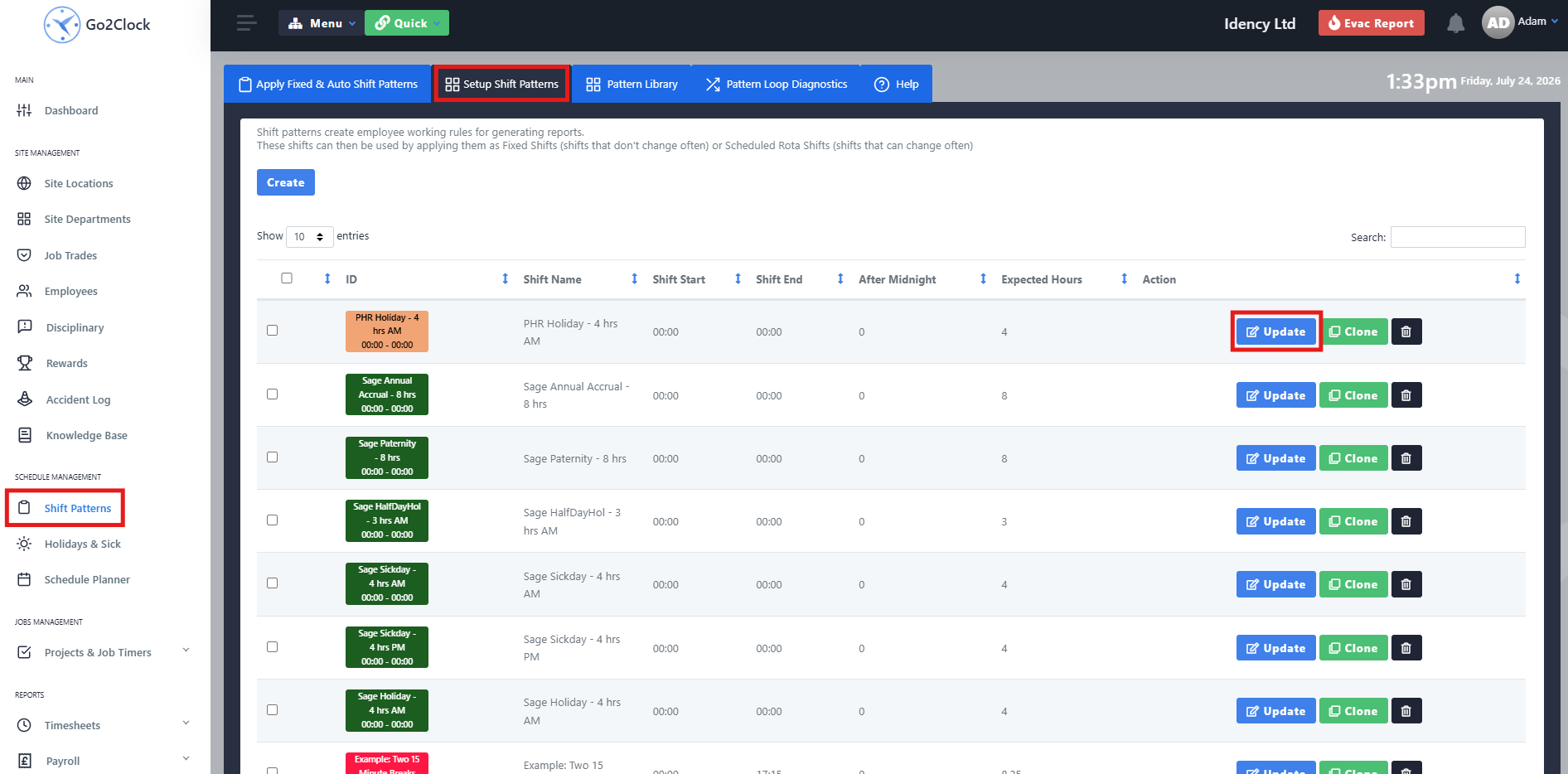
Ga naar Roosterpatronen en selecteer Roosterpatronen instellen. Zoek het aangemaakte Dienstenpatroon Vakantie of Ziekte en selecteer Bijwerken. Wijzig de naam van het patroon niet, aangezien dit onbedoelde problemen kan veroorzaken.
Stap 2: De regels voor halve vrije dagen en ziekteverzuim instellen
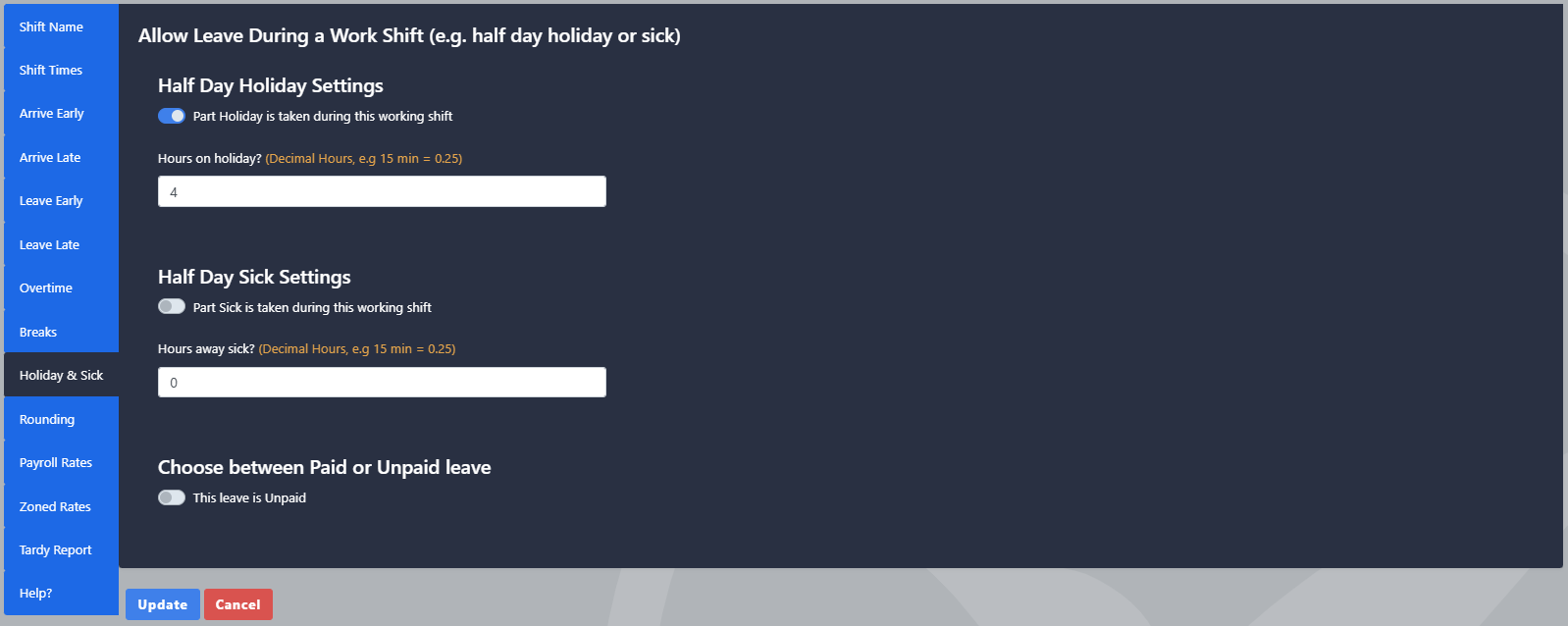
Open het tabblad Vakantie & Ziekte binnen het rooster. Voer de juiste verlofuren in en schakel in of het om Ziekte of Vakantie gaat. Geef aan of het verlof Betaald of Onbetaald is.
Stap 3: Stel de halve dag salarisschalen in
Als u Sage Payroll gebruikt, navigeert u naar het tabblad Payroll Rates rules. Selecteer de halfdaagse vakantie- of ziektetarief en pas de juiste Pay Rate Code toe.
Probleemoplossing
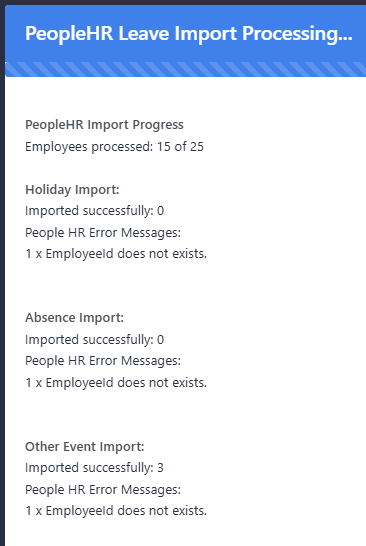
Foutmelding: De werknemer-ID bestaat niet
Deze fout treedt op wanneer een medewerker binnen PeopleHR niet gekoppeld is aan iemand in Go2Clock. Om dit op te lossen, voegt u de PeopleHR ID toe aan de bestaande medewerker in Go2Clock, of importeert u de medewerker rechtstreeks vanuit PeopleHR.
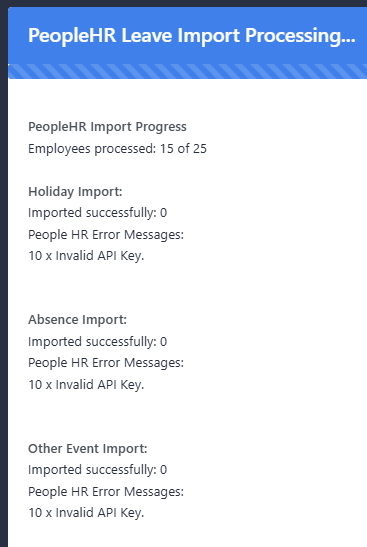
Foutmelding: Ongeldige API-sleutel
Deze fout treedt op wanneer er een probleem is met de PeopleHR-API-sleutel. Ofwel is de API-sleutel niet met de juiste machtigingen ingesteld, ofwel zijn de PeopleHR-API-sleutel en de server onjuist geconfigureerd binnen Go2Clock.

Go2Clock Cloud Gehost Tijdregistratiesysteem

















 English (UK)
  English
  English (Canada)
  Français du Canada
  Svenska
  Português
  Nederlands
  Italiano
  Français
  Español
  Deutsch