×

ClockReportsXE Evacuatierapporten: Print & Webserver

Let op: om de ClockReportsXE Evacuatierapporten functie te gebruiken moet je in het bezit zijn van ClockReportsXE Ultimate. Deze functie is niet beschikbaar met ClockReportsXE Basic.

KlokRapporten Evacuatierapporten: Afdrukken

In het geval van een noodsituatie waarbij geëvacueerd moet worden, kan ClockReportsXE een live rapport geven van de aanwezigen in het gebouw. Hieronder wordt de methode voor het afdrukken van een evacuatierapport beschreven:
  • Deze software moet al lopen (als beheerder) te allen tijde op een speciale pc of server
  • In geval van nood moet de speciale supervisor toegang deze software
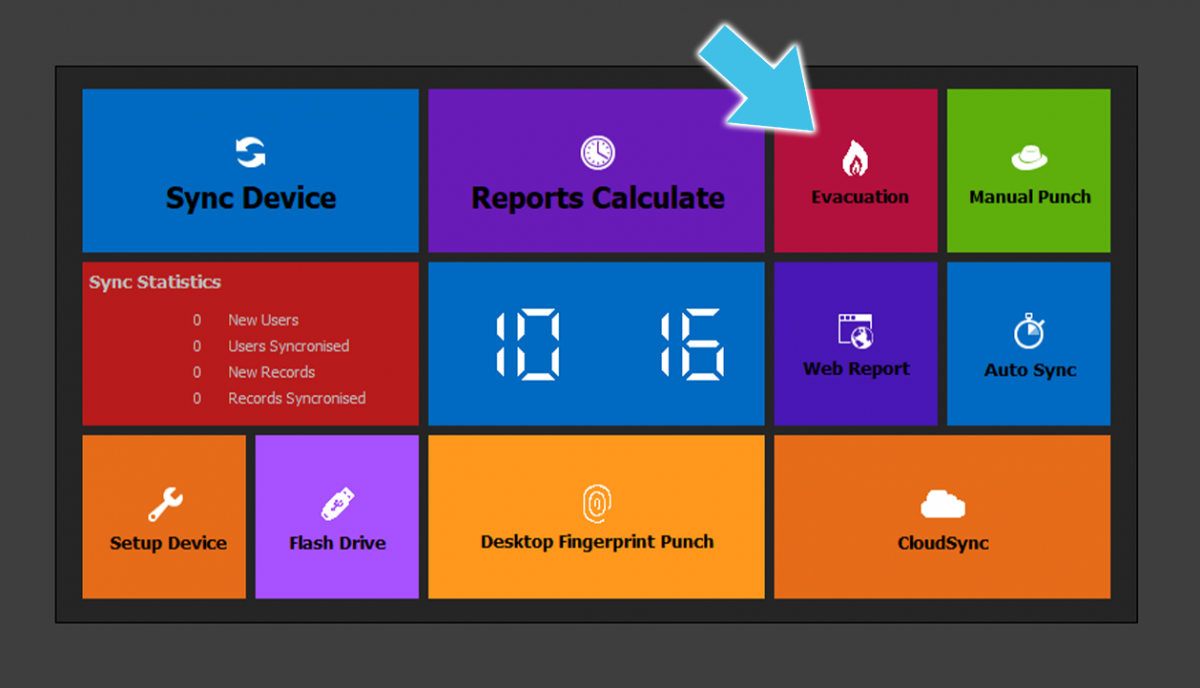
  • Het dashboard van ClockReports geeft een ‘Knop ’Evacuatie (zie afbeelding)
  • Klik op de knop ‘Evacuatie’ om te beginnen met het genereren van het evacuatierapport
  • De software synchroniseert met de terminal(s) om alle klokrecords op de terminal(s) te verzamelen.
  • Dit is om ervoor te zorgen dat het rapport de meest actuele gegevens
  • TIP: Wis alle records van de terminal(s) om de synchronisatietijd te verkorten. Doe dit regelmatig om de snelheid te behouden, maar pas na synchronisatie met software
  • Zodra de synchronisatie is voltooid, wordt een ‘Evacuatielijst’ wordt automatisch geopend in de software. Er verschijnt een pop-upvenster met de optie om af te drukken
  • Klik op ‘OK’ en het rapport wordt afgedrukt op de aangesloten printer
  • De supervisor kan dit afgedrukte rapport dan meenemen naar het evacuatieontmoetingspunt om de aanwezigheid te controleren.
ClockReportsXE Evacuation Report Button

ClockReports Evacuatierapporten: Webserver bekijken

In het geval van een noodsituatie waarbij geëvacueerd moet worden, kan ClockReportsXE een live rapport geven van de aanwezigen in het gebouw. Hieronder wordt de methode voor het afdrukken van een evacuatierapport beschreven:

  • Deze software moet al lopen (als beheerder) te allen tijde op een speciale pc of server
  • In geval van nood moet de speciale supervisor toegang deze software
  • TIP: Installeer ClockReportsXE op een speciale Windows Tablet voor mobiel gebruik. Mogelijk hebt u een aanvullende softwarelicentiesleutel hiervoor
  • Het dashboard van ClockReports geeft een ‘Knop ’Evacuatie (zie afbeelding)
  • Klik op de knop ‘Evacuatie’ om te beginnen met het genereren van het evacuatierapport
  • De software synchroniseert met de terminal(s) om alle klokrecords op de terminal(s) te verzamelen.
  • Dit is om ervoor te zorgen dat het rapport de meest actuele gegevens
  • TIP: Wis alle records van de terminal(s) om de synchronisatietijd te verkorten. Doe dit regelmatig om de snelheid te behouden, maar pas na synchronisatie met software
  • Zodra het rapport is gegenereerd, kun je het evacuatierapport openen via een browser
  • Het apparaat moet verbonden zijn met hetzelfde netwerk (via kabel of wifi) als de pc/server waarop de software draait
  • Om toegang te krijgen tot het rapport zet je het volgende in de adresbalk van de browser - IP adres van de PC server waarop de software draait met :7377 aan het eind. Bijvoorbeeld: als de pc/server waarop de software draait op 192.168.1.201 staat, dan zet je dit in de adresbalk: 192.168.1.201:7377
ClockReportsXE Evacuation Report Button

Voor meer informatie en algemeen advies over onze producten en diensten kunt u terecht op contact met ons opnemen.


Heb je meer ondersteuning nodig?

Alles zoeken Kennisbank artikelen

Stuur een Ondersteuningsverzoek naar het Idency-ondersteuningsteam

Verwante producten

In goed gezelschap: enkele klanten van Idency