


































Go2Clock : Comment créer et appliquer des modèles de quarts de travail
Les cycles de travail permettent aux salariés de conserver le même rythme hebdomadaire sans qu'il soit nécessaire d'attribuer les horaires de manière répétée.
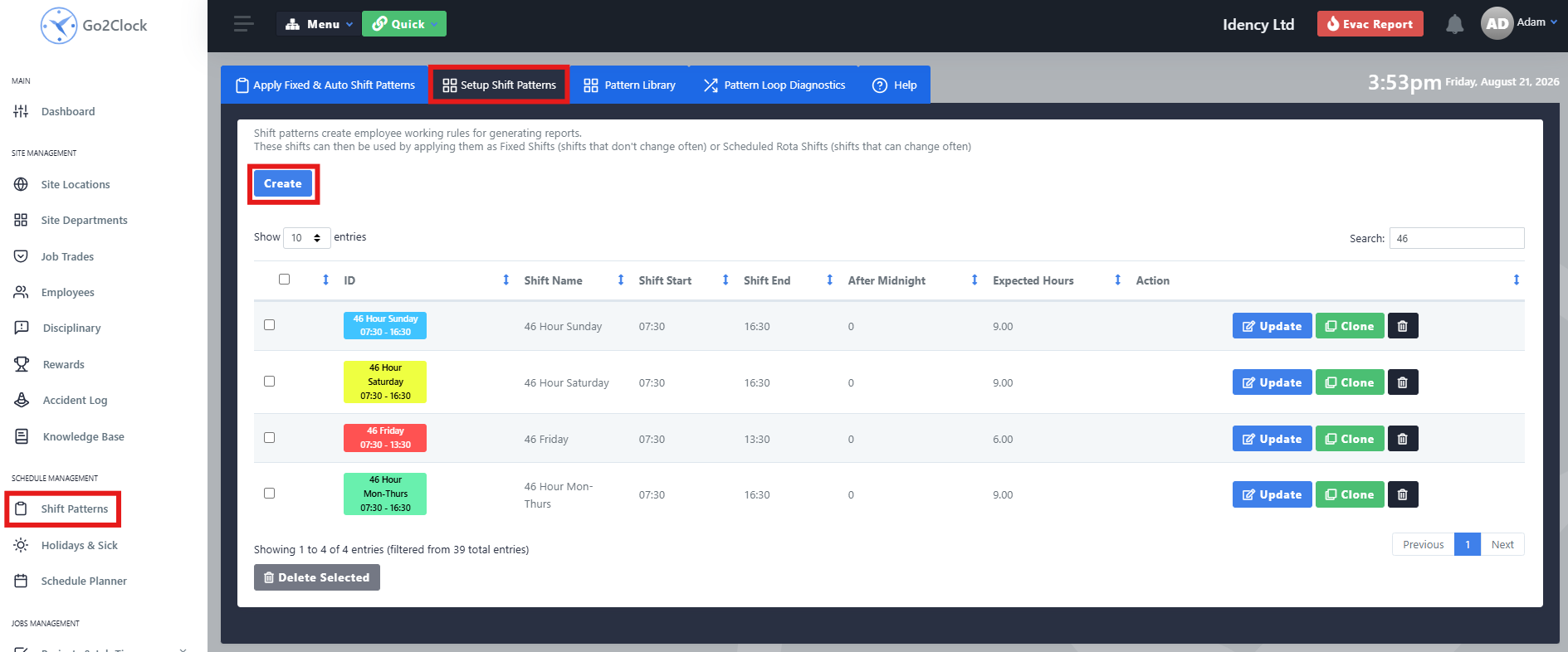
Étape 1 : Créer le modèle de quart de travail
Avant d'appliquer un cycle de travail à un employé, vous devez d'abord créer le cycle et configurer les heures de travail et les règles requises.
- Accéder aux modèles de quarts
- Sélectionner Configurer les cycles de travail
- Sélectionner Créer
- Configurez le modèle de travail selon les besoins
- Sélectionner Créer pour l'enregistrer
Répétez cette opération si vous avez besoin de plusieurs cycles de travail pour différentes organisations.
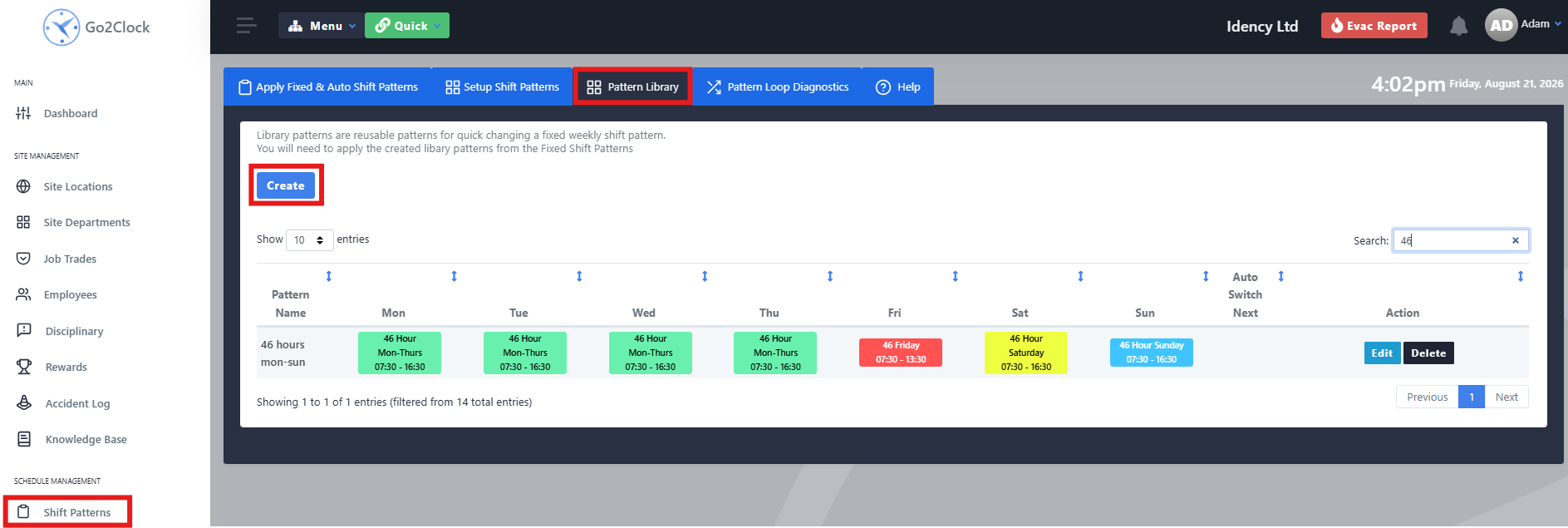
Étape 2 : Ajouter le modèle de quart de travail à la bibliothèque de modèles
Une fois que le cycle de travail a été créé, il doit être ajouté à la bibliothèque de cycles. Cela détermine quel cycle de travail est appliqué à chaque jour de l'horaire de travail de l'employé.
- Accéder aux modèles de quarts
- Sélectionner Bibliothèque de motifs
- Sélectionner Créer
- Créez la semaine type en affectant les modèles de postes à chaque jour, et nommez-la clairement afin qu'elle puisse être facilement identifiée.
Étape 3 : Appliquer le modèle de rotation aux employés
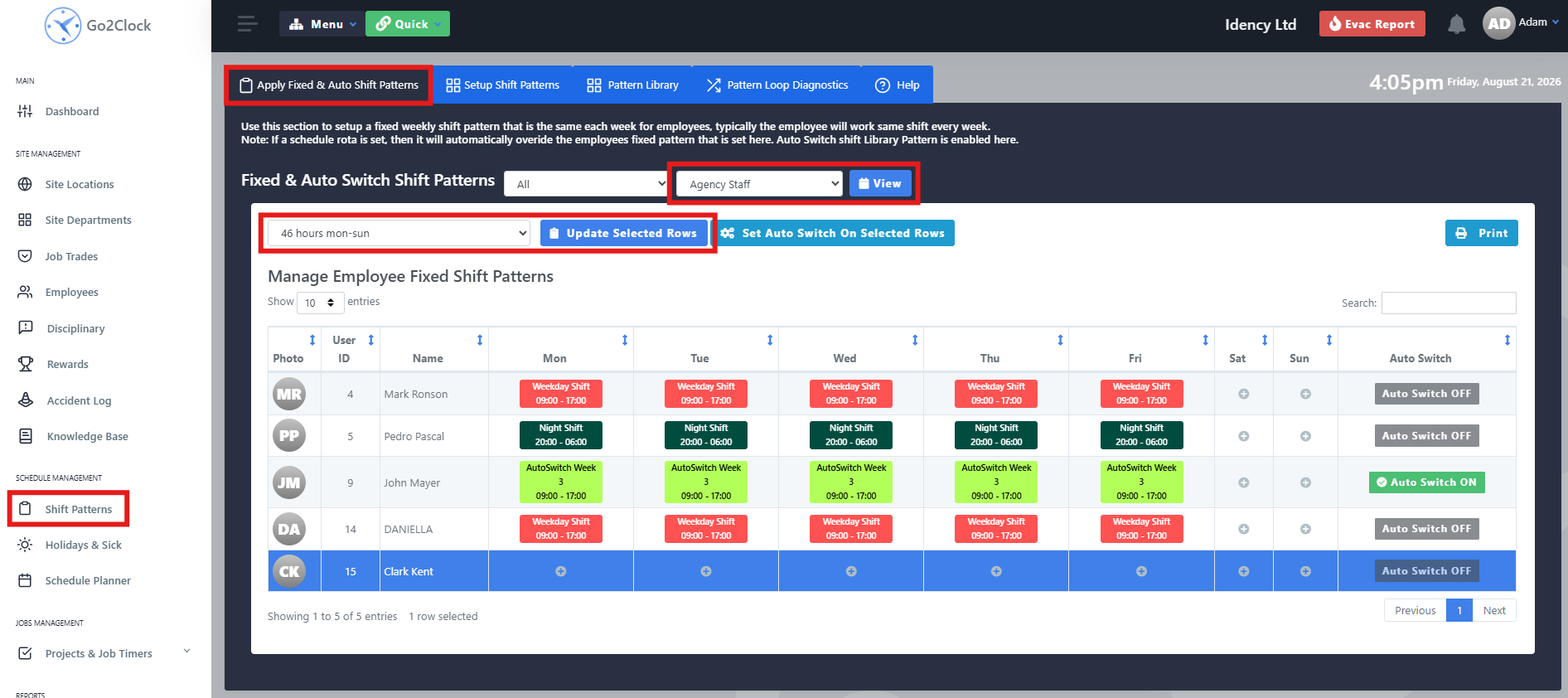
Une fois la bibliothèque de motifs créée, vous pouvez l'attribuer aux employés concernés.
- Accéder aux modèles de quarts
- Sélectionner Appliquer les modèles de rotation fixes et automatiques
- Utilisez le filtre de département pour trouver les employés auxquels le cycle de travail doit être attribué
- Sélectionner Voir
- Dans la liste des employés, sélectionnez un employé en cliquant une fois sur son nom. La ligne sélectionnée deviendra bleue et il est possible de sélectionner plusieurs employés en même temps.
- Dans le menu déroulant en haut à gauche, sélectionnez la bibliothèque de modèles que vous souhaitez appliquer aux employés
- Sélectionner Mettre à jour les lignes sélectionnées
Étape 4 : Confirmer que le modèle de quart a été appliqué
Vérifiez la ligne de l'employé pour confirmer que le cycle de travail a été appliqué avec succès. L'employé doit afficher « Arrêt automatique » et les cycles de travail correspondants pour la semaine en cours.

Besoin d'aide pour configurer les cycles de travail ?
Si vous rencontrez des problèmes lors de la création ou de l'application d'un modèle de quart de travail, notre équipe de support se fera un plaisir de vous aider.

Go2Clock Système de gestion du temps et des présences hébergé dans le nuage

















 English (UK)
  English
  English (Canada)
  Français du Canada
  Svenska
  Português
  Nederlands
  Italiano
  Français
  Español
  Deutsch