


































Go2Clock: Cómo crear y aplicar patrones de turnos
Los patrones de turnos permiten a los empleados mantenerse en el mismo patrón semanal sin necesidad de aplicar los turnos repetidamente.
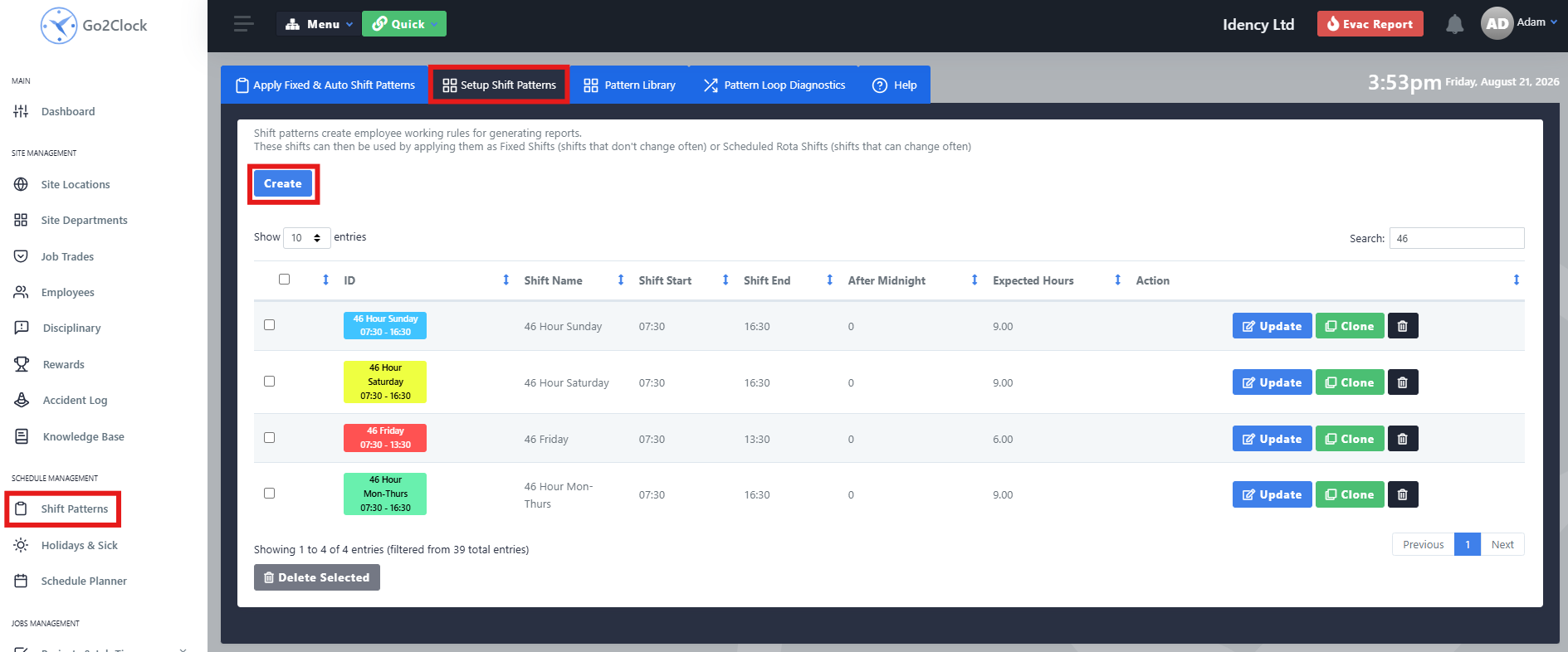
Paso 1: Crear el patrón de turnos
Antes de aplicar un turno a un empleado, primero debe crear el patrón y configurar las horas de trabajo y las reglas requeridas.
- Navegar a Patrones de turnos
- Seleccionar Configurar turnos de trabajo
- Seleccionar Crear
- Configurar el patrón de turnos según sea necesario
- Seleccionar Crear para guardarlo
Repita este proceso si necesita varios patrones de turnos para diferentes modalidades de trabajo.
Paso 2: Añade el patrón de turnos a la biblioteca de patrones
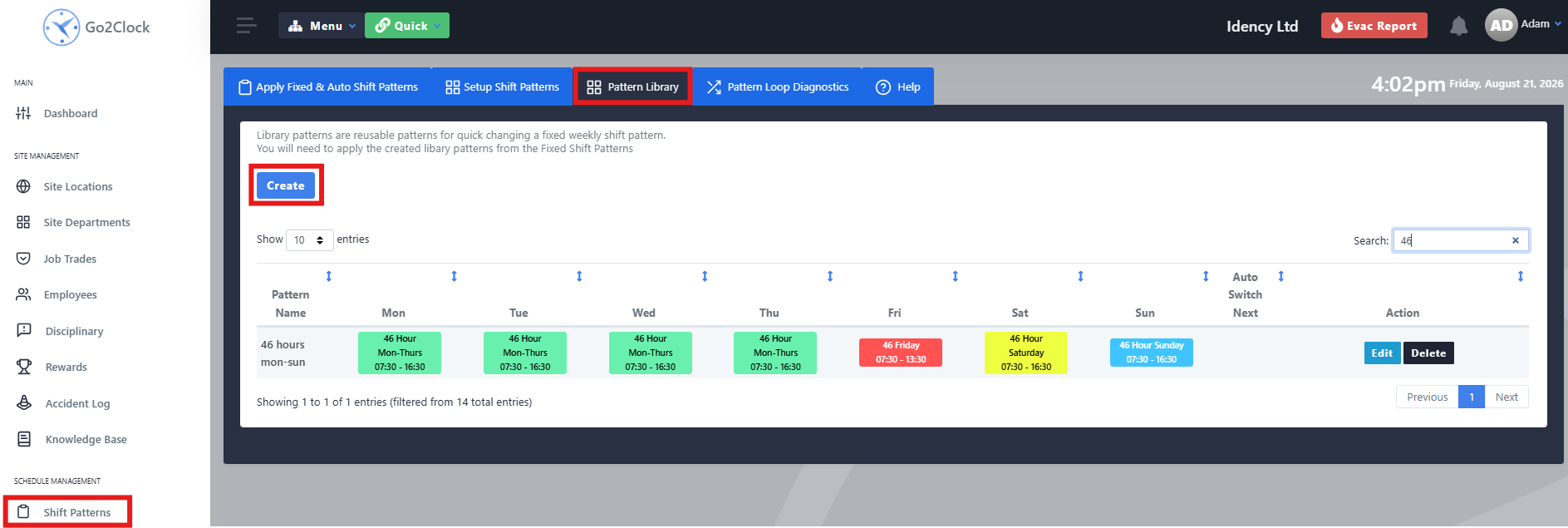
Una vez que se ha creado el patrón de turnos, es necesario agregarlo a la Biblioteca de Patrones. Esto determina qué patrón de turno se aplica en cada día del horario de trabajo del empleado.
- Navegar a Patrones de turnos
- Seleccionar Biblioteca de patrones
- Seleccionar Crear
- Crea la semana regular asignando los patrones de turnos a cada día y asígnale un nombre claro para que se pueda identificar fácilmente.
Paso 3: Aplicar el patrón de turnos a los empleados
Una vez que se haya creado la Biblioteca de Patrones, puede asignarla a los empleados correspondientes.
- Navegar a Patrones de turnos
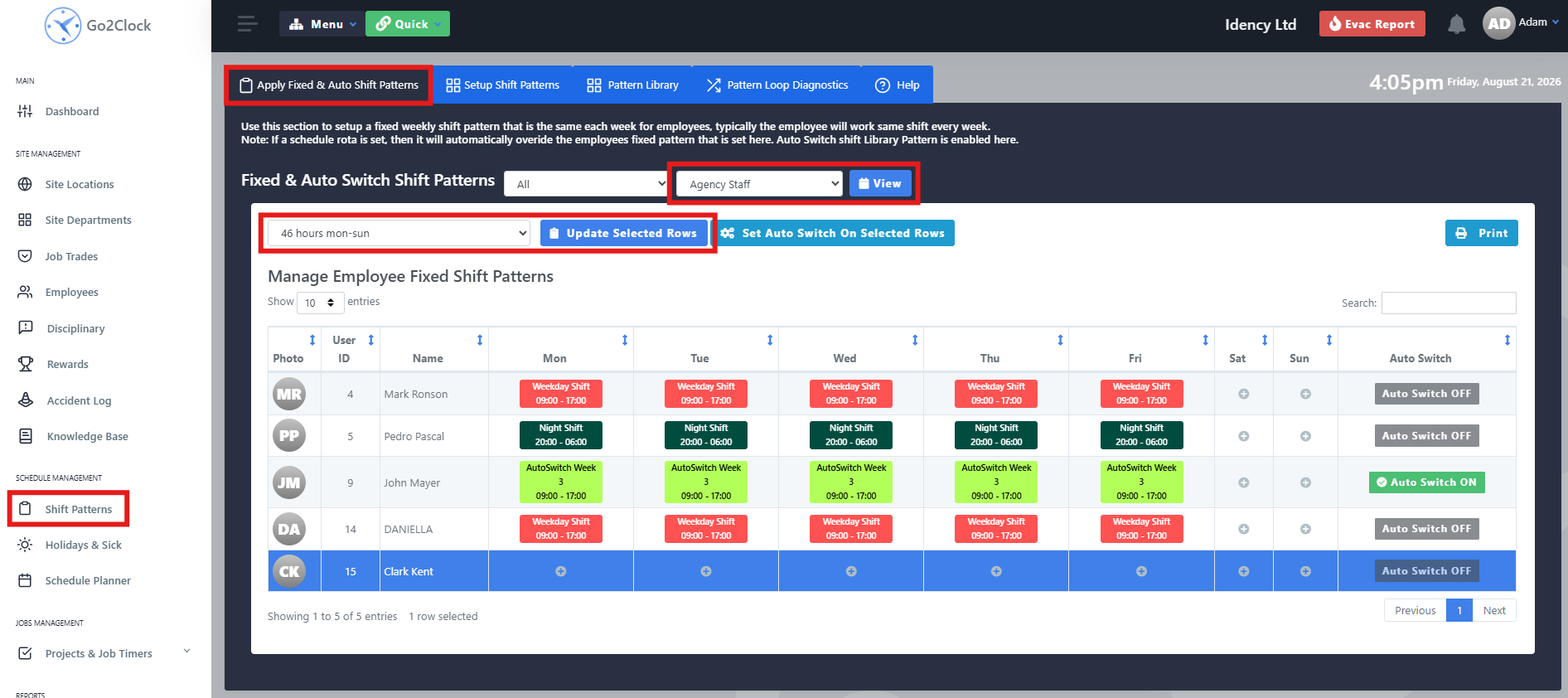
- Seleccionar Aplicar Patrones de Turnos Fijos y Automáticos
- Utilice el filtro de departamento para encontrar los empleados a los que se les debe asignar el patrón de turnos
- Seleccionar Ver
- En la lista de empleados, seleccione un empleado haciendo clic una vez en su nombre. La fila seleccionada se volverá azul y se pueden seleccionar varios empleados a la vez.
- Desde el menú desplegable en la esquina superior izquierda, selecciona la Biblioteca de patrones que deseas aplicar a los empleados
- Seleccionar Actualizar filas seleccionadas
Paso 4: Confirme que se ha aplicado el patrón de turno
Verifique la fila del empleado para confirmar que el patrón de turno se ha aplicado correctamente. El empleado debe mostrar la desactivación automática (Auto Switch Off) y los patrones de turno correspondientes para la semana actual.

¿Necesitas ayuda para configurar los turnos de trabajo?
Si tiene algún problema al crear o aplicar un turno de trabajo, nuestro equipo de soporte estará encantado de ayudarle.

Sistema de control de presencia y fichaje en la nube Go2Clock

















 English (UK)
  English
  English (Canada)
  Français du Canada
  Svenska
  Português
  Nederlands
  Italiano
  Français
  Español
  Deutsch