


































Go2Clock: Come creare e applicare i modelli di turno
I turni giornalieri consentono ai dipendenti di mantenere lo stesso schema settimanale senza che sia necessario ripetere i turni.
Passo 1: Crea il pattern Shift
Prima di applicare un modello di lavoro a un dipendente, è necessario creare il modello e configurare gli orari di lavoro e le regole necessarie.
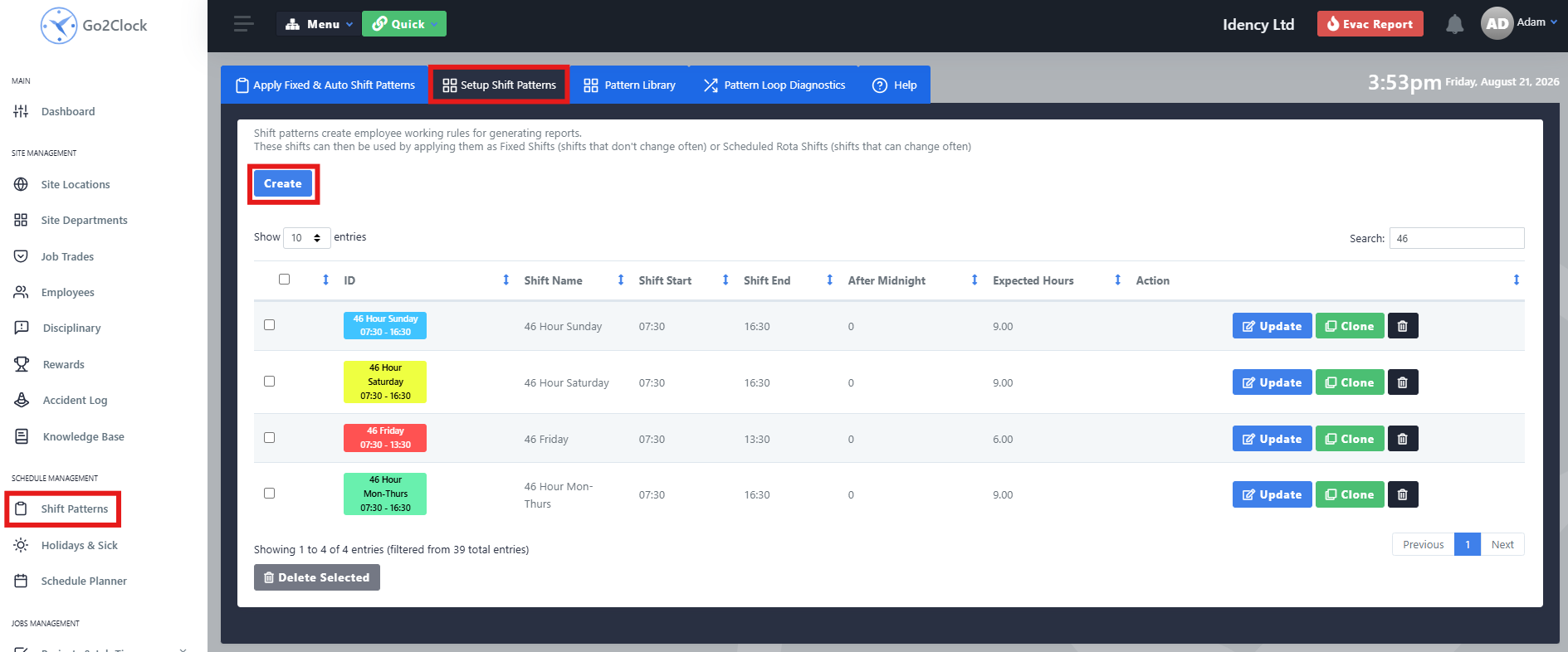
- Navigare nei modelli Shift
- Seleziona Configurazione dei pattern di spostamento
- Seleziona Crea
- Configura il modello di cambio secondo le esigenze
- Seleziona Crea per salvarlo
Ripetete questo processo se è necessario utilizzare diversi schemi di turni per diversi sistemi di lavoro.
Passo 2: Aggiungere il modello Shift alla libreria dei modelli
Una volta creato il modello di turni, è necessario aggiungerlo alla Biblioteca dei modelli. Questo determina quale modello di turni viene applicato ogni giorno del programma di lavoro del dipendente.
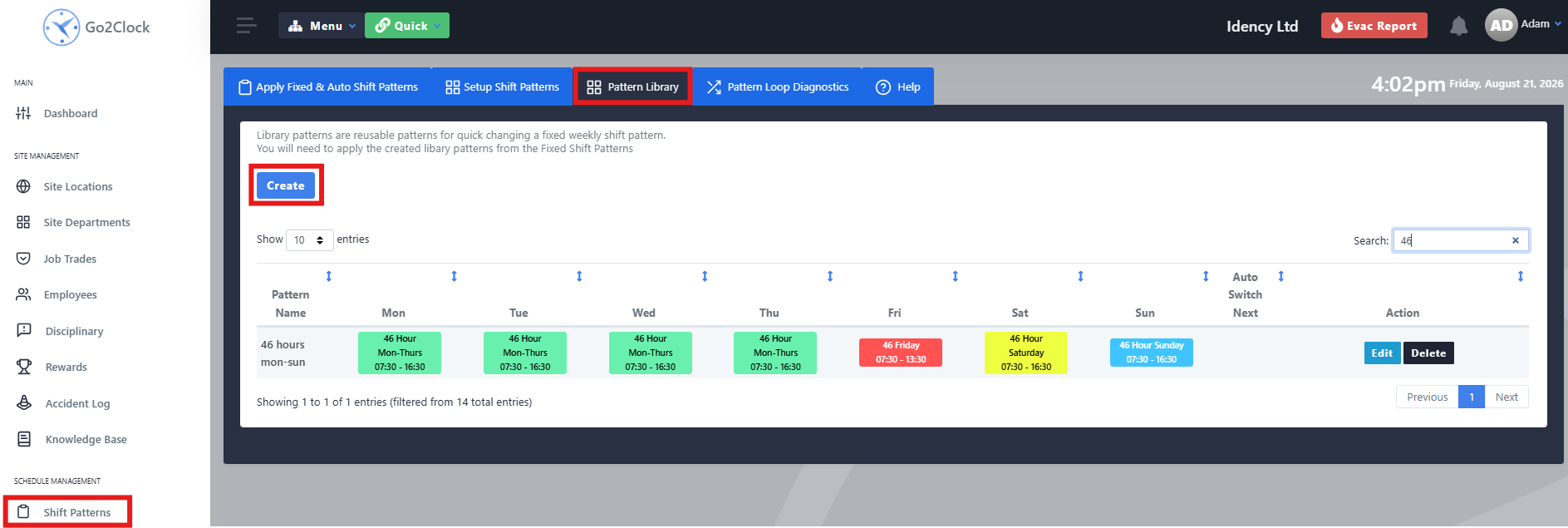
- Navigare nei modelli Shift
- Seleziona Biblioteca di modelli
- Seleziona Crea
- Creare la settimana normale assegnando i turni giornalieri a ciascun giorno e dando un nome chiaro per facilitarne la identificazione.
Passo 3: Applicare il modello Shift ai dipendenti
Una volta creata la libreria di modelli, è possibile assegnarla ai dipendenti appropriati.
- Navigare nei modelli Shift
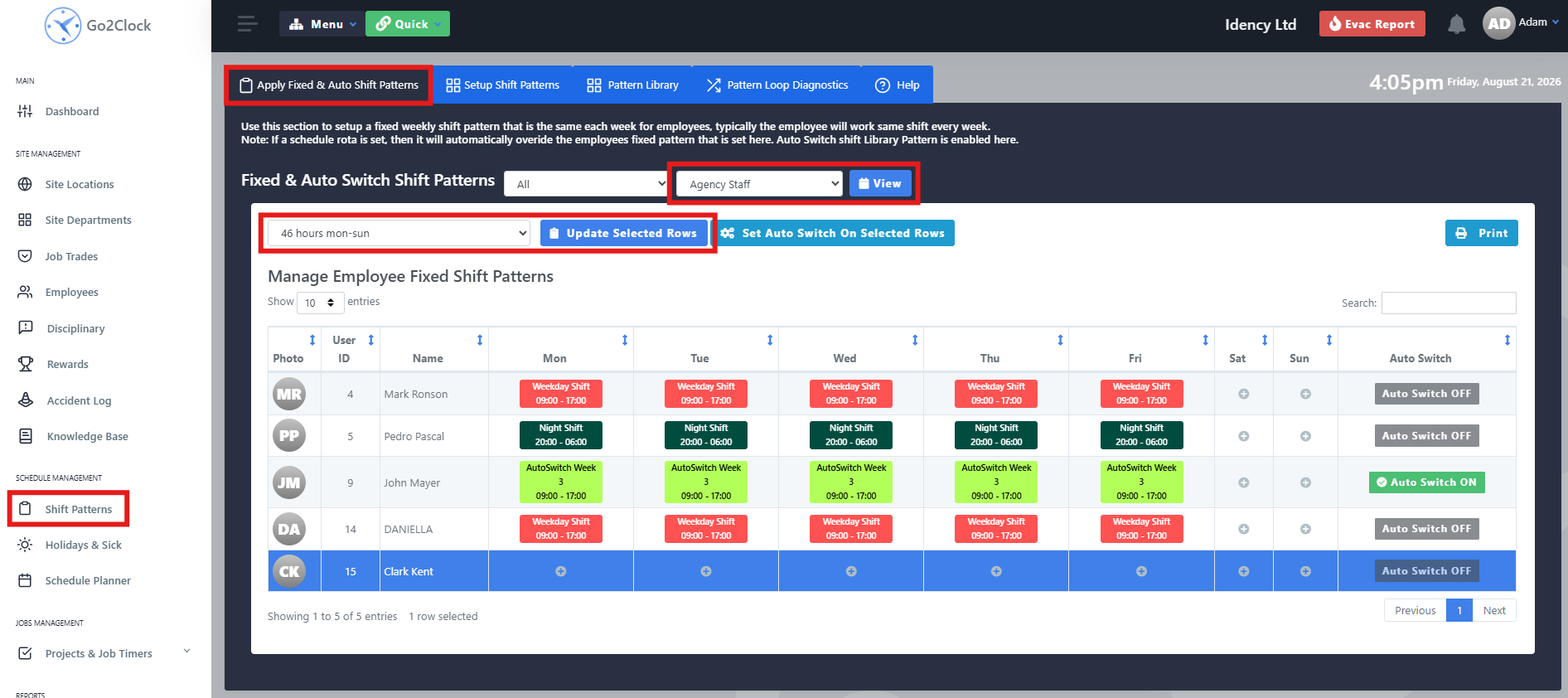
- Seleziona Applicare i modelli di spostamento fisso e automatico
- Utilizzate il filtro per reparto per trovare i dipendenti che dovrebbero essere assegnati al turno di lavoro.
- Seleziona Visualizza
- Nella lista dei collaboratori, selezionare un collaboratore facendo clic una volta sul suo nome. La riga selezionata diventerà blu e è possibile selezionare più collaboratori contemporaneamente.
- Nella schermata a discesa in alto a sinistra, selezionate la Biblioteca di modelli che desiderate applicare ai dipendenti.
- Seleziona Aggiorna le righe selezionate
Passo 4: Confermare che il modello di spostamento sia stato applicato
Verificate la riga relativa al dipendente per confermare che il Modello di cambio orario è stato applicato correttamente. Il dipendente dovrebbe visualizzare la funzione Auto Switch Off e i relativi modelli di cambio orario visualizzati per la settimana corrente.

Hai bisogno di aiuto per configurare i turni?
Se riscontri problemi nella creazione o nell'applicazione del tuo schema di rotazione, il nostro team di supporto è lieto di aiutarti.

Sistema di presenze e assenze Go2Clock Cloud Hosted

















 English (UK)
  English
  English (Canada)
  Français du Canada
  Svenska
  Português
  Nederlands
  Italiano
  Français
  Español
  Deutsch