Le plugin de gestion du temps et des présences de PeopleHR et le dispositif biométrique que vous avez choisi partager un numéro d'identification sous les détails d'un employé afin d'appliquer un enregistrement d'horloge avec l'employé correct dans PeopleHR.
Lors de l'enregistrement d'un employé sur un dispositif biométrique, le dispositif demandera à l'employé de fournir un numéro de téléphone ou un numéro de fax. Numéro d'identification de l'employé. Ce numéro peut être n'importe quoi, par exemple le numéro de paie d'un employé, à condition qu'il commence par 1 vers le haut. Le numéro d'identification ne peut pas commencer par un 0.
Par exemple, l'ID 102 est acceptable alors que l'ID 012 ne l'est pas.
Les Numéro d'identification avec lequel vous avez enregistré un employé sur l'appareil, doit maintenant être ajouté aux détails de l'employé dans l'application Ressources humaines. Pour ce faire, vous devez vous connecter à Ressources humaines en tant que administrateur et localisez l'employé auquel vous souhaitez appliquer le numéro d'identification (PeopleHR Dashboard > Employés > Sélectionner un employé).
Lorsque vous vous trouvez dans le planificateur de salariés que vous souhaitez modifier, cliquez sur ‘Emploi’ et faites défiler l'écran jusqu'à ce que vous trouviez ‘ID de l'heure et de la présence’. C'est ici que vous saisissez le nom de l'employé Numéro d'identification que vous avez appliqué au dispositif biométrique lors de l'enregistrement de l'employé. Toutes les étapes sont détaillées dans l'image à droite de cette page.
Pour obtenir un soutien à distance sur la mise en place de votre système de gestion du temps et des présences avec PeopleHR, veuillez vous référer à notre site Web. forfait d'installation et d'assistance.
Support à distance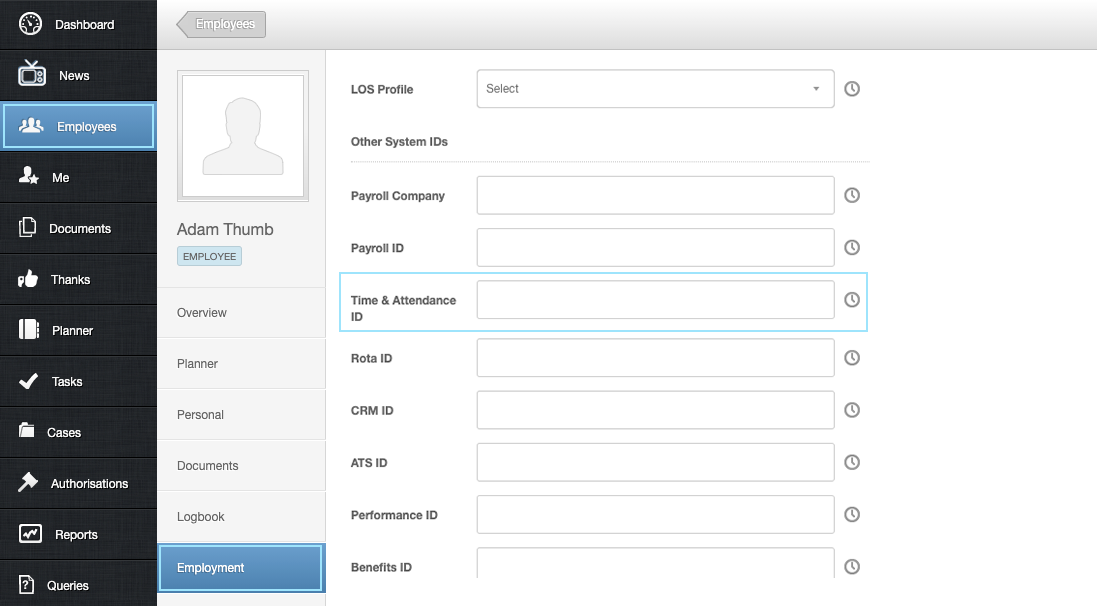
Pour plus d'informations et d'orientations générales sur nos produits et services, veuillez contacter contnous agir.
Besoin d'un soutien supplémentaire ?
Rechercher tous Base de connaissances articles
Envoyer un Demande de soutien à l'équipe d'assistance d'Idency














 English (UK) English (UK)
  English
 English (Canada)
 Français du Canada
 Nederlands
 Svenska





















