×

ClockReportsXE Rapports d'évacuation : Serveur d'impression et Web

Remarque : Pour utiliser la fonction de rapports d'évacuation ClockReportsXE, vous devez posséder ClockReportsXE Ultimate. Cette fonction n'est pas disponible avec ClockReportsXE Basic.

ClockReports Rapports d'évacuation : Impression

En cas d'urgence nécessitant une évacuation, ClockReportsXE peut fournir un rapport en direct des personnes présentes dans le bâtiment. La méthode d'impression d'un rapport d'évacuation est décrite ci-dessous :
  • Ce logiciel devrait déjà en cours d'exécution (en tant qu'administrateur) à tout moment sur un PC ou un serveur dédié
  • En cas d'urgence, le superviseur spécialisé devra accès ce logiciel
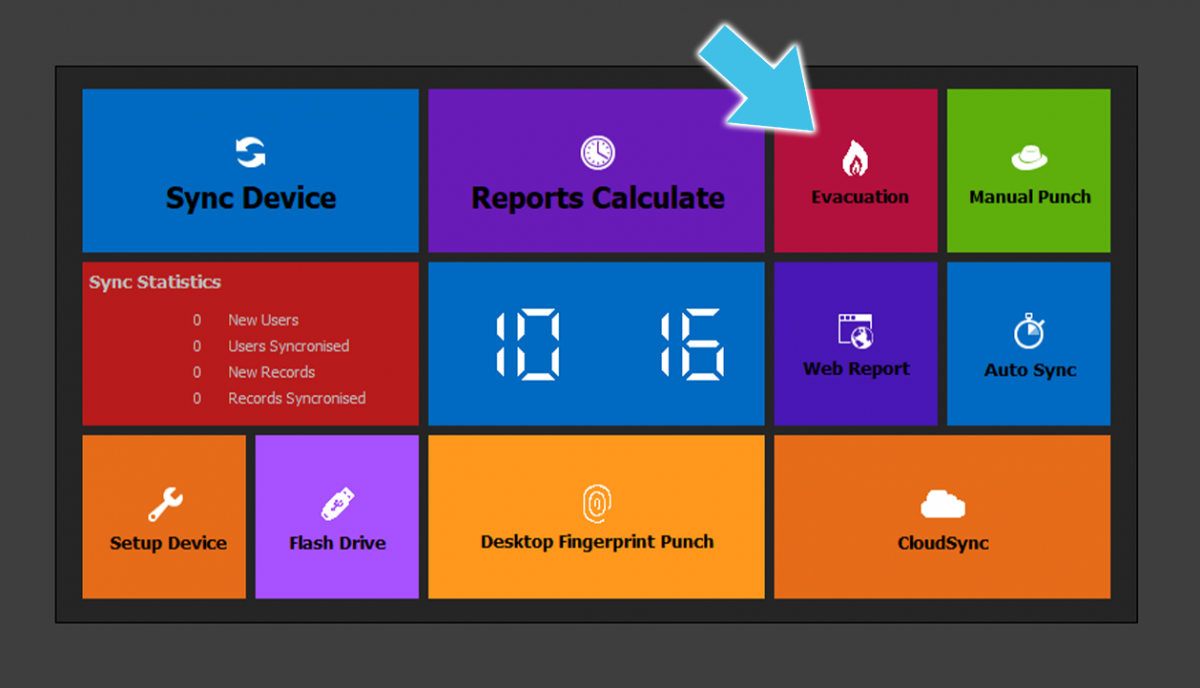
  • Le tableau de bord ClockReports affiche un ‘Bouton ’Evacuation (voir image)
  • Cliquez sur le bouton ‘Evacuation’ pour commencer à générer le rapport d'évacuation.
  • Le logiciel se synchronise avec le(s) terminal(aux) pour rassembler tous les enregistrements d'horloge sur le(s) terminal(aux).
  • Cela permet de s'assurer que le rapport affichera le les dossiers les plus récents
  • TIP : Effacer tous les enregistrements du ou des terminaux pour réduire le temps de synchronisation. Effectuer cette opération périodiquement pour maintenir la vitesse, mais seulement après synchronisation avec le logiciel
  • Une fois la synchronisation terminée, un ‘Liste d'évacuation’ s'ouvrira automatiquement dans le logiciel. Une fenêtre contextuelle s'ouvrira, offrant la possibilité d'imprimer.
  • Cliquez sur ‘OK’ et le rapport sera imprimé sur l'imprimante connectée.
  • Le superviseur spécialisé pourra alors apporter ce rapport imprimé au point de rencontre des locaux pour l'évacuation afin de vérifier la présence des participants.
ClockReportsXE Bouton de rapport d'évacuation

ClockReports Rapports d'évacuation : Visualisation sur serveur web

En cas d'urgence nécessitant une évacuation, ClockReportsXE peut fournir un rapport en direct des personnes présentes dans le bâtiment. La méthode d'impression d'un rapport d'évacuation est décrite ci-dessous :

  • Ce logiciel devrait déjà en cours d'exécution (en tant qu'administrateur) à tout moment sur un PC ou un serveur dédié
  • En cas d'urgence, le superviseur spécialisé devra accès ce logiciel
  • TIP : Installez ClockReportsXE sur une tablette Windows dédiée pour une utilisation mobile. Vous pouvez avoir besoin d'une clé de licence du logiciel supplémentaire pour cela
  • Le tableau de bord ClockReports affiche un ‘Bouton ’Evacuation (voir image)
  • Cliquez sur le bouton ‘Evacuation’ pour commencer à générer le rapport d'évacuation.
  • Le logiciel se synchronise avec le(s) terminal(aux) pour rassembler tous les enregistrements d'horloge sur le(s) terminal(aux).
  • Cela permet de s'assurer que le rapport affichera le les dossiers les plus récents
  • TIP : Effacer tous les enregistrements du ou des terminaux pour réduire le temps de synchronisation. Effectuer cette opération périodiquement pour maintenir la vitesse, mais seulement après synchronisation avec le logiciel
  • Une fois le rapport généré, vous pouvez accéder au rapport d'évacuation via un navigateur.
  • L'appareil doit être connecté au même réseau (par câble ou wifi) que le PC/serveur qui exécute le logiciel.
  • Pour accéder au rapport, il convient de saisir les données suivantes dans la barre d'adresse du navigateur - l'adresse IP du PC/serveur qui exécute le logiciel, avec :7377 à la fin. Par exemple : si le PC/serveur qui exécute le logiciel se trouve sur 192.168.1.201, vous devez entrer ceci dans la barre d'adresse : 192.168.1.201:7377
ClockReportsXE Bouton de rapport d'évacuation

Pour plus d'informations et d'orientations générales sur nos produits et services, veuillez contacter nous contacter.


Besoin d'un soutien supplémentaire ?

Rechercher tous Base de connaissances articles

Envoyer un Demande de soutien à l'équipe d'assistance d'Idency

Produits apparentés

En bonne compagnie : quelques clients d'Idency


































