×

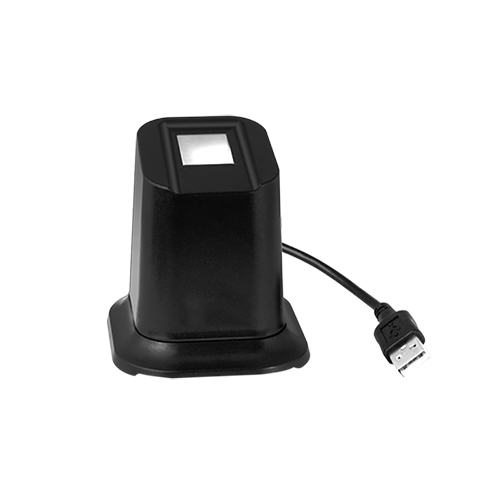
Ajout d'empreintes digitales d'utilisateurs à ClockReports ou Anviz CrossChex à l'aide d'Anviz U-Bio

Comment ajouter une empreinte digitale dans Anviz CrossChex avec Anviz U-Bio

  • Connecter l'appareil au PC
  • Ouvrir Anviz CrossChex
  • Naviguer vers l'onglet Utilisateurs
  • Si vous ajoutez un nouvel utilisateur, cliquez sur ajouter.
  • Remplir les informations pertinentes pour l'utilisateur
  • Accédez ensuite à l'onglet Enregistrement d'empreintes digitales
  • Vous devriez trouver Anviz U-Bio dans le menu déroulant.
  • Cliquez sur Enrol on Fingerprint1
  • Placez un doigt sur l'appareil à deux reprises et l'empreinte digitale sera enregistrée dans l'utilisateur que vous avez créé dans Anviz CrossChex.

Comment ajouter une empreinte digitale dans ClockReports avec Anviz U-Bio

  • Connecter l'appareil au PC
  • Ouvrir ClockReports
  • Sélectionner le poinçon d'empreinte digitale de bureau
  • L'écran s'affiche alors et indique si l'appareil est connecté ou s'il recherche le lecteur de codes-barres USB de bureau, au-dessus de l'heure.
  • Pour ajouter des utilisateurs, allez dans l'onglet Utilisateurs et ajoutez un nouvel utilisateur.
  • Saisissez le numéro d'identification et le nom de l'utilisateur
  • Sélectionnez l'onglet Enrol Finger
  • Cliquez sur Enrol Finger 1
  • Placez le doigt sur l'appareil deux fois pour enregistrer l'empreinte digitale avec l'identifiant et le nom que vous avez ajoutés.

Pour plus d'informations et d'orientations générales sur nos produits et services, veuillez contacter nous contacter.


Besoin d'un soutien supplémentaire ?

Rechercher tous Base de connaissances articles

Envoyer un Demande de soutien à l'équipe d'assistance d'Idency

Produits apparentés

En bonne compagnie : quelques clients d'Idency