



































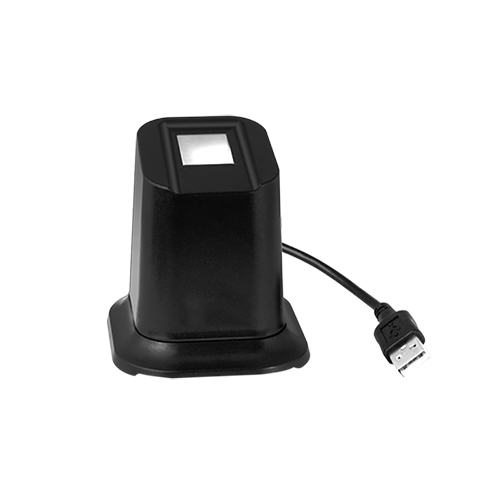
Lägga till användarfingeravtryck till ClockReports eller Anviz CrossChex med hjälp av Anviz U-Bio
Så här lägger du till ett fingeravtryck i Anviz CrossChex med Anviz U-Bio
- Anslut enheten till datorn
- Öppna upp Anviz CrossChex
- Navigera till fliken Användare
- Om du lägger till en ny användare klickar du på Lägg till
- Fyll i relevant information för användaren
- Navigera sedan till fliken Registrering av fingeravtryck
- Du bör välja Anviz U-Bio i rullgardinsmenyn
- Klicka på Enrol på Fingerprint1
- Placera ett finger på enheten två gånger så registreras fingeravtrycket till den användare som du har skapat i Anviz CrossChex
Så här lägger du till ett fingeravtryck i ClockReports med Anviz U-Bio
- Anslut enheten till datorn
- Öppna klockaRapporter
- Välj Desktop Fingerprint Punch
- Då visas skärmen och visar om enheten är ansluten eller om den letar efter USB-fingerskannern på skrivbordet, vilket visas ovanför tiden
- Om du vill lägga till användare går du till fliken Användare och lägger till en ny användare
- Skriv in användar-ID-nummer och namn
- Välj fliken Enrol Finger
- Klicka på Enrol Finger 1
- Placera fingret på enheten två gånger så registreras fingeravtrycket till det ID och namn som du har lagt till
För mer information och allmän vägledning om våra produkter och tjänster, vänligen kontakta Kontakta oss.
Behöver du ytterligare stöd?
Sök alla Kunskapsbas Artiklar
Skicka en Begäran om support till Idency Support Team

















 English (UK)
  English
  English (Canada)
  Français du Canada
  Svenska
  Português
  Nederlands
  Italiano
  Français
  Español
  Deutsch