×

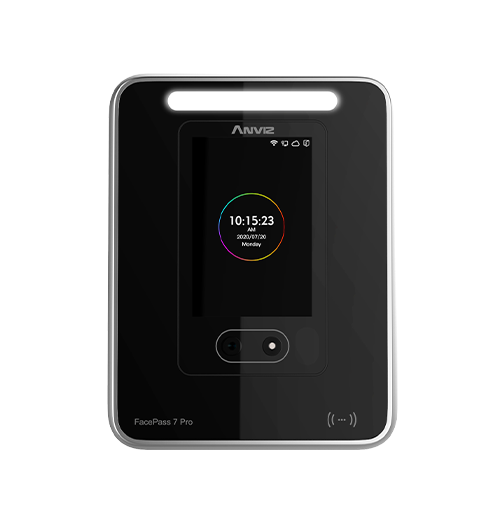
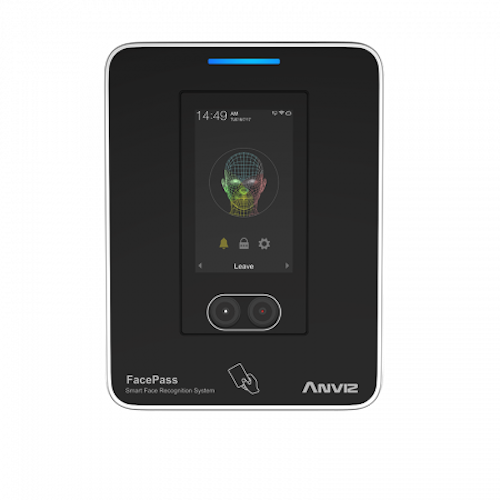
Anviz FacePass 7 : Le nouveau numéro d'identification de l'appareil ne s'enregistre pas

Pourquoi l'identifiant de l'appareil ne se met-il pas à jour ?

Parfois, après avoir modifié un ID de l'appareil à un autre nombre (par exemple 2, 3), l'appareil peut automatiquement revenir à la valeur par défaut. ID de l'appareil 1 - Voici comment s'assurer que le ID de l'appareil enregistre le numéro auquel il a été mis à jour et ne revient pas à l'état d'origine. ID par défaut.

A noter : Ce guide est spécialement conçu pour mettre à jour l'identifiant de l'appareil sur l'ordinateur. Anviz FacePass 7. Nombreux Anviz suivront la même procédure. Toutefois, si vous essayez de réaliser cette opération avec un autre appareil et que vous vous perdez, veuillez nous contacter pour le soutien.

Comment mettre à jour l'identifiant de l'appareil

  1. Sur l'appareil, ouvrez une session dans le Menu Admin.
  2. Vous pouvez le faire en cliquant sur le bouton icône de roue dentée à l'écran.
  3. L'appareil vous demandera alors d'entrer le numéro d'administrateur. nom d'utilisateur et mot de passe. Si un administrateur a été mis en place, vous aurez besoin de lui pour vous connecter. Si ce n'est pas le cas, vous devrez entrer le code par défaut les détails de connexion de l'administrateur... ONU : 0 / PW : 12345
  4. Une fois dans le menu, cliquez sur Réglages > Appareil
  5. Une série de champs vous est proposée. Cliquez sur le champ ‘ID de l'appareil’ et entrer le numéro d'identification souhaité.
  6. Vous devez maintenant redémarrer l'appareil. NE PAS redémarrer l'appareil à l'aide des boutons situés sous les champs de la même page, car l'identifiant de l'appareil n'a pas encore été enregistré.
  7. Pour enregistrer l'identifiant de l'appareil mis à jour, cliquez sur le bouton flèches arrière dans le coin supérieur gauche. Continuez à cliquer sur la flèche jusqu'à ce que vous ayez complètement sortir du menu administrateur. La mise à jour de l'identifiant de l'appareil est ainsi enregistrée.
  8. L'identifiant de l'appareil est maintenant sauvegardé, Vous devrez redémarrer l'appareil.
  9. Pour ce faire, allez dans le menu administrateur comme indiqué ci-dessus.
  10. Une fois dans le menu, cliquez sur Réglages > Appareil
  11. Cliquez maintenant sur le bouton bouton de redémarrage au bas de la page.
  12. La mise à jour de l'identifiant de votre appareil a été effectuée avec succès.

Pour plus d'informations et d'orientations générales sur nos produits et services, veuillez contacter nous contacter.

Rechercher tous Base de connaissances articles

Envoyer un Demande de soutien à l'équipe d'assistance d'Idency

En bonne compagnie : quelques clients d'Idency