


































Comprendre l'importation des congés Sage HR dans Go2Clock
Avant d'utiliser l'importation de congés Sage HR, assurez-vous que la connexion à l'API Sage HR a été configurée dans Go2Clock et que les employés sont associés à leur identifiant Sage HR. Si la connexion API n'a pas encore été configurée, veuillez vous référer à cet article de la base de connaissances : Comment connecter Sage HR à Go2Clock.
Section 1 | Lien employé vers Sage HR
Accédez au tableau de bord des employés et sélectionnez Afficher. Recherchez l'employé que vous souhaitez vérifier et sélectionnez Modifier.
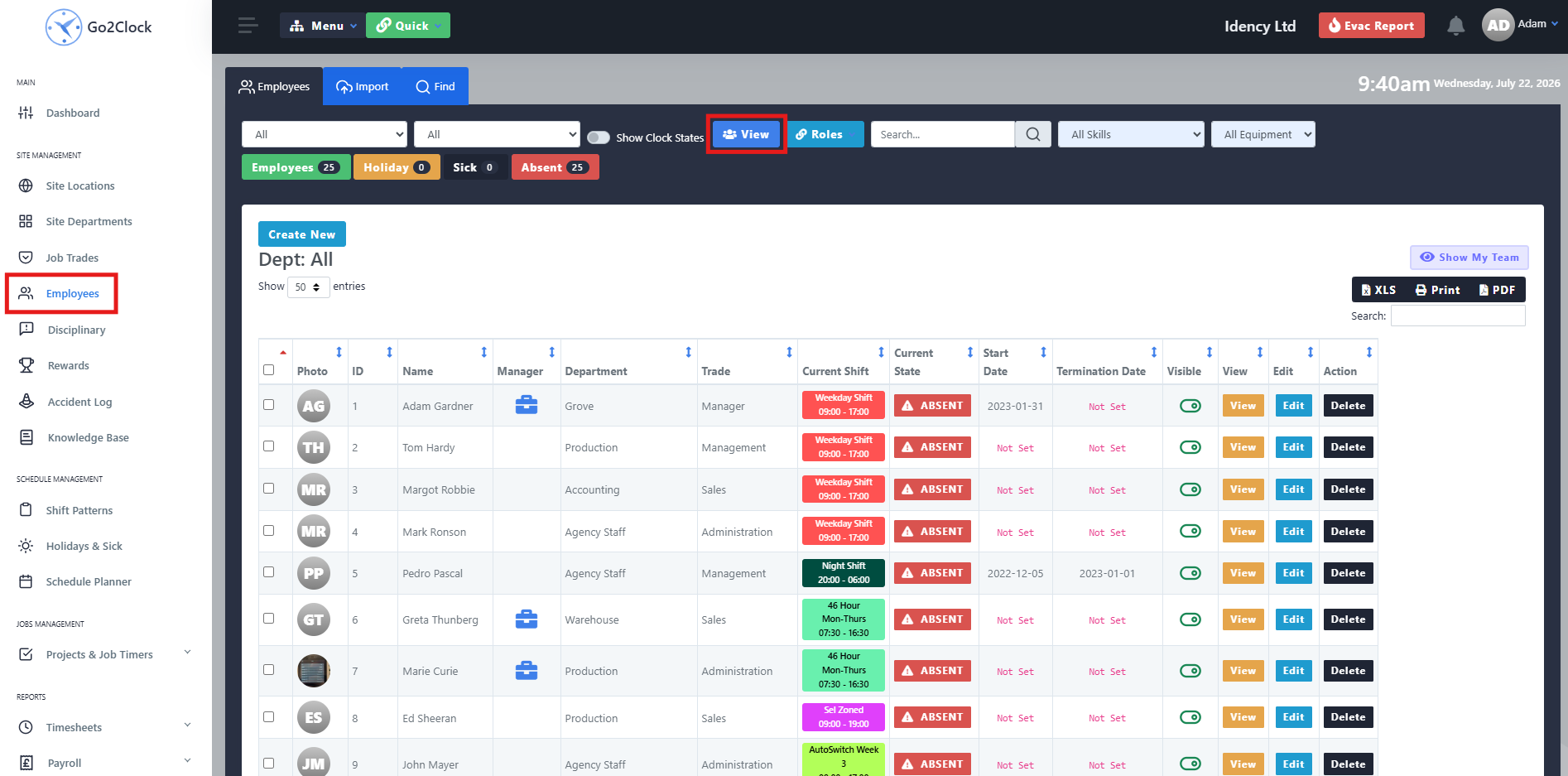
Étape 2 : Vérifiez l'identifiant d'employé Sage HR
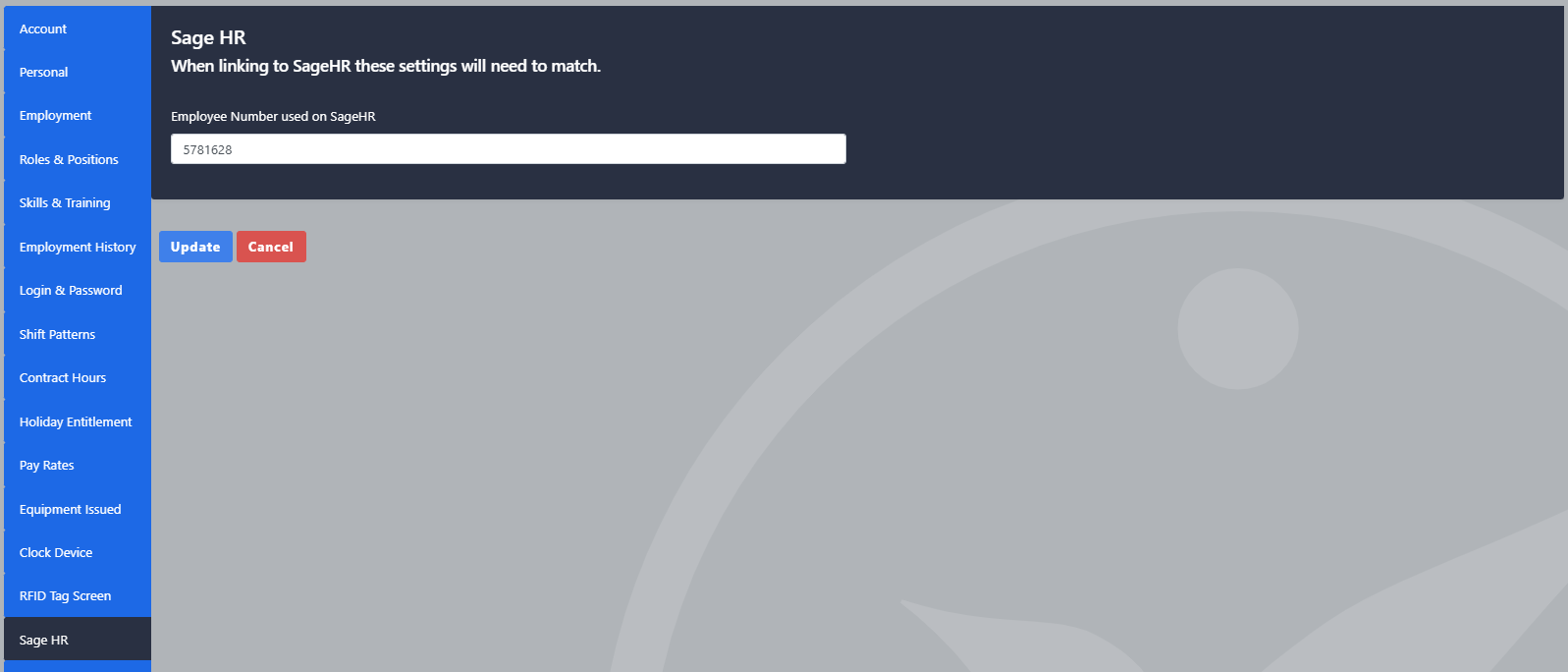
Dans les options des employés, accédez à l'onglet Sage HR. Assurez-vous que le champ ID d'employé Sage HR contient l'ID correct provenant de Sage HR. Si le champ est vide, saisissez l'ID d'employé correct et mettez à jour l'employé.
Étape 3 : Localiser le matricule employé dans Sage HR
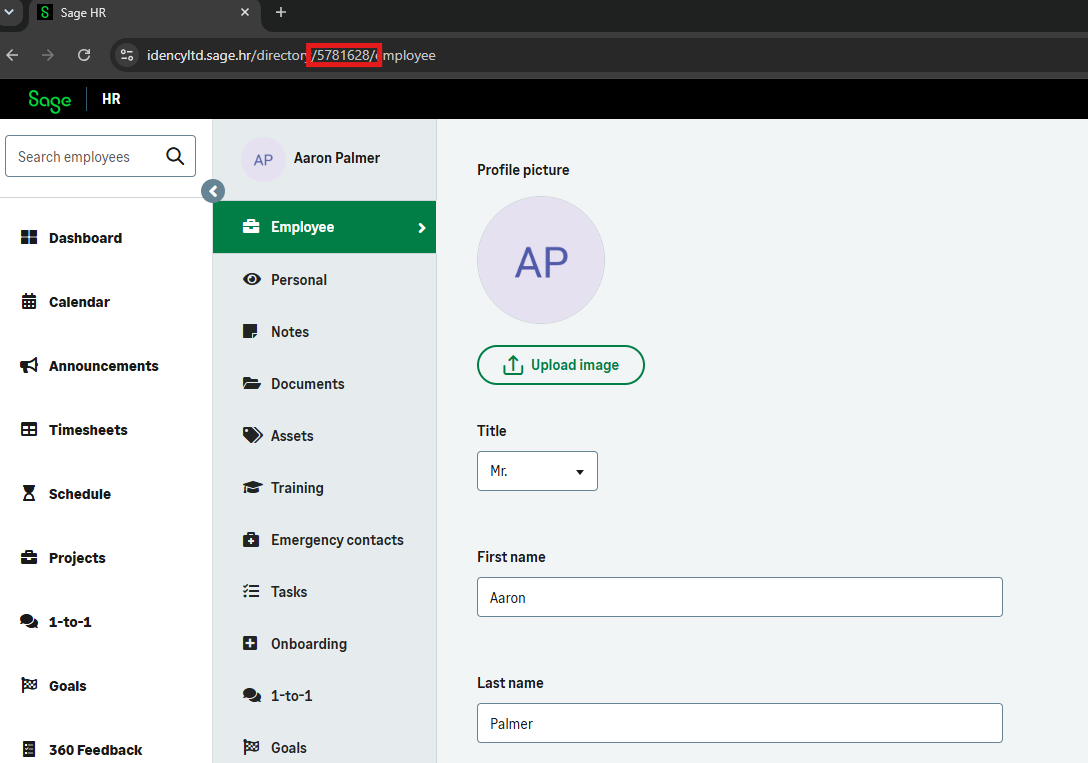
Si l'identifiant de l'employé est manquant, ouvrez Sage HR et connectez-vous. Accédez à l'onglet Entreprise (Company) et sélectionnez l'employé. L'identifiant à six chiffres sera visible dans l'URL, veuillez le copier dans le champ ID employé Sage HR de Go2Clock.
Section 2 | Importation des congés dans Go2Clock
Étape 1 : Importer les congés Sage HR
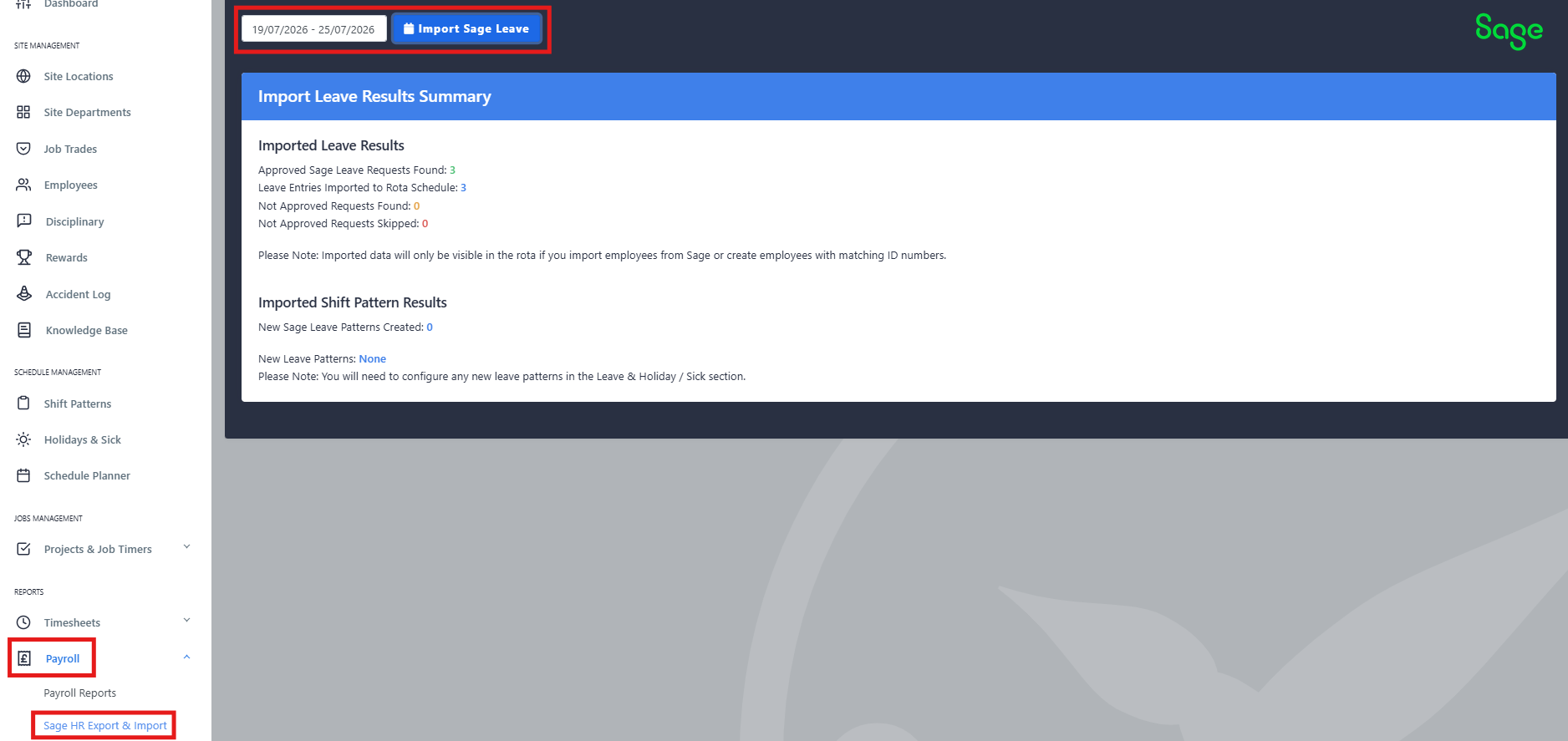
Accédez à Paie et sélectionnez Importation et exportation Sage HR. En haut de la page, sélectionnez Importer les congés Sage HR
Sélectionnez la plage de dates pour laquelle vous souhaitez récupérer les congés de Sage HR. Notez que les congés ne peuvent être importés qu'un mois à la fois. Une fois sélectionnés, cliquez sur Importer les congés Sage HR.
Une fois l'opération terminée, vous verrez le nombre d'enregistrements de congés importés avec succès, une liste des congés non approuvés à titre de référence, et le nombre de nouveaux motifs de congés créés. Tous les nouveaux motifs de congés devront être examinés et corrigés.
Section 3 | Configuration de la journée de congé complète
Accédez à l'onglet Congés et arrêts maladie et sélectionnez Configuration > Modèles de congés et d'arrêts maladie. Recherchez le modèle de congé qui a été créé et sélectionnez Mettre à jour.
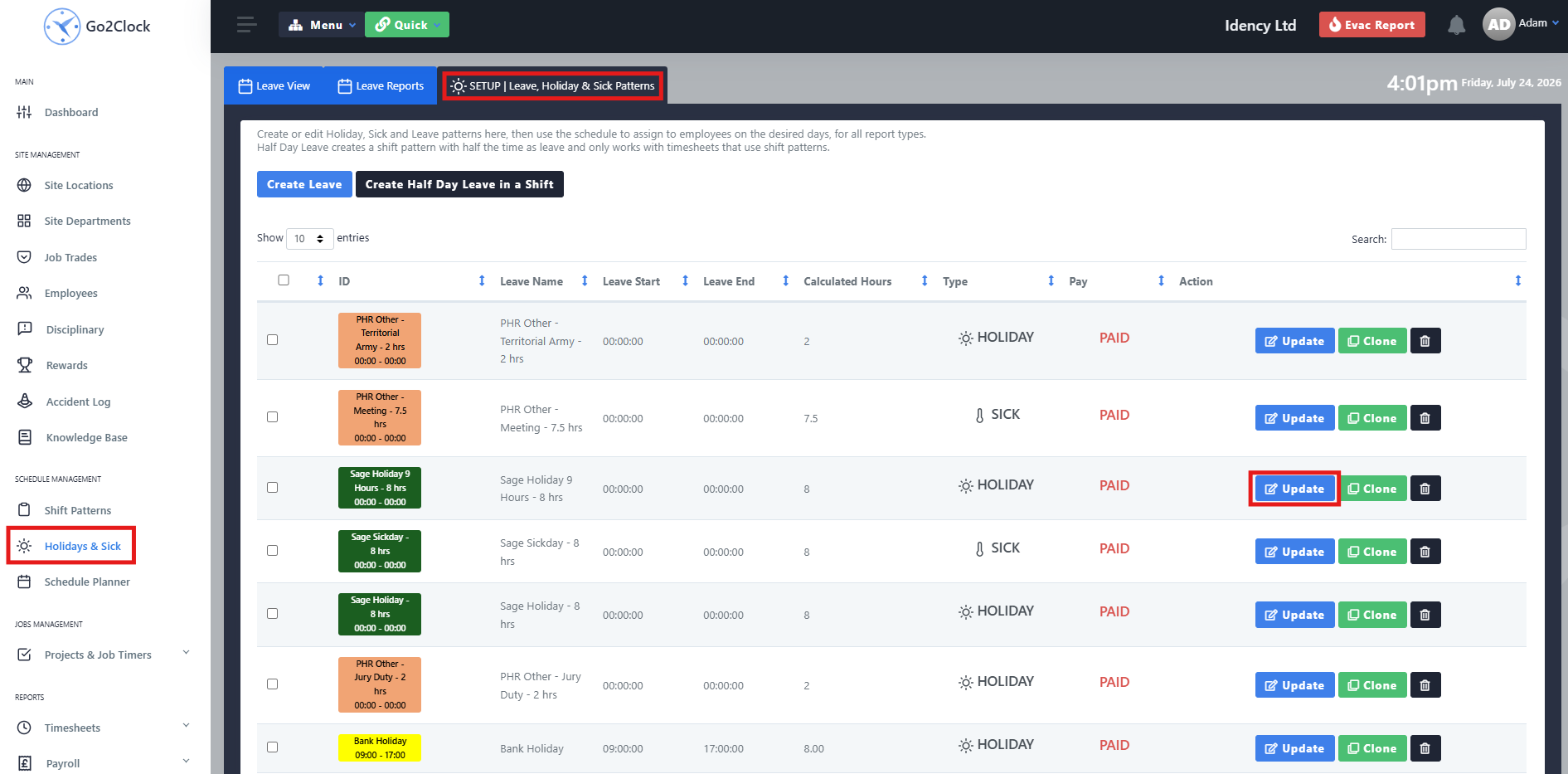
Étape 2 : Configurer le modèle de congé d'une journée complète
Ne modifiez pas le nom du modèle car cela pourrait causer des problèmes inattendus. Sélectionnez l'onglet Heures de travail et vérifiez les heures de travail. Sélectionnez l'onglet Type de congé et confirmez si le congé doit être Rémunéré ou Non rémunéré, et assurez-vous que le type de congé correct (Jour férié ou Maladie) a été sélectionné.

Étape 3 : Définir le taux de paie pour une journée complète
Si vous utilisez Sage Paie, sélectionnez l'onglet Taux de paie. Sous le taux normal, sélectionnez le code de taux de paie approprié à appliquer.
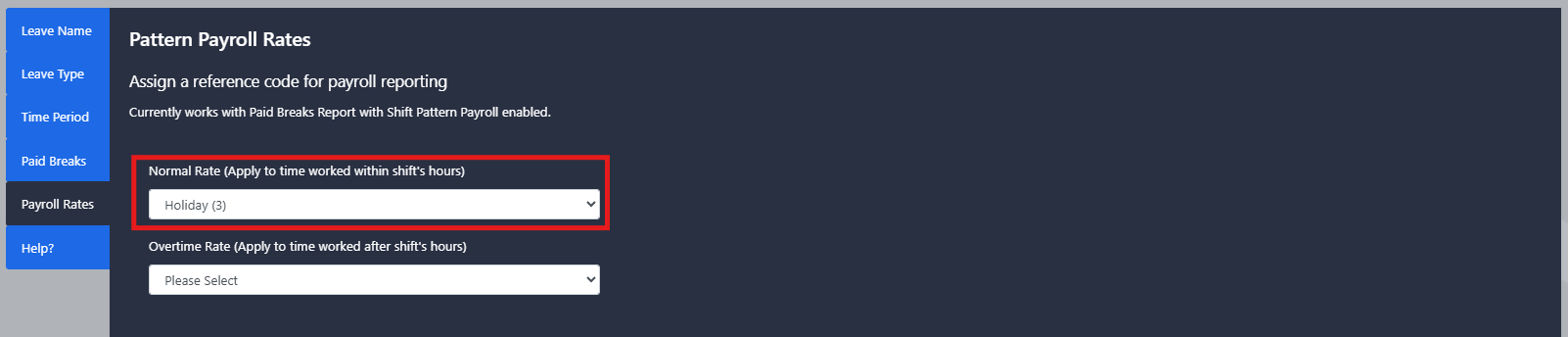
Section 4 | Configuration du congé de demi-journée
Accédez à Modèles d'horaires et sélectionnez Configurer les modèles d'horaires. Recherchez le modèle d'horaire de congé ou de maladie qui a été créé et sélectionnez Mettre à jour.
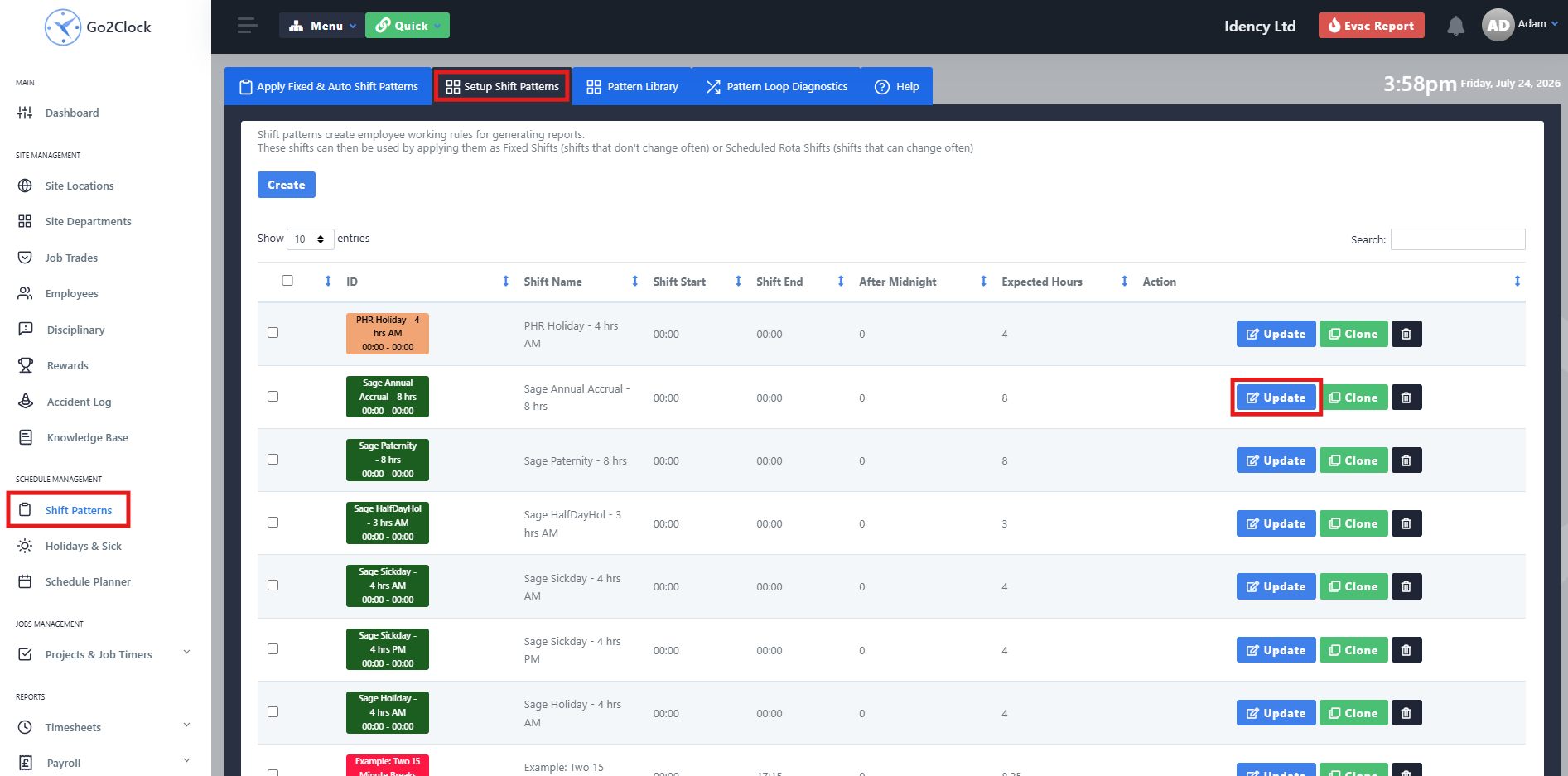
Étape 2 : Configurer les règles relatives aux congés de demi-journée et aux arrêts maladie
Ne changez pas le nom du modèle. Ouvrez l'onglet Règles de congés et de maladie (Holiday & Sick rules), saisissez les heures de congé appropriées, indiquez s'il s'agit d'un congé de maladie ou de vacances (Sick ou Holiday), et spécifiez si le congé est payé ou non payé (Paid ou Unpaid).
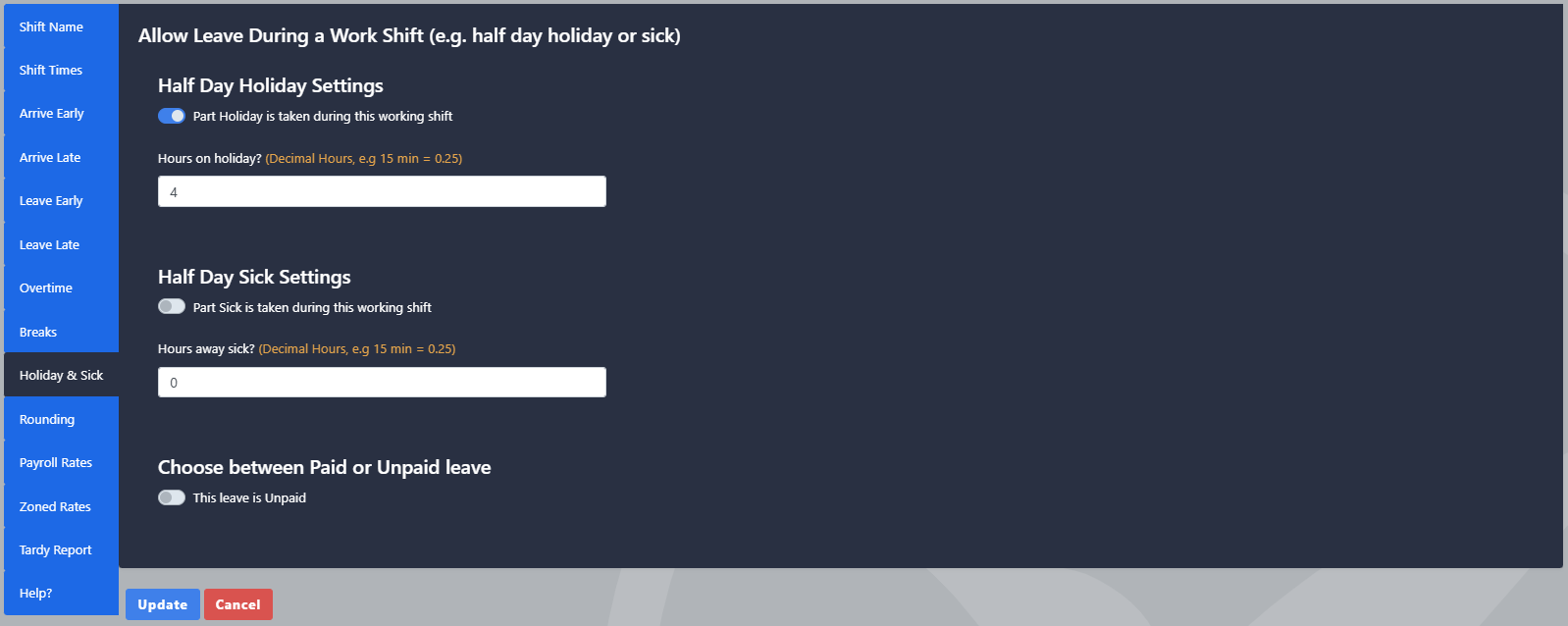
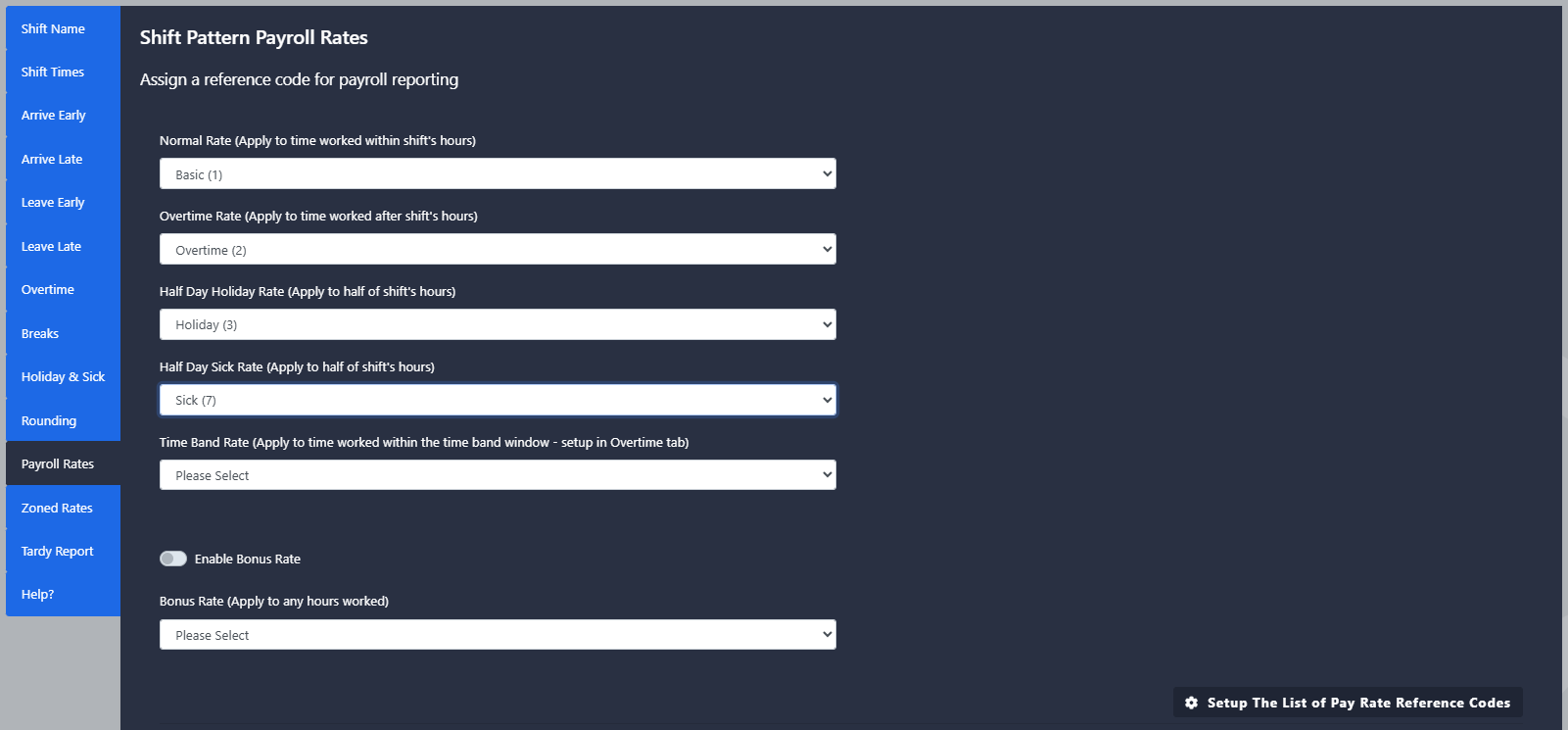
Étape 3 : Définir les taux de paie pour une demi-journée
Si vous utilisez Sage Paie, accédez à l'onglet des règles de taux de paie. Sélectionnez le taux de congé d'une demi-journée ou de maladie et appliquez le code de taux de paie correct.
Remarque : Les congés importés ne seront créés pour les employés que s'ils ont été importés de Sage HR ou mis à jour manuellement avec leur identifiant Sage HR. Si les congés ne s'importent toujours pas correctement, assurez-vous que l'adresse du serveur distant Sage HR et la clé API sont correctess.

Système de gestion des temps et des présences hébergé dans le cloud Go2Clock

















 English (UK)
  English
  English (Canada)
  Français du Canada
  Svenska
  Português
  Nederlands
  Italiano
  Français
  Español
  Deutsch