


































Verständnis des Sage HR Urlaubsimports in Go2Clock
Bevor Sie den Sage HR Urlaubsimport verwenden, stellen Sie sicher, dass die Sage HR API-Verbindung in Go2Clock eingerichtet wurde und die Mitarbeiter mit ihrer Sage HR ID verknüpft sind. Wenn die API-Verbindung noch nicht konfiguriert wurde, lesen Sie bitte diesen Knowledge-Base-Artikel: So verbinden Sie Sage HR mit Go2Clock.
Abschnitt 1 | Mitarbeiter-Verknüpfung mit Sage HR
Navigieren Sie zum Mitarbeiter-Dashboard und wählen Sie Anzeigen. Suchen Sie den Mitarbeiter, den Sie überprüfen möchten, und wählen Sie Bearbeiten.
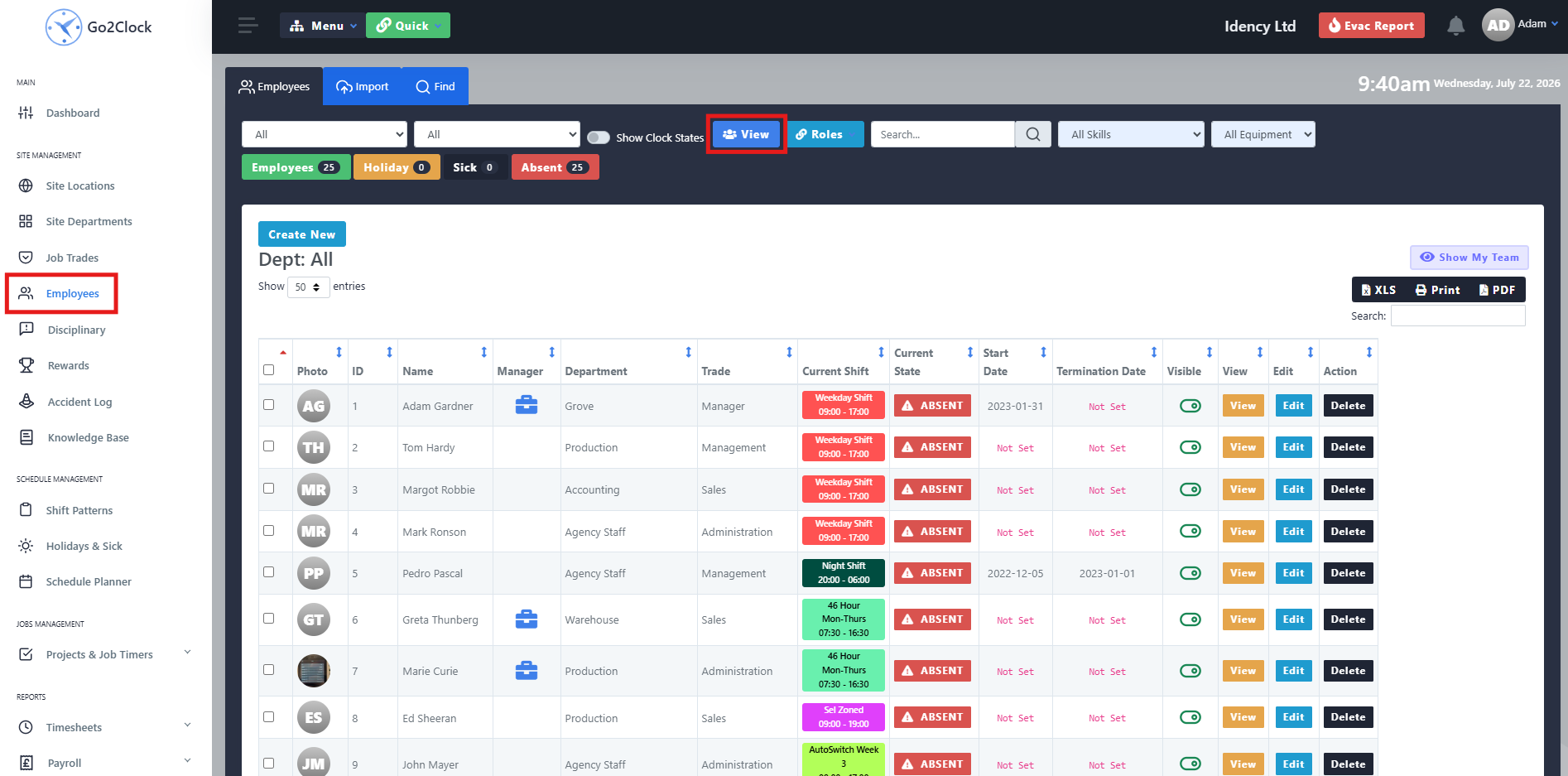
Schritt 2: Überprüfen Sie die Sage HR-Mitarbeiter-ID
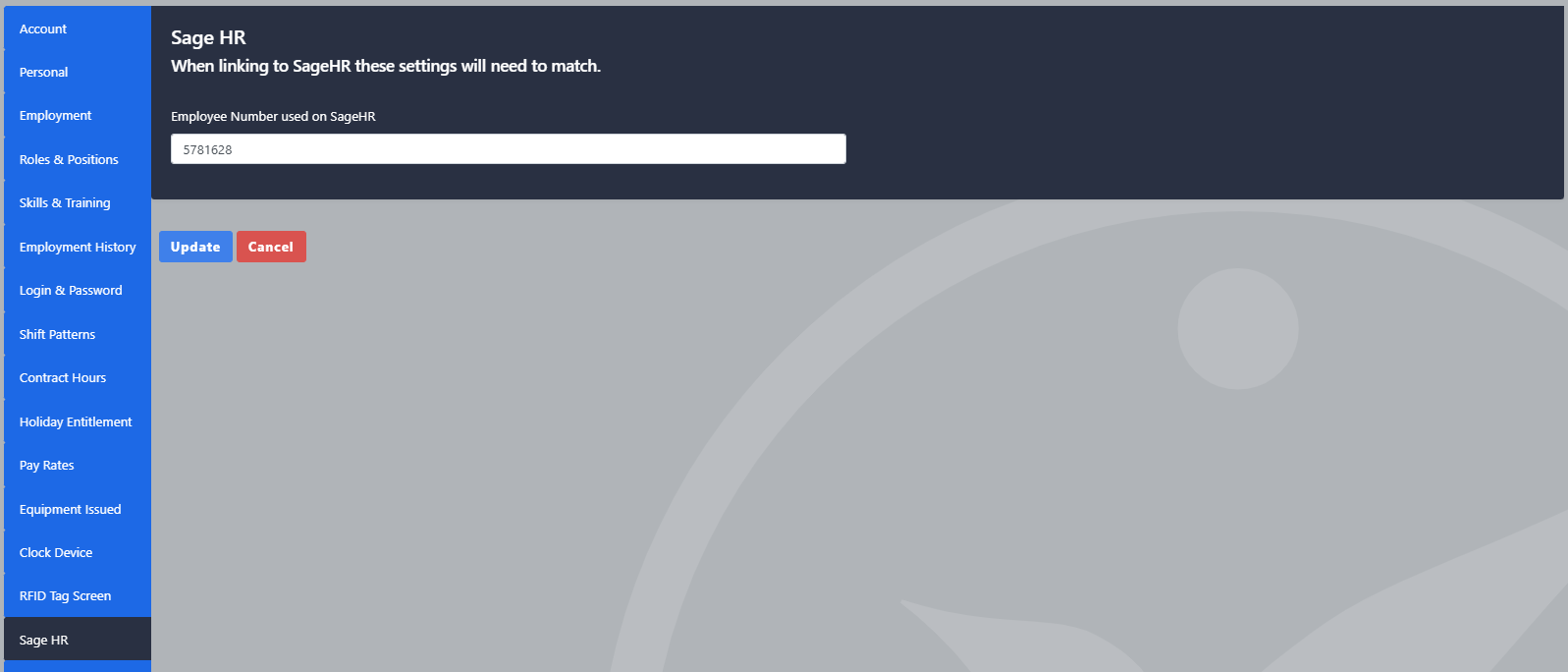
Navigieren Sie in den Mitarbeiteroptionen zum Reiter Sage HR. Stellen Sie sicher, dass das Feld „Sage HR-Mitarbeiter-ID“ die korrekte ID aus Sage HR enthält. Wenn das Feld leer ist, geben Sie die korrekte Mitarbeiter-ID ein und aktualisieren Sie den Mitarbeiter.
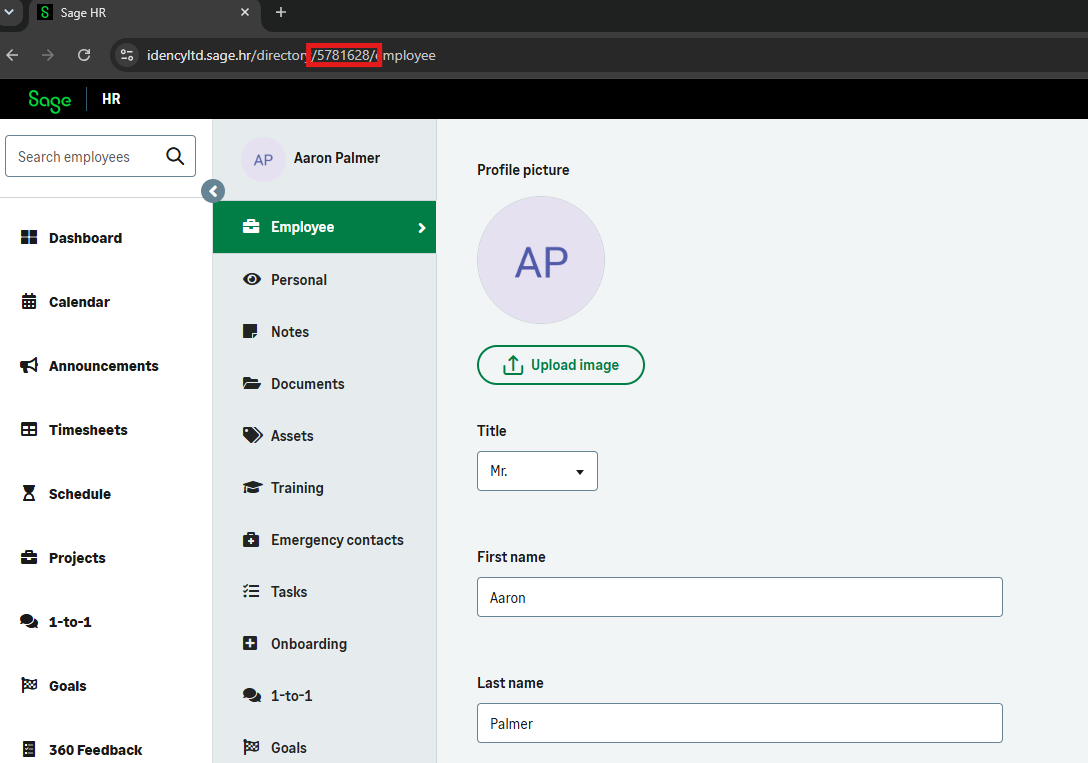
Schritt 3: Die Mitarbeiter-ID in Sage HR finden
Wenn die Mitarbeiter-ID fehlt, öffnen Sie Sage HR und melden Sie sich an. Navigieren Sie zu „Unternehmen“ und wählen Sie den Mitarbeiter aus. Die sechsstellige ID ist in der URL sichtbar. Bitte kopieren Sie diese in das Feld „Go2Clock Sage HR Employee ID“.
Abschnitt 2 | Abwesenheiten in Go2Clock importieren
Schritt 1: Sage HR-Abwesenheiten importieren
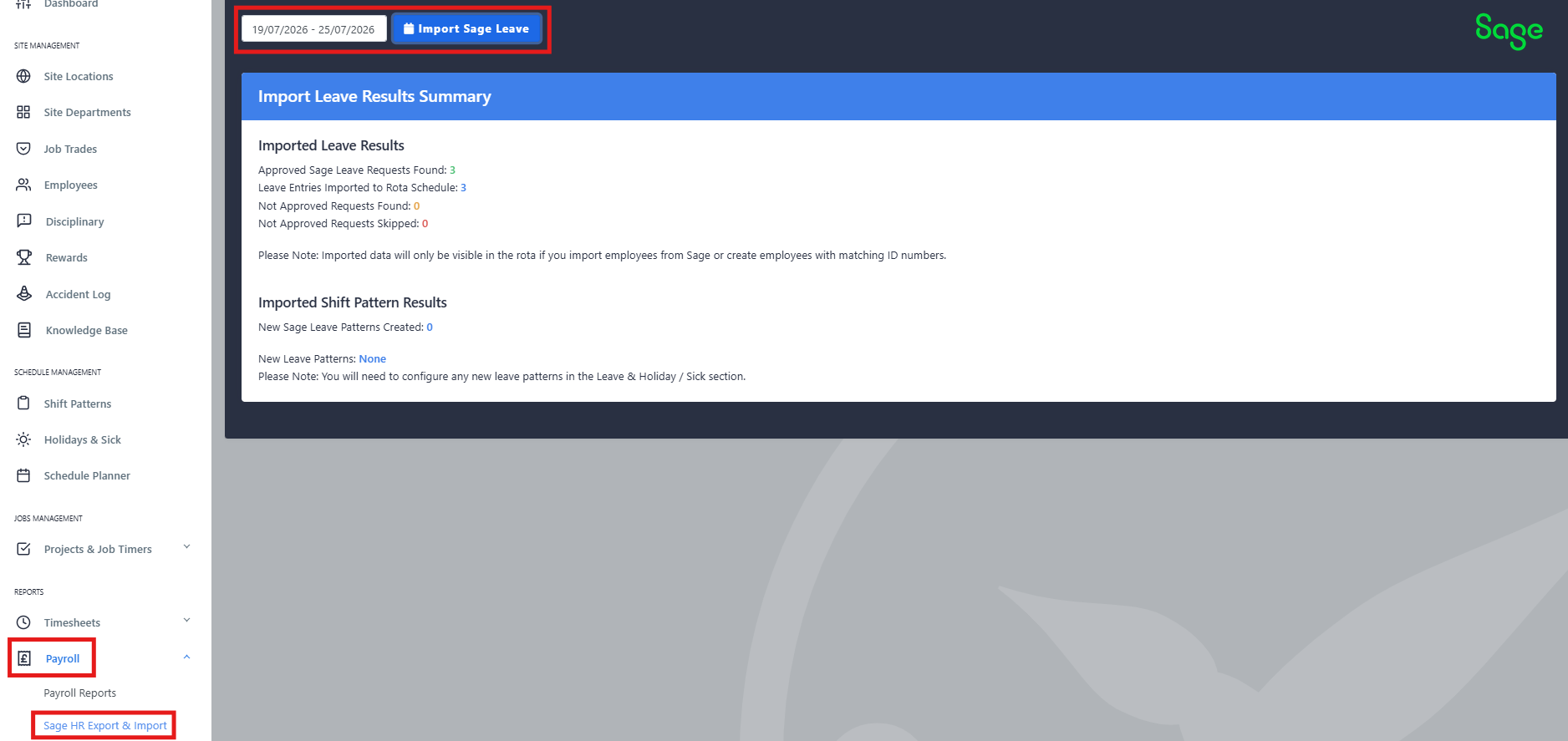
Navigieren Sie zu Lohnabrechnung und wählen Sie Sage HR Import & Export. Wählen Sie oben auf der Seite Sage HR Abwesenheiten importieren
Wählen Sie den Datumsbereich aus, für den Sie Urlaube aus Sage HR abrufen möchten. Beachten Sie, dass Urlaube nur monatsweise importiert werden können. Klicken Sie nach der Auswahl auf Sage HR-Urlaub importieren.
Nach Abschluss sehen Sie die Anzahl der erfolgreich importierten Abwesenheitsdatensätze, eine Liste der nicht genehmigten Abwesenheiten als Referenz sowie die Anzahl der neu erstellten Abwesenheitsmuster. Alle neuen Abwesenheitsmuster müssen überprüft und korrigiert werden.
Abschnitt 3 | Ganztägigen Urlaub einrichten
Navigieren Sie zum Tab „Urlaub & Krankheit“ und wählen Sie Einrichtung | Abwesenheits-, Urlaubs- und Krankheitsschemata. Suchen Sie das erstellte Abwesenheitsschema und wählen Sie Aktualisieren.
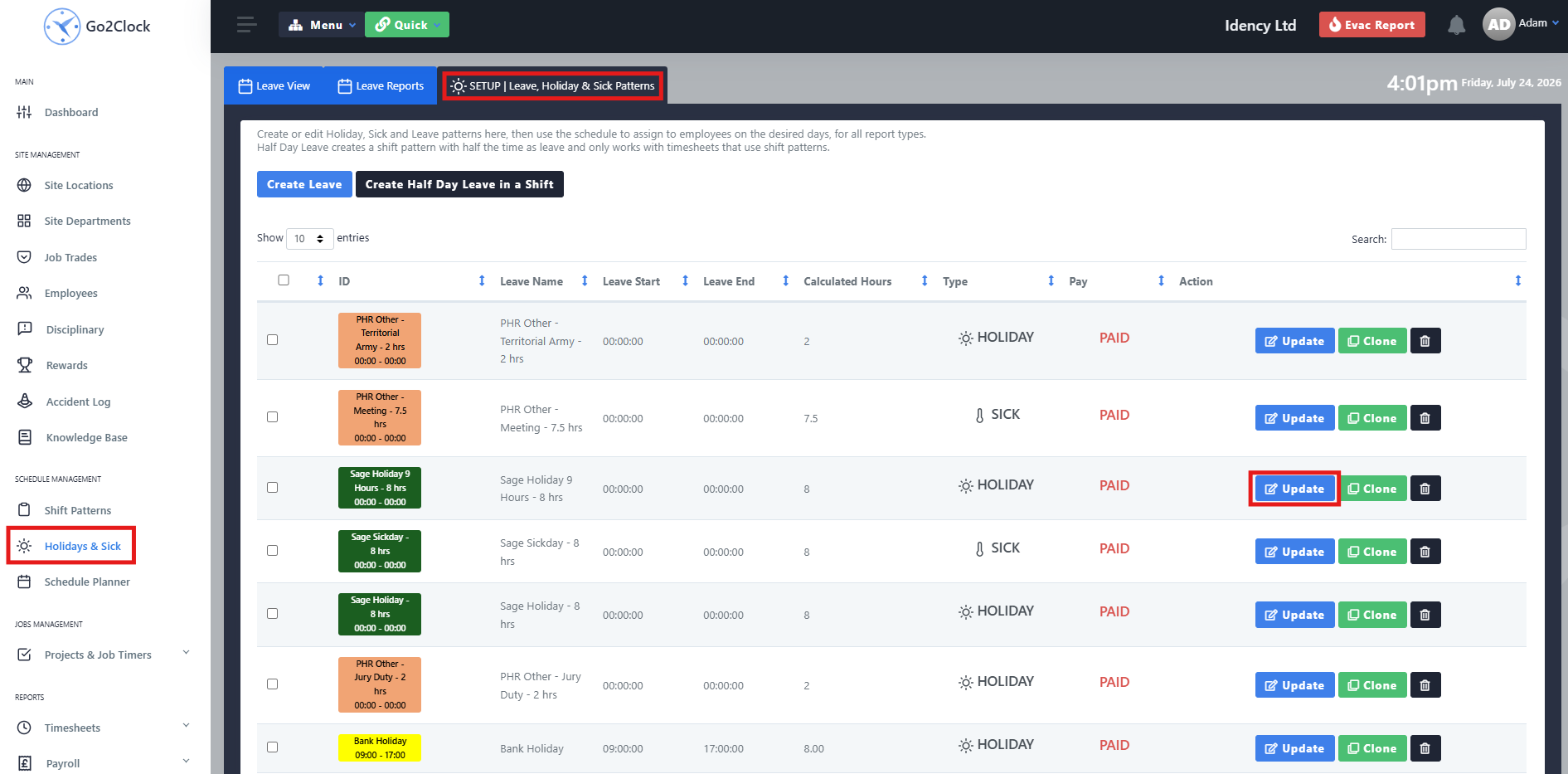
Schritt 2: Konfigurieren Sie das Muster für ganztägigen Urlaub
Ändern Sie nicht den Namen des Musters, da dies zu unbeabsichtigten Problemen führen kann. Wählen Sie die Registerkarte „Schichtzeiten“ und überprüfen Sie die Schichtzeiten. Wählen Sie die Registerkarte „Abwesenheitsart“ und bestätigen Sie, ob die Abwesenheit bezahlt oder unbezahlt sein soll, und stellen Sie sicher, dass die richtige Abwesenheitsart (Urlaub oder Krankheit) ausgewählt wurde.

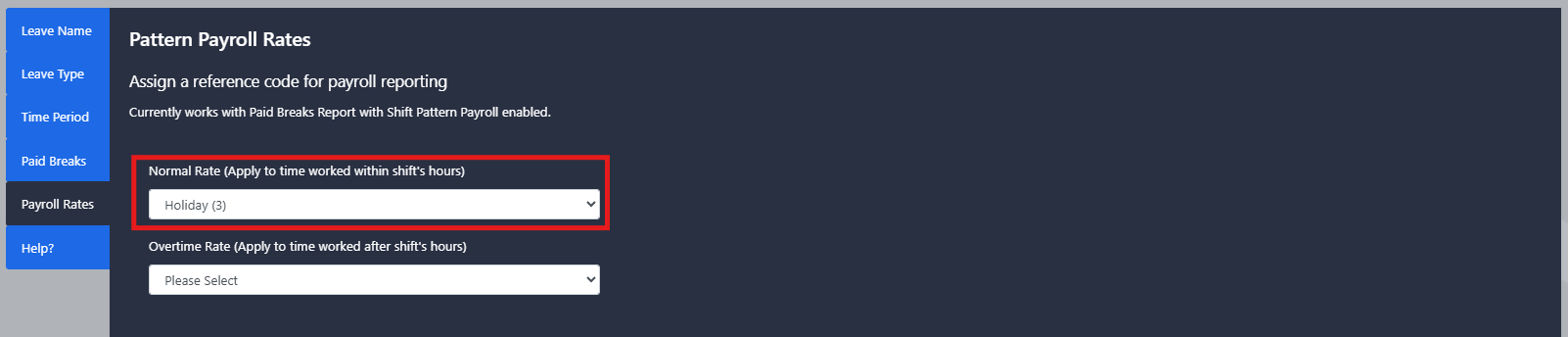
Schritt 3: Festlegen des Gehaltssatzes für den ganzen Tag
Wenn Sie Sage Lohn und Gehalt verwenden, wählen Sie die Registerkarte Lohnart. Wählen Sie unter dem Normalsatz den entsprechenden anzuwendenden Lohnartcode aus.
Abschnitt 4 | Einrichten von halbtägigem Urlaub
Navigieren Sie zu Schichtmuster und wählen Sie Schichtmuster einrichten. Suchen Sie das erstellte Urlaubs- oder Krankheitsschichtmuster und wählen Sie Aktualisieren.
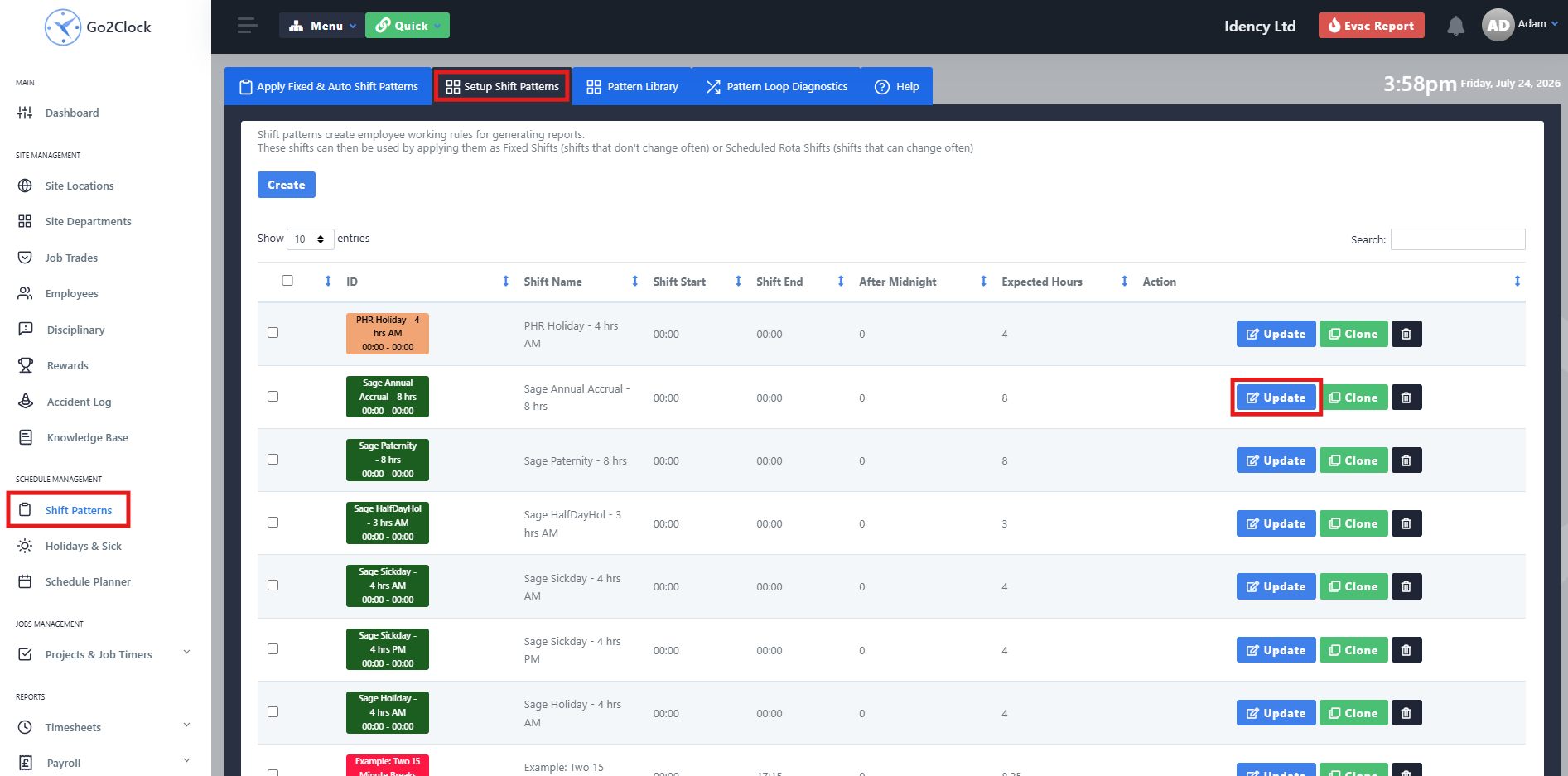
Schritt 2: Konfigurieren Sie die Regeln für halbe Urlaubstage und Krankheitstage
Ändern Sie nicht den MusterNamen. Öffnen Sie die Registerkarte „Urlaubs- und Krankheitsregeln“ (Holiday & Sick rules), geben Sie die entsprechenden Abwesenheitsstunden ein, aktivieren Sie, ob es sich um Krankheit oder Urlaub handelt, und geben Sie an, ob der Urlaub bezahlt oder unbezahlt ist.
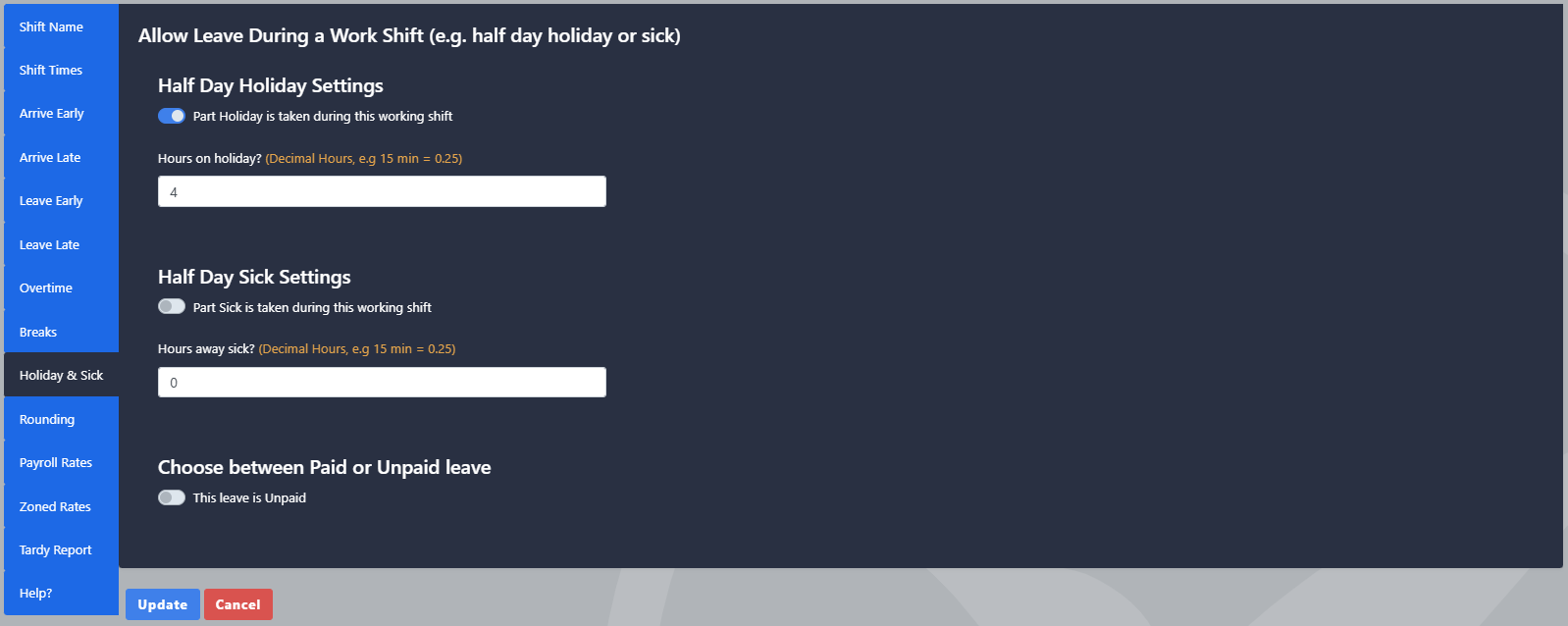
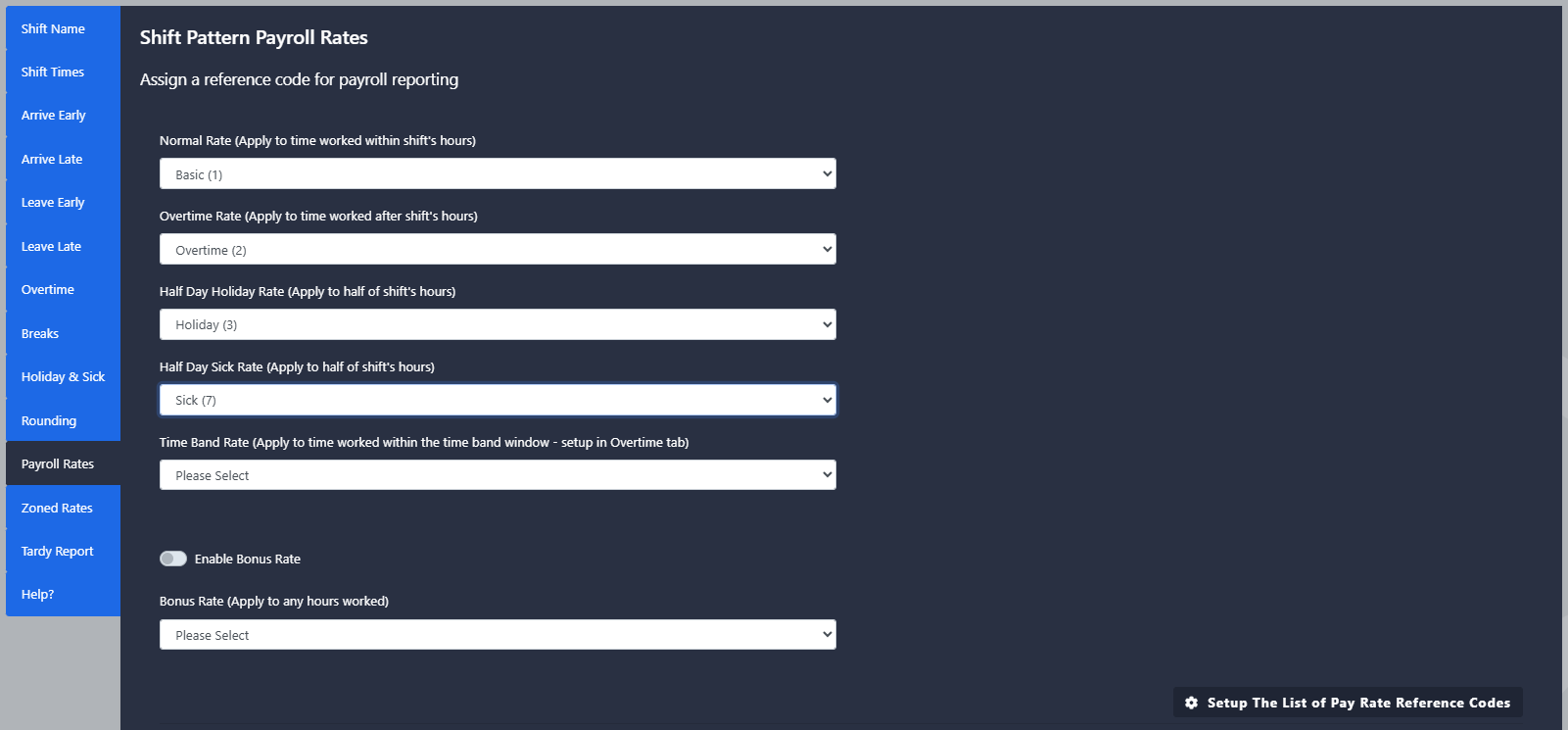
Schritt 3: Legen Sie die Lohnsätze für den halben Tag fest
Wenn Sie Sage Payroll verwenden, navigieren Sie zur Registerkarte für die Abrechnungssatzregeln (Payroll Rates rules). Wählen Sie den Satz für den halben Urlaubstag oder den Krankheitssatz aus und wenden Sie den korrekten Lohnsatzcode (Pay Rate Code) an.
Bitte beachten Sie: Importierter Urlaub wird für Mitarbeiter nur dann angelegt, wenn sie aus Sage HR importiert oder manuell mit ihrer Sage HR-ID aktualisiert wurden. Wenn der Urlaub weiterhin nicht korrekt importiert wird, stellen Sie sicher, dass die Sage HR Remote-Serveradresse und der API-Schlüssel korrekt sind.

Go2Clock Cloud-basiertes Zeiterfassungssystem

















 English (UK)
  English
  English (Canada)
  Français du Canada
  Svenska
  Português
  Nederlands
  Italiano
  Français
  Español
  Deutsch