


































Comprensione dell'importazione dei congedi di Sage HR in Go2Clock
Prima di utilizzare l'importazione ferie di Sage HR, assicurati che la connessione API di Sage HR sia stata configurata in Go2Clock e che i dipendenti siano collegati al loro ID Sage HR. Se la connessione API non è stata ancora configurata, fai riferimento a questo articolo della Knowledge Base: Come collegare Sage HR a Go2Clock.
Sezione 1 | Collegamento dei dipendenti a Sage HR
Passa alla Dashboard dipendenti e seleziona Visualizza. Trova il dipendente che desideri controllare e seleziona Modifica.
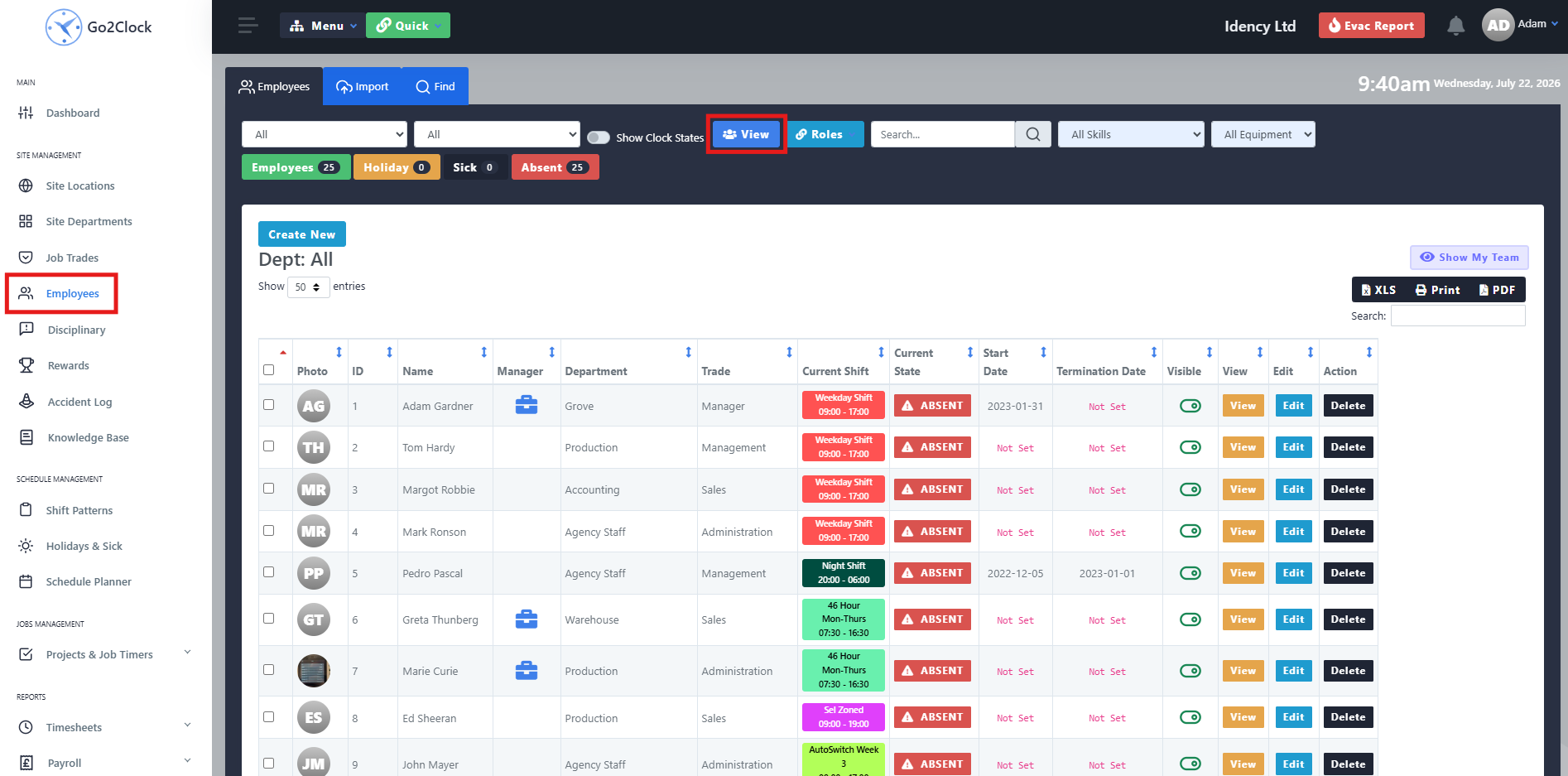
Passaggio 2: Verifica l'ID dipendente di Sage HR
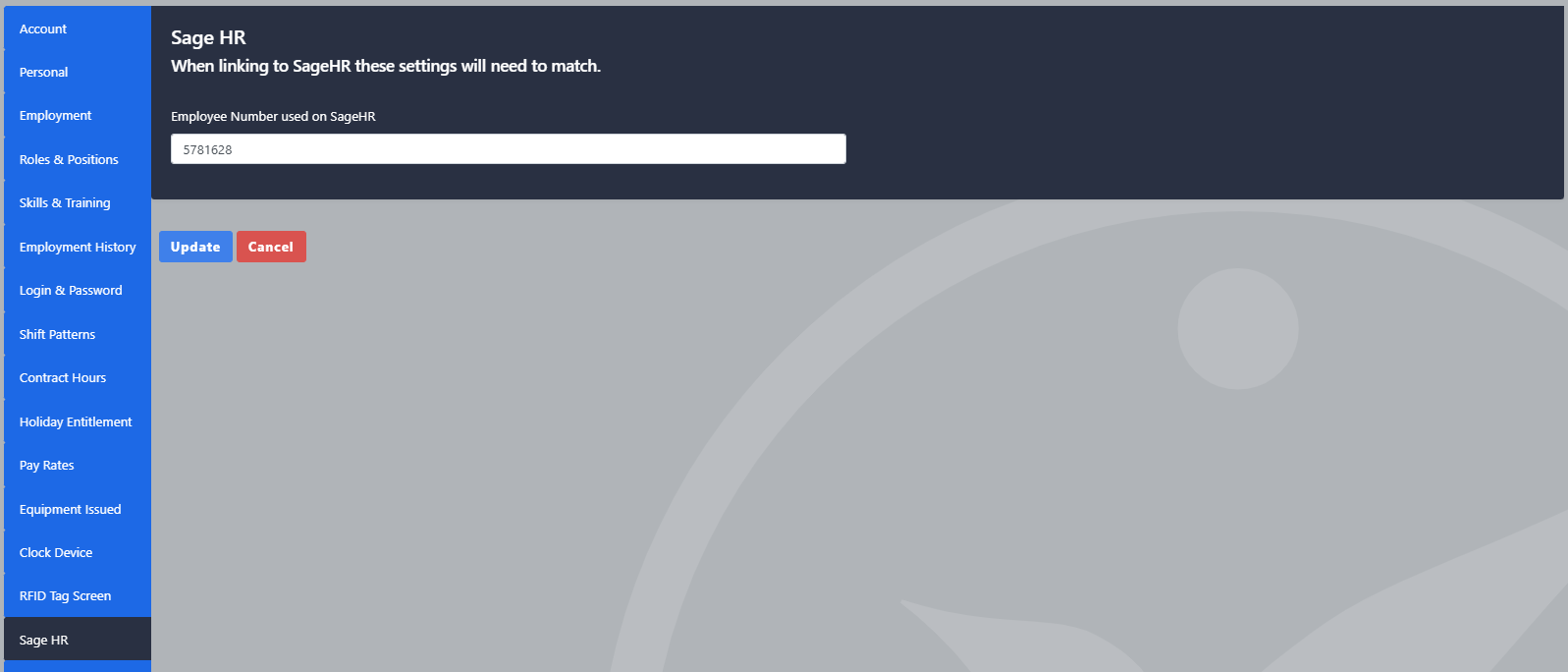
Nelle opzioni del dipendente, passa alla scheda Sage HR. Assicurati che il campo ID dipendente Sage HR contenga l'ID corretto di Sage HR. Se il campo è vuoto, inserisci l'ID dipendente corretto e aggiorna il dipendente.
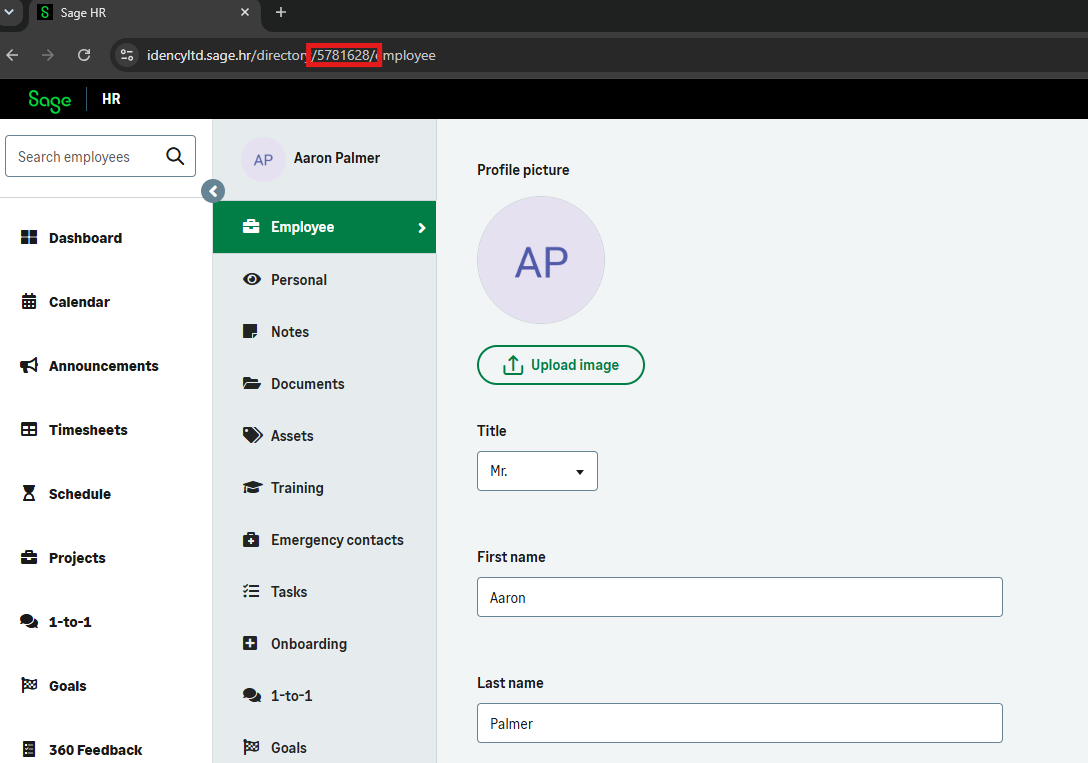
Passaggio 3: Trovare l'ID dipendente in Sage HR
Se l'ID dipendente è mancante, aprire Sage HR ed effettuare il login. Andare su Azienda e selezionare il dipendente. L'ID a sei cifre sarà visibile nell'URL; si prega di copiarlo nel campo ID dipendente Sage HR di Go2Clock.
Sezione 2 | Importazione delle ferie in Go2Clock
Passaggio 1: Importare i permessi di Sage HR
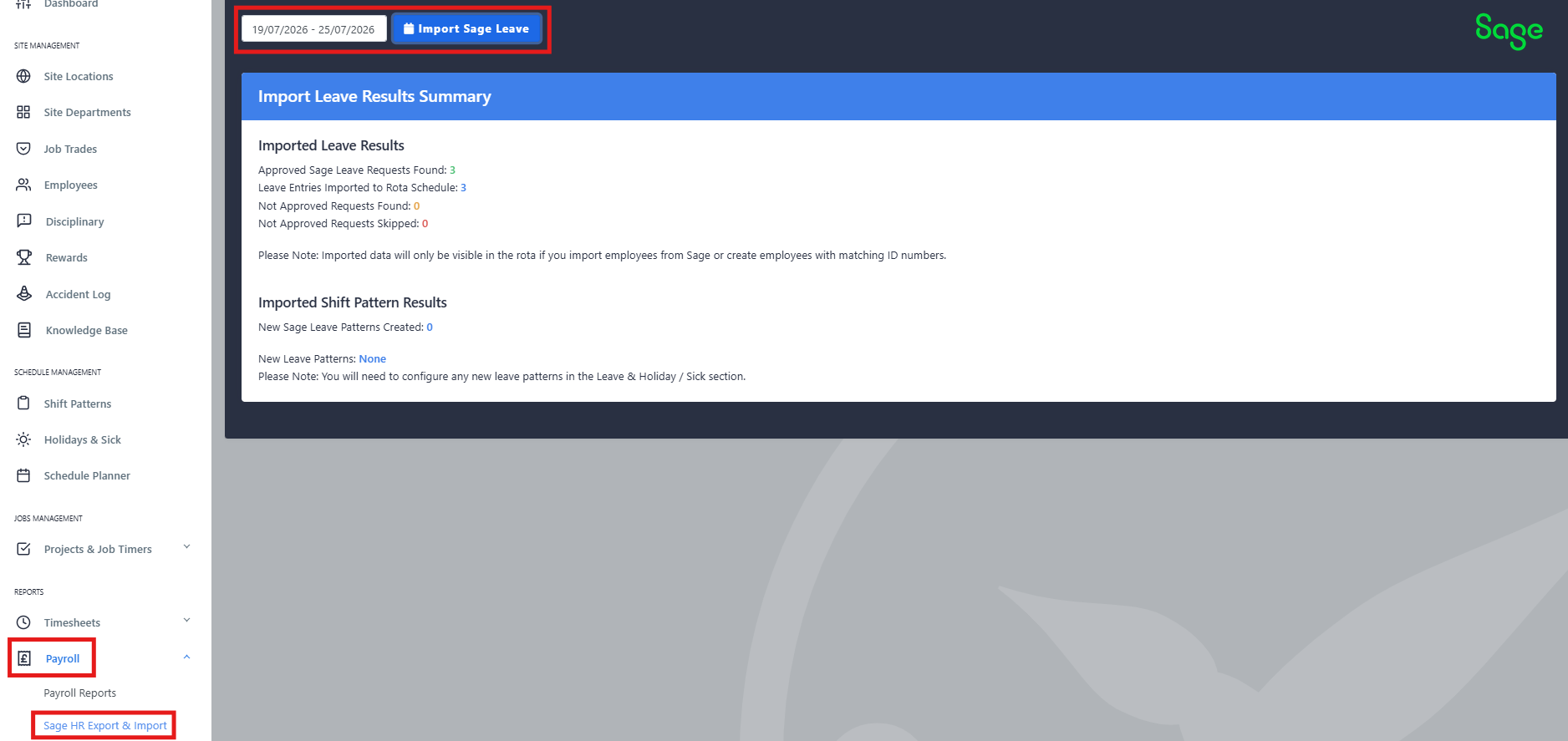
Vai su Stipendi e seleziona Importazione ed esportazione Sage HR. In cima alla pagina seleziona Importa ferie Sage HR
Seleziona l'intervallo di date da cui desideri estrarre i permessi da Sage HR. Tieni presente che i permessi possono essere importati solo un mese alla volta. Una volta selezionato, fai clic su Importa permessi Sage HR.
Una volta completato, vedrai il numero di record di ferie importati con successo, un elenco delle ferie non approvate come riferimento e il numero di nuovi modelli di ferie creati. Eventuali nuovi modelli di ferie dovranno essere revisionati e corretti.
Sezione 3 | Configurazione del permesso per l'intera giornata
Vai alla scheda Ferie e Malattia e seleziona Configurazione | Modelli di permessi, ferie e malattia. Trova il modello di permesso creato e seleziona Aggiorna.
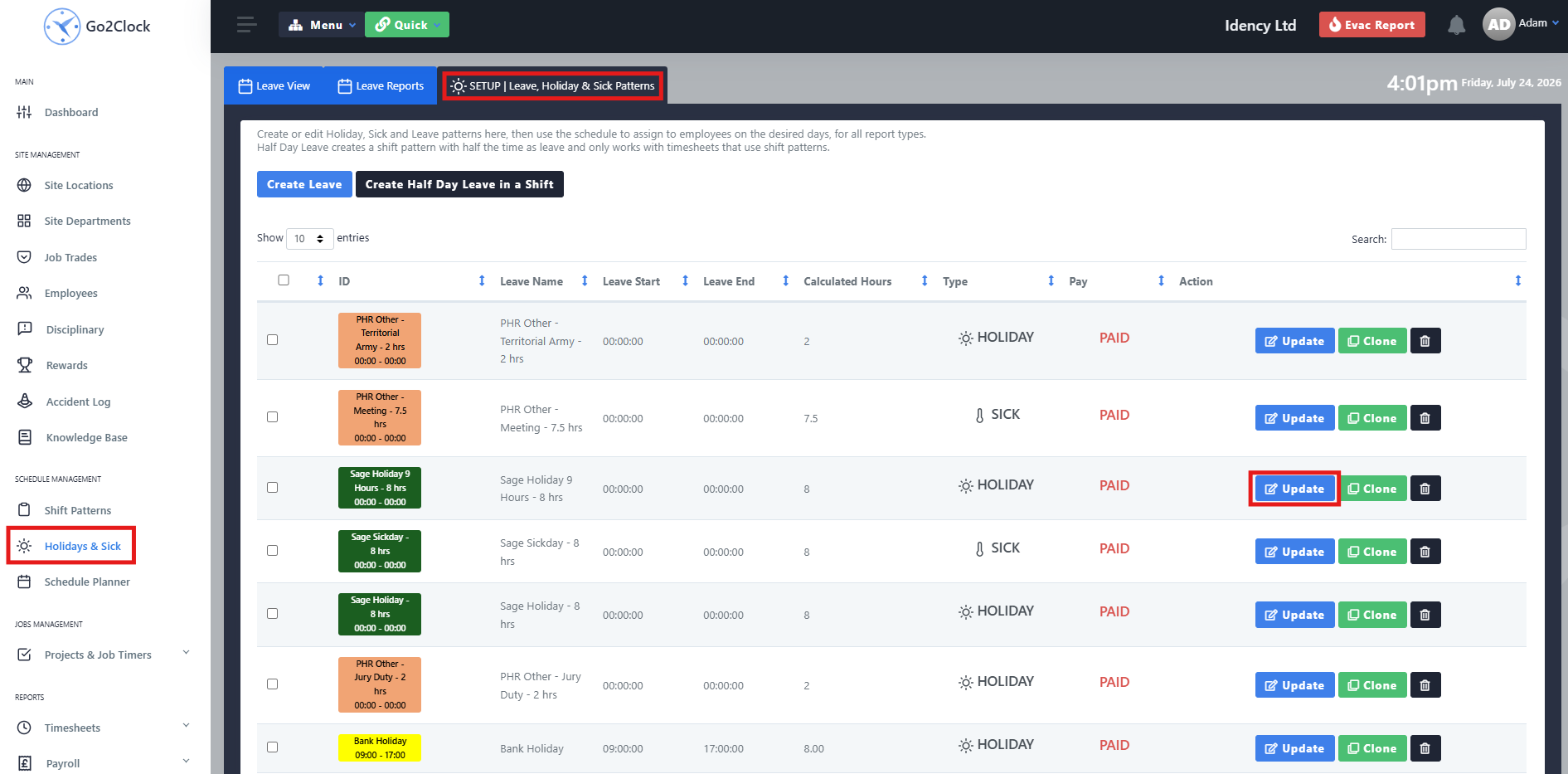
Passaggio 2: Configura il modello di permesso per l'intera giornata
Non modificare il nome del modello in quanto ciò potrebbe causare problemi imprevisti. Seleziona la scheda Orari dei turni e verifica gli orari dei turni. Seleziona la scheda Tipo di congedo e conferma se il congedo deve essere Retribuito o Non retribuito, e assicurati che sia stato selezionato il tipo di congedo corretto (Ferie o Malattia).

Fase 3: Imposta la tariffa giornaliera per l'intera giornata
Se si utilizza Sage Payroll, selezionare la scheda Tariffe retributive (Payroll Rate). Sotto la tariffa normale, selezionare il codice della tariffa di retribuzione appropriato da applicare.
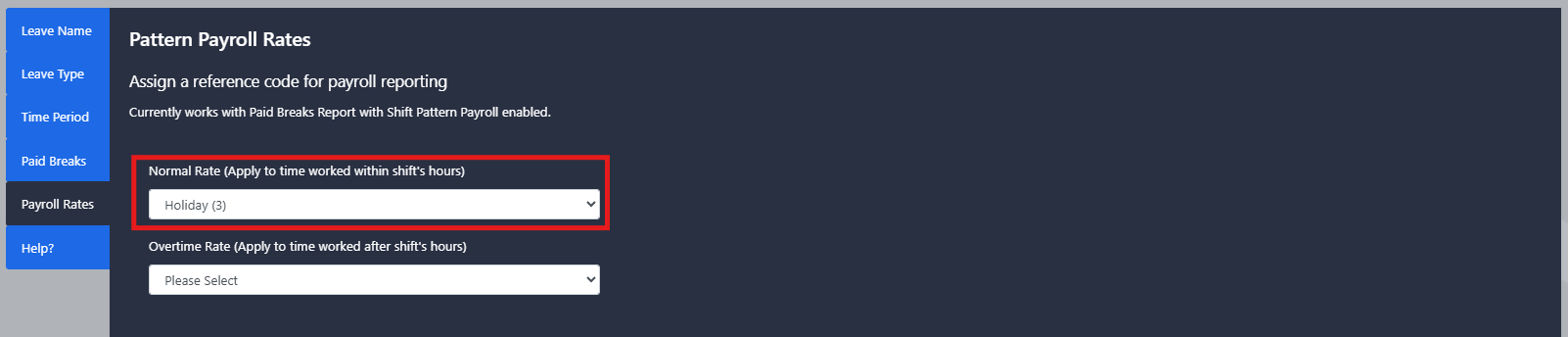
Sezione 4 | Configurazione del permesso di mezza giornata
Vai a Modelli di Turno e seleziona Configura Modelli di Turno. Trova il modello di turno per Festività o Malattia che è stato creato e seleziona Aggiorna.
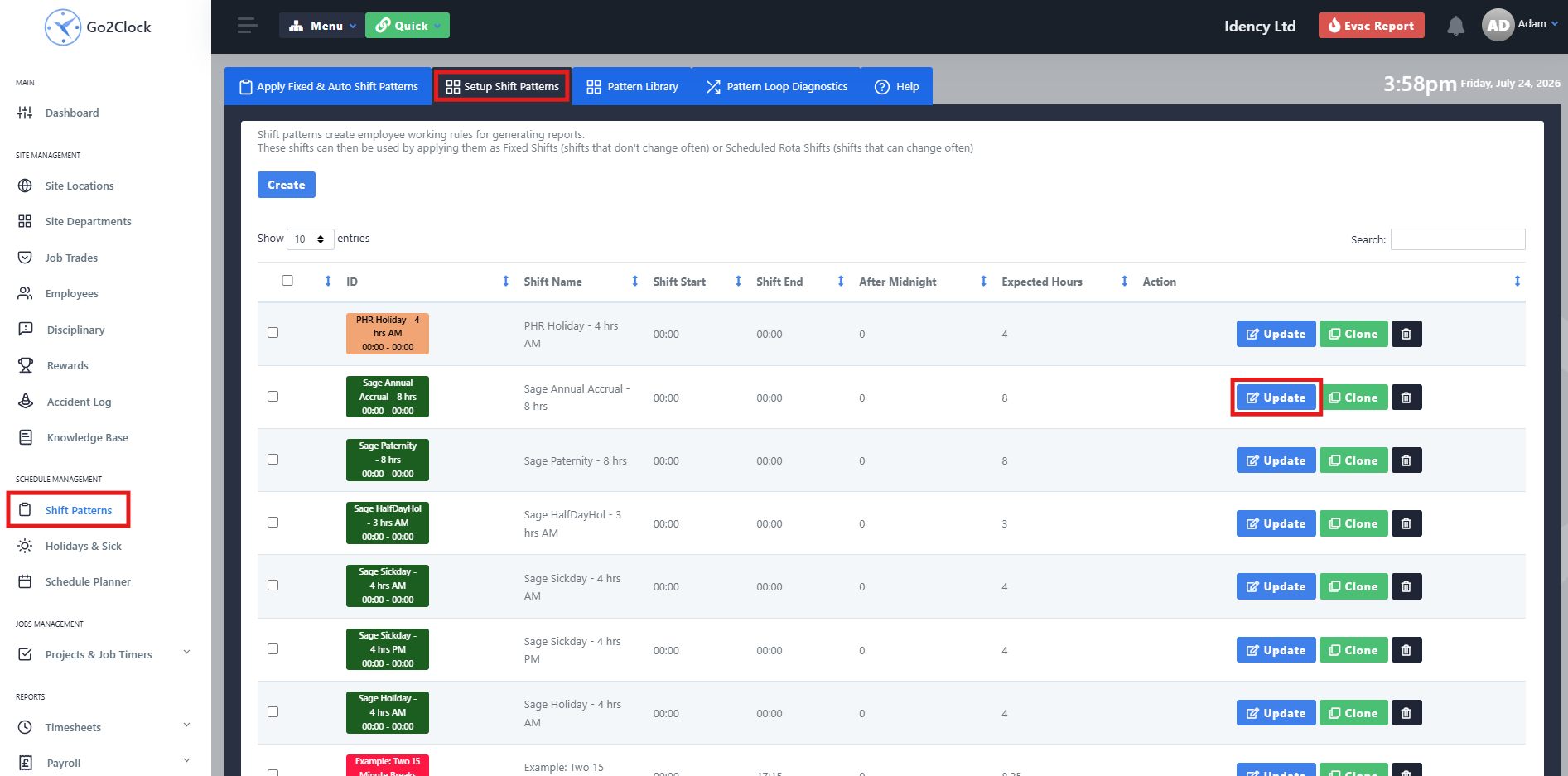
Passaggio 2: Configurare le regole per i permessi di mezza giornata e di malattia
Non modificare il nome del modello. Apri la scheda delle regole per ferie e malattia (Holiday & Sick rules), inserisci le ore di congedo appropriate, attiva se si tratta di malattia o ferie e specifica se il congedo è retribuito o non retribuito.
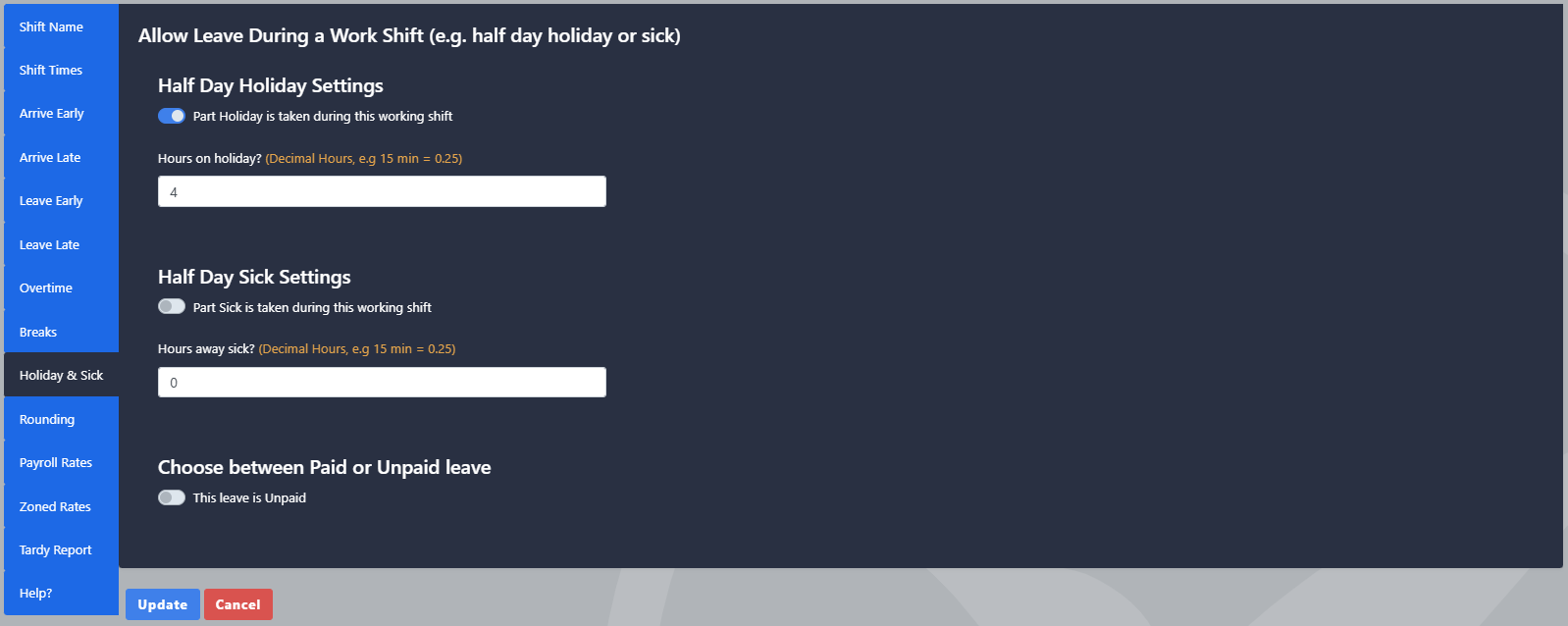
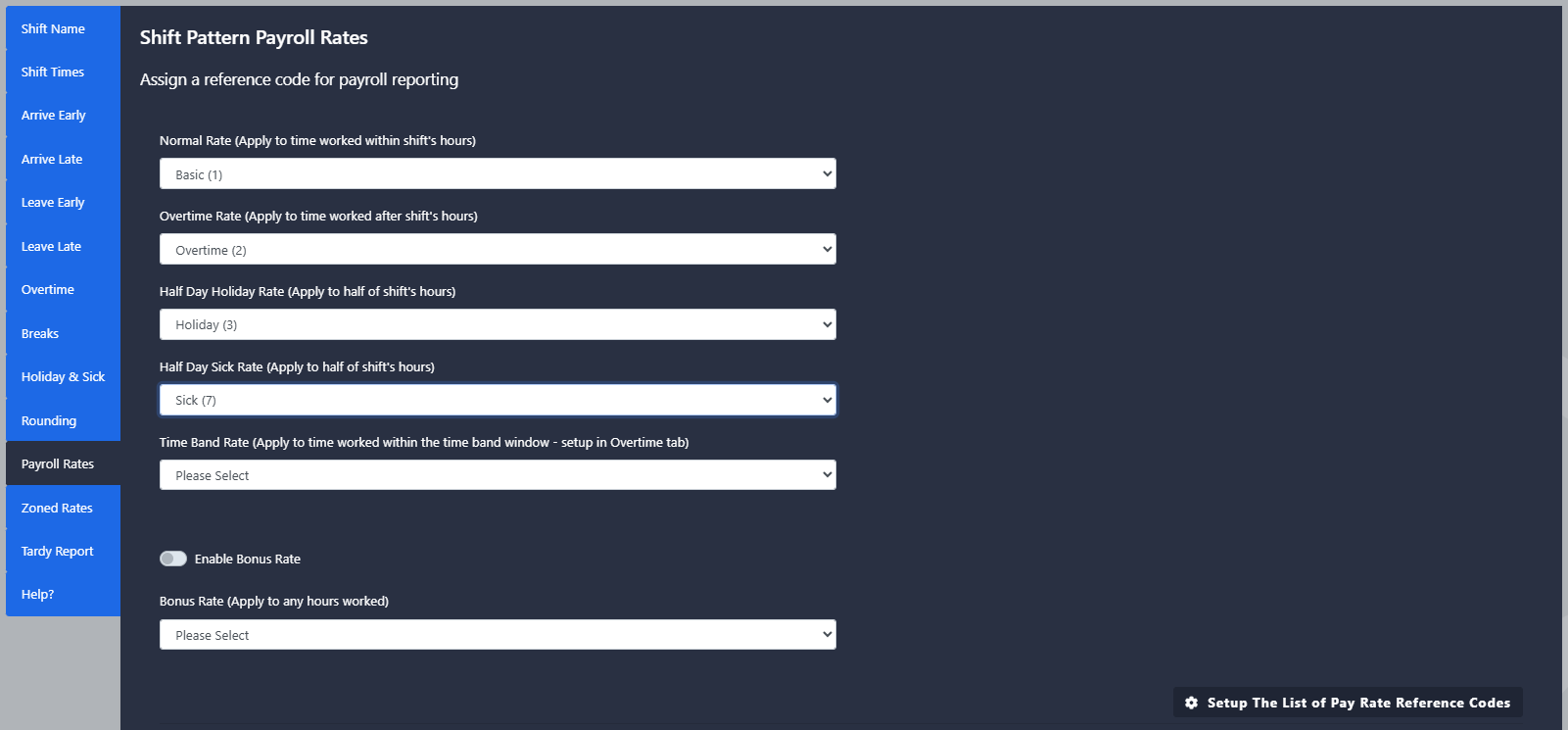
Passaggio 3: Imposta le tariffe per la mezza giornata di paga
Se utilizzi Sage Payroll, vai alla scheda delle regole delle tariffe di paga (Payroll Rates). Seleziona la tariffa per le festività di mezza giornata o di malattia e applica il codice di retribuzione corretto.
Nota: i permessi importati verranno creati per i dipendenti solo se sono stati importati da Sage HR o aggiornati manualmente con il loro ID Sage HR. Se i permessi continuano a non essere importati correttamente, assicurati che l'indirizzo del server remoto Sage HR e la chiave API siano corretti.

Sistema di presenze e assenze Go2Clock Cloud Hosted

















 English (UK)
  English
  English (Canada)
  Français du Canada
  Svenska
  Português
  Nederlands
  Italiano
  Français
  Español
  Deutsch