


































Compreender a Importação de Ausências do Sage HR no Go2Clock
Antes de utilizar a importação de férias do Sage HR, certifique-se de que a ligação à API do Sage HR foi configurada no Go2Clock e que os colaboradores estão associados ao seu ID do Sage HR. Se a ligação à API ainda não tiver sido configurada, consulte este artigo da base de conhecimento: Como ligar o Sage HR ao Go2Clock.
Secção 1 | Vínculo do Funcionário ao Sage HR
Aceda ao Painel do Funcionário e selecione Ver. Encontre o funcionário que pretende consultar e selecione Editar.
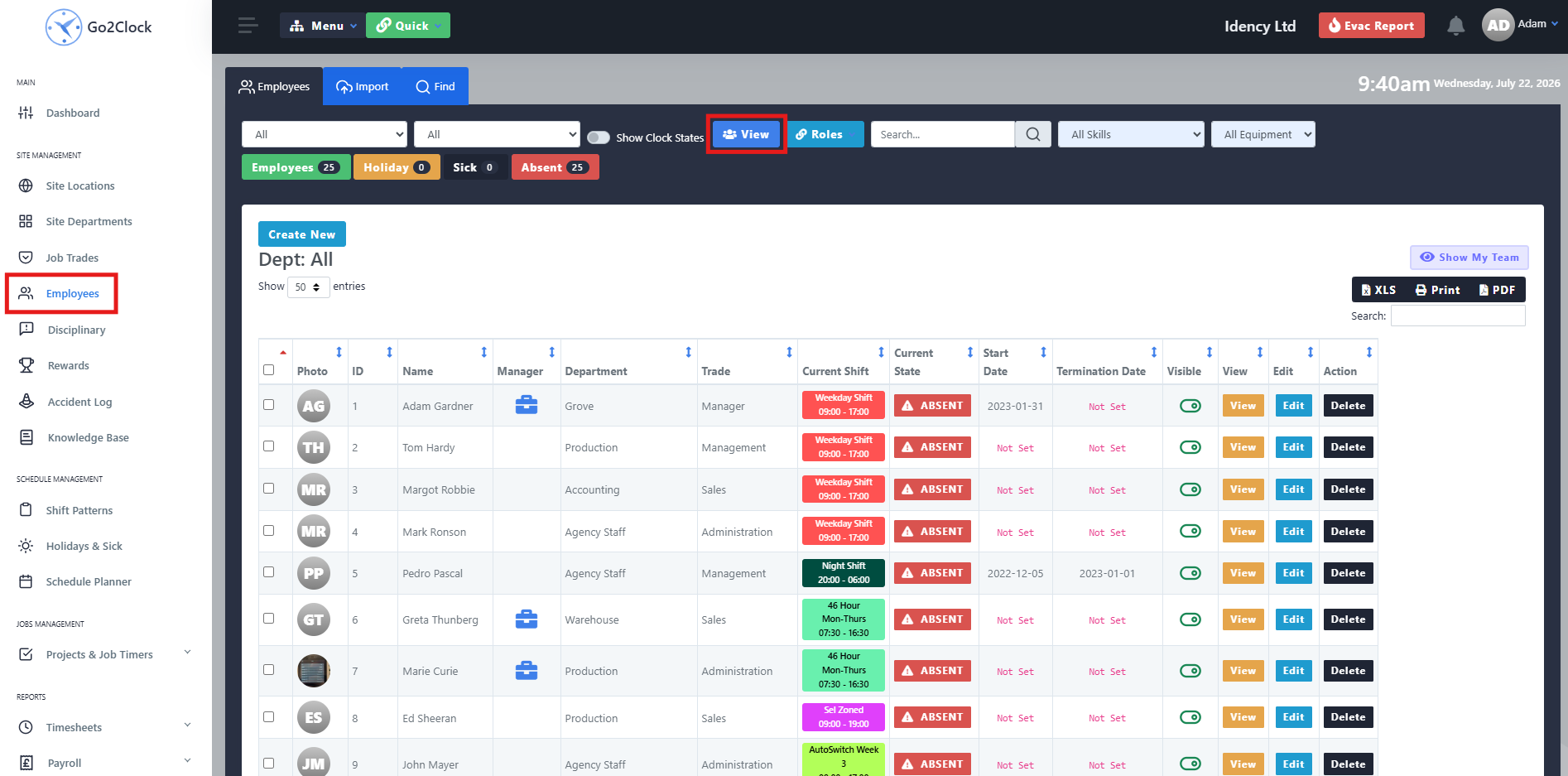
Passo 2: Verificar o ID de Funcionário do Sage HR
Nas opções de colaborador, navegue até ao separador Sage HR. Certifique-se de que o campo ID de Colaborador do Sage HR contém o ID correto do Sage HR. Se o campo estiver em branco, introduza o ID de Colaborador correto e atualize o colaborador.
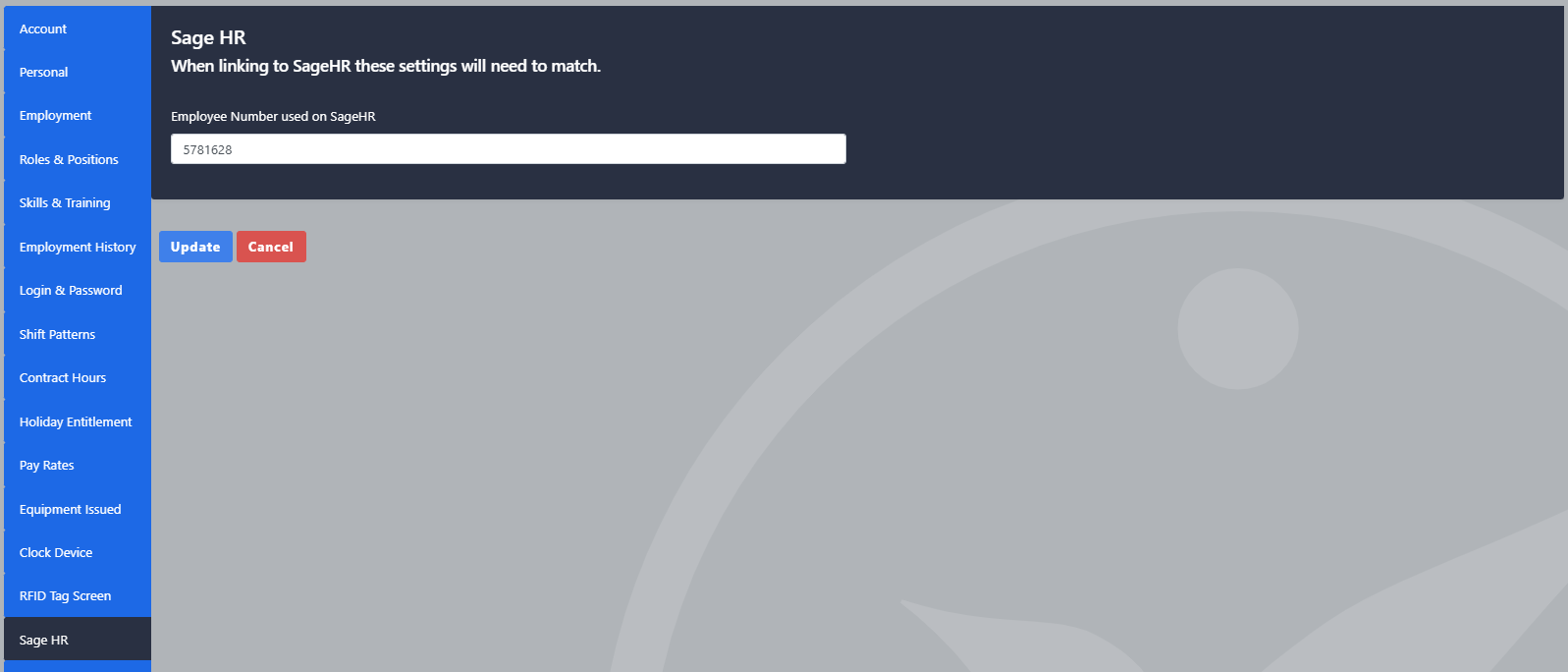
Passo 3: Localizar o ID do colaborador no Sage HR
Se o ID do funcionário estiver em falta, abra o Sage HR e inicie sessão. Aceda a Empresa e selecione o funcionário. O ID de seis dígitos estará visível no URL, por favor copie-o para o campo ID de Funcionário do Go2Clock Sage HR.
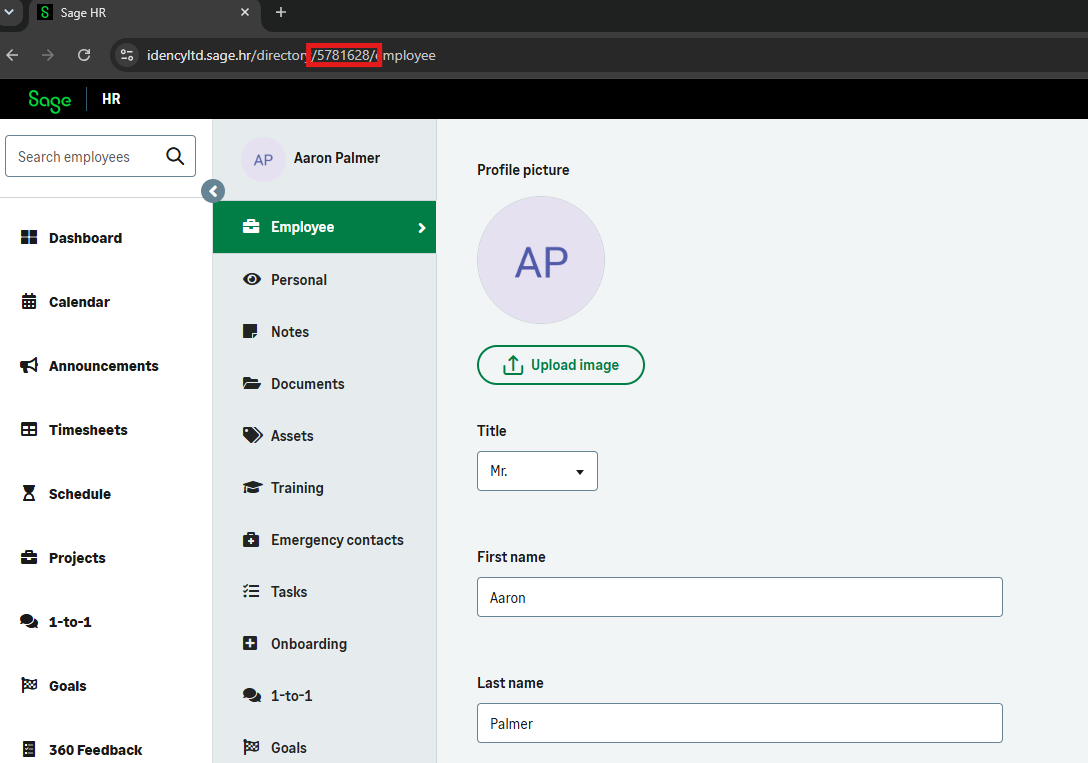
Secção 2 | Importar Ausências para o Go2Clock
Passo 1: Importar licenças do Sage HR
Vá a Processamento Salarial e selecione Importação e Exportação do Sage HR. No topo da página, selecione Importar Ausências do Sage HR
Selecione o intervalo de datas do qual pretende extrair as licenças do Sage HR. Tenha em atenção que as licenças só podem ser importadas um mês de cada vez. Assim que selecionar, clique em Importar licenças do Sage HR.
Assim que estiver concluído, verá o número de registos de ausência importados com sucesso, uma lista de ausências não aprovadas para referência e o número de novos padrões de ausência criados. Quaisquer novos padrões de ausência terão de ser revistos e corrigidos.
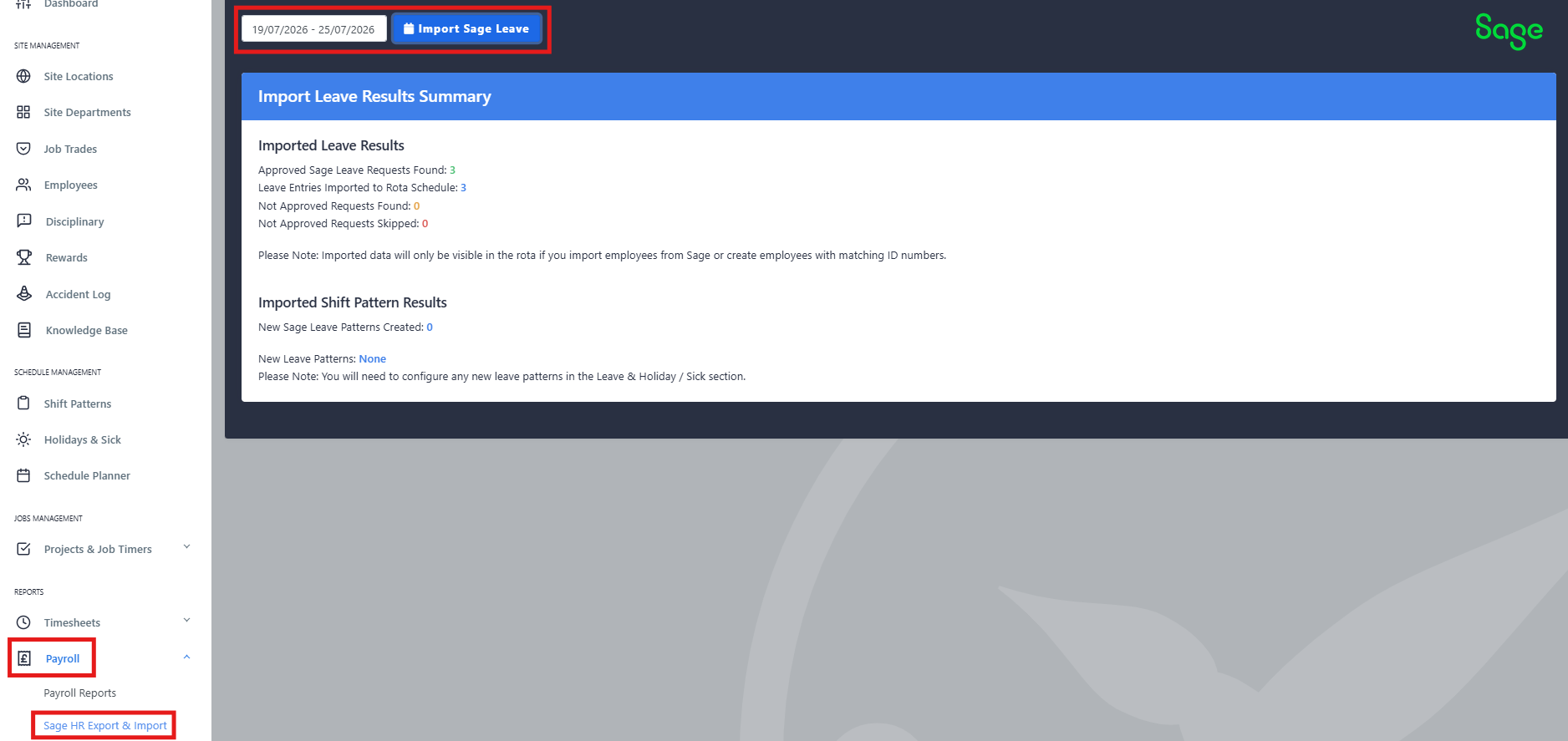
Secção 3 | Configurar Licença de Dia Inteiro
Aceda ao separador Férias e Doença e selecione Configuração | Padrões de Ausência, Férias e Doença. Localize o padrão de ausência que foi criado e selecione Atualizar.
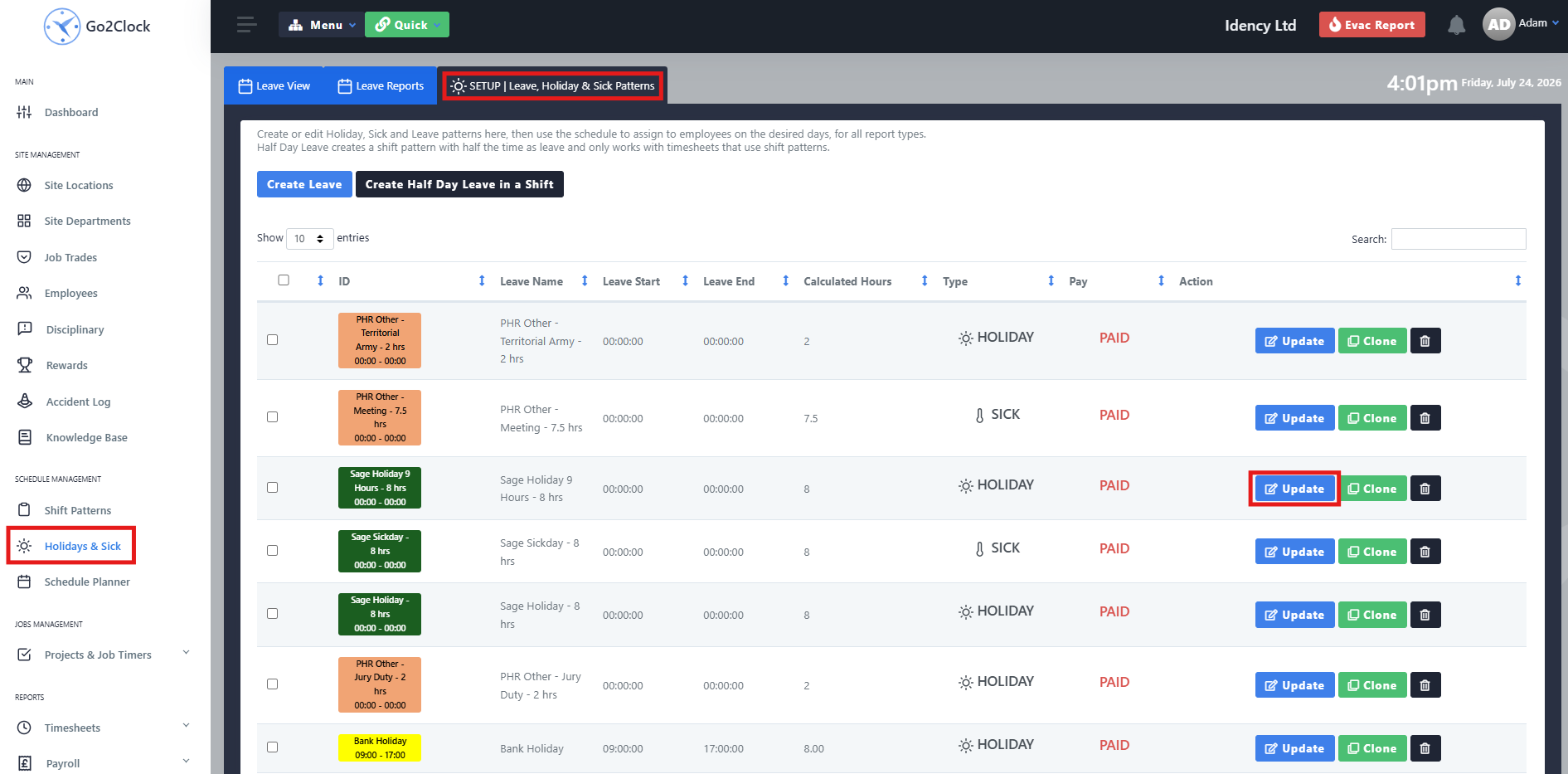
Passo 2: Configurar o Padrão de Ausência de Dia Inteiro
Não altere o nome do padrão, pois isto pode causar problemas indesejados. Selecione o separador Shift Times e verifique os horários dos turnos. Selecione o separador Leave Type e confirme se a ausência deve ser Remunerada (Paid) ou Não Remunerada (Unpaid), e certifique-se de que o tipo de ausência correto (Férias ou Doença) foi selecionado.

Passo 3: Definir a Taxa de Salário para Dia Inteiro
Se utilizar o Sage Payroll, selecione o separador Taxa de Salários. Sob a taxa normal, selecione o Código de Taxa de Pagamento adequado a aplicar.
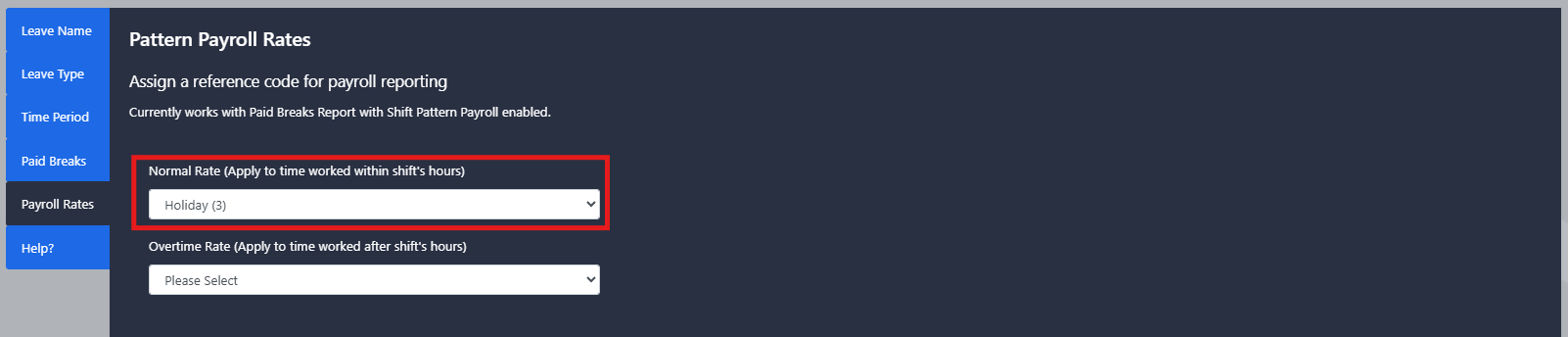
Secção 4 | Configurar Meio Dia de Férias
Aceda a Padrões de Turno e selecione Configurar Padrões de Turno. Encontre o padrão de turno de Feriado ou Doença que foi criado e selecione Atualizar.
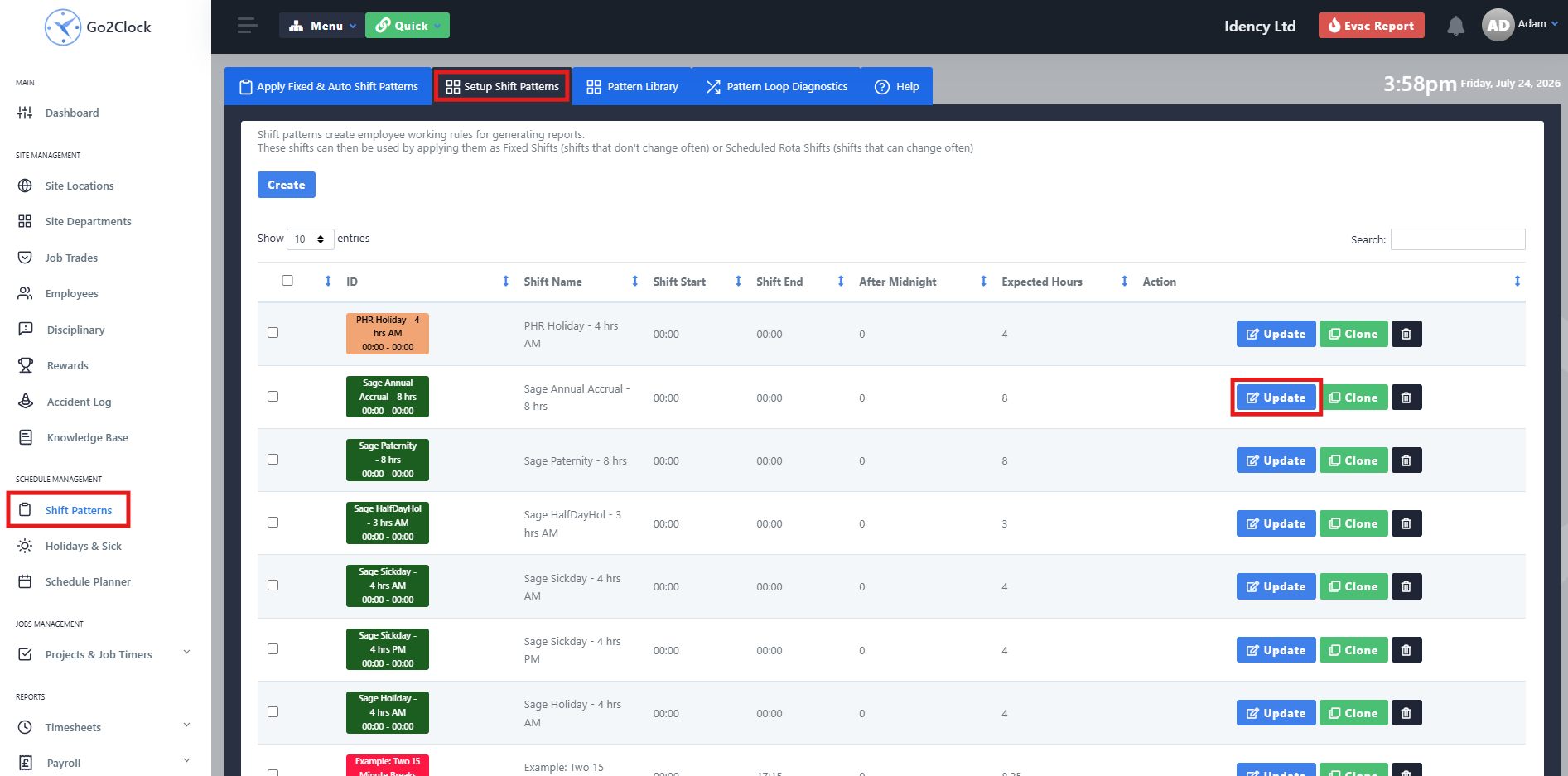
Passo 2: Configurar as Regras de Férias de Meio Dia e Doença
Não altere o nome do padrão. Abra o separador Regras de Férias e Baixas (Holiday & Sick), insira as horas de ausência apropriadas, ative se é Baixa (Sick) ou Férias (Holiday), e especifique se a ausência é Remunerada (Paid) ou Não Remunerada (Unpaid).
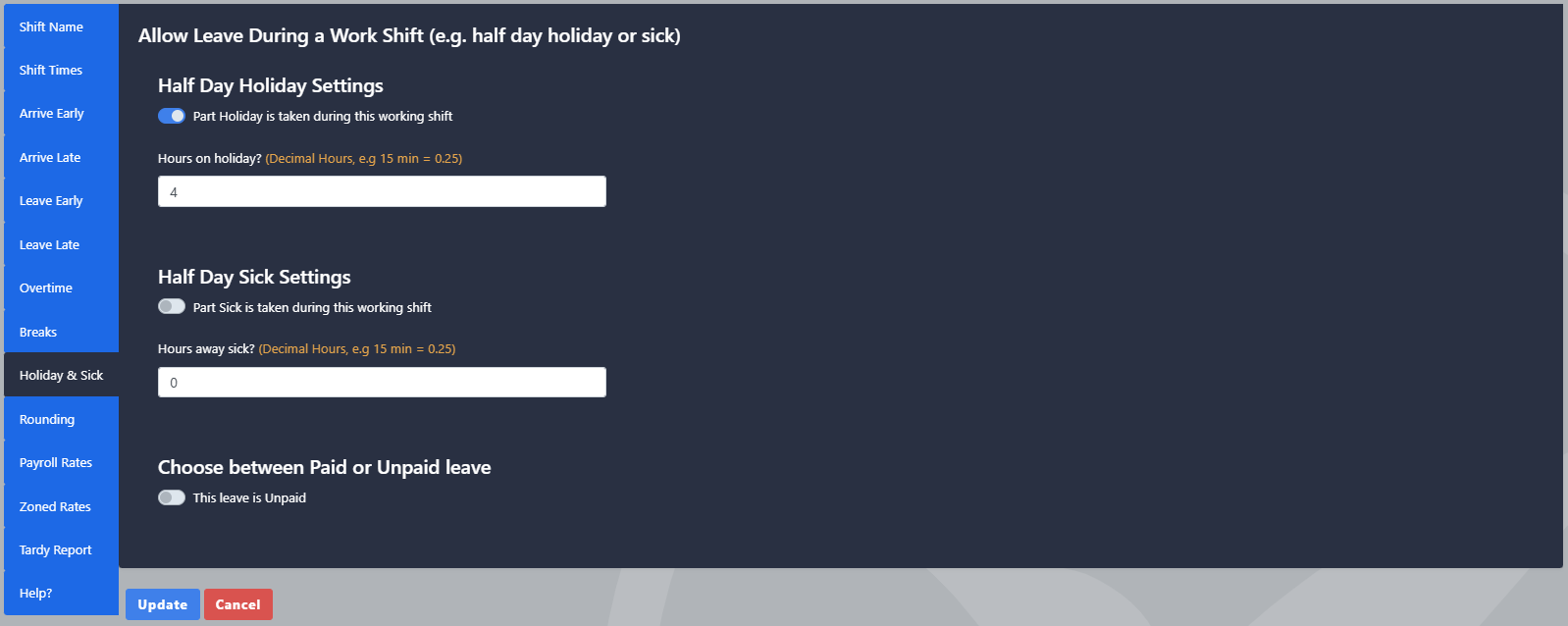
Passo 3: Definir as Taxas de Salário de Meio Dia
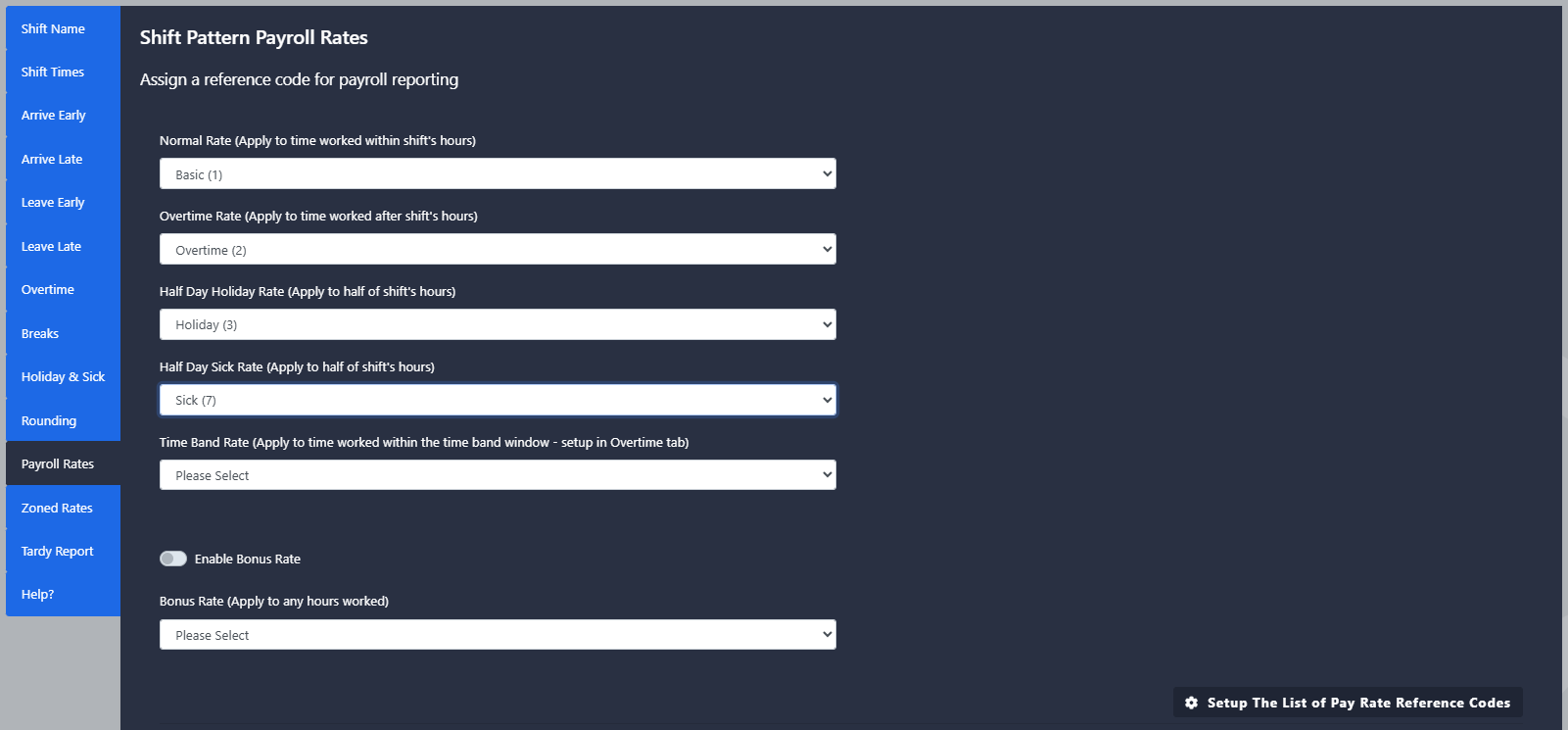
Se utilizar o Sage Payroll, navegue até ao separador de regras de taxas de vencimento (Payroll Rates). Selecione a taxa de feriado de meio dia ou de baixa médica e aplique o Código de Taxa de Vencimento correto.
Atenção: As ausências importadas só serão criadas para os funcionários se estes tiverem sido importados do Sage HR ou atualizados manualmente com o respetivo ID do Sage HR. Se as ausências continuarem a não ser importadas corretamente, certifique-se de que o Endereço do Servidor Remoto do Sage HR e a Chave de API estão corretos.

Sistema de Picagem e Assiduidade Hospedado na Nuvem Go2Clock

















 English (UK)
  English
  English (Canada)
  Français du Canada
  Svenska
  Português
  Nederlands
  Italiano
  Français
  Español
  Deutsch