


































Förstå Sage HR-ledighetimporten i Go2Clock
Innan du använder Sage HR Holiday Import, se till att Sage HR API-anslutningen har konfigurerats i Go2Clock och att anställda är länkade till sitt Sage HR-ID. Om API-anslutningen ännu inte har konfigurerats, vänligen se denna kunskapsbankartikel: Hur man ansluter Sage HR till Go2Clock.
Avsnitt 1 | Anställd-länk till Sage HR
Navigera till Användardashboard och välj Visa. Leta reda på den anställde du vill kontrollera och välj Redigera.
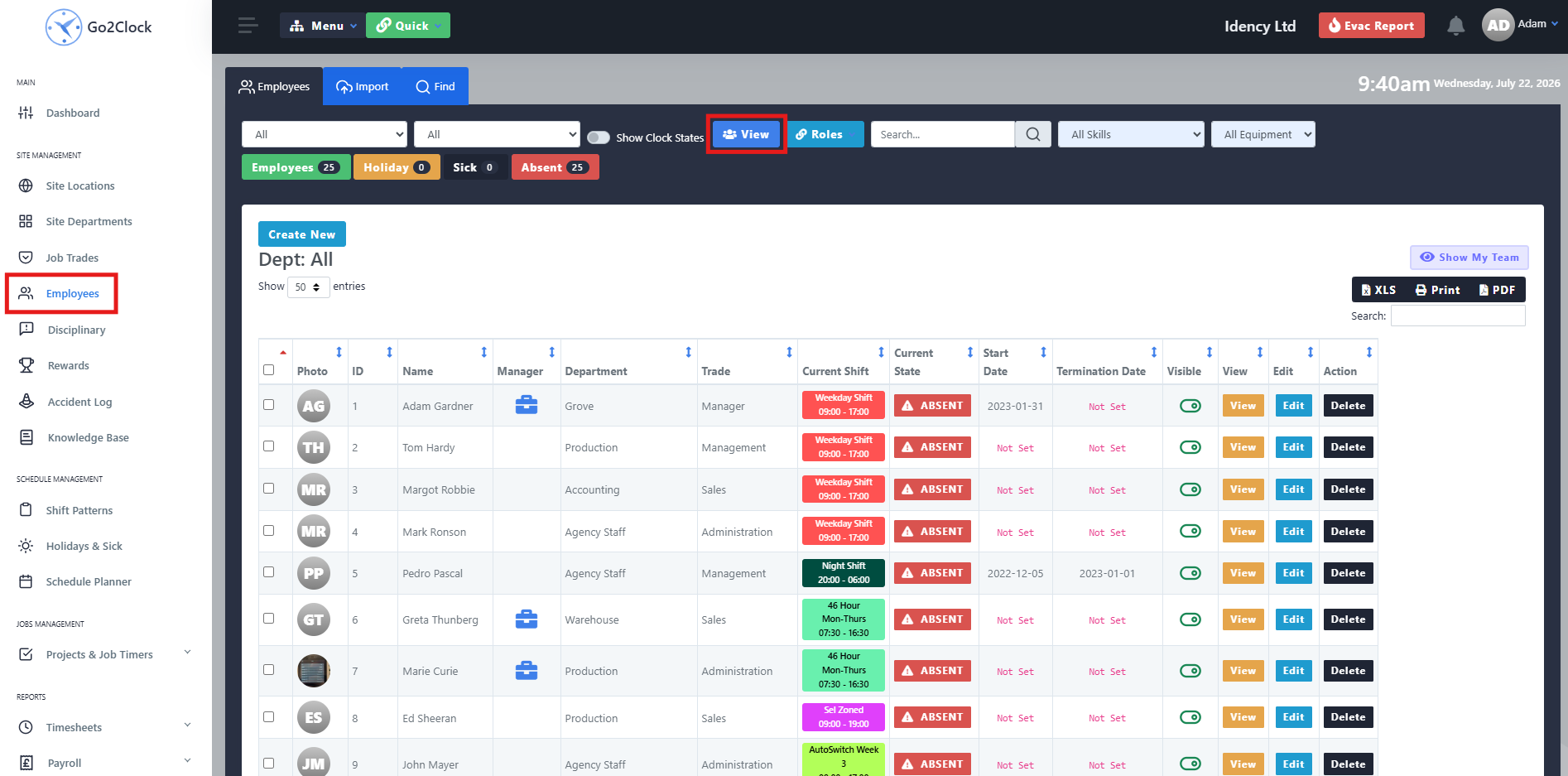
Steg 2: Kontrollera Sage HR-anställd-ID
I anställningsalternativen, navigera till fliken Sage HR. Kontrollera att fältet Sage HR Employee ID innehåller rätt ID från Sage HR. Om fältet är tomt, ange rätt anställningsnummer och uppdatera anställningen.
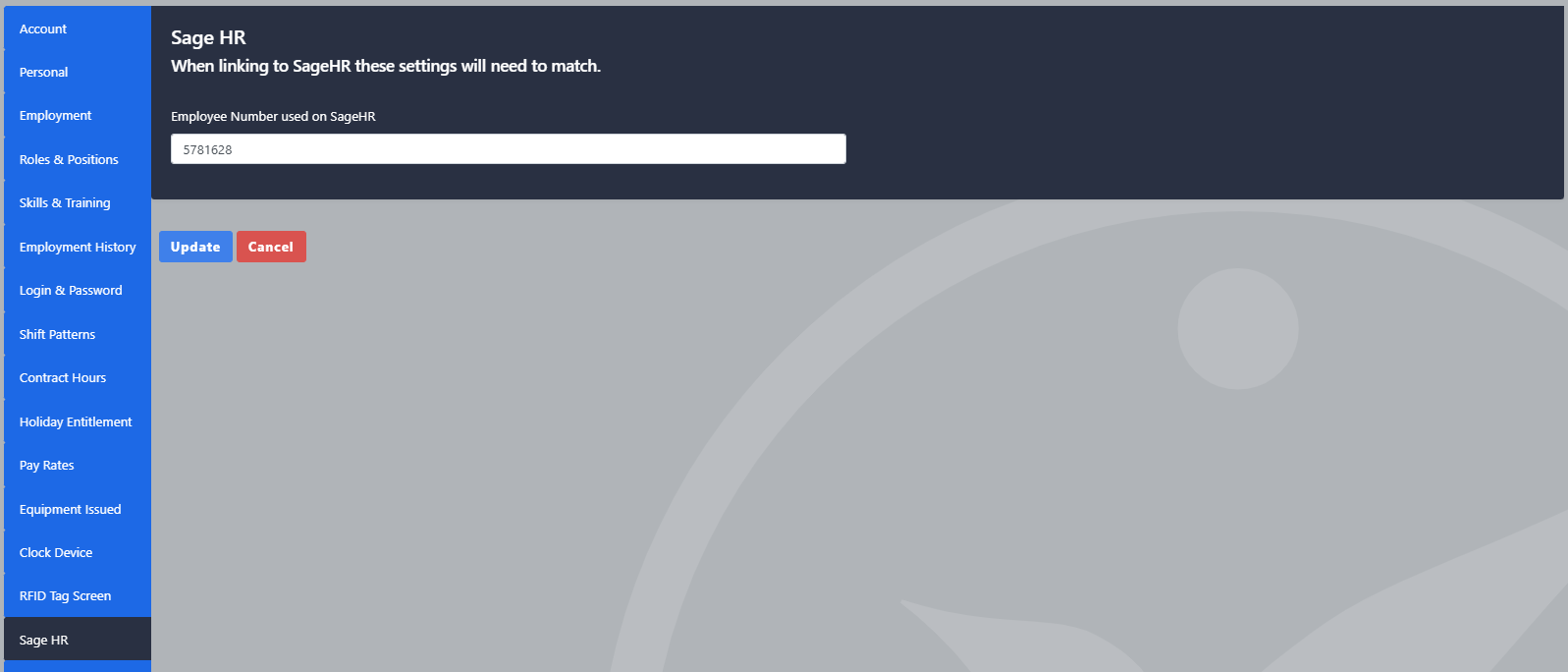
Steg 3: Leta reda på medarbetar-ID:t i Sage HR
Om medarbetar-ID saknas, öppna Sage HR och logga in. Navigera till Företag och välj medarbetaren. Det sexsiffriga ID:t kommer att synas i URL:en, kopiera detta till fältet Go2Clock Sage HR Employee ID.
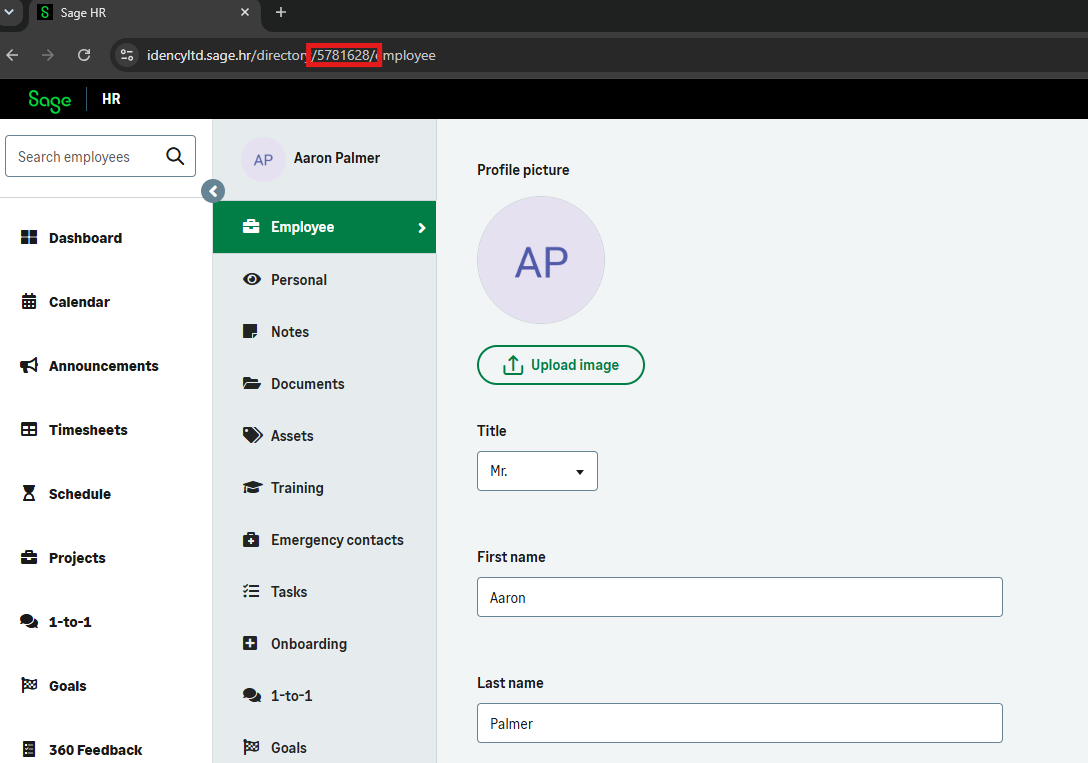
Avsnitt 2 | Importera ledighet i Go2Clock
Steg 1: Importera Sage HR-ledighet
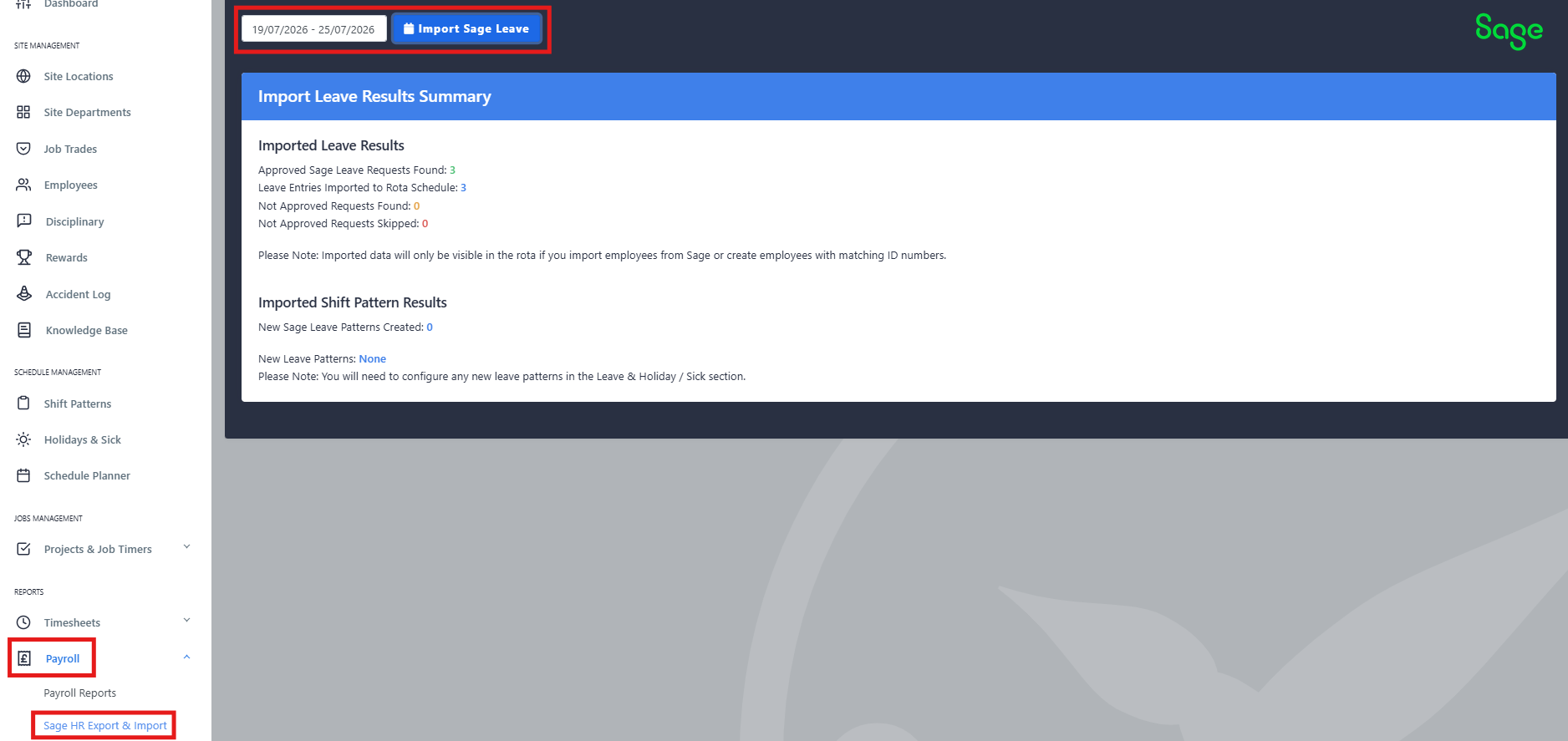
Navigera till Lön och välj Sage HR Import & Export. Längst upp på sidan väljer du Sage HR Import Leave.
Välj datumintervall från vilket du vill hämta frånvaro från Sage HR. Observera att frånvaro endast kan importeras en månad i taget. Klicka sedan på Importera Sage HR-frånvaro.
När du är klar ser du antalet framgångsrikt importerade frånvaroposter, en lista över icke godkänd frånvaro som referens och antalet nya frånvaromönster som skapats. Alla nya frånvaromönster måste granskas och korrigeras.
Avsnitt 3 | Ställa in heltidsledighet
Gå till fliken Semester & Sjuk och välj Inställningar | Semestrar- & Sjukskönsmönster. Hitta semestermönstret som skapades och välj Uppdatera.
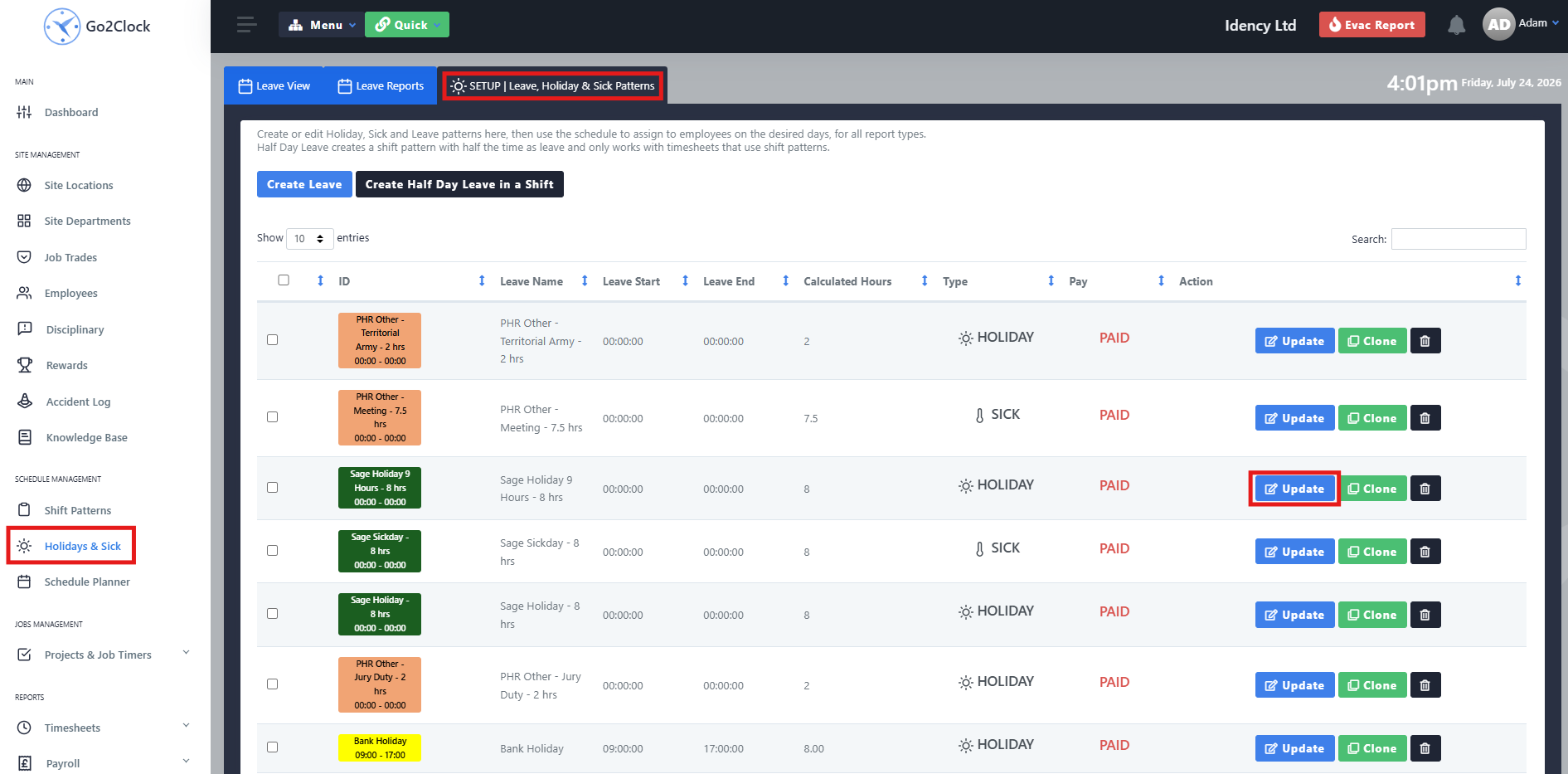
Steg 2: Konfigurera heldagsledighetsmönstret
Ändra inte mönstrets namn, eftersom detta kan orsaka oönskade problem. Välj fliken ”Arbetstider” och kontrollera arbetstiderna. Välj fliken ”Ledighetstyp” och kontrollera om ledigheten ska vara betald eller obetald, samt se till att rätt ledighetstyp (semester eller sjukledighet) har valts.

Steg 3: Ställ in helgdagsersättningen
Om du använder Sage Payroll väljer du fliken ”Lönesats”. Under den normala satsen väljer du den lämpliga lönesatskoden som ska tillämpas.
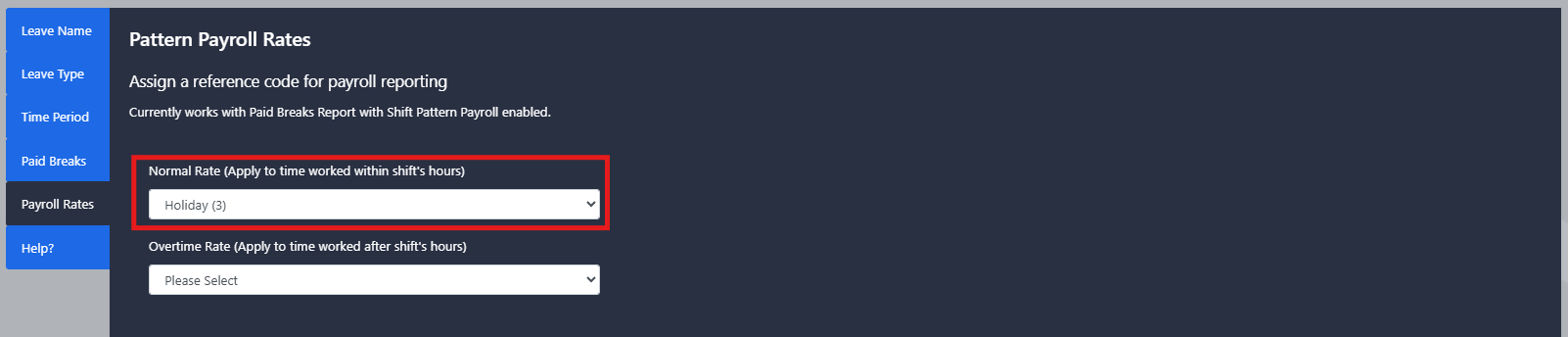
Avsnitt 4 | Konfigurera halvdag
Navigera till Schemalägen och välj Ställ in schemalägen. Hitta helg- eller sjukskiftmönstret som skapades och välj Uppdatera.
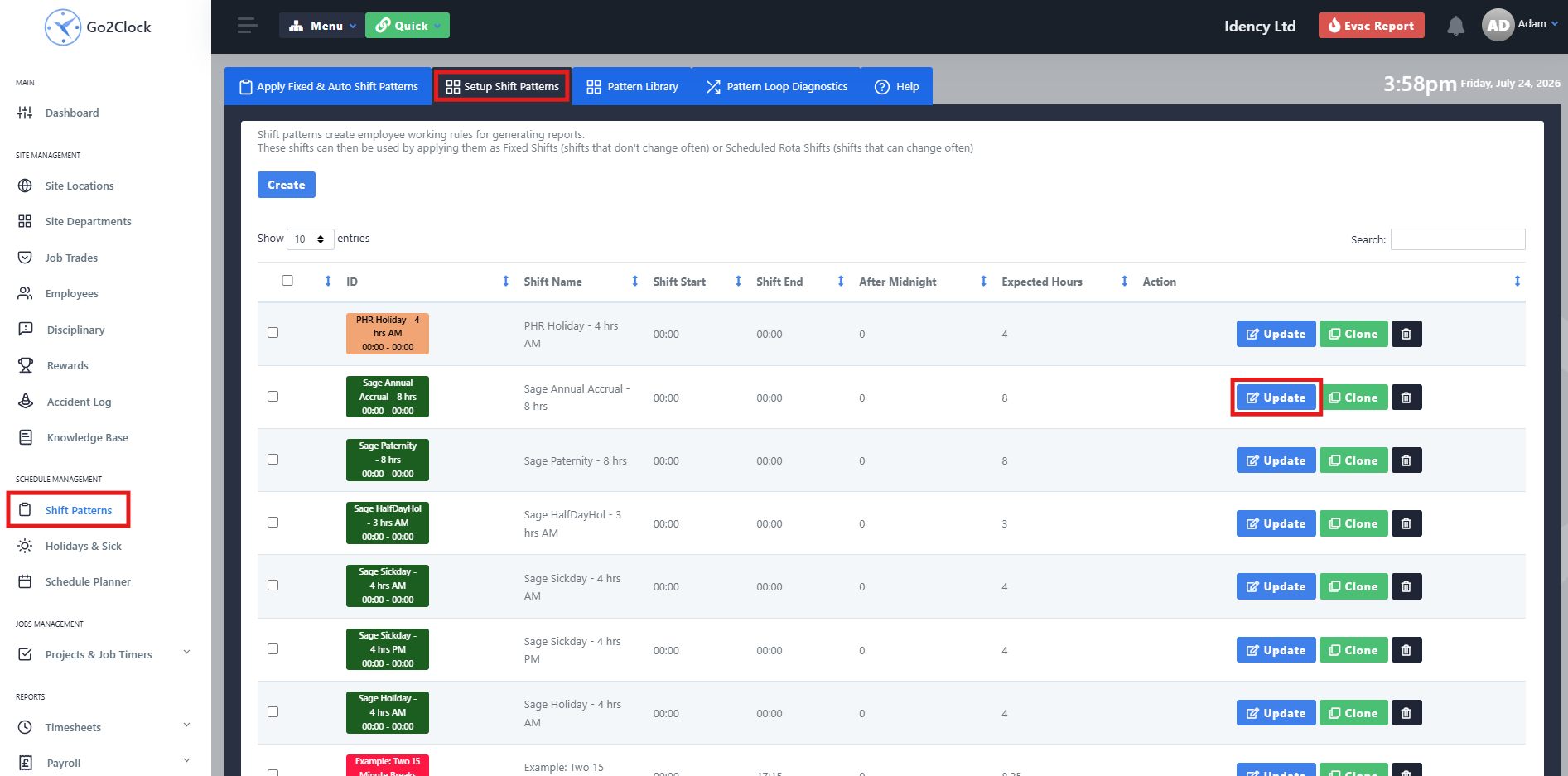
Steg 2: Konfigurera reglerna för halvdagssemester & sjukfrånvaro
Ändra inte namnet på mallen. Öppna fliken Semester & Sjukregler, ange lämpliga semestertimmar, aktivera om det är Sjuk eller Semester och ange om ledigheten är Betald eller Obetald.
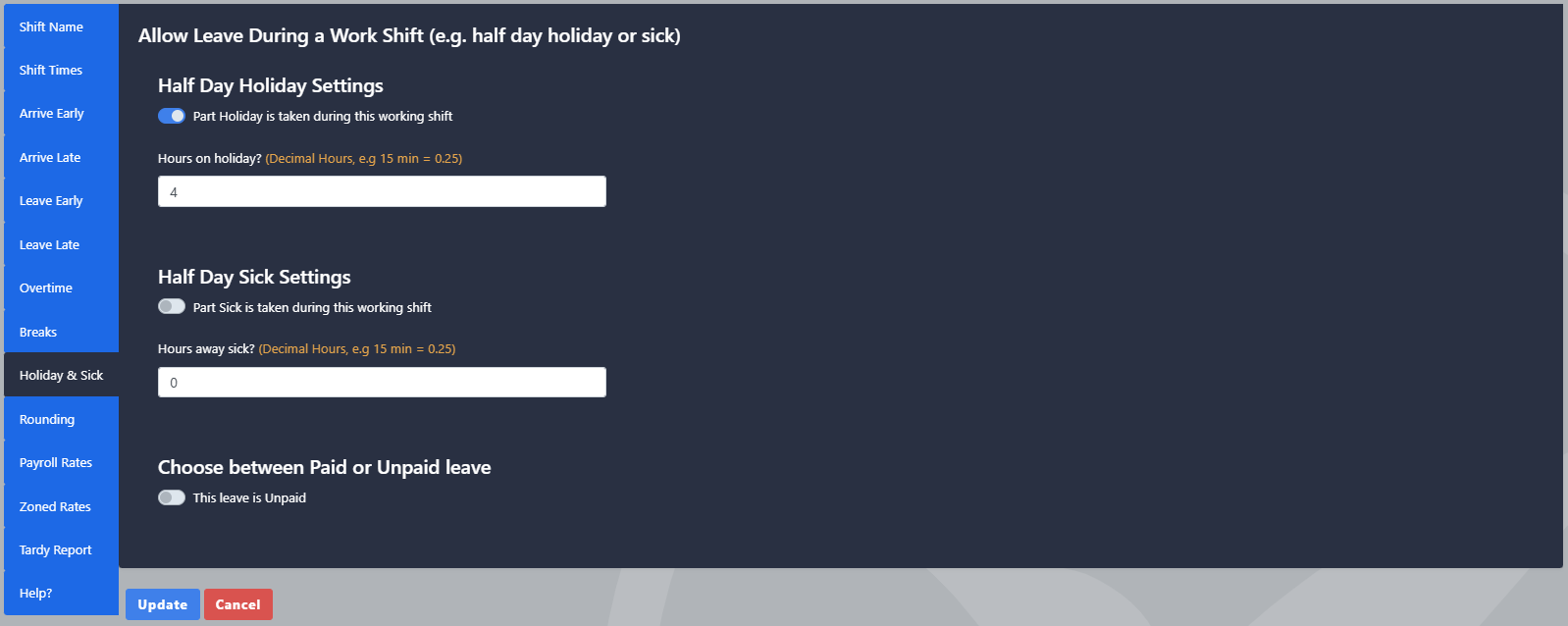
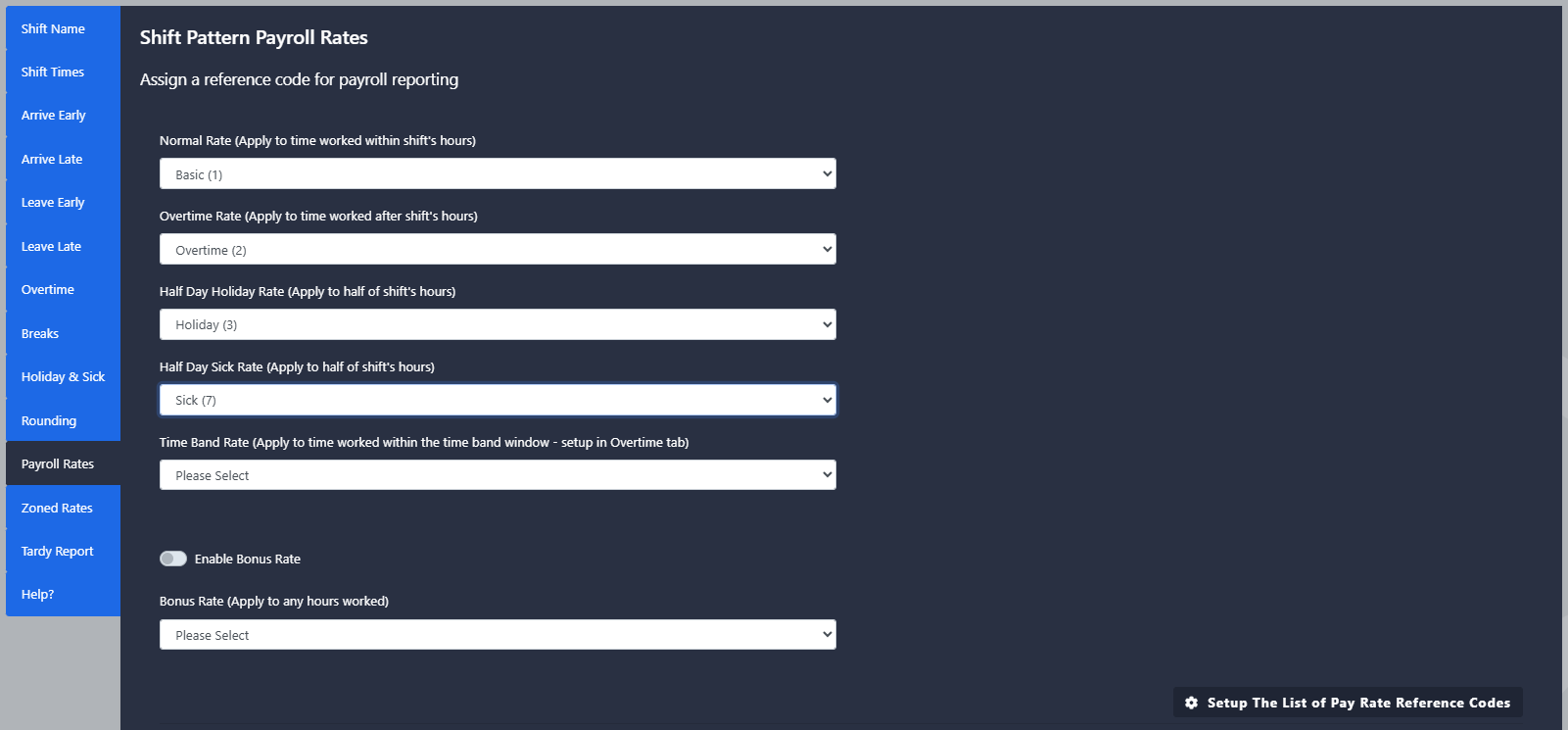
Steg 3: Ställ in lönesatserna för halvdagar
Om du använder Sage Payroll, navigera till fliken Payroll Rates rules. Välj halv dags semester eller sjuklön och ange rätt betygskod.
Observera: Importerad ledighet skapas endast för anställda om de har importerats från Sage HR eller uppdaterats manuellt med sitt Sage HR-ID. Om ledigheten fortfarande inte importeras korrekt, kontrollera att adressen till Sage HR:s fjärrserver och API-nyckeln är korrekta.

Go2Clock Cloud Hosted Time & Attendance System

















 English (UK)
  English
  English (Canada)
  Français du Canada
  Svenska
  Português
  Nederlands
  Italiano
  Français
  Español
  Deutsch