


































Go2Clock : télécharger les données horaires dans PeopleHR
Cet article explique comment télécharger les données relatives aux horloges depuis Go2Clock dans les planificateurs PeopleHR, manuellement ou automatiquement.
Avant d’utiliser l’exportation de feuilles de temps PeopleHR, assurez-vous que la connexion à l’API PeopleHR a été configurée dans Go2Clock. Si elle n’est pas configurée, veuillez consulter : Comment connecter PeopleHR à Go2Clock
Les employés doivent également être liés à leur identifiant PeopleHR afin que leurs données horaires soient exportées auprès de la bonne personne. Si elles ont été importées dans Go2Clock à l’aide de l’intégration PeopleHR, cette connexion existe déjà. Si vous les avez ajoutées manuellement, suivez les étapes 1 et 2 pour vérifier cela.
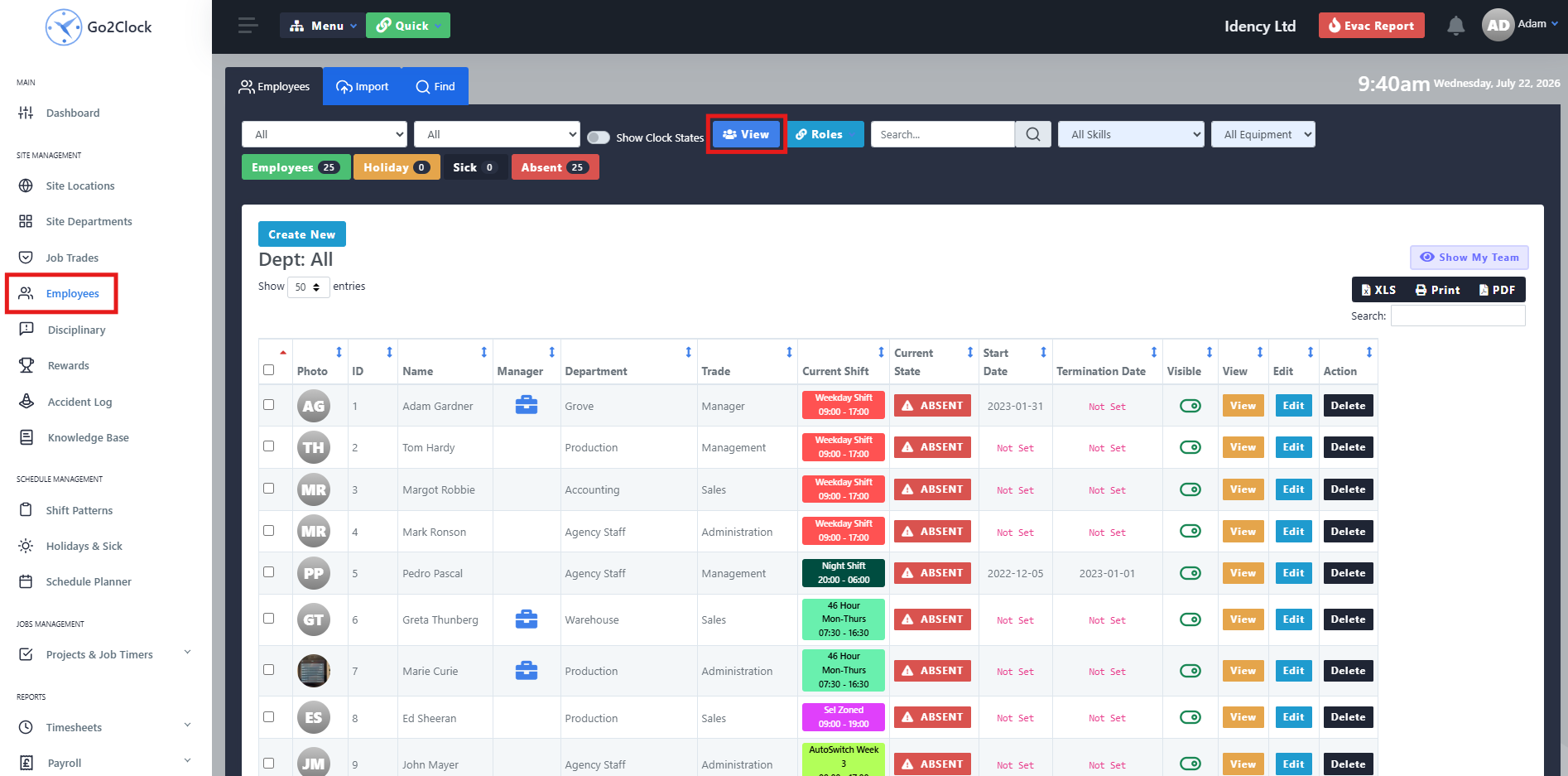
Étape 1 : Ouvrez le registre des employés
- Accédez au tableau de bord des employés
- Sélectionner Afficher
- Trouvez le salarié et sélectionnez Modifier
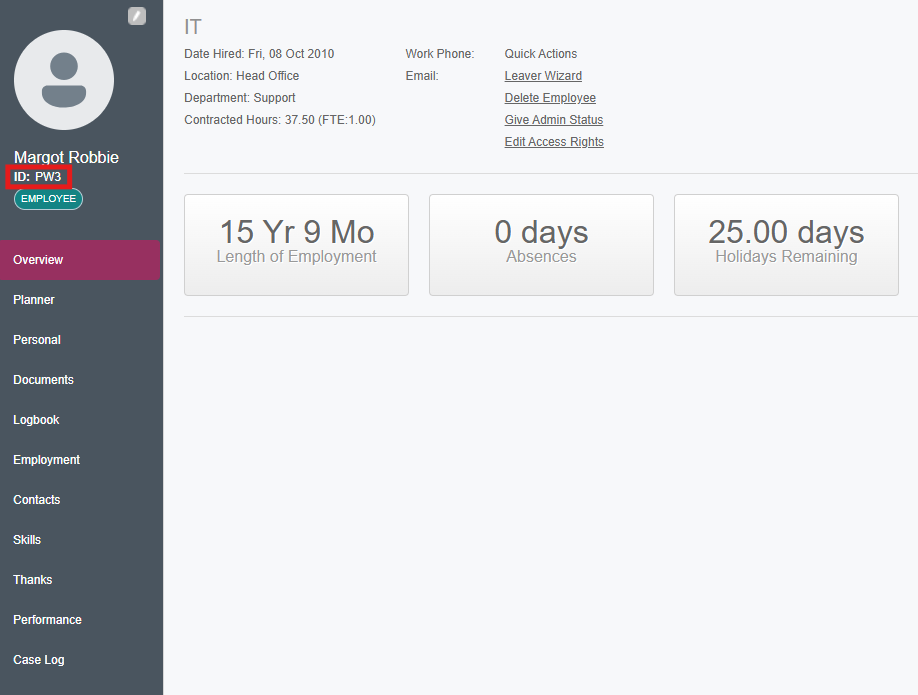
Étape 2 : Vérifiez l’ID d’employé de PeopleHR
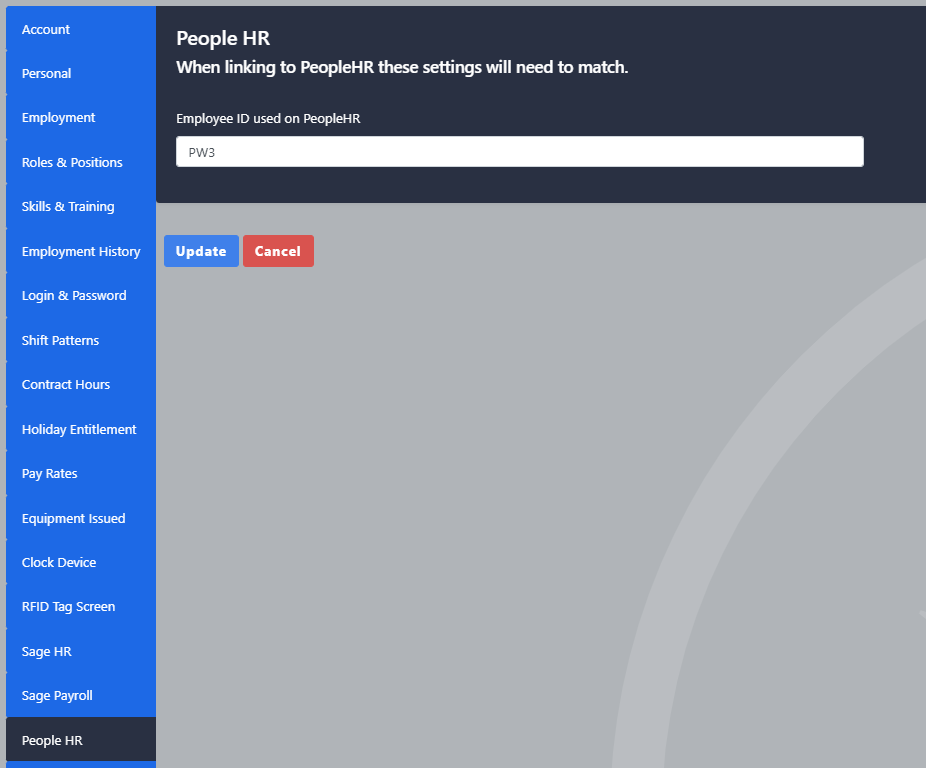
Dans les options de l'employé, allez à People HR tab et vérifiez Personnes RH Identifiant de l'employé Le champ contient l’ID correct fourni par PeopleHR. Si le champ est vide, entrez l’ID de l’employé correct et mettez à jour l’employé.
Étape 3 : Exporter manuellement les données relatives à l’horloge
Une fois la connexion API configurée et les employés liés à leurs identifiants PeopleHR, vous pouvez exporter les données horaires dans les outils de planification PeopleHR.
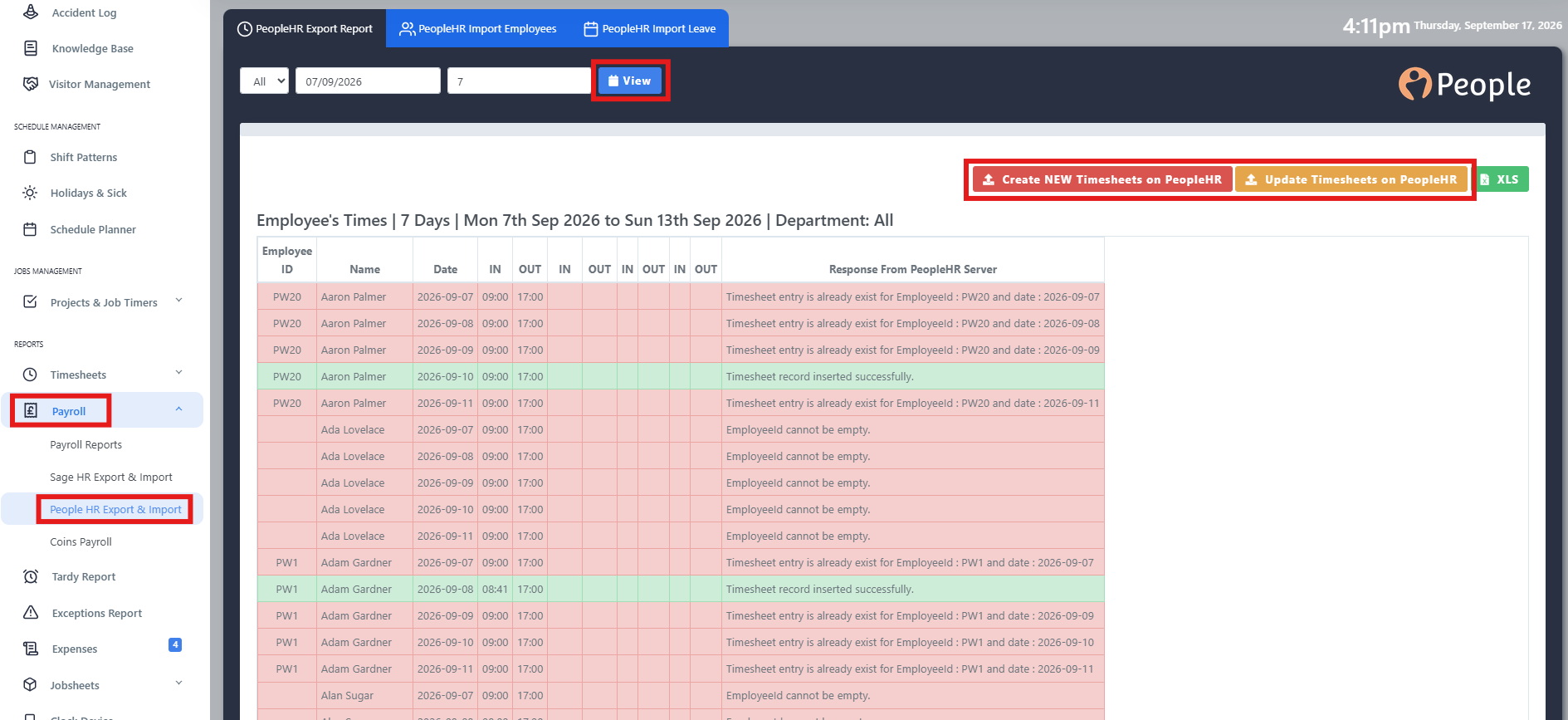
- Naviguez jusqu’à la rubrique Paiements
- Dans le menu déroulant, sélectionnez People HR Export & Import
- En haut, définissez la plage de dates que vous souhaitez exporter.
- Sélectionner Afficher
- Sélectionner Créer un nouveau tableau de bord sur PeopleHR
- Une fois la création de la synchronisation terminée, sélectionnez Mise à jour des feuilles de temps dans PeopleHR
Go2Clock crée ensuite et met à jour les plans de travail des employés dans PeopleHR en utilisant les données horaires du délai de sélection. Les données de chaque employé sont présentées séparément pour chaque jour.
Étape 4 : Comprendre Créer et mettre à jour
La première fois que vous exportez des données horaires dans PeopleHR, utilisez Créer un nouveau tableau de bord de temps. Cela permet aux planificateurs de PeopleHR de créer des plans en utilisant les données horaires disponibles.
Si un employé dispose déjà de jours dans son planning PeopleHR, utilisez Mise à jour du tableau de bord Au lieu de cela. Cela ajoute les données de temps manquantes et met à jour toutes les fois où des changements ont été apportés dans Go2Clock. Si un employé dispose de données de temps pour une journée, mais qu’aucune création n’a jamais été effectuée, l’actualisation échouera.
Dans la plupart des cas, la meilleure approche consiste à lancer Créer nouvelle feuille de temps puis à mettre à jour la feuille de temps, afin d’exporter les horloges manquantes.
Vous pouvez voir des entrées avec le message “ L’entrée du tableau de temps existe déjà ”. Vous pouvez ignorer cette information, car cela signifie que l’entrée a déjà été créée dans PeopleHR. Exécutez ensuite l’opération Update Timesheet pour ajouter les données manquantes relatives au temps ou corriger les temps qui ont changé dans Go2Clock.
L’exportation peut également échouer si un employé n’a pas d’ID d’employé valide dans PeopleHR. Si cela se produit, vérifiez leur connexion PeopleHR en utilisant les étapes 1 et 2.
- Naviguez jusqu’à la rubrique Paiements
- Dans le menu déroulant, sélectionnez Sage HR Export & Import
- En haut, définissez la plage de dates que vous souhaitez exporter.
- Sélectionner Afficher
- Sélectionner Exportation du planning de travail vers Sage
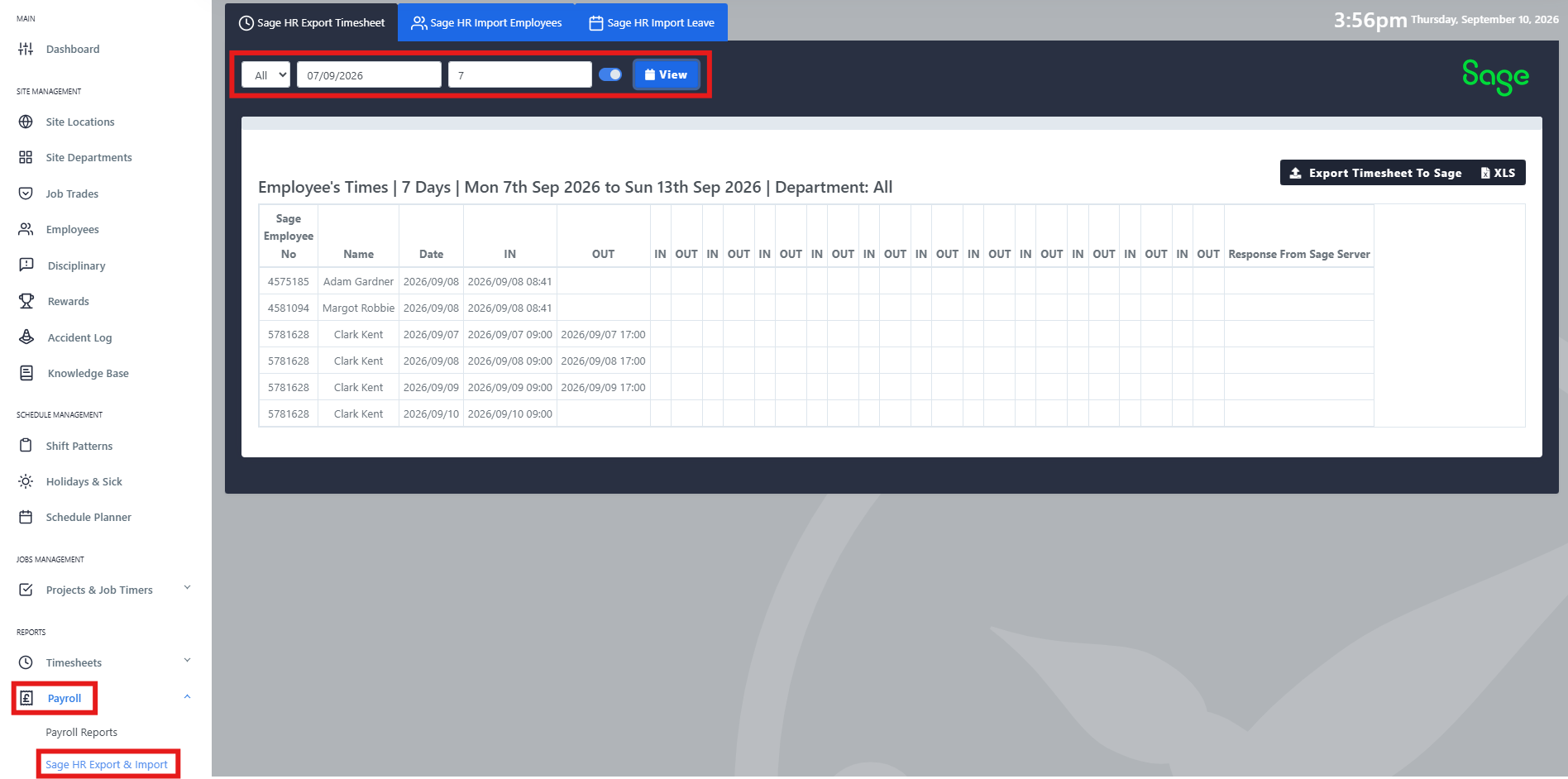
Étape 5 : Autoriser l’upload automatique des données horlogères (facultatif)
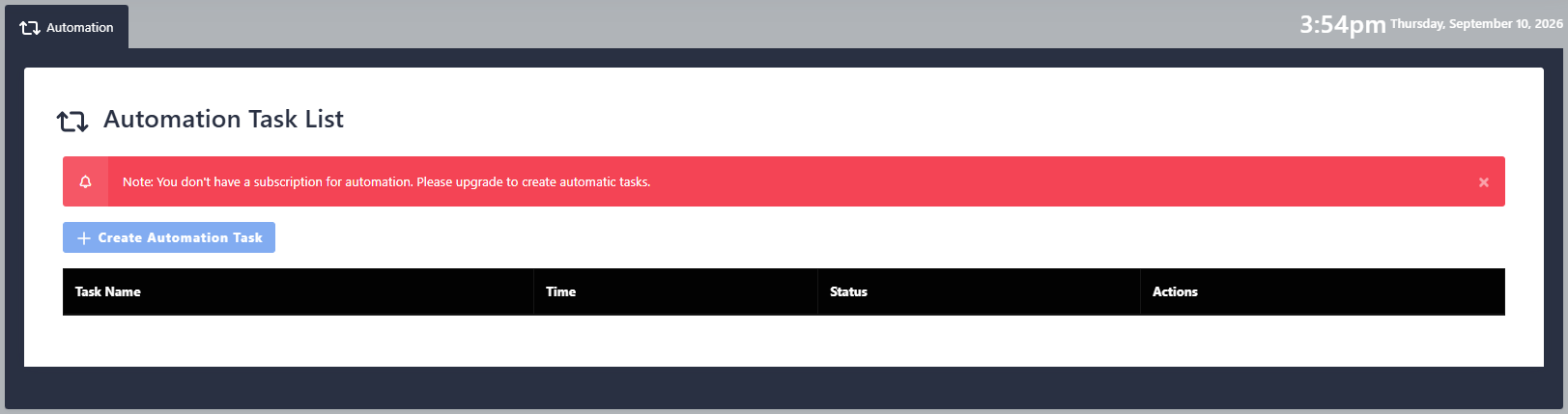
Si vous souhaitez que les données relatives aux heures de travail soient téléchargées dans PeopleHR sans que vous n’ayez à les exporter vous-même, vous pouvez configurer cette fonction en tant qu’activité d’automatisation. L’upload des feuilles de temps de PeopleHR se déroule alors automatiquement pour chaque jour, toutes les 24 heures, à une heure prédéfinie.
Les tâches d’automatisation représentent un coût supplémentaire et ne sont pas incluses dans la formule standard de Go2Clock. Veuillez contacter finance@idency.com Si vous souhaitez discuter de cette option. Pour plus d’informations sur leur fonctionnement, consultez : Go2Clock : tâches d’automatisation
Avez-vous besoin d'aide pour télécharger les données horlogères dans PeopleHR via Go2Clock ?
Si vous rencontrez des problèmes lors de l’exportation ou de la connexion des employés, notre équipe d’assistance est à votre disposition pour vous aider.

Système de gestion des temps et des présences hébergé dans le cloud Go2Clock

















 English (UK)
  English
  English (Canada)
  Français du Canada
  Svenska
  Português
  Nederlands
  Italiano
  Français
  Español
  Deutsch