


































Go2Clock: Carregue os registros de relógio para o PeopleHR
Este artigo explica como fazer o upload de registros de relógio a partir do Go2Clock em os planejadores da PeopleHR, manualmente ou automaticamente.
Antes de utilizar o Exportador de Folhas de Trabalho da PeopleHR, certifique-se de que a ligação à API da PeopleHR tenha sido configurada no Go2Clock. Se não for o caso, consulte: Como Ligar o PeopleHR ao Go2Clock
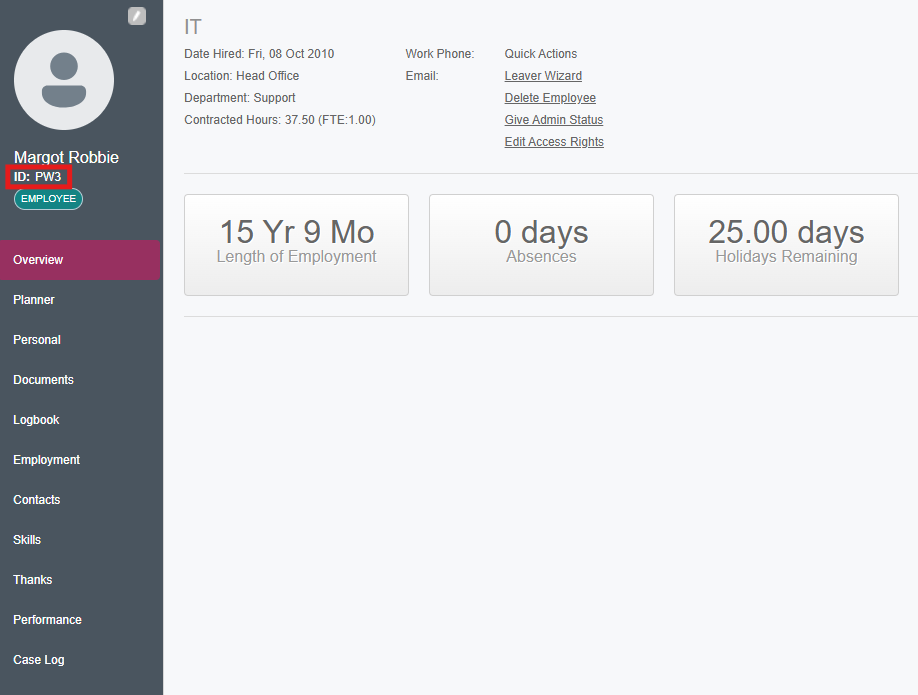
Os funcionários também precisam estar vinculados ao seu ID PeopleHR, de modo que os registros de horário sejam exportados para a pessoa correta. Se eles foram originalmente importados para o Go2Clock usando a integração do PeopleHR, essa ligação já existe. Se você os adicionou manualmente, siga os passos 1 e 2 para verificar isso.
Passo 1: Abra o registro do funcionário
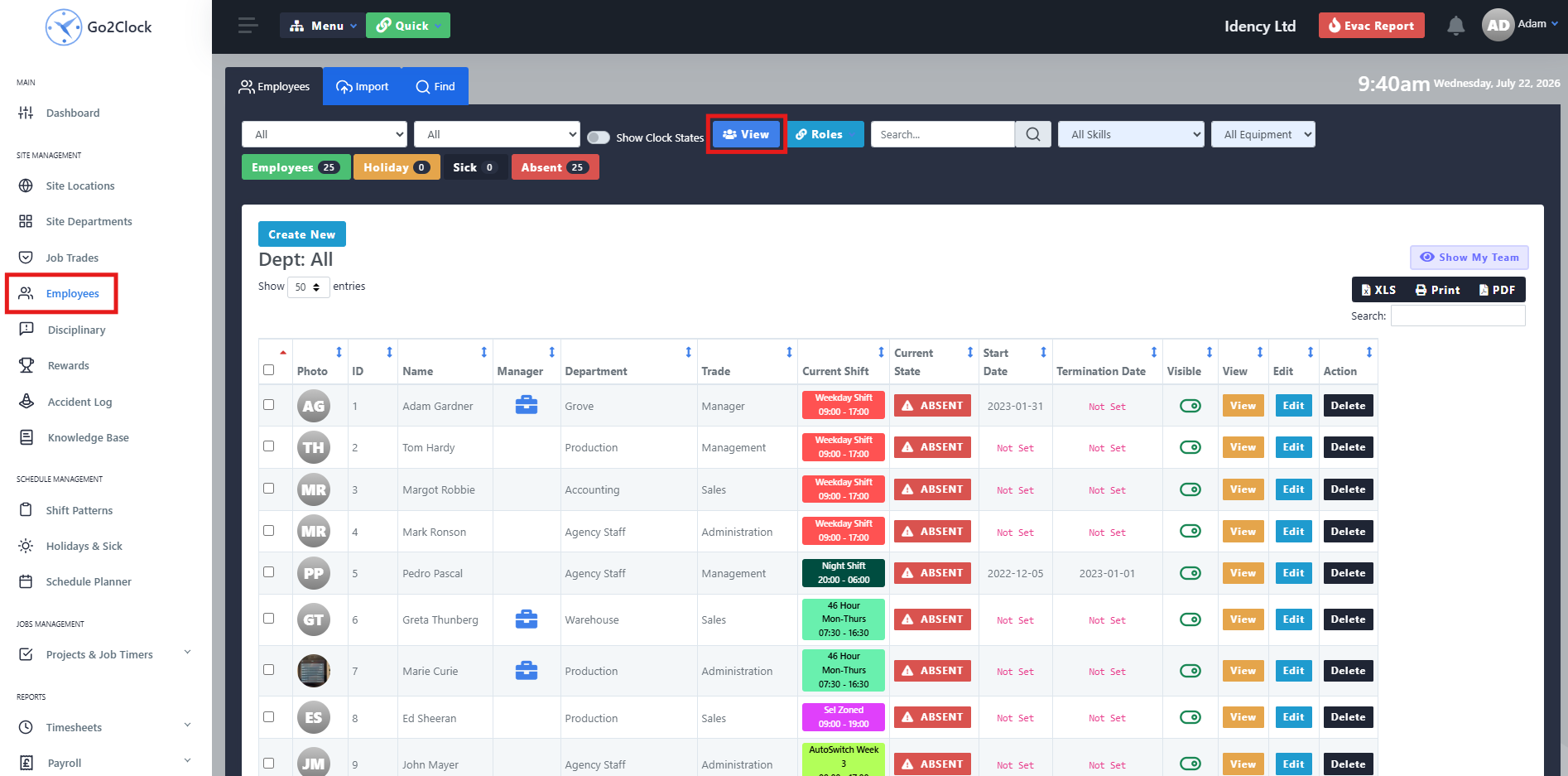
- Vá até ao Painel de Contas de Funcionário
- Selecionar Ver
- Encontre o funcionário e selecione Editar
Passo 2: Verificar o ID de colaborador do PeopleHR
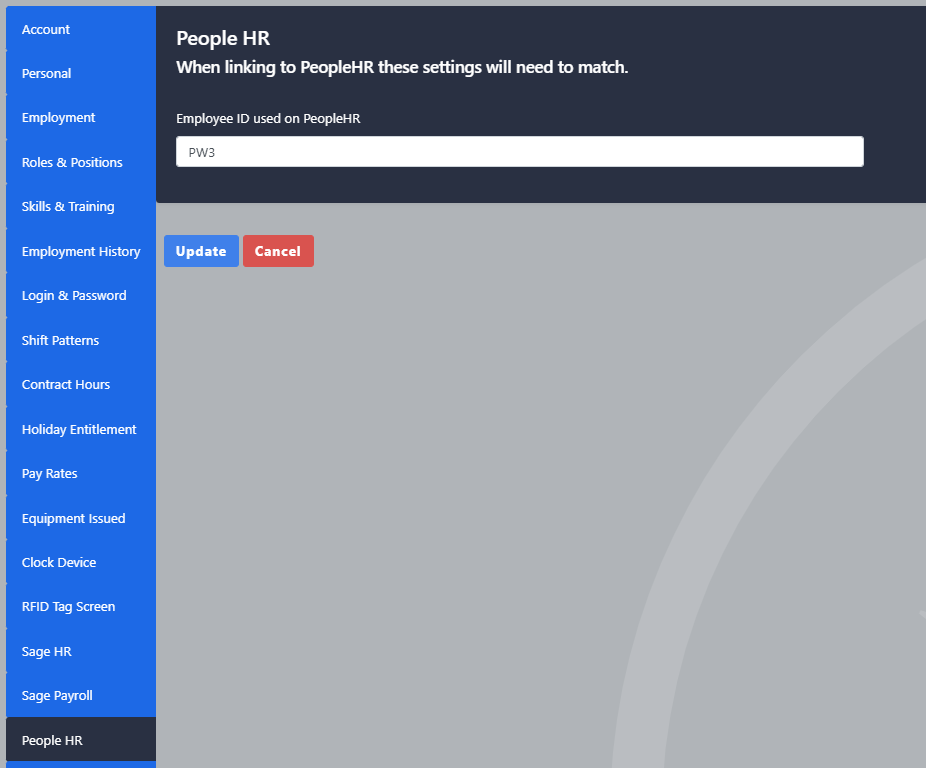
Na opção de funcionários, vá para a People HR tábulas e verifique Pessoal de RH Identificação do funcionário O campo contém o ID correto do PeopleHR. Se o campo estiver em branco, insira o ID correto do funcionário e atualize o funcionário.
Passo 3: Exportar os registros do relógio manualmente
Depois que a conexão da API for configurada e os funcionários forem vinculados aos seus IDs do PeopleHR, você poderá exportar os registros de horas de trabalho para os planejadores do PeopleHR.
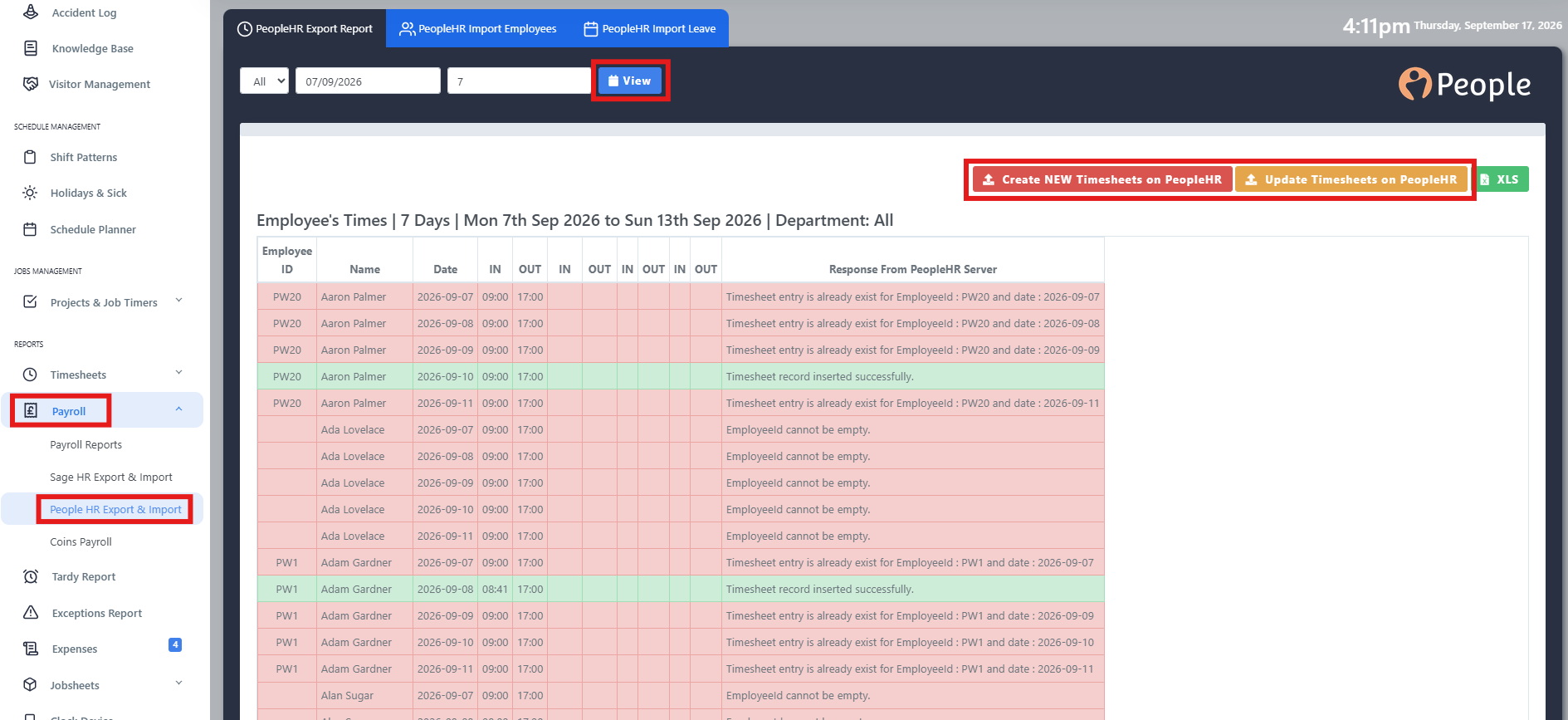
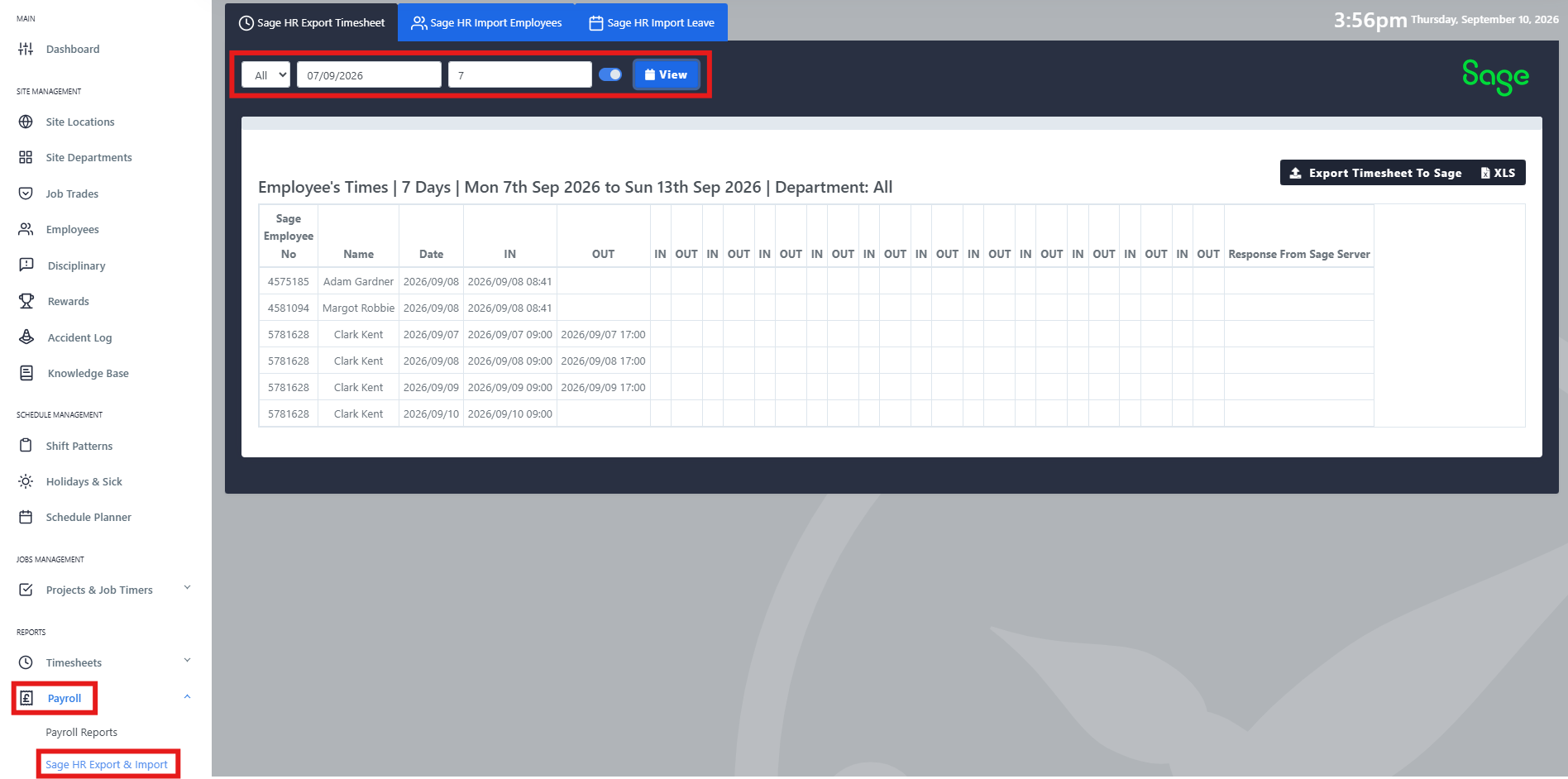
- Aceder a Processamento Salarial
- No dropdown, selecione People HR Export & Import
- Na parte superior, defina o intervalo de datas que você deseja exportar
- Selecionar Ver
- Selecionar Criar novo horário de trabalho no PeopleHR
- Assim que o processo de criação da sincronização terminar, selecione Atualizar os horários de trabalho no PeopleHR
O Go2Clock então cria e atualiza os planejadores dos funcionários no PeopleHR usando os registros de horário do período de data selecionado. Os registros de cada funcionário são apresentados separadamente para cada dia.
Passo 4: Entender Criar e Atualizar
Na primeira vez que você exportar registros de horário para o PeopleHR, use Criar novo horário de trabalho. Isso cria os planejadores no PeopleHR usando os registros de horário disponíveis.
Se um funcionário já tiver horários no seu planejador PeopleHR, use Atualização do horário de trabalho Em vez disso. Isso adiciona registros de relógio que faltam e atualiza quaisquer valores de tempo que tenham mudado no Go2Clock. Se um funcionário tiver registros de relógio para um dia, mas nenhuma criação tiver sido executada, a atualização falhará.
Na maioria dos casos, a melhor abordagem é executar a opção "Criar novo horário de trabalho" e, em seguida, "Atualizar horário de trabalho", para que os relógios que faltarem sejam exportados.
Você poderá ver algumas entradas com a mensagem “A entrada do Timesheet já existe”. Você pode ignorar isso, pois isso significa que a entrada já foi criada no PeopleHR. Execute a atualização do Timesheet posteriormente para adicionar quaisquer registros de relógio que estejam faltando ou corrigir os horários que tenham mudado no Go2Clock.
A exportação também pode falhar se um funcionário não tiver um ID de Funcionário válido no PeopleHR. Se isso acontecer, verifique o link do PeopleHR usando os passos 1 e 2.
- Aceder a Processamento Salarial
- Na lista suspensa, selecione "Sage HR Export & Import"
- Na parte superior, defina o intervalo de datas que você deseja exportar
- Selecionar Ver
- Selecionar Exportar o horário de trabalho para o Sage
Passo 5: Carregue os registros de relógio automaticamente (opcional)
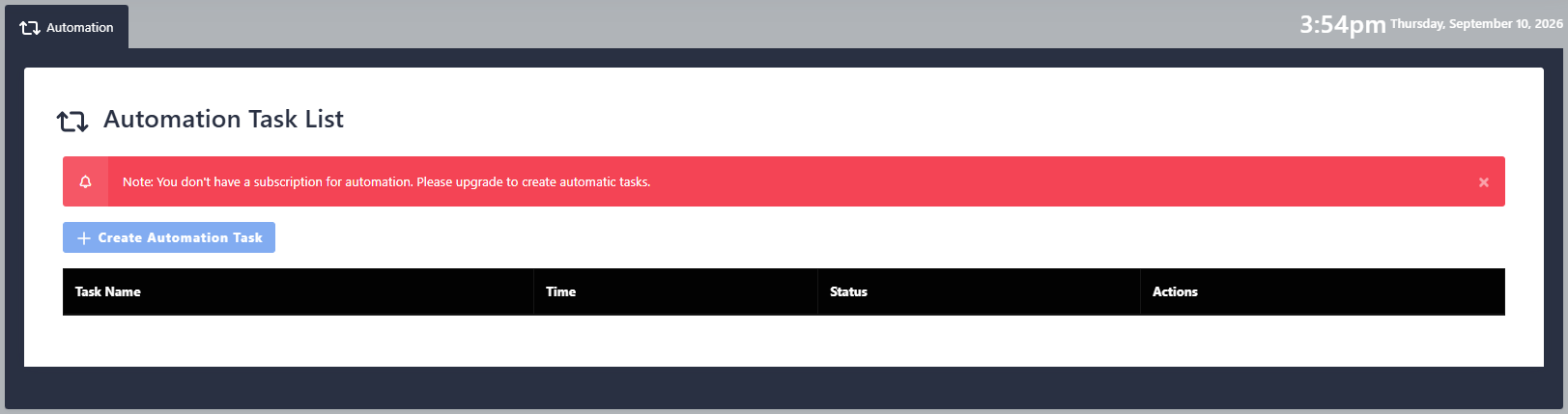
Se você deseja que os registros de horas sejam enviados para o PeopleHR sem precisar exportá-los você mesmo, você pode configurar isso como uma Tarefa de Automatização. O upload de horário do PeopleHR será executado automaticamente para cada dia, a cada 24 horas, em uma hora programada.
As Tarefas de Automação representam um custo adicional e não estão incluídas no plano padrão do Go2Clock. Por favor, entre em contato finance@idency.com Se você gostaria de discutir essa opção. Para mais informações sobre como eles funcionam, consulte: Go2Clock: Tarefas de automação
Precisa de ajuda para transferir os registros de relógio para o PeopleHR no Go2Clock?
Se você tiver problemas com a exportação ou vinculação de funcionários, nossa equipe de suporte está pronta para ajudar.

Sistema de Picagem e Assiduidade Hospedado na Nuvem Go2Clock

















 English (UK)
  English
  English (Canada)
  Français du Canada
  Svenska
  Português
  Nederlands
  Italiano
  Français
  Español
  Deutsch