


































Go2Clock: Carica i dati relativi alle ore nel PeopleHR
Questo articolo spiega come caricare i dati relativi all'oraio da Go2Clock nelle persone che gestiscono PeopleHR, sia manualmente che automaticamente.
Prima di utilizzare l’esportazione dei timesheet di PeopleHR, assicurarsi che la connessione all’API di PeopleHR sia stata configurata in Go2Clock. Se non è così, si prega di consultare: Come connettere PeopleHR a Go2Clock
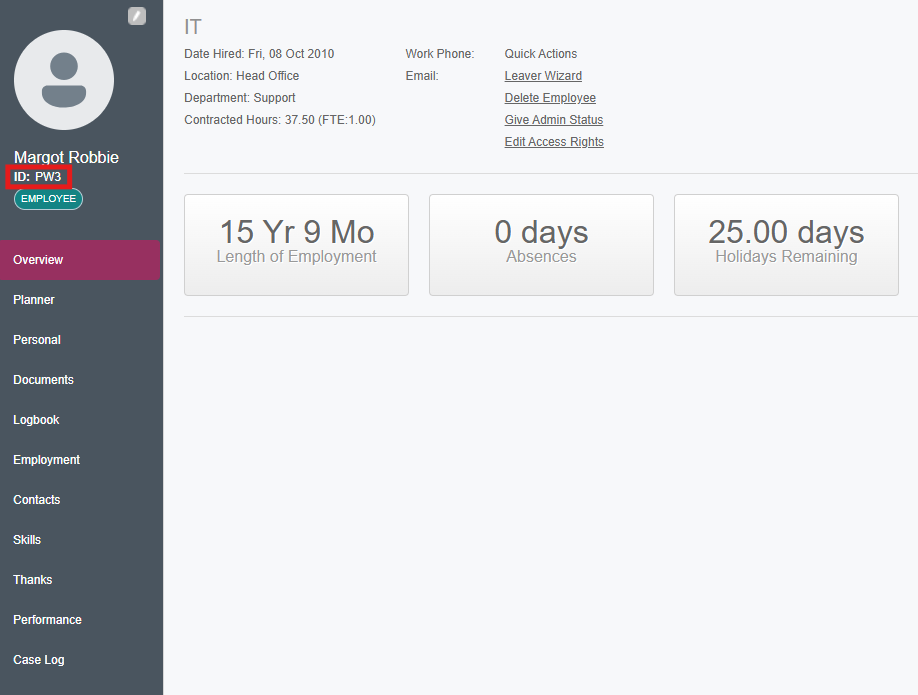
I dipendenti devono inoltre essere collegati al proprio ID PeopleHR, in modo che i loro dati orari vengano esportati nella persona corretta. Se sono stati importati originariamente in Go2Clock tramite l’integrazione con PeopleHR, questo collegamento è già presente. Se li avete aggiunti manualmente, procedete come indicato nei Passaggi 1 e 2 per verificarlo.
Passo 1: Aprire il registro dei dipendenti
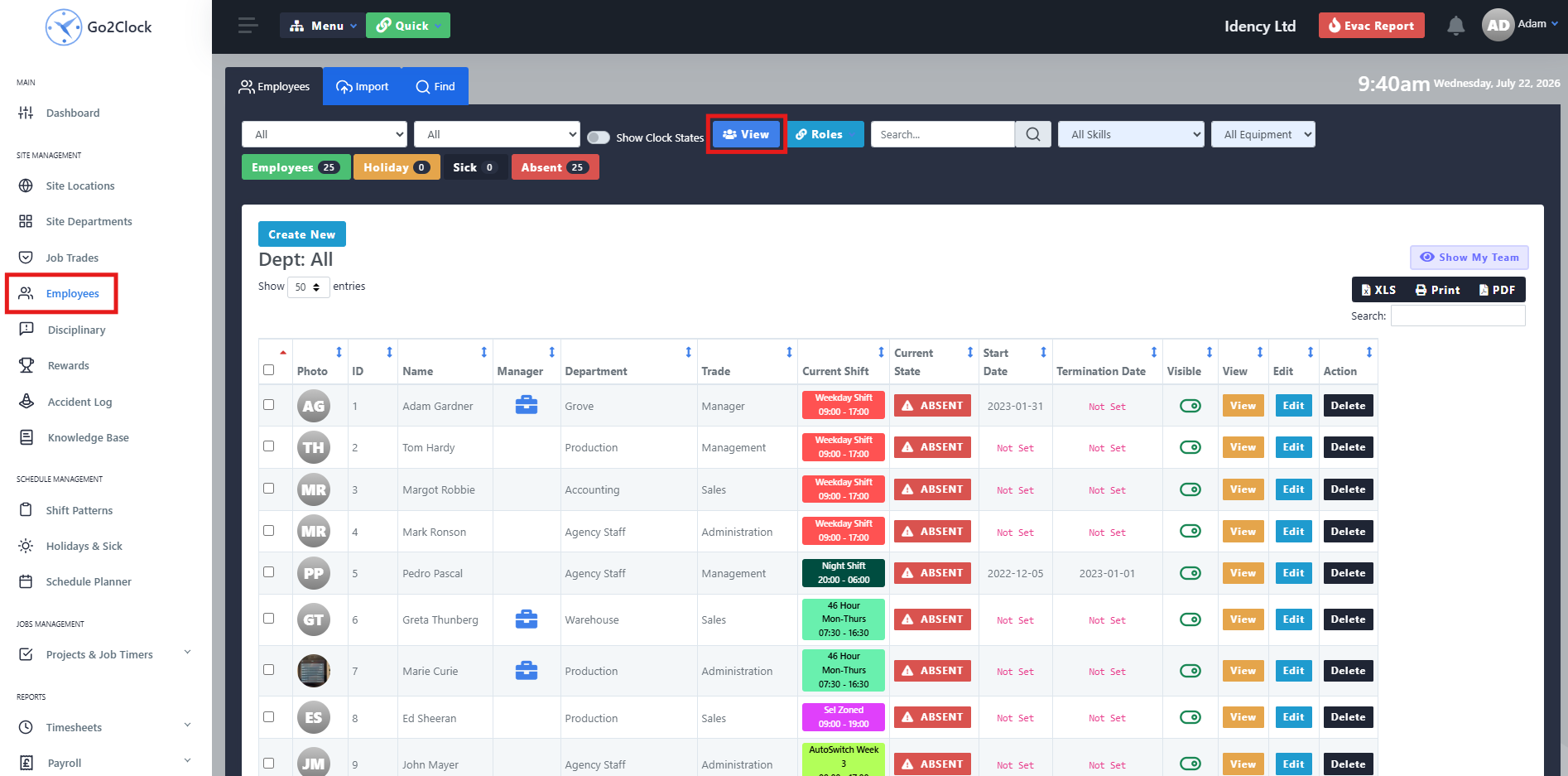
- Naviga sul pannello dei dipendenti
- Seleziona Visualizza
- Trova l'utente e selezionalo Modifica
Fase 2: Controlla l'ID dipendente di PeopleHR
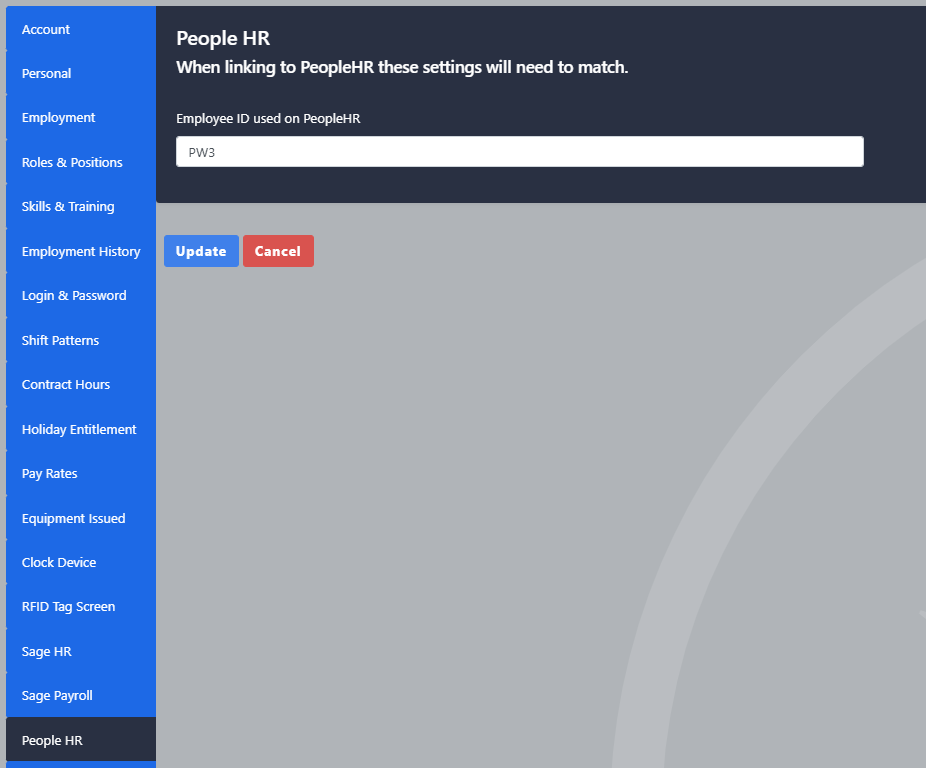
Le opzioni per i dipendenti, andate alla Gestione Risorse Umane Premi il tasto e controlla Personale HR ID dell'utente Il campo contiene l'ID corretto da PeopleHR. Se il campo è vuoto, inserite l'ID del dipendente corretto e aggiornate il dipendente.
Passo 3: Esportare i registri dell'orologio manualmente
Una volta configurata la connessione API e i dipendenti collegati ai propri ID PeopleHR, è possibile esportare i registri orari nei pianificatori PeopleHR.
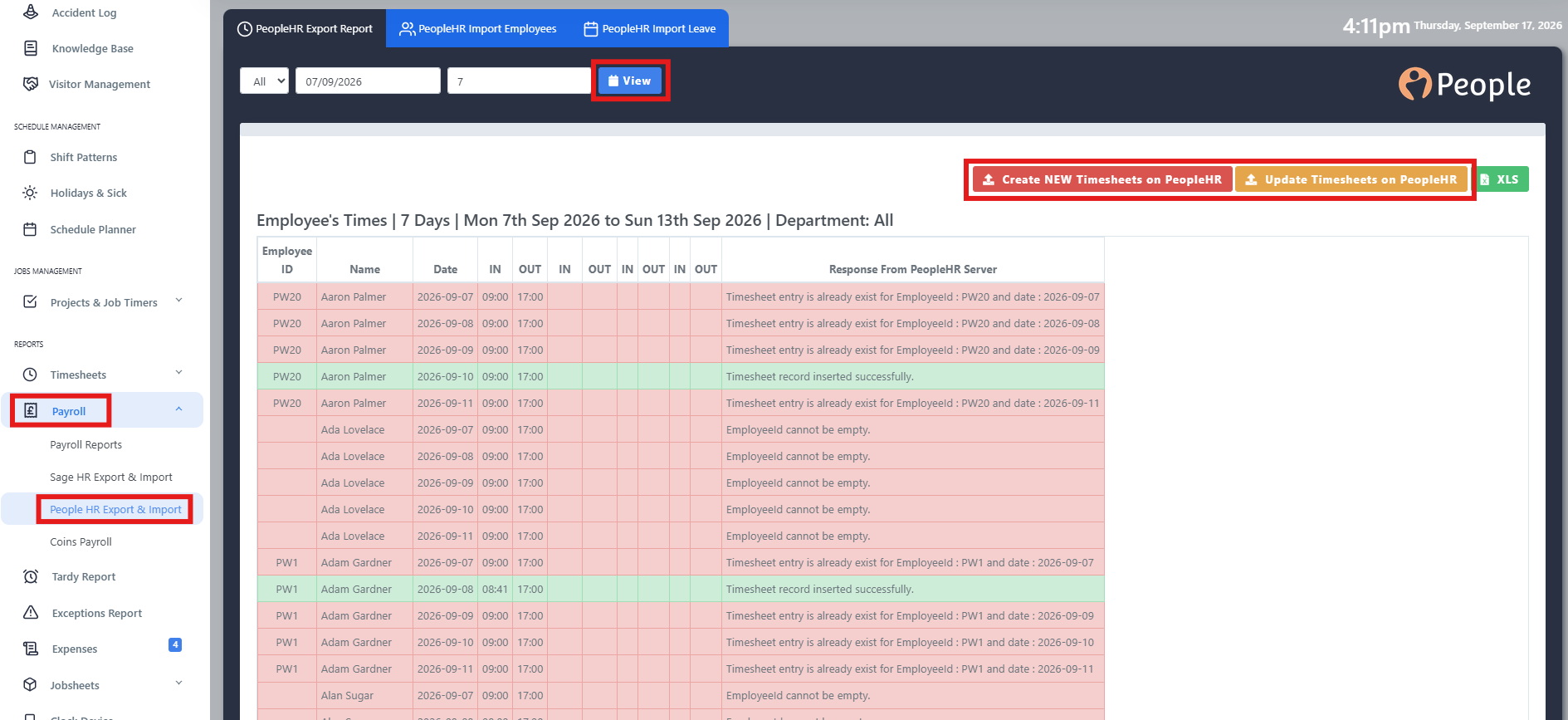
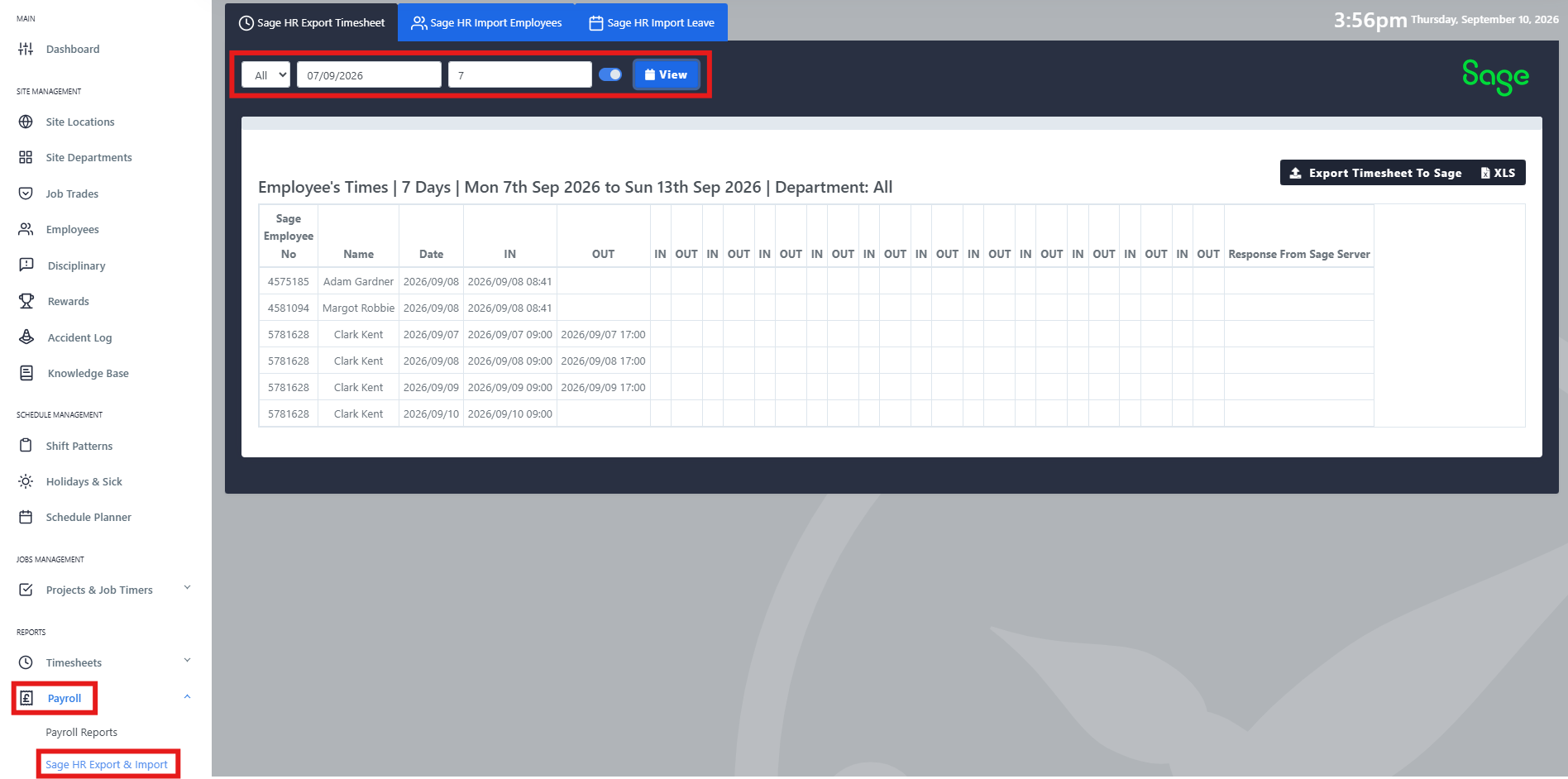
- Vai a Stipendi
- Nella lista a discesa selezionare People HR Export & Import
- Nella parte superiore, impostate la data di durata che desiderate esportare
- Seleziona Visualizza
- Seleziona Creare un nuovo foglio di lavoro sulle ore lavorate su PeopleHR
- Una volta completata la sincronizzazione, selezionare Aggiornare i taccuini delle ore su PeopleHR
Go2Clock crea e aggiorna quindi i piani dei dipendenti in PeopleHR utilizzando i registri dell’orologio nel periodo di data selezionato. I record di ogni dipendente vengono visualizzati separatamente per ogni giorno.
Passo 4: Comprendere la creazione e l'aggiornamento
La prima volta che esporti i dati relativi all'orologio in PeopleHR, utilizza Creare un nuovo foglio di lavoro. Questo genera i grafici nel PeopleHR utilizzando i record orari disponibili.
Se un dipendente già ha delle ore nel suo programma PeopleHR, utilizzare Aggiornamento del taccuino delle ore Invece. Ciò aggiunge i record orari mancanti e aggiorna le ore che sono state modificate in Go2Clock. Se un dipendente ha i record orari per un giorno ma non è mai stato eseguito un create, l'aggiornamento fallirà.
Nella maggior parte dei casi, il metodo migliore è quello di eseguire la procedura di creazione di un nuovo foglio di lavoro, seguita da quello di aggiornamento del foglio di lavoro, in modo da esportare i dati relativi ai contatori mancanti.
Potresti vedere alcune voci con il messaggio “L’entrata del timesheet esiste già”. Puoi ignorare questa informazione, poiché significa che l’entrata è già stata creata in PeopleHR. Dopo di ciò, esegui l’aggiornamento del timesheet per aggiungere eventuali registrazioni mancanti dell’orologio o correggere i tempi modificati in Go2Clock.
L'esportazione può anche fallire se un dipendente non dispone di un ID PersonaleHR valido. In caso di questo problema, verificare il collegamento PersonaleHR utilizzando i passaggi 1 e 2.
- Vai a Stipendi
- Nella lista a discesa selezionare Sage HR Export & Import
- Nella parte superiore, impostate la data di durata che desiderate esportare
- Seleziona Visualizza
- Seleziona Trasferimento dei tempi di lavoro in formato CSV in Sage
Passo 5: Caricare automaticamente i dati relativi all'ora (opzionale)
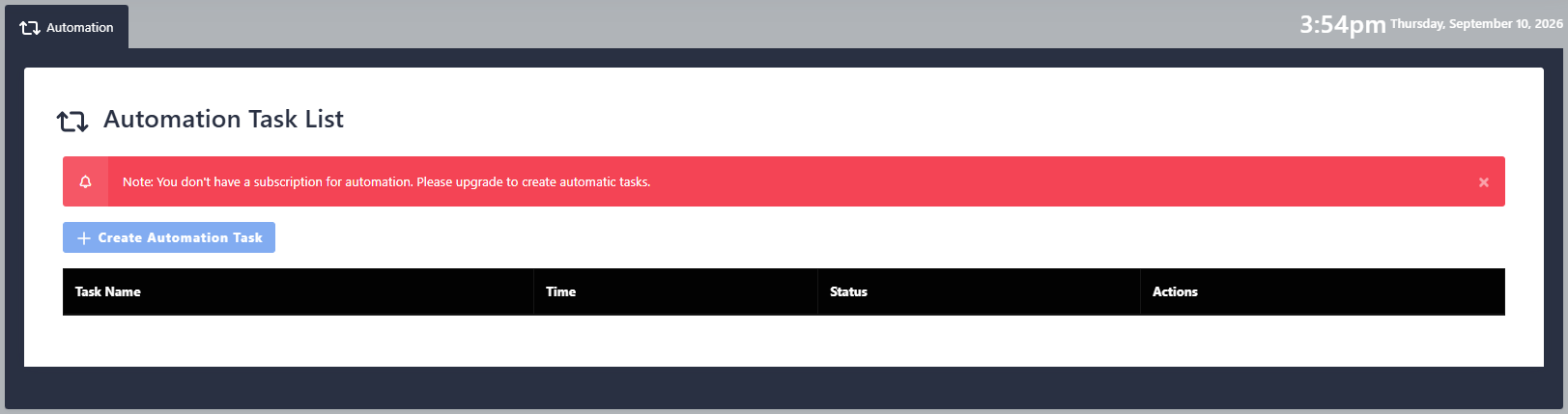
Se desiderate che i dati relativi all’orario siano caricati su PeopleHR senza che tu debba effettuarne la gestione separatamente, è possibile configurare questa funzione come attività automatica. Il caricamento dei dati relativi all’orario di PeopleHR viene quindi eseguito automaticamente ogni giorno, ogni 24 ore, in un’ora prestabilita.
Le attività di automazione comportano un costo aggiuntivo e non sono incluse nella sottoscrizione standard di Go2Clock. Per favore contattate finance@idency.com Se desiderate discutere questa opzione. Per ulteriori informazioni su come funzionano, consultate: Go2Clock: Compiti di automazione
Hai bisogno di aiuto per caricare i dati orari su PeopleHR tramite Go2Clock?
Se riscontrate problemi durante l’esportazione o la connessione degli impiegati, il nostro team di supporto sarà lieto di aiutarti.

Sistema di presenze e assenze Go2Clock Cloud Hosted

















 English (UK)
  English
  English (Canada)
  Français du Canada
  Svenska
  Português
  Nederlands
  Italiano
  Français
  Español
  Deutsch