


































Go2Clock: Subir los registros de horarios a PeopleHR
Este artículo explica cómo cargar registros de reloj desde Go2Clock en los planificadores de PeopleHR, tanto manualmente como automáticamente.
Antes de utilizar la función de exportación de los tiempos de los empleados de PeopleHR, asegúrese de que la conexión a la API de PeopleHR haya sido configurada en Go2Clock. Si no lo ha hecho, consulte: Cómo conectar PeopleHR a Go2Clock
Los empleados también deben estar vinculados a su ID de PeopleHR, de manera que los registros de su horario se exporten a la persona correcta. Si fueron importados originalmente a Go2Clock mediante la integración de PeopleHR, ya existe esta vinculación. Si los agregaron manualmente, siga los pasos 1 y 2 para comprobarlo.
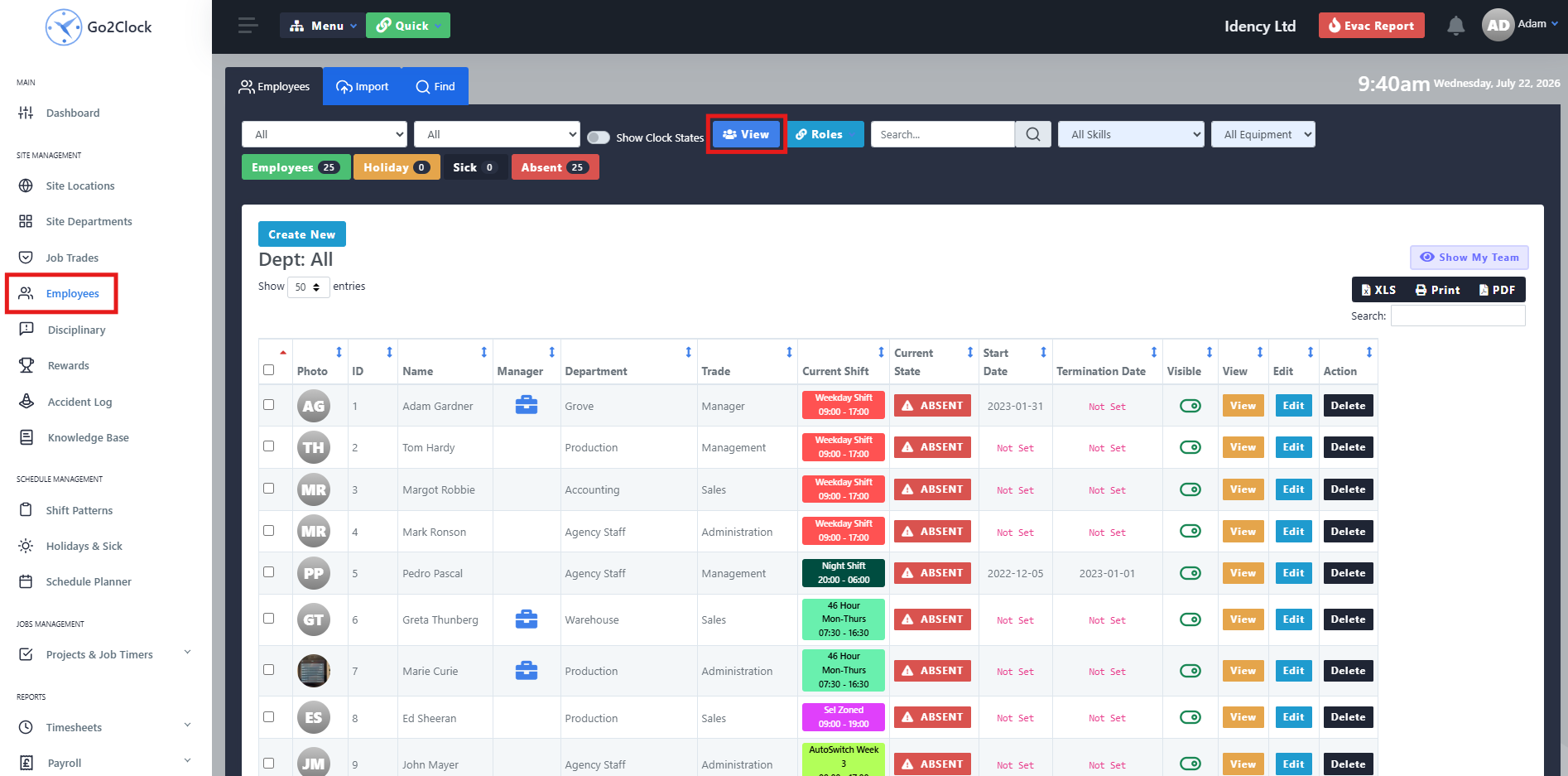
Paso 1: Abra el registro de los empleados
- Diríjase al panel de control del empleado
- Seleccionar Ver
- Encuentra al empleado y selecciona Editar
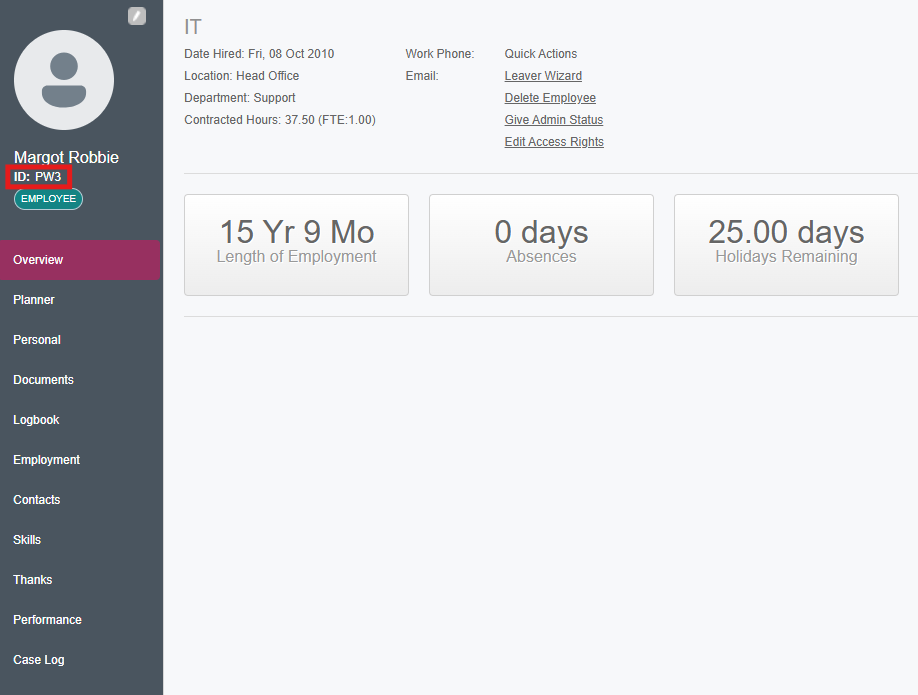
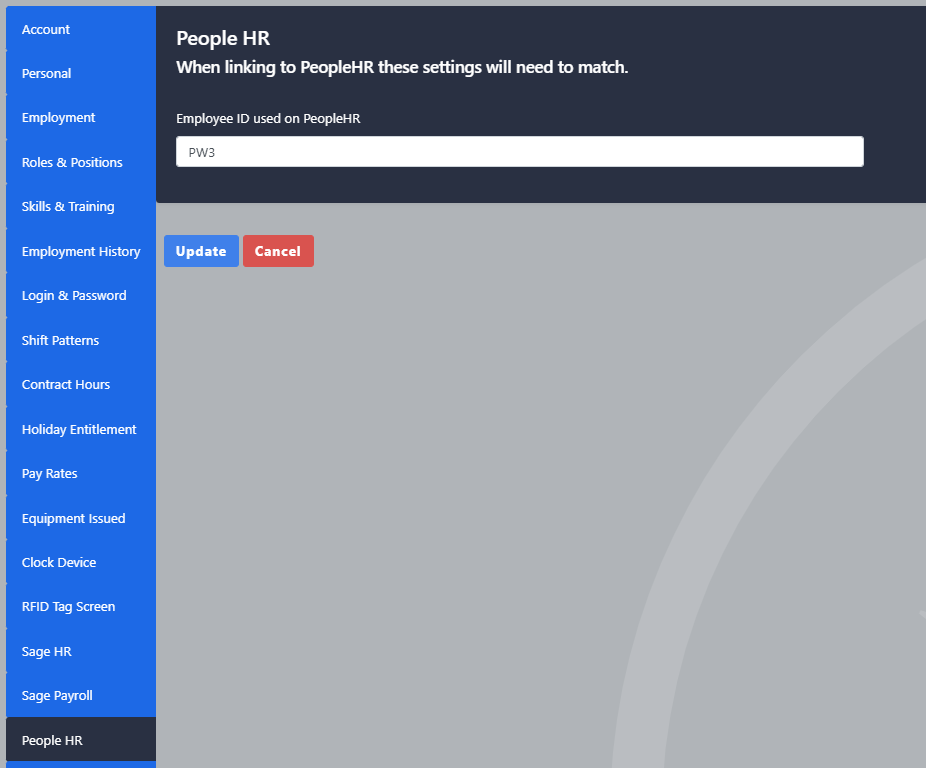
Paso 2: Comprobar el ID de empleado de PeopleHR
En las opciones del empleado, vaya a la Gestión de Recursos Humanos Pulse en la tecla Tab y compruebe Personas de RRHH Identificación del empleado El campo contiene el ID correcto de PeopleHR. Si el campo está en blanco, introduzca el ID del empleado correcto y actualice al empleado.
Paso 3: Exportar los registros de reloj manualmente
Una vez configurada la conexión API y los empleados estén vinculados a sus identificaciones de PeopleHR, podrá exportar los registros de horas de trabajo a los planificadores de PeopleHR.
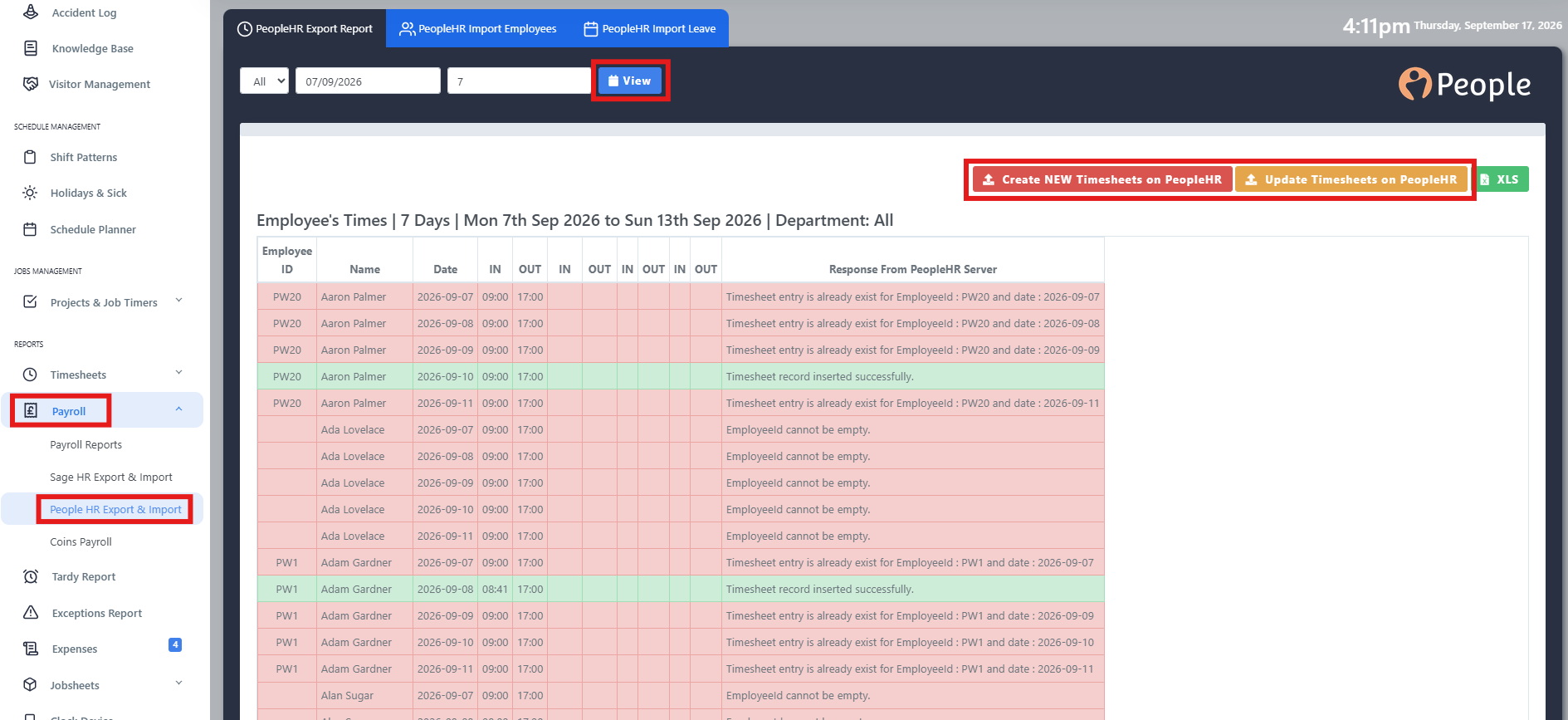
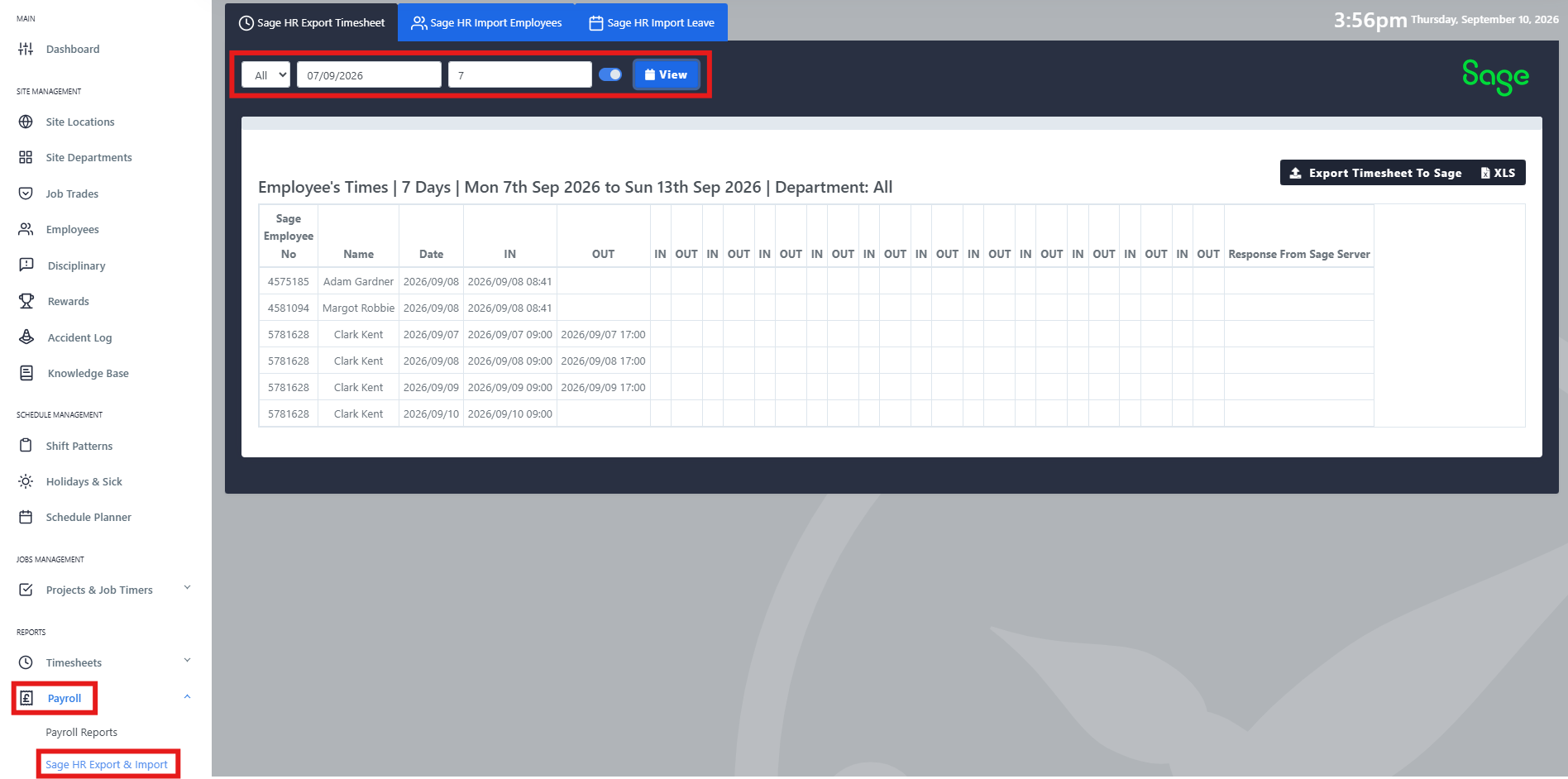
- Vaya a Nómina
- En el menú desplegable, seleccione Personas de Recursos Humanos de exportación e importación
- En la parte superior, establezca el período de tiempo que desea exportar
- Seleccionar Ver
- Seleccionar Crear un nuevo plan de trabajo en PeopleHR
- Una vez finalizado el proceso de creación de la sincronización, seleccione Actualizar los horarios de trabajo en PeopleHR
Go2Clock crea y actualiza los planes de trabajo de los empleados en PeopleHR utilizando los registros de tiempo de trabajo del periodo de fecha seleccionado. Los registros de cada empleado se muestran por separado para cada día.
Paso 4: Comprender Crear y actualizar
La primera vez que exportes los registros de horarios a PeopleHR, utiliza Crear un nuevo plan de trabajo. Esto crea los planificadores en PeopleHR utilizando los registros de horarios disponibles.
Si un empleado ya tiene horarios en su planificador de PeopleHR, use Actualización del plan de trabajo En cambio. Esto agrega registros de reloj faltantes y actualiza cualquier hora que haya cambiado en Go2Clock. Si un empleado tiene registros de reloj para un día pero nunca se ha ejecutado una creación, la actualización fallará.
En la mayoría de los casos, la mejor opción es ejecutar la función «Crear nuevo plan de trabajo» y, a continuación, «Actualizar plan de trabajo», para exportar los relojes que faltan.
Es posible que vea algunas entradas con el mensaje “La entrada del plan de horas de trabajo ya existe”. Puede ignorar esto, ya que significa que la entrada ya se ha creado en PeopleHR. Ejecute la actualización del plan de horas de trabajo después para agregar los registros de tiempo que faltan o corregir los tiempos que hayan cambiado en Go2Clock.
La exportación también puede fallar si un empleado no tiene una ID de empleado válida de PeopleHR. Si esto ocurre, compruebe el enlace de PeopleHR utilizando los pasos 1 y 2.
- Vaya a Nómina
- En el menú desplegable, seleccione "Sage HR Export & Import"
- En la parte superior, establezca el período de tiempo que desea exportar
- Seleccionar Ver
- Seleccionar Exportar el plan de trabajo a Sage
Paso 5: Subir los registros de reloj automáticamente (opcional)
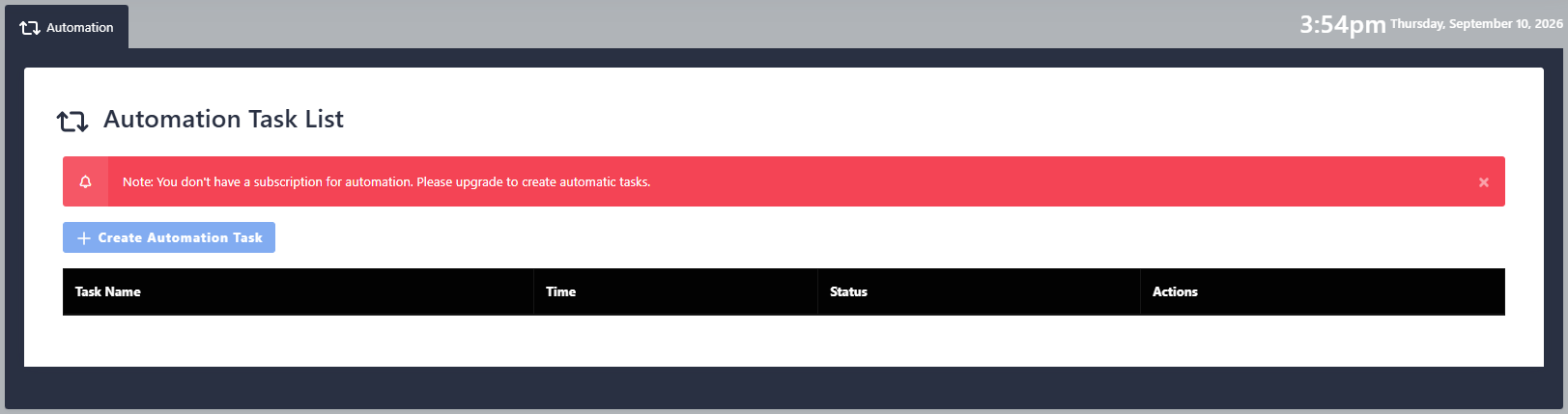
Si desea que los registros de horas laborales se carguen en PeopleHR sin que usted los exporte usted mismo, puede configurar esto como una tarea de automatización. El proceso de carga de los registros de horas laborales de PeopleHR se ejecutará automáticamente para cada día, cada 24 horas, en un horario programado.
Las tareas de automatización son un coste adicional y no están incluidas en la suscripción estándar de Go2Clock. Por favor, contacte finance@idency.com si desea discutir esta opción. Para más información sobre cómo funcionan, consulte: Go2Clock: tareas de automatización
¿Necesita ayuda para cargar los registros de horarios en PeopleHR en Go2Clock?
Si tiene problemas al exportar o vincular empleados, nuestro equipo de soporte estará encantado de ayudarle.

Sistema de control de presencia y fichaje en la nube Go2Clock

















 English (UK)
  English
  English (Canada)
  Français du Canada
  Svenska
  Português
  Nederlands
  Italiano
  Français
  Español
  Deutsch