


































Go2Clock: Uhrdaten an PeopleHR hochladen
In diesem Artikel wird erläutert, wie man Uhraufzeichnungen von Go2Clock In PeopleHR-Planer, entweder manuell oder automatisch.
Bevor Sie die PeopleHR Timesheet Export verwenden, stellen Sie sicher, dass die PeopleHR API-Verbindung in Go2Clock eingerichtet wurde. Falls dies nicht der Fall ist, lesen Sie bitte: Wie man PeopleHR mit Go2Clock verbindet
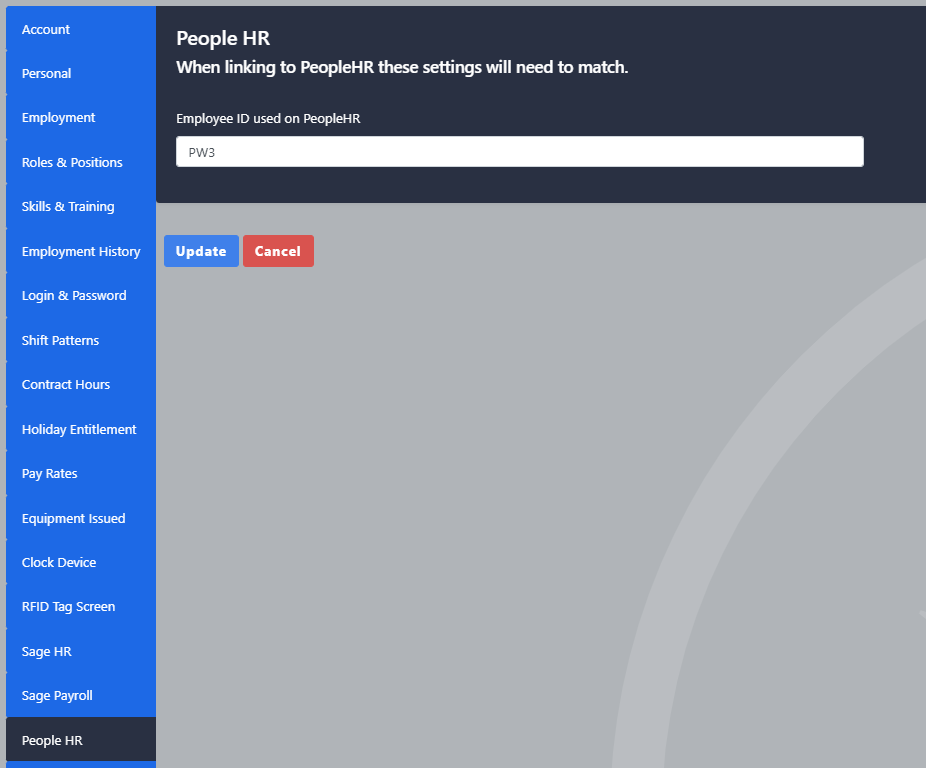
Die Mitarbeiter müssen außerdem mit ihrem PeopleHR-ID verknüpft werden, damit ihre Zeiterfassungsdaten mit der richtigen Person exportiert werden. Falls sie ursprünglich mithilfe der PeopleHR-Integration in Go2Clock importiert wurden, besteht diese Verknüpfung bereits. Wenn Sie sie manuell hinzugefügt haben, führen Sie die Schritte 1 und 2 durch, um dies zu überprüfen.
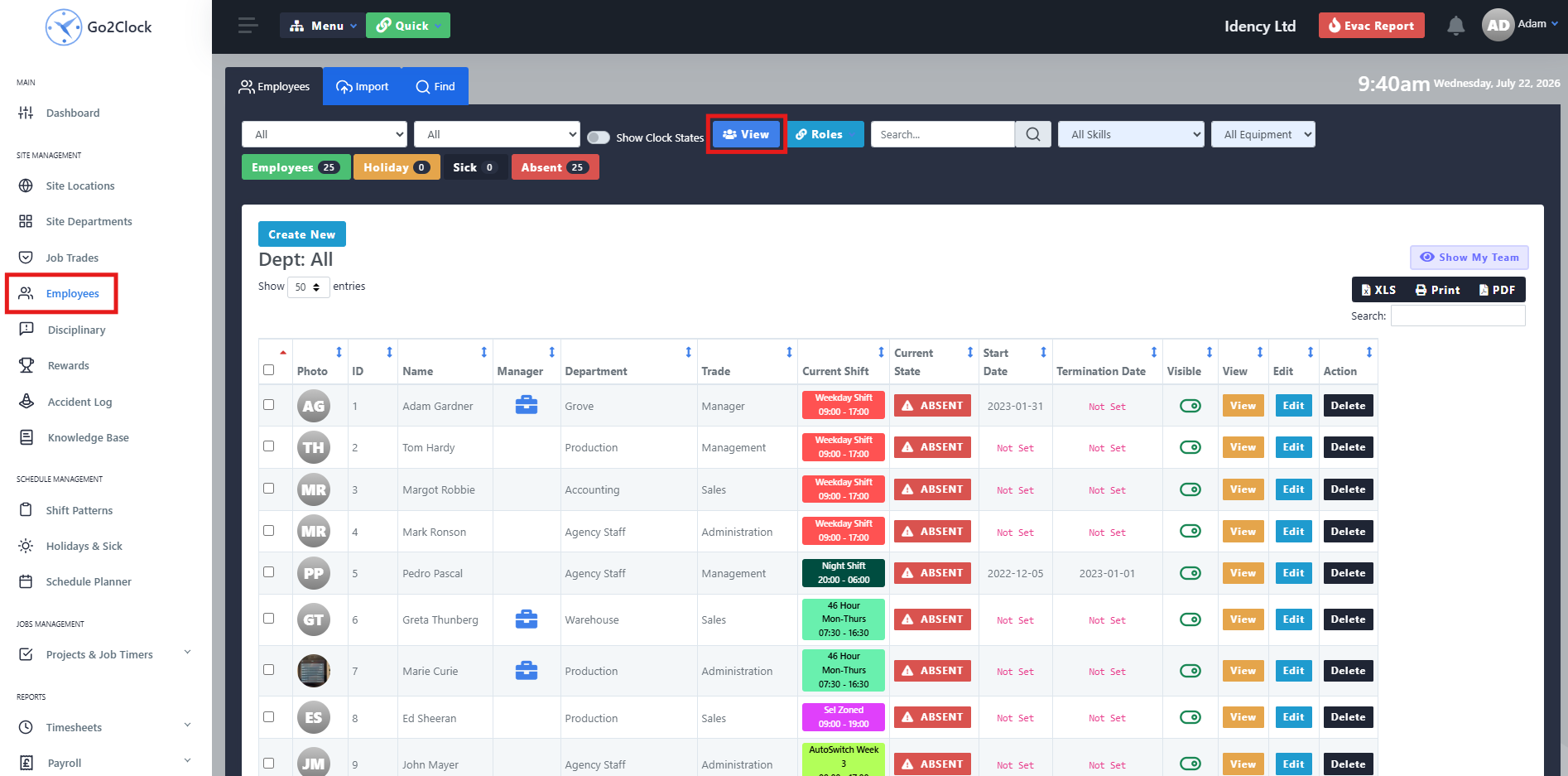
Schritt 1: Öffnen Sie die Mitarbeiterdatenbank
- Navigieren Sie zum Mitarbeiter-Dashboard
- Auswählen Ansicht
- Finden Sie den Mitarbeiter und wählen Sie ihn aus Bearbeiten
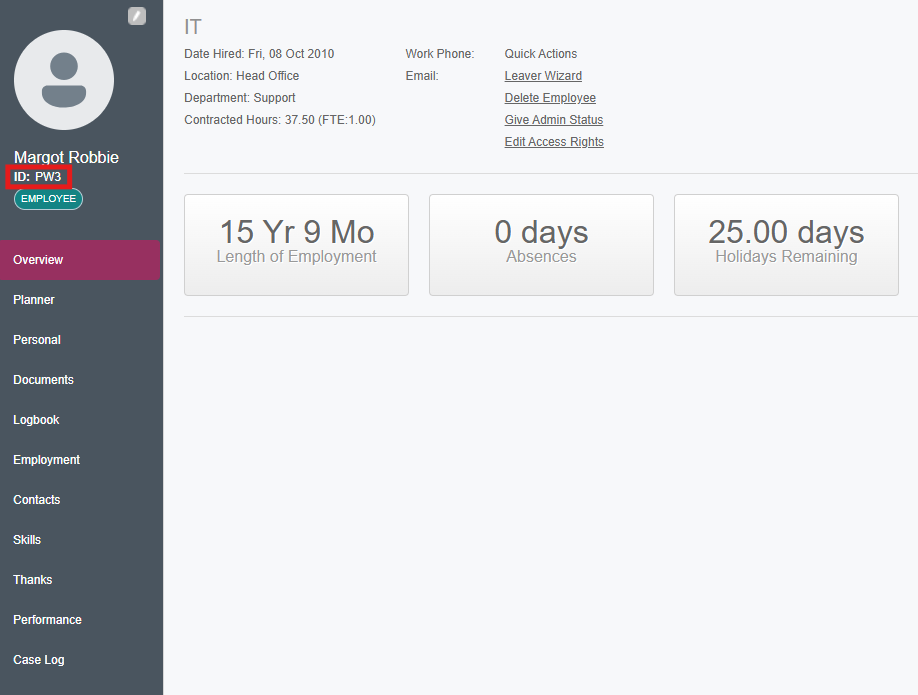
Schritt 2: Überprüfen Sie die PeopleHR-Mitarbeiter-ID
In den Mitarbeiteroptionen gehen Sie zu den People HR Tippen Sie auf und überprüfen Sie die People HR Mitarbeiter-ID Das Feld enthält die korrekte ID aus PeopleHR. Wenn das Feld leer ist, geben Sie die korrekte Mitarbeiter-ID ein und aktualisieren Sie den Mitarbeiter.
Schritt 3: Manuelle Exportierung der Uhrzeiteinträge
Sobald die API-Verbindung konfiguriert ist und die Mitarbeiter mit ihren PeopleHR-IDs verknüpft sind, können Sie die Zeiterfassungsdaten in PeopleHR-Planners exportieren.
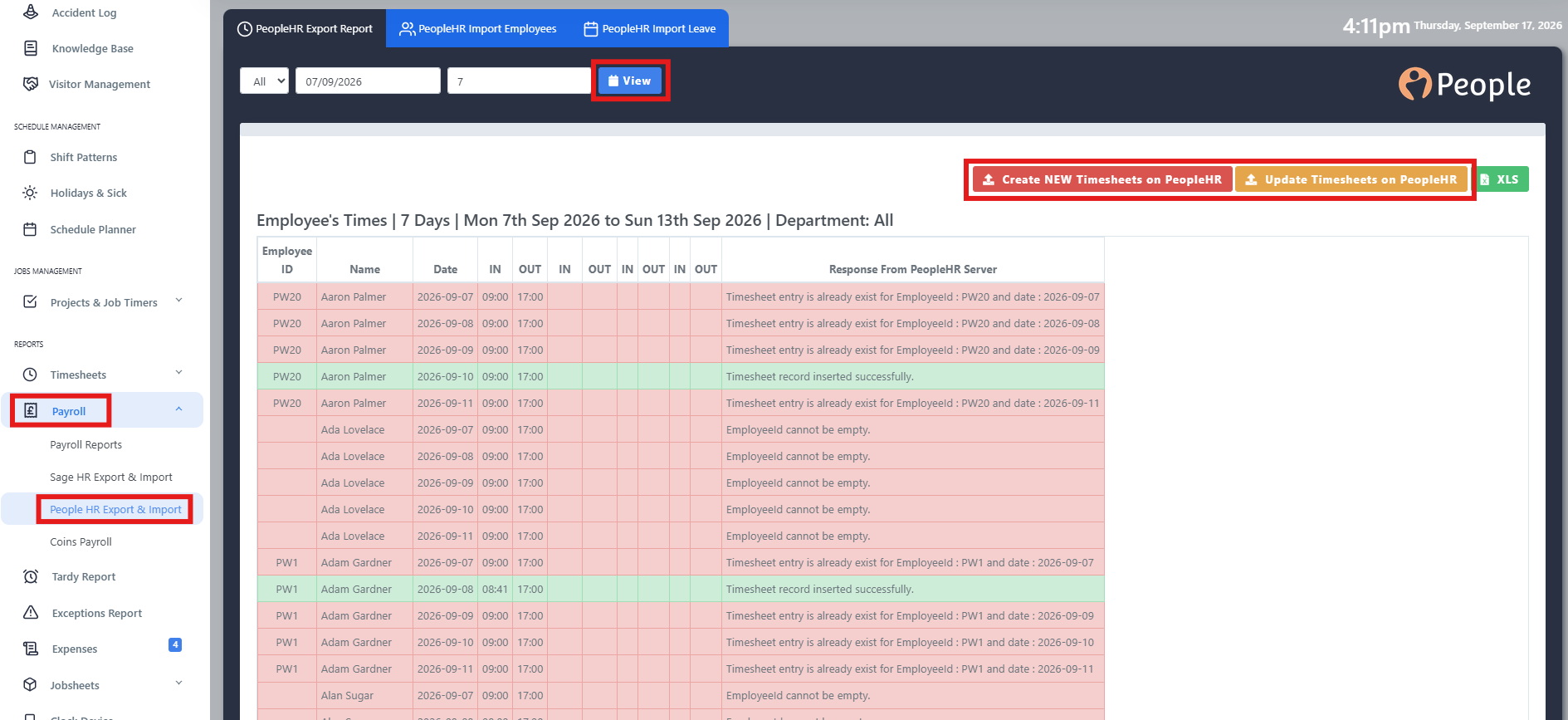
- Gehen Sie zur Lohnabrechnung
- Wählen Sie im Dropdown-Menü „ People HR Export & Import
- Legen Sie oben den Datumsbereich fest, den Sie exportieren möchten.
- Auswählen Ansicht
- Auswählen Neue Zeiterfassung auf PeopleHR erstellen
- Sobald der Synchronisierungsaufbau abgeschlossen ist, wählen Sie Aktualisieren von Zeiterfassungsdaten in PeopleHR
Go2Clock erstellt anschließend die Pläne der Mitarbeiter in PeopleHR und aktualisiert diese anhand der Uhrzeitdaten im ausgewählten Datumsbereich. Die Pläne jedes Mitarbeiters werden für jeden einzelnen Tag separat angezeigt.
Schritt 4: Verstehen: Erstellen und Aktualisieren
Beim ersten Export von Uhrzeitdaten in PeopleHR verwenden Sie die Option Neues Zeiterfassungssystem erstellen. Dies erstellt die Pläne in PeopleHR anhand der verfügbaren Zeiterfassungsdaten.
Wenn ein Mitarbeiter bereits Zeiten in seinem PeopleHR-Planer hat, verwenden Sie Aktualisierung des Zeiterfassungsschemas Stattdessen werden fehlende Uhrdaten hinzugefügt und alle Zeiten aktualisiert, die sich in Go2Clock geändert haben. Wenn ein Mitarbeiter Uhrdaten für einen Tag hat, wurde jedoch noch nie eine Erstellung durchgeführt, wird das Update fehlgeschlagen.
In den meisten Fällen ist der beste Ansatz, „Neues Zeitaufzeichnungsformular erstellen“ und anschließend „Zeitaufzeichnungsformular aktualisieren“ auszuführen, sodass alle fehlenden Zeitschriften exportiert werden.
Sie können einige Einträge mit der Meldung “Die Zeiterfassungsdatei existiert bereits” sehen. Sie können diese ignorieren, da dies bedeutet, dass die Zeiterfassungsdatei bereits in PeopleHR erstellt wurde. Führen Sie anschließend die Aktualisierung der Zeiterfassungsdatei durch, um fehlende Zeiterfassungsdaten hinzuzufügen oder die in Go2Clock veränderten Zeiten zu korrigieren.
Der Export kann auch fehlschlagen, wenn ein Mitarbeiter kein gültiges PeopleHR-Mitgliedsabonnement hat. Falls dies der Fall ist, überprüfen Sie den PeopleHR-Link des Mitarbeiters anhand der Schritte 1 und 2.
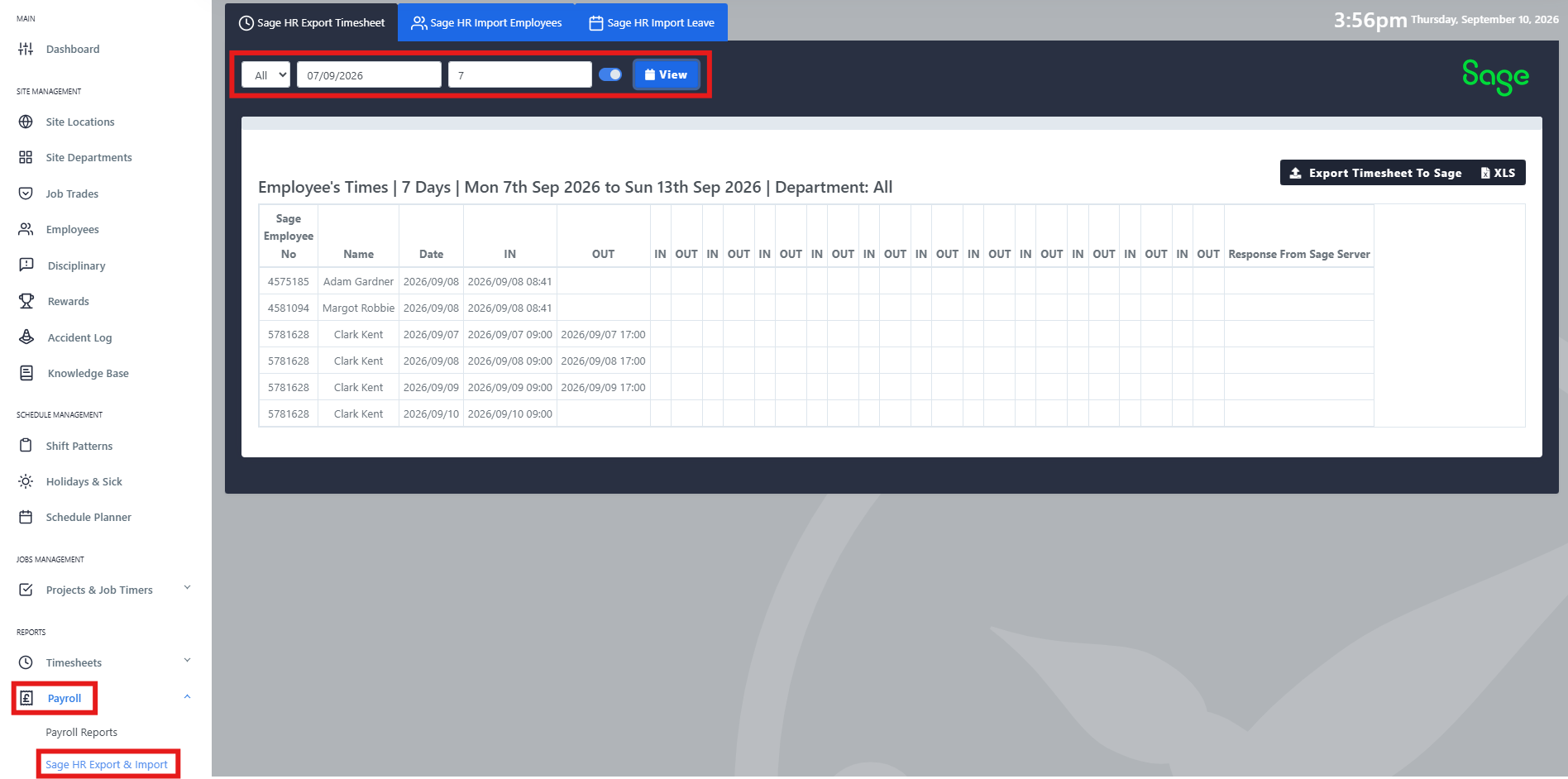
- Gehen Sie zur Lohnabrechnung
- Wählen Sie im Dropdown-Menü „Sage HR Export & Import“.
- Legen Sie oben den Datumsbereich fest, den Sie exportieren möchten.
- Auswählen Ansicht
- Auswählen Exportieren von Zeitaufzeichnungsdaten in Sage
Schritt 5: Automatische Übertragung von Uhrzeitdaten (Optional)
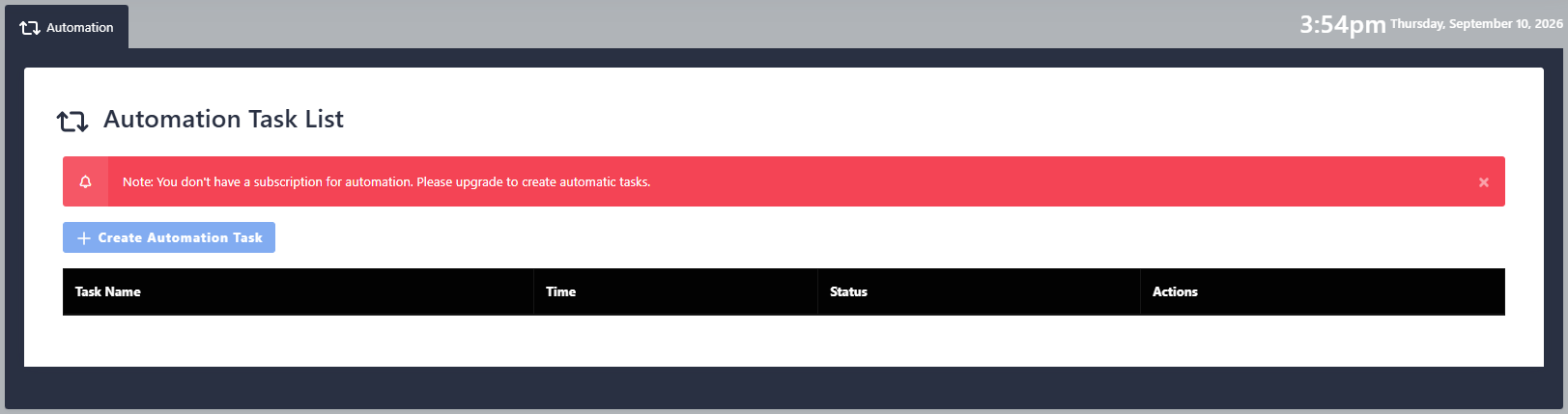
Wenn Sie möchten, dass Zeitaufzeichnungen in PeopleHR hochgeladen werden, ohne dass Sie diese selbst exportieren müssen, können Sie dies als Automatisierungsaufgabe einrichten. Die Zeitaufzeichnung in PeopleHR wird dann jeden Tag automatisch und alle 24 Stunden zu einem festgelegten Zeitpunkt hochgeladen.
Automatisierte Aufgaben sind eine zusätzliche Kostenposition und sind nicht im Standardabonnement von Go2Clock enthalten. Bitte kontaktieren Sie uns. finance@idency.com Wenn Sie diese Option besprechen möchten. Weitere Informationen dazu, wie sie funktionieren, finden Sie unter: Go2Clock: Automatisierte Aufgaben
Hilfen bei der Übertragung der Uhrzeiteinträge in PeopleHR in Go2Clock?
Sollten Sie bei der Export- oder Verknüpfung von Mitarbeitern Probleme haben, steht unser Support-Team gerne zur Verfügung.

Go2Clock Cloud-basiertes Zeiterfassungssystem

















 English (UK)
  English
  English (Canada)
  Français du Canada
  Svenska
  Português
  Nederlands
  Italiano
  Français
  Español
  Deutsch