Explication des niveaux d'accès des utilisateurs de Go2Clock
Ce guide explique comment attribuer différents niveaux d'accès dans Go2Clock et souligne les différences entre chaque niveau.
Pour commencer :
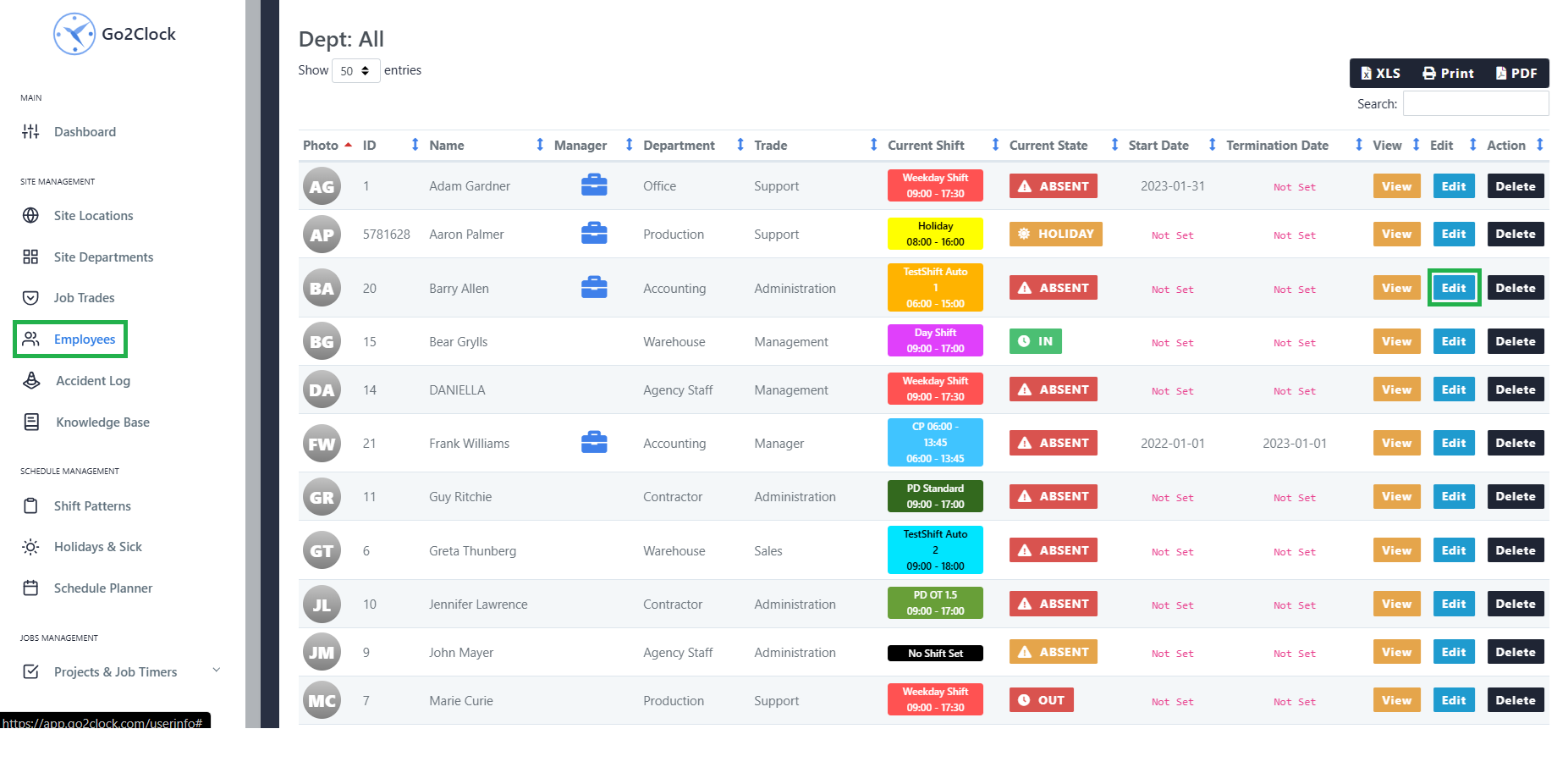
Naviguez jusqu'à la page Salariés dans Go2Clock.
Cliquez maintenant sur Voir pour voir la liste de vos employés.
Dans le menu de droite, cliquez sur Editer à côté de l'employé auquel vous souhaitez donner accès.
Tableau de bord des employésMise à jour de l'employé
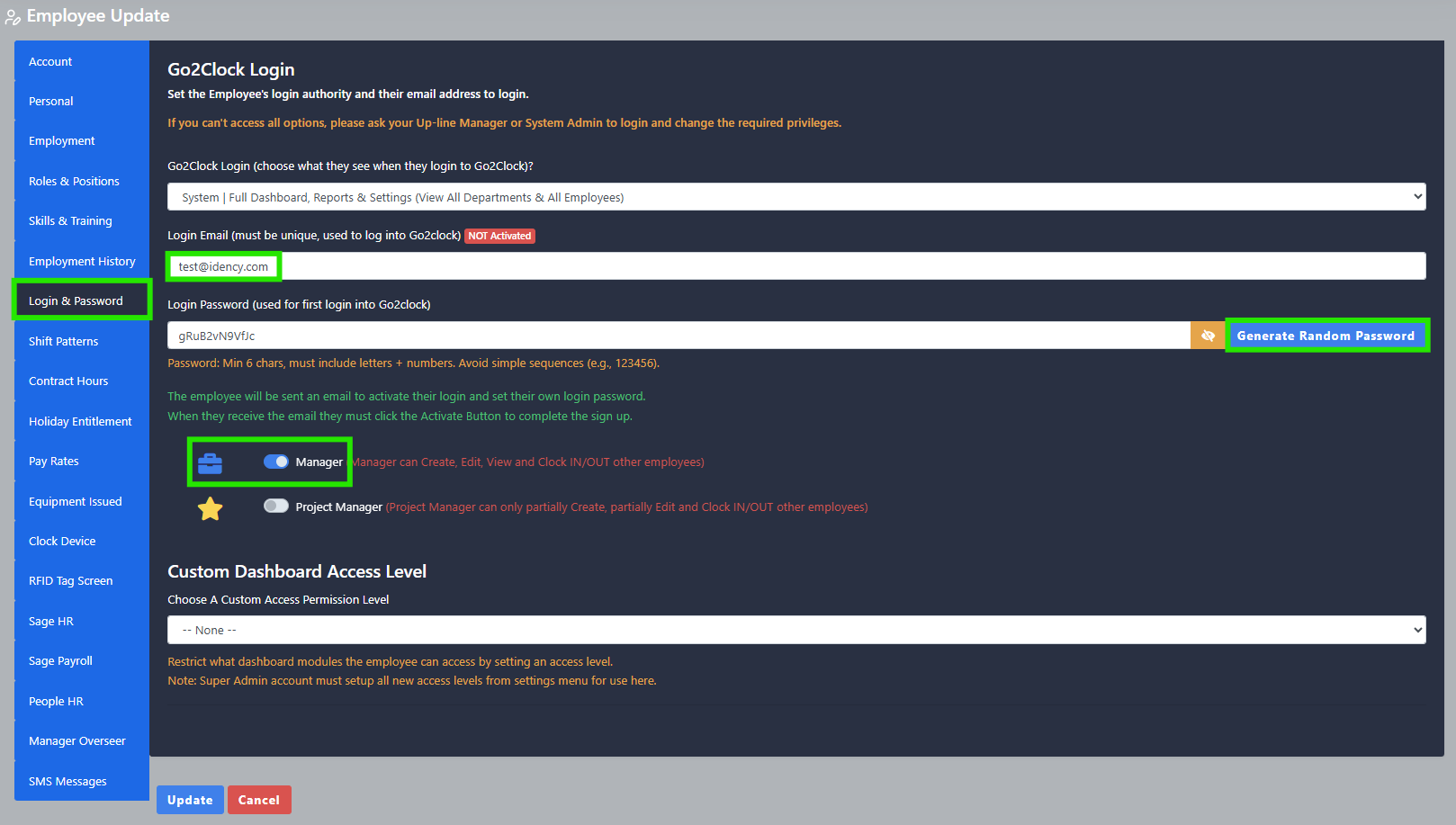
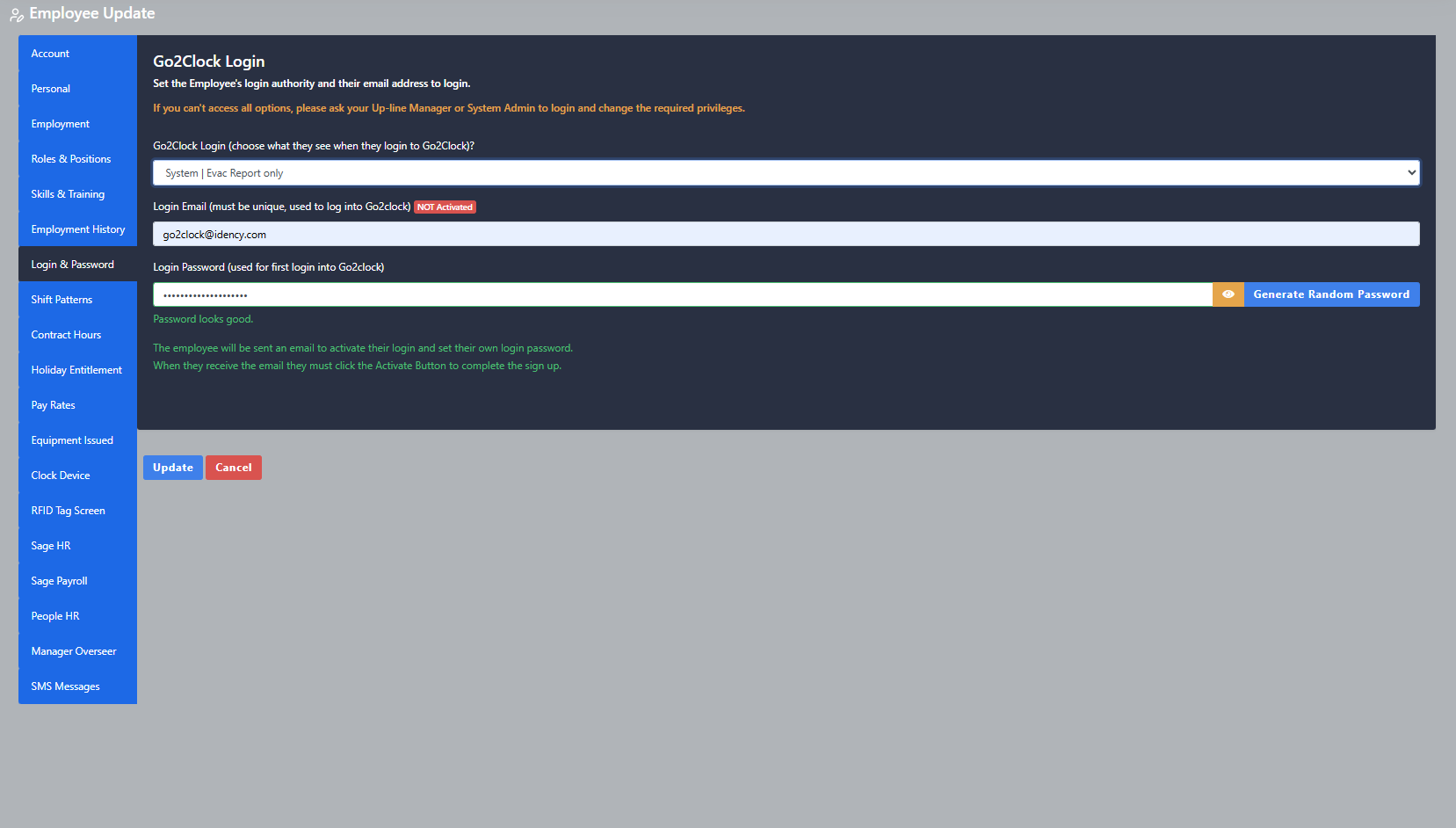
Naviguez jusqu'à la page Login et mot de passe menu.
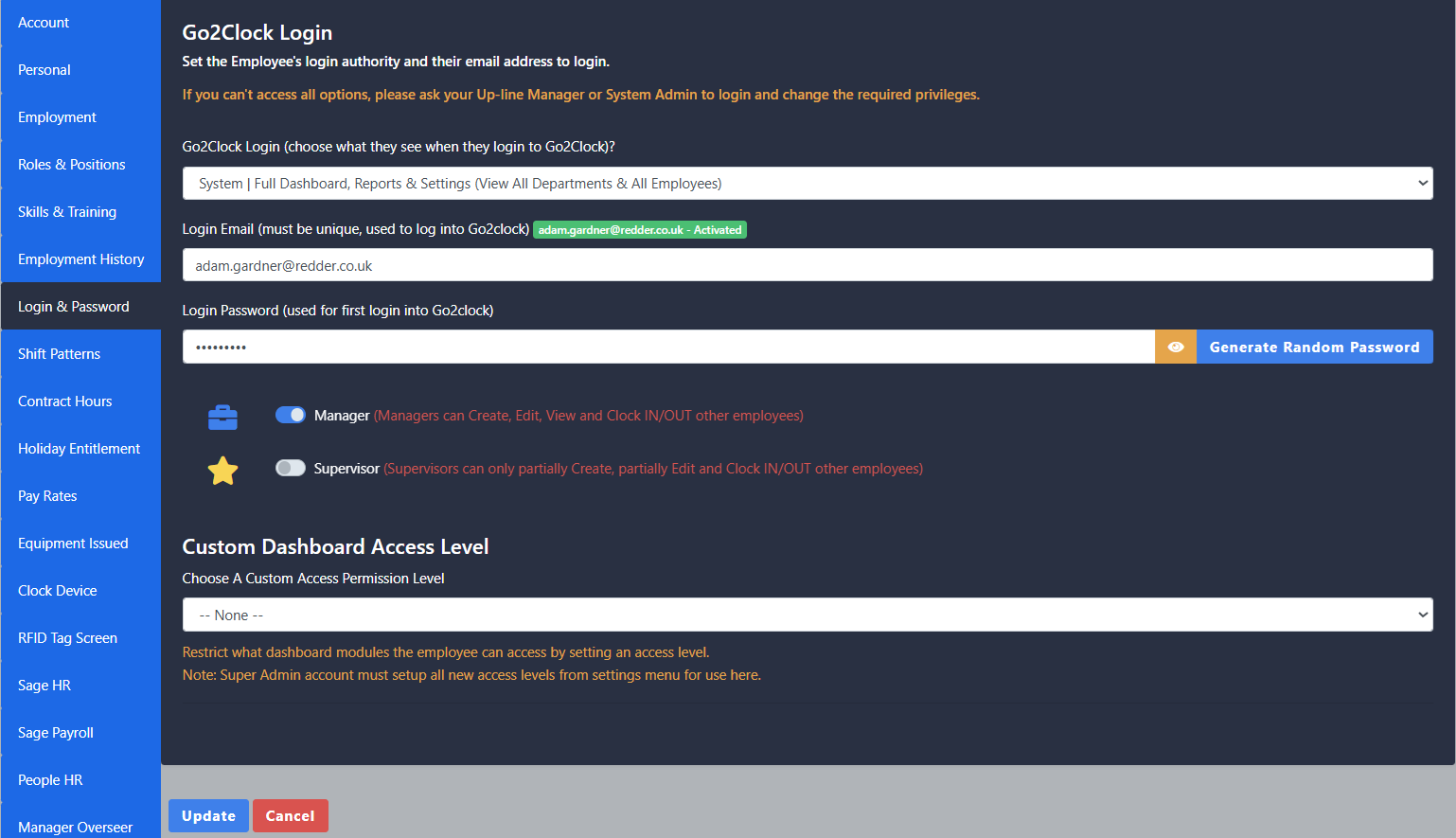
Les niveaux d'accès peuvent être sélectionnés à l'aide de la première liste déroulante située sous la rubrique Go2Clock Login rubrique (faire défiler vers le bas pour obtenir une description de chaque niveau d'accès).
Après avoir sélectionné le niveau d'accès souhaité, saisissez l'adresse électronique de l'employé dans la rubrique Login Email.
Sous le mot de passe de connexion, cliquez sur “Générer un mot de passe aléatoire”qui sera envoyé par courriel à l'employé (ceci peut être modifié après la première connexion).
Certains niveaux d'accès vous demanderont si vous souhaitez donner Directeur ou superviseur l'accès à l'information comme options principales. Chaque rôle peut être configuré avec des autorisations personnalisées (pour plus de contrôle sur les rôles, reportez-vous à la section rôles personnalisés autorisations (voir détails ci-dessous)). Commutateur du superviseur Sur donne Lecture seule et un accès limité à la Salariés pour masquer les données sensibles.
Lorsque vous avez terminé, vous pouvez appuyer sur la touche Mise à jour sur l'employé, et un courriel lui sera envoyé pour activer le compte.
Les niveaux d'accès expliqués :
Niveaux d'accès au système
Système | Tableau de bord complet, rapports et paramètres
Toutes les fonctionnalités de Go2Clock moins quelques unes Super Admin-Paramètres uniquement
Peut voir tout Départements et Salariés dans le système
S'ils ont le Changement de gestionnaire ils pourront créer, modifier et supprimer tout ce à quoi ils ont accès dans le système
Possibilité de donner à d'autres utilisateurs un accès jusqu'à leur niveau d'accès et en dessous.
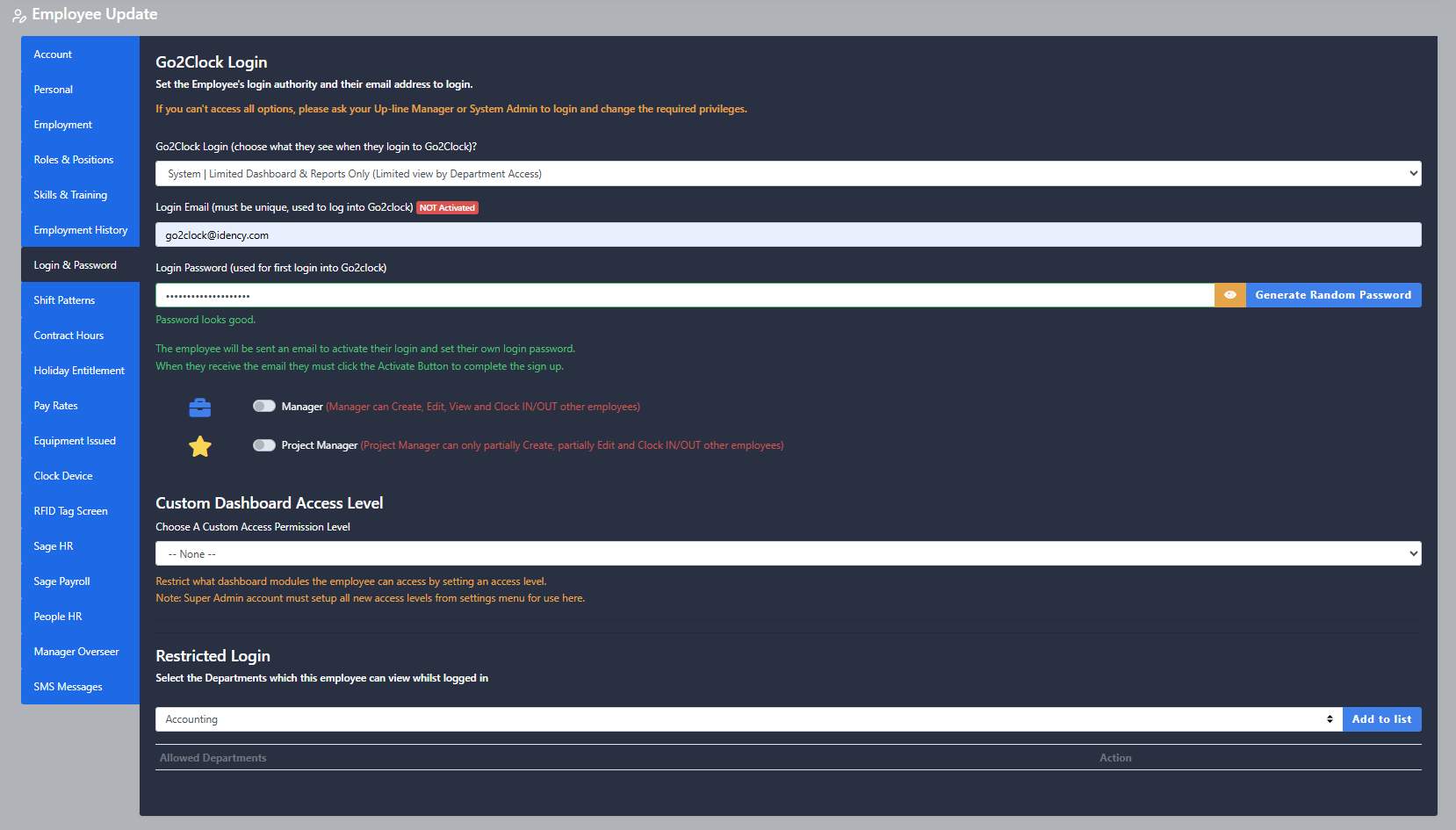
Système limité Tableau de bord et rapports uniquement
Accès à l'information assignée Départements et Salariés seulement
Mêmes capacités que Tableau de bord complet du système mais seulement pour les autorisations Départements et Salariés
Rapport d'évacuation du système uniquement
L'accès à la Évacuation rapport uniquement
Pour l'essentiel Gardes du feu et a pris directement le chemin de la Évacuation rapport lors de la connexion
Possibilité de créer un raccourci sur le bureau d'un téléphone ou d'une tablette pour accéder rapidement au rapport
Niveaux d'accès des employés
Tableau de bord complet de l'employé
(Tableau de bord personnel, tâches, horloge mobile, rapport d'absence, demandes de congé)
Salariés peuvent se connecter à leur propre Tableau de bord de l'utilisateur
Peut voir leur Hebdomadaire Calendrier, demande Laisser ou rapport Absence
Démarrer les minuteries de l'horloge pour Minuteries de projet ils peuvent avoir attribué
Horloge de poche IN et OUT, indiquant la géolocalisation au point de chronométrage
Doit avoir SPG activée sur leur téléphone pour pouvoir utiliser cette fonction
Tableau de bord de l'employé
(Affichage sur smartphone de son propre emploi du temps, de ses tâches, de ses relevés d'horloge, de ses absences, de ses demandes de congés, etc.)
Mêmes capacités que Tableau de bord complet de l'employé, sans la capacité de chronométrer IN et OUT
Tableau de bord de l'employé
(Affichage sur smartphone uniquement de l'emploi du temps et des enregistrements de l'horloge)
Mêmes capacités que Tableau de bord de l'employé, mais l'employé ne peut que vue leur emploi du temps et leurs relevés d'horloge
Employé | Horloge seulement
(Entrée/sortie de l'horloge mobile du smartphone uniquement)
La seule capacité est de mobile/à distance horloge avec géolocalisation
Doit avoir SPG activée sur leur téléphone pour pouvoir utiliser cette fonction
Déconnexion automatique une fois que l'horloge est en marche
Système | Tableau de bord complet, rapports et paramètresSystème limité Tableau de bord et rapports uniquementRapport d'évacuation du système uniquement
Niveaux d'accès personnalisés :
Niveaux d'accès au tableau de bord personnalisé
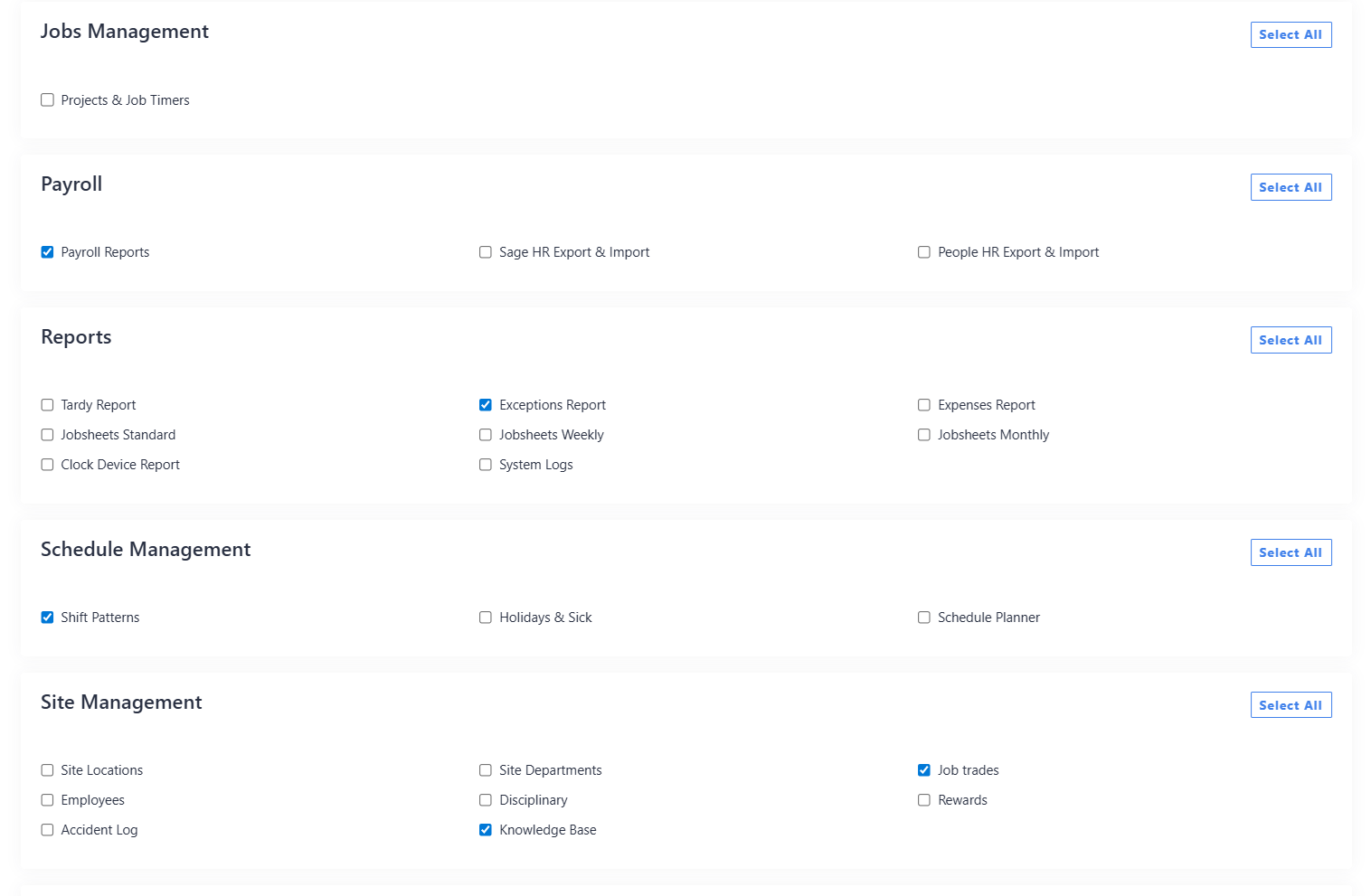
Cela vous permet essentiellement de choisir les menus de navigation latéraux qui peuvent ou non être accessibles dans le système, et qui ne peuvent être créés que par l'utilisateur de l'application. Super Admin compte en Paramètres du système → Niveaux d'accès Permissions.
Ici, vous créez un nouveau Niveau d'accès Permission en sélectionnant les menus que vous souhaitez voir accessibles ou cachés, pour tous les menus de Go2Clock, voir l'image d'exemple.
Vous pouvez ensuite l'attribuer à partir du menu déroulant situé sous la rubrique Niveaux d'accès au tableau de bord personnalisé.
Rôles personnalisés Permissions
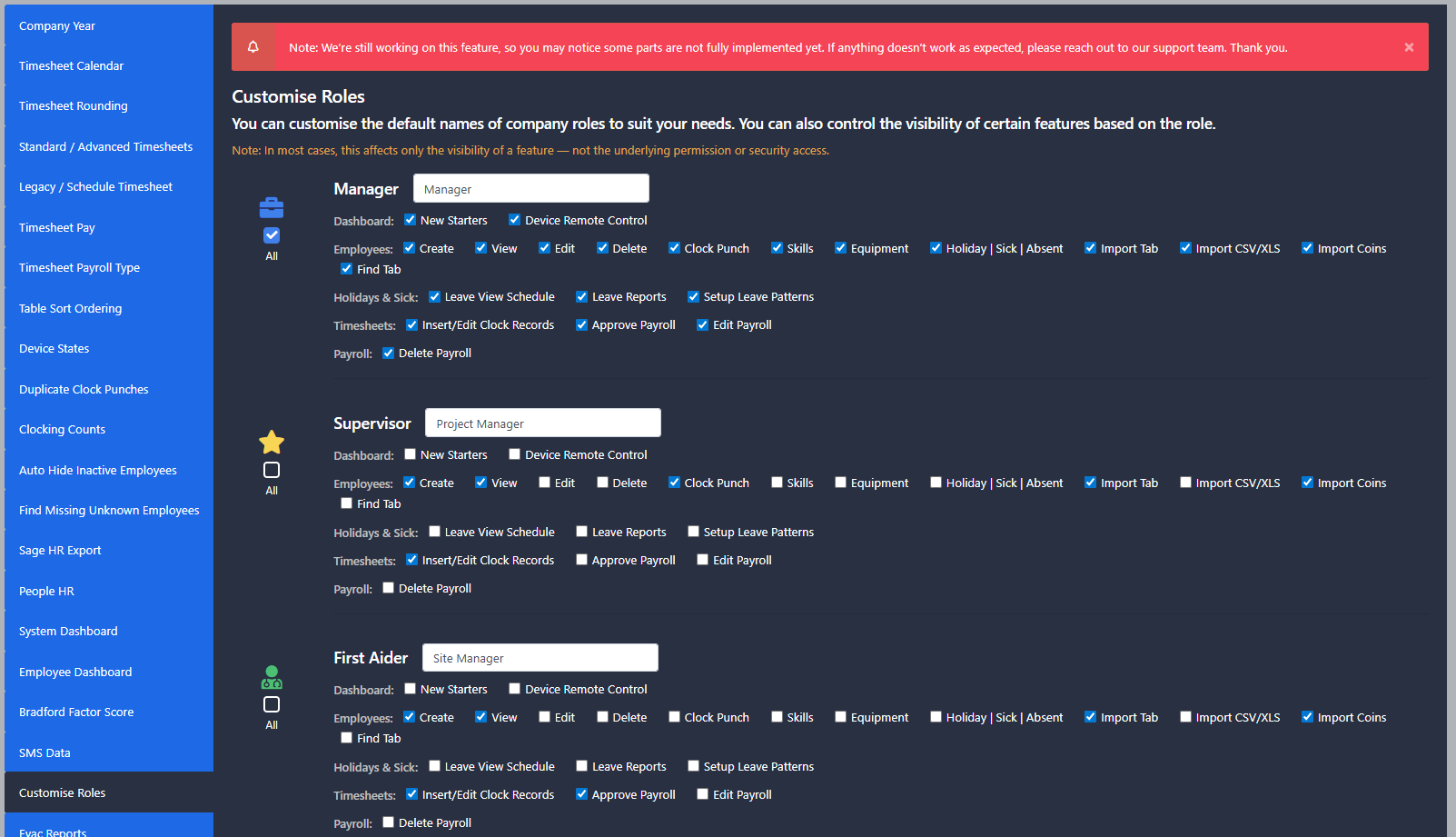
Cela vous permet de contrôler spécifiquement les données que les différents rôles peuvent ajouter, modifier et supprimer dans le système, et qui ne peuvent être modifiées que par le Super Admin compte en Paramètres du système → Paramètres de configuration du système → Personnaliser les rôles.
Dans le cadre de la personnaliser les rôles vous pouvez décomposer les fonctionnalités auxquelles vous souhaitez que des fonctions particulières aient accès au sein de Go2Clock, voir l'image d'exemple.
Vous pouvez l'assigner dans le Rôles et postes ou le menu Login et mots de passe lors de la modification d'un employé.
Autorisations de niveaux d'accès personnalisésAutorisations pour les rôles personnalisés
En bonne compagnie : quelques clients d'Idency
We've detected you might be speaking a different language. Do you want to change to:














 English (UK)
  English
 English (Canada)
 Français du Canada
 Nederlands
 Svenska





















