


































Go2Clock : Comprendre les règles du cycle de travail
Les schémas de temps de travail constituent la base de la manière dont Go2Clock calcule les heures, les pauses et le salaire. Cette guide explique tous les paramètres disponibles dans la section « Schémas de temps de travail », en expliquant ce que chacun d’entre eux fait et comment ils affectent vos rapports. Utilisez le menu ci-dessous pour accéder directement à la section dont vous avez besoin.
Il s’agit d’un guide de référence qui couvre tous les paramètres de l’horodatage dans Go2Clock. Utilisez le menu ci-dessous pour trouver la section recherchée sans avoir à lire de l’avant en arrière.
Règles de base
Cette section explique comment les différents horaires sont nommés et les horaires de début et de fin de chaque période sont définis.
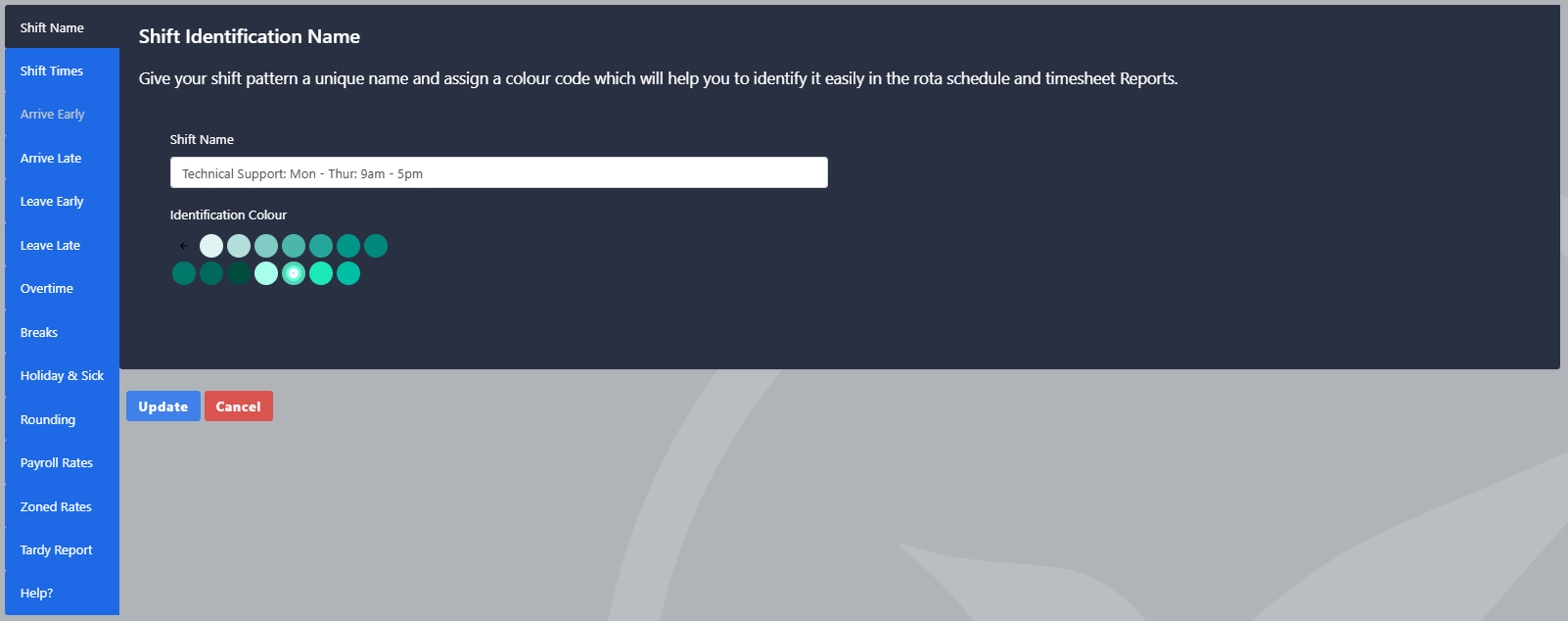
Nom de l'identification de la déviation
Le nom du cycle est utilisé pour identifier le cycle lors de la création de votre bibliothèque de cycles. La plupart des entreprises ont besoin de plusieurs cycles pour prendre en compte les différents horaires de travail et les différents types de travail. Une convention de nommement claire et cohérente facilite la gestion et l'entretien continus.
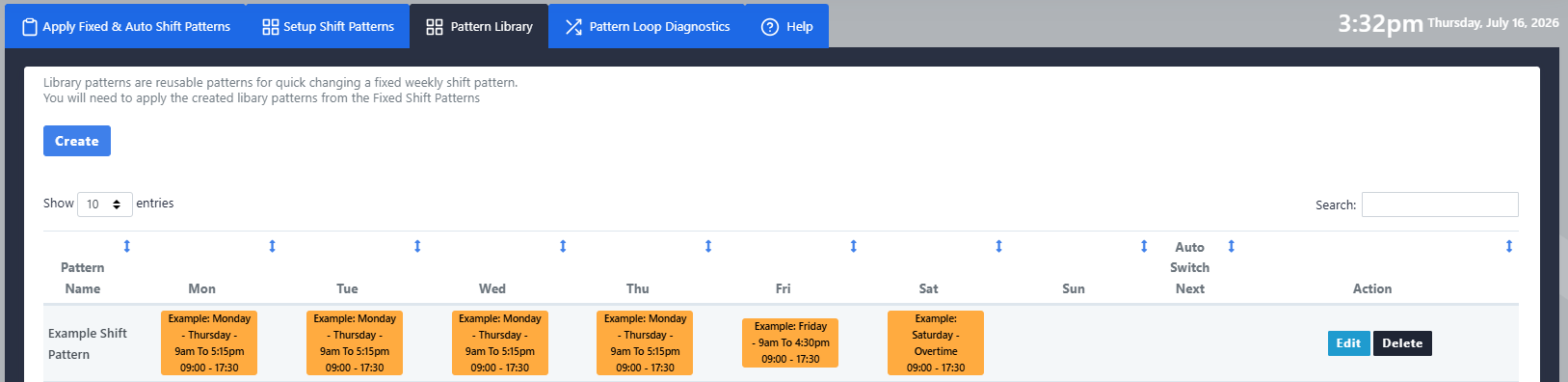
Exemple
L’image présente une bibliothèque de motifs, chaque motif étant doté d’un nom clair et descriptif.
Temps de la période de changement
Ces paramètres déterminent les horaires d’ouverture et de fermeture attendus pour le travail, et influencent le comportement des règles de travail appliquées à ce travail. Ajoutez une heure d’ouverture et une heure de fermeture et Go2Clock calculera automatiquement les heures de travail attendues pour ce travail.
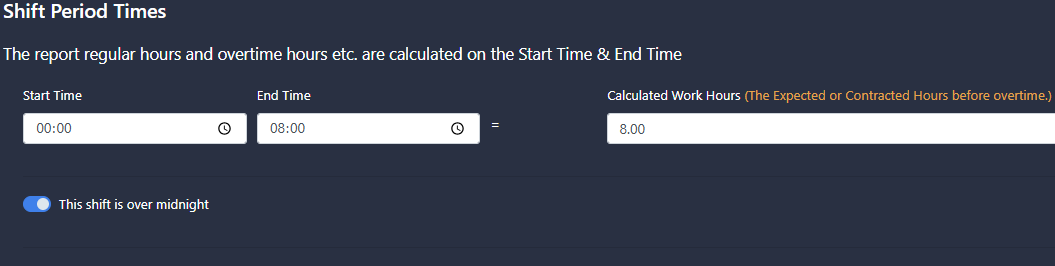
Si le changement d’horaire s’étend au-delà de minuit, activez l’option « Nuit éclairée » sous les horaires de début et de fin. Cela garantit que les rapports calculent correctement les heures travaillées, les heures supplémentaires et le nombre d’absences des employés travaillant en nuit.
Fenêtre horaire autorisée
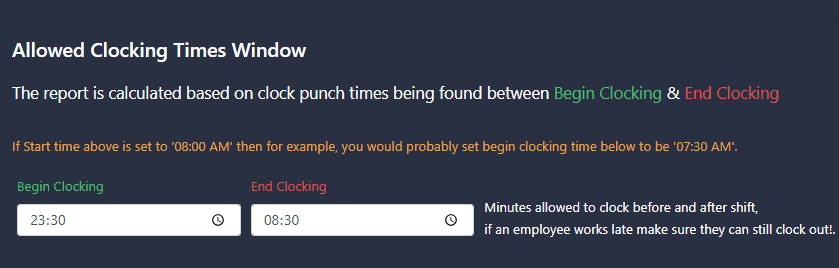
Cette configuration affiche certaines alertes dans Go2Clock si un employé entre ou sort de l’entreprise dans cette fenêtre. Cela n’empêche toutefois pas les employés de s’enregistrer en dehors de cette période sur leurs appareils ou via l’application web mobile.
Nous recommandons généralement de définir cette heure comme la plus tôt et la plus tardive que les employés devraient travailler, les entreprises n'ayant pas le droit de travailler en heures supplémentaires ayant généralement pour règle d'utiliser une heure avant et une heure après le travail prévu.
Les règles avant/après
Cette section explique comment Go2Clock traite les employés qui s'enregistrent avant le début d'un travail ou s'enregistrent après la fin d'un travail.
Désamortir le temps d'arrivée anticipé
Lorsque l'option « Récupérer le temps d'arrivée anticipé » est activée, tout temps passé avant l'heure officielle d'ouverture du travail est ignoré et exclu des calculs de la paie. Les temps effectifs enregistrés restent néanmoins visibles dans le rapport ; tout ce qui précède l'heure d'ouverture du travail est simplement éliminé du calcul de la durée de travail enregistrée.
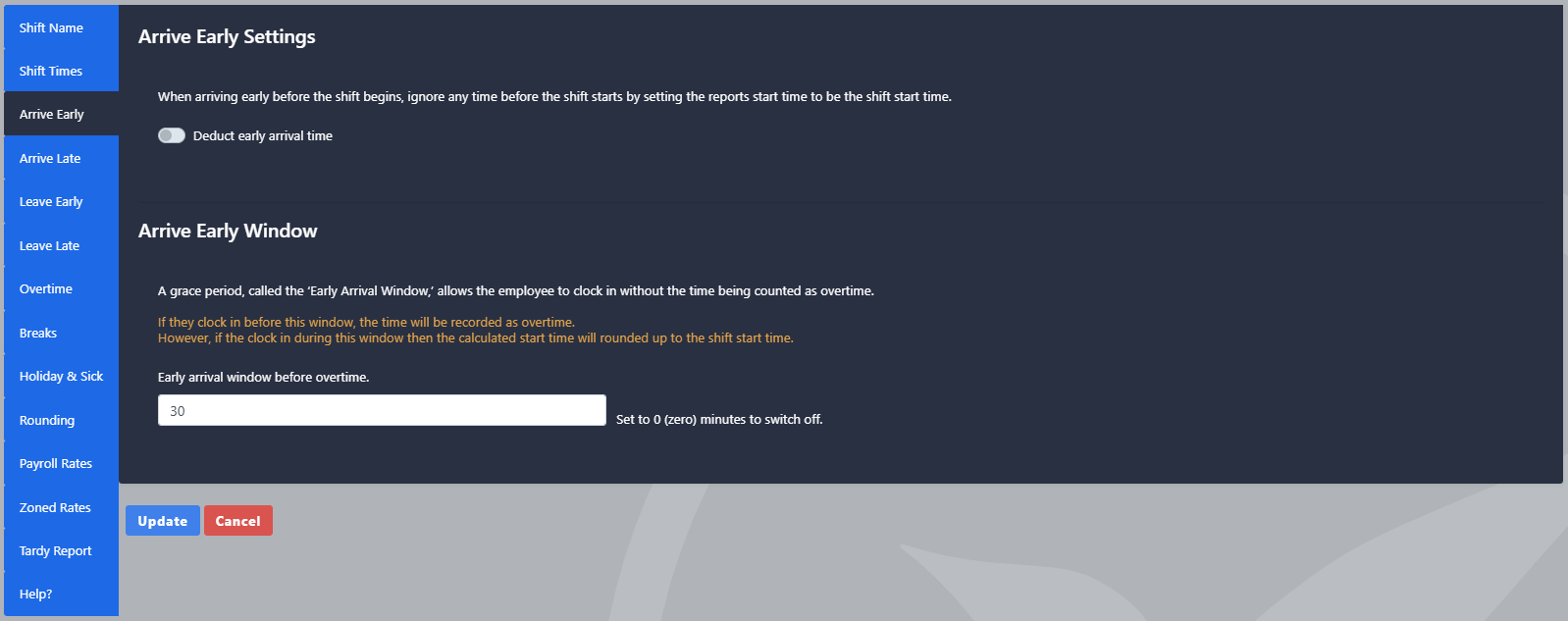
Exemple
Dans les deux scénarios, le salarié arrive à 8h30 pour un travail de 9h00 et s’en va à 17h15. Lorsque l’option « Récupérer le temps d’arrivée anticipé » est activée, le salarié ne reçoit de salaire que pour les 9h00, donc les 30 minutes travaillées avant le début du travail ne sont pas prises en compte. Lorsque cette option est désactivée, le rapport inclut l’ensemble des heures de travail allant de 8h30 à 17h15, comme le montrent les deux totalisations.

Arrivez suffisamment tôt
Cette configuration crée une période de grâce avant le début du travail. Toute heure travaillée au cours de cette période ne sera pas prise en compte dans le calcul des heures normales ou des heures supplémentaires. Toutefois, si un employé arrive au travail plus tôt que la période de grâce, les heures supplémentaires travaillées en dehors de cette période seront prises en compte pour les heures supplémentaires jusqu’au début du travail.
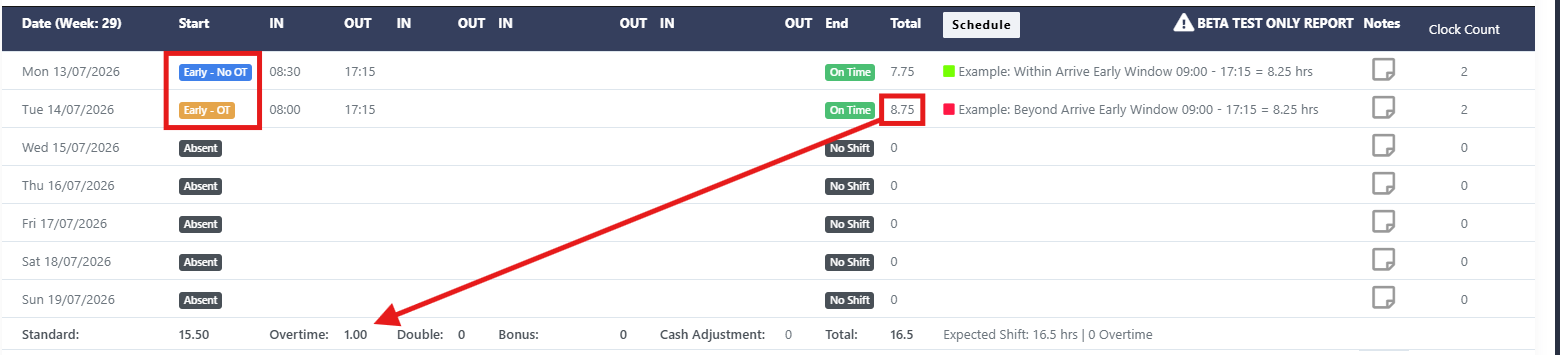
Exemple
Le changement prévoit une période d’arrivée anticipée de 45 minutes. Le lundi, le salarié arrive 30 minutes avant le début du travail, ce qui correspond à la période de grâce — ses heures sont toujours calculées à partir de l’heure de départ prévue à 9 heures. Le mardi, le salarié arrive une heure plus tôt, dépassant la période de grâce. Étant donné qu’il est arrivé en dehors de la période fixée, le temps supplémentaire avant le début du travail est pris en compte et contribue à l’excédent de temps.
Déscompte des minutes des totalisations des rapports pour les arrivées en retard
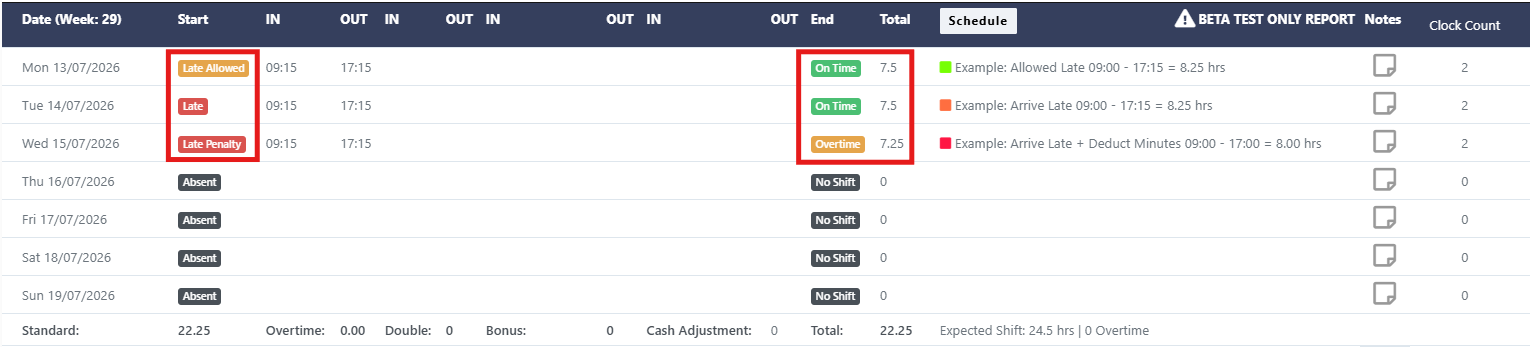
Lorsque le commutateur ‘ Les employés peuvent être en retard lors de ce travail ’ est désactivé, les employés qui s’enregistrent après l’heure de début du travail sont signalés comme « En retard ». Cela apparaît dans les rapports tardifs et les rapports hérités. Lorsqu’il est activé, ces employés apparaissent plutôt comme « En retard autorisé » et ne sont plus signalés comme en retard dans le rapport tardif.
Le champ ‘ Minutes à déduire automatiquement lors d’un retard ’ permet d’appliquer une déduction supplémentaire pour le retard, en plus du temps déjà perdu par le retard. Une période de grâce ne peut être configurée pour cette déduction ; elle s’applique à toute personne qui arrive en retard, même de quelques minutes.
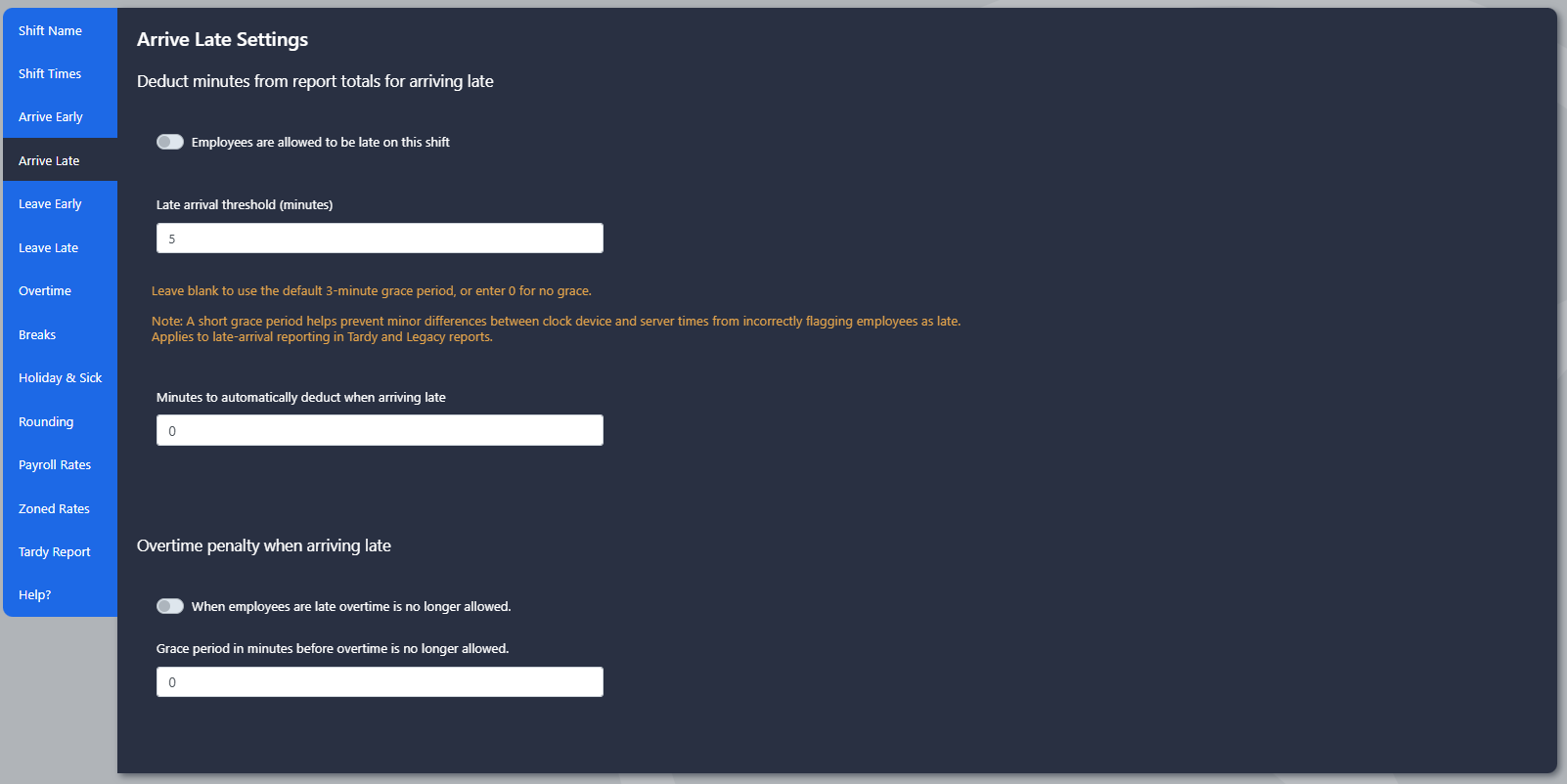
Si vous exigez que les employés soient signalés comme arrivant en retard sans que leur temps de travail supplémentaire ne soit déduit, laissez le commutateur désactivé et saisissez 0 minutes dans le champ de déduction.
Exemple
Dans chaque scénario, le salarié arrive 15 minutes en retard. Le lundi, le travail est configuré pour permettre le retard, donc le salarié est marqué comme « tardif autorisé » et ses heures sont calculées à partir de 9h15. Le mardi, le salarié est signalé comme tardif, mais aucune retenue supplémentaire n’est appliquée, donc ses heures sont toujours calculées à partir de 9h15. Le mercredi, le salarié est signalé comme tardif avec une retenue supplémentaire de 15 minutes. Cela entraîne la perte des 15 minutes initiales pour le retard, ainsi que la retenue de 15 minutes calculée.
Pénale pour dépassement de temps d'arrivée tardive
Lorsque le commutateur ‘ Lorsque les employés sont en retard, les heures supplémentaires ne sont plus autorisées ’ est activé, les employés arrivant en retard ne peuvent pas cumuler des heures supplémentaires pour cette période de travail.
La période de grâce pour les heures supplémentaires permet aux employés arrivant dans un délai spécifié de rester éligibles aux heures supplémentaires. Cette période de grâce n'est valable que si les employés sont signalés comme arrivant en retard et que le commutateur « pénalité pour heures supplémentaires » n'est pas activé.
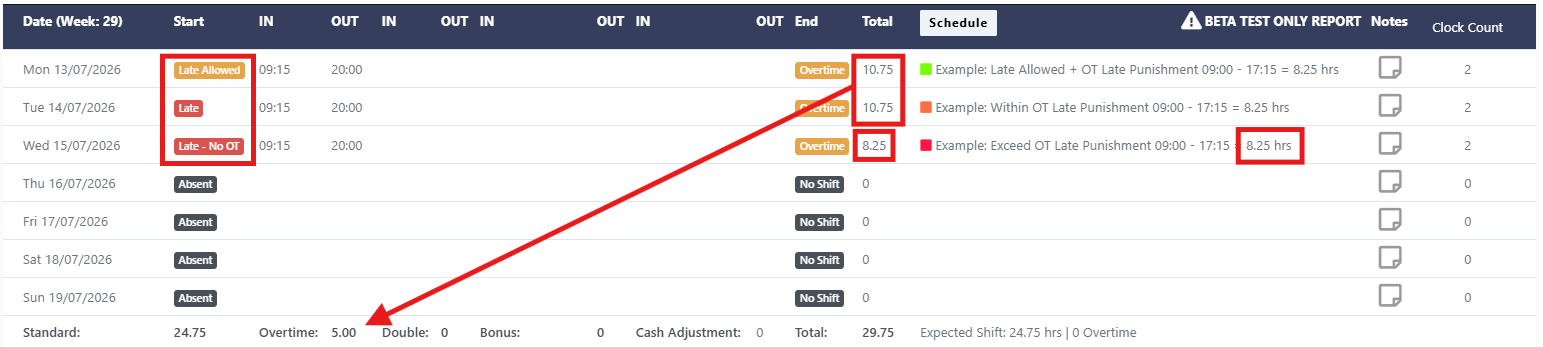
Exemple
Le premier scénario montre un employé autorisé à arriver en retard, ce qui lui permet de rester admissible aux heures supplémentaires. Le deuxième scénario utilise une période de grâce pour les heures supplémentaires de 30 minutes, ce qui signifie que les employés arrivant dans ce délai peuvent encore cumuler des heures supplémentaires. Dans le dernier scénario, l’employé arrive en retard sans période de grâce ou sans délai autorisé, ce qui le rend inéligible aux heures supplémentaires ; seuls ses horaires de travail standard sont calculés.
Partir plus tôt avant la fin du travail
Cette option permet aux employés de quitter l’entreprise dans un délai déterminé.
avant la fin de leur tour de travail, tout en continuant de recevoir le reste
leurs heures de travail attendues totales.
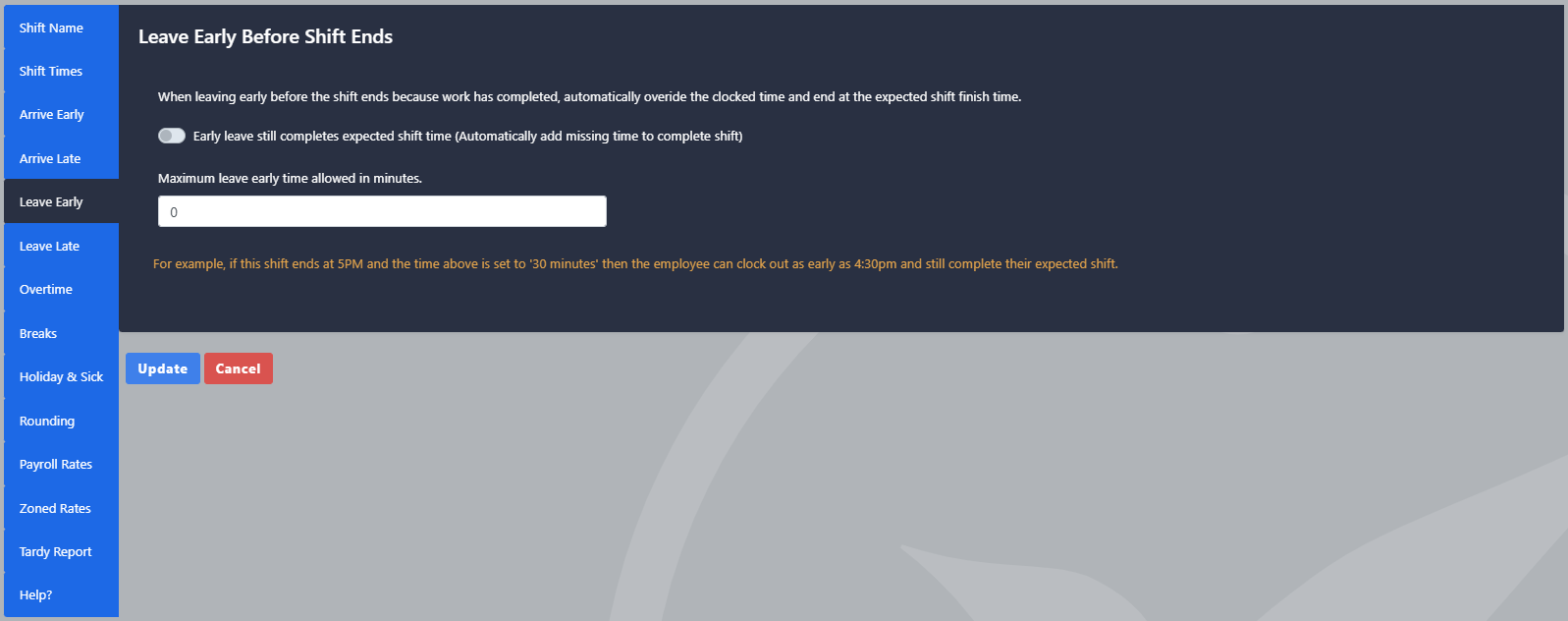
Exemple
Dans le premier scénario, le changement permet aux employés de quitter leur poste 30 minutes avant l’heure de fin prévue, tout en étant rémunérés intégralement pour les heures de travail effectives. Bien que l’employé quitte son poste plus tôt, ses heures sont calculées jusqu’à l’heure de fin prévue de l’heure de travail. Dans le deuxième scénario, la règle est désactivée. Les heures totales de l’employé ne sont calculées que sur la base de son horaire d’entrée et de sortie, ce qui entraîne un nombre d’heures de travail inférieur.

Partir tard après la fin du travail
Cette configuration crée une période de grâce après la fin d’un travail, pendant laquelle aucun temps supplémentaire ne sera acquis. Sans cette règle, les employés qui finissent leur travail quelques minutes en retard chaque jour accumuleraient des heures supplémentaires.
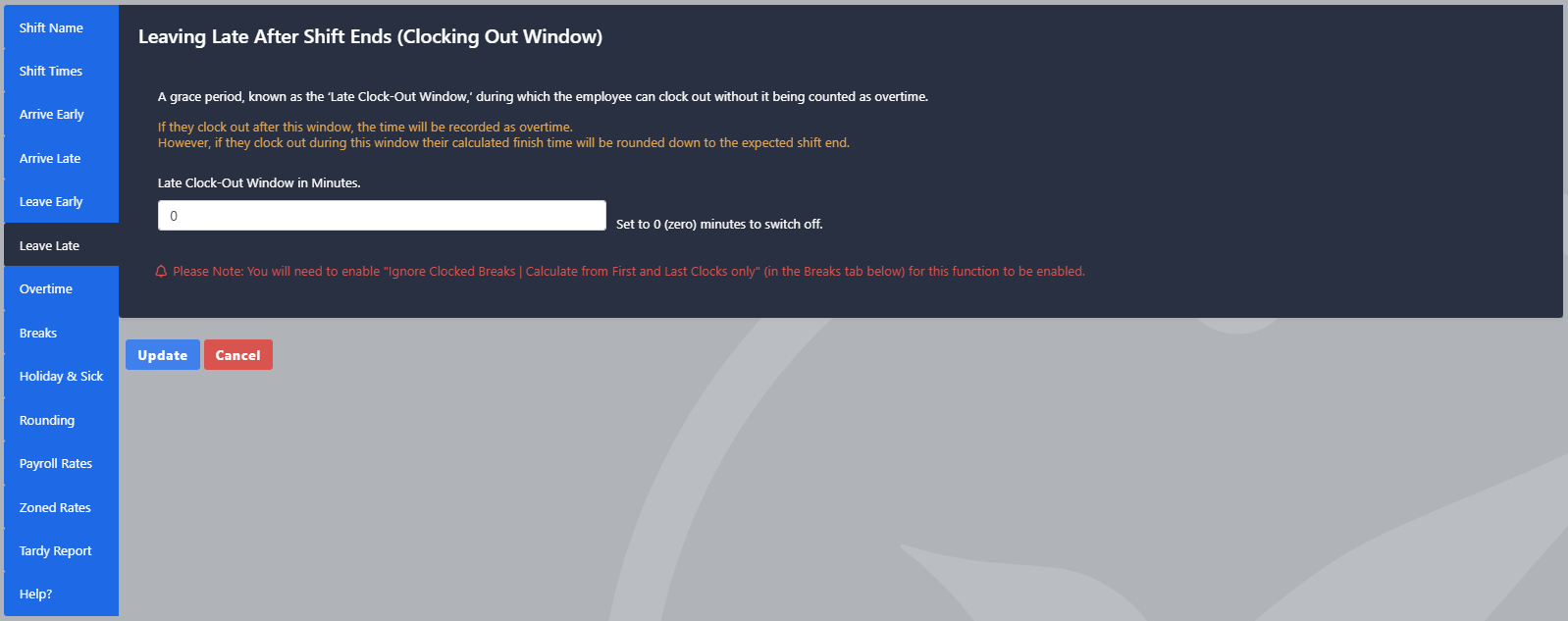
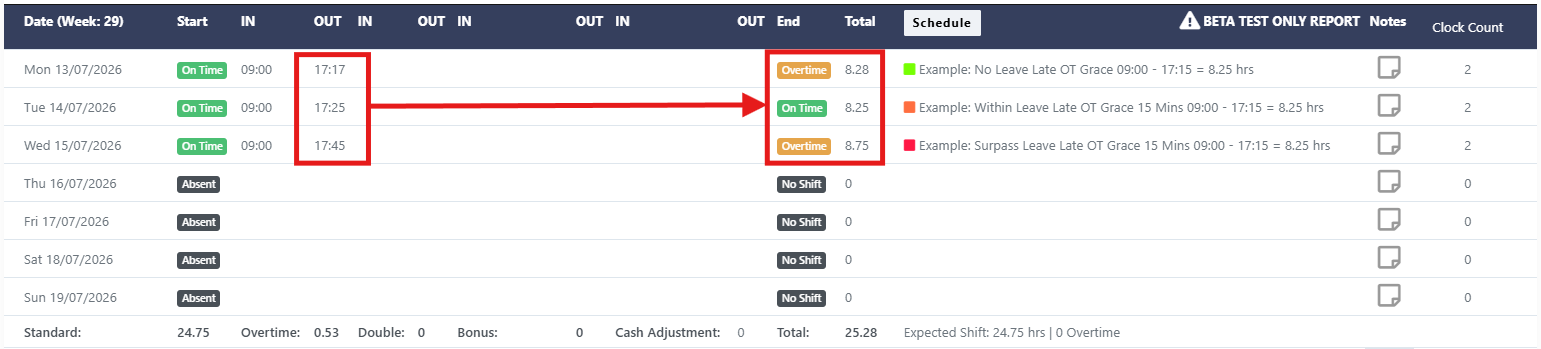
Exemple
Dans le premier scénario, la fenêtre de déconnexion est définie sur 0 minutes, de sorte que l’employé cumule des heures supplémentaires pour les 2 minutes travaillées après son horaire de fin de travail prévu à 17h15. Dans le deuxième scénario, une période de grâce de 15 minutes a été configurée, de sorte que les 2 minutes supplémentaires de l’employé ne sont pas prises en compte et ne contribuent pas aux heures supplémentaires. Dans le dernier scénario, l’employé travaille au-delà de la période de grâce de 15 minutes, de sorte que le temps travaillé après la période de grâce est pris en compte et contribue aux heures supplémentaires.
Règles relatives au temps supplémentaire
Cette section explique comment le dépassement de temps est calculé, depuis son arrêt complet jusqu’aux taux horaires et aux règles de dépassement de temps avec heures de travail qualifiantes.
Paramètres pour le temps supplémentaire
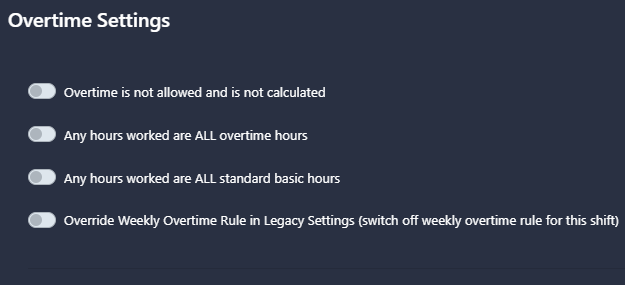
Go2Clock propose quatre façons de contrôler la façon dont les heures supplémentaires sont calculées pour un travail. De l’éteindre complètement, à considérer toutes les heures comme des heures supplémentaires, jusqu’à pouvoir outrepasser la règle hebdomadaire d’horaires supplémentaires pour ce travail en particulier. Chaque option est expliquée ci-dessous.
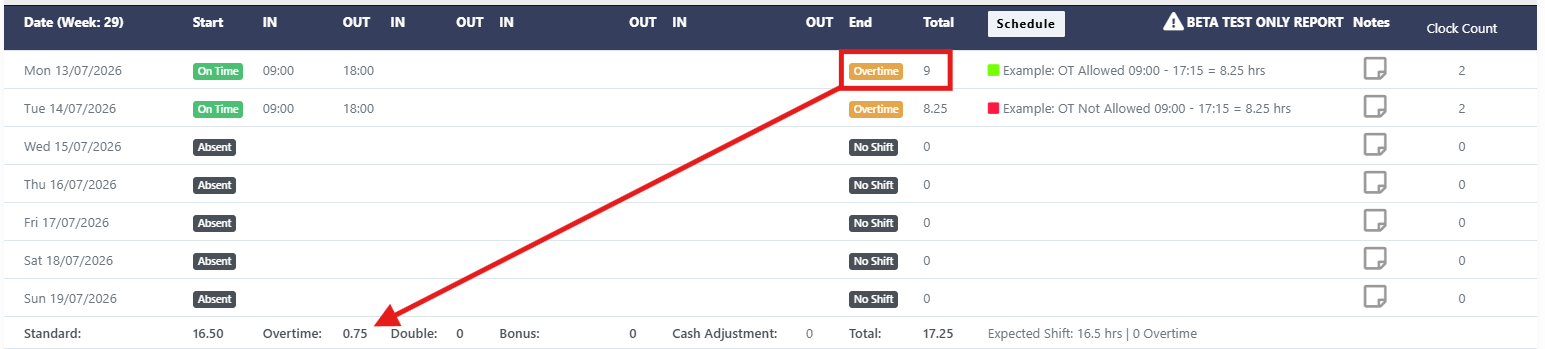
Aucun temps de travail supplémentaire n’est enregistré, quelle que soit la durée des heures travaillées. Les employés recevront uniquement leurs heures de travail standard.
Exemple
Dans le premier scénario, le temps de travail supplémentaire est activé, de sorte que toutes les heures travaillées au-delà de la durée normale du travail de l’employé contribuent à l’accumulation du temps de travail supplémentaire. Dans le deuxième scénario, le temps de travail supplémentaire est désactivé, ce qui signifie que l’employé ne reçoit que les heures de travail correspondantes à sa durée normale de travail, indépendamment de toute heure supplémentaire travaillée.
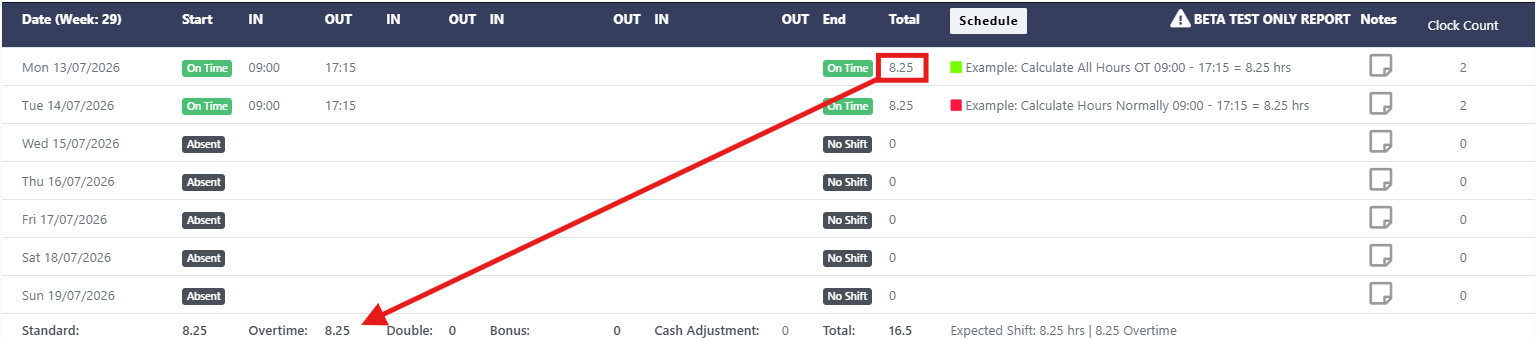
Chaque heure de travail effectuée lors d’un quart de travail est considérée comme une heure de travail supplémentaire. Cette pratique est couramment utilisée pour les quarts de travail supplémentaires effectués pendant le week-end.
Exemple
Dans les deux scénarios, le salarié travaille le même nombre d'heures. Dans le premier scénario, le temps de travail est configuré de manière à ce que toutes les heures travaillées soient comptabilisées comme des heures supplémentaires et enregistrées dans le champ « Heures supplémentaires ». Dans le second scénario, les heures sont traitées comme des heures de travail standard.
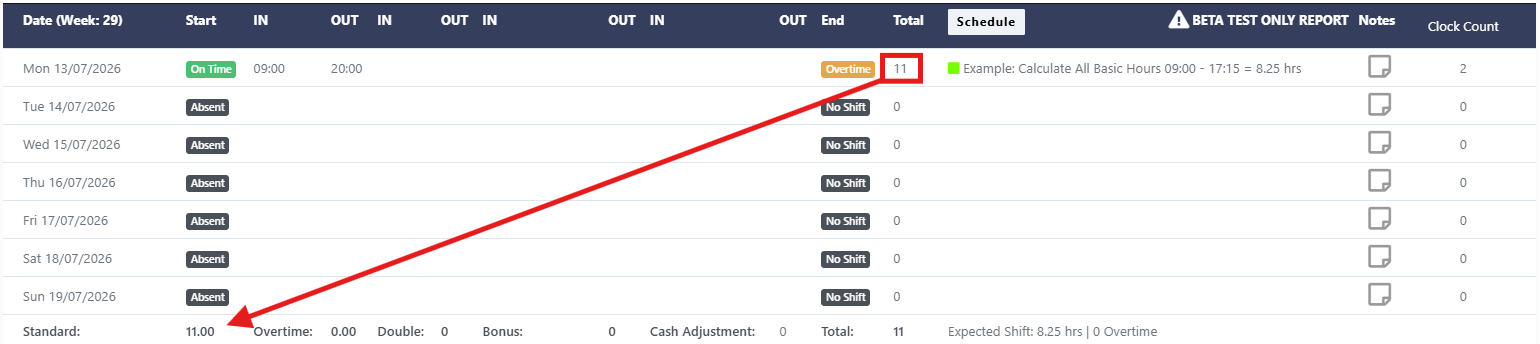
Tous les heures travaillées sont converties en heures normales, même si les employés travaillent au-delà de l’heure d’arrêt prévue de leur tour de travail.
Exemple
Le salarié a travaillé 11 heures, dépassant la durée de son horaire prévu. Avec cette option activée, toutes les 11 heures ont été enregistrées comme Heures de base standard, et aucune des heures supplémentaires n’est classée comme temps supplémentaire.
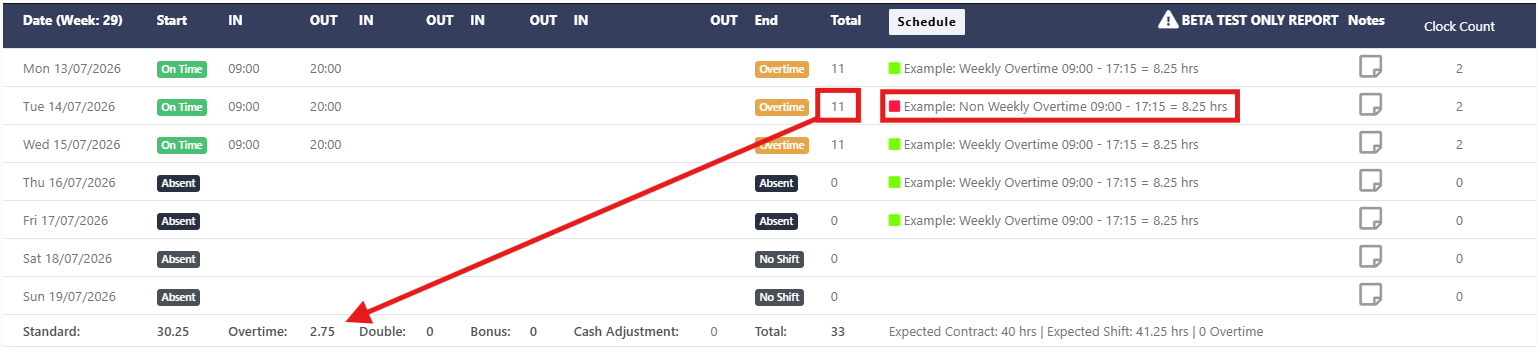
Si vous utilisez la règle des heures supplémentaires hebdomadaires dans le rapport Legacy pour calculer les heures supplémentaires cumulées, cette option permet d’accumuler ces heures supplémentaires sur cette période de travail. Elle s’applique même si l’employé n’a pas encore atteint le nombre d’heures hebdomadaires prévu.
Normalement, la règle des heures supplémentaires hebdomadaires oblige les employés à travailler les heures contractuelles standard avant que les heures supplémentaires ne commencent à compter comme heures supplémentaires. L’activation de cette option contourne cette exigence et permet à ces heures supplémentaires d’accumuler quotidiennement, en fonction des règles de décompte des heures de travail configurées.
Exemple
Lorsque la règle des heures supplémentaires hebdomadaires est activée, l’employé doit accomplir les 40 heures contractuelles prévues. Cependant, le salarié travaille un horaire de travail le mardi qui ne respecte pas cette règle. Cela signifie que l’employé a droit à 2,75 heures d’horaire supplémentaire le mardi.
Paramètres de la bande horaire
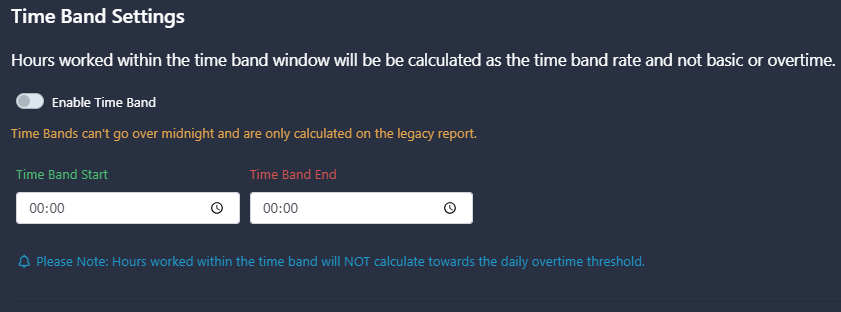
Les heures travaillées dans la plage horaire sont calculées au taux horaire plutôt que selon le taux de base ou de surtemps. Cela ignore les règles d’horaire existantes et applique le taux horaire à toutes les heures travaillées au cours de cette période.
Les périodes horaires ne peuvent excéder minuit et ne sont calculées que dans le rapport Legacy Report. Les heures travaillées dans cette période ne seront pas prises en compte pour le seuil quotidien d’horaire supplémentaire.
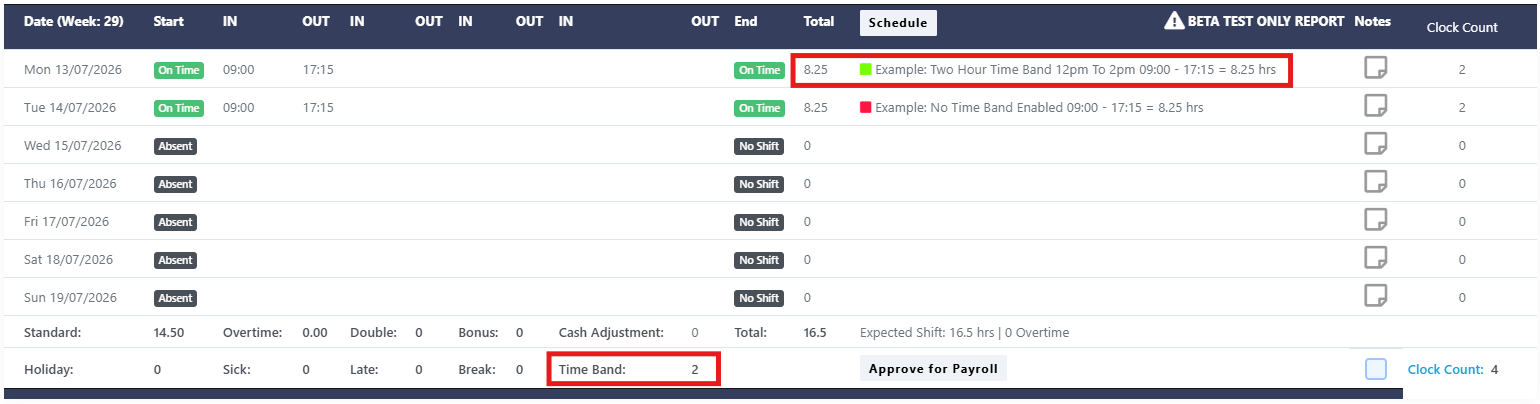
Exemple
Ce changement comprend une période de travail de 2 heures. Les heures travaillées au cours de cette période contribuent à la durée totale de la période de travail, au lieu d’être comptabilisées comme des heures de travail normales.
Règle d'horaire supplémentaire Week End Premium
La règle de la semaine de fin de travail supplémentaire permet aux employés de cumuler des heures supplémentaires supplémentaires une fois qu'ils ont accompli un nombre déterminé d'heures dans un délai de qualification défini.
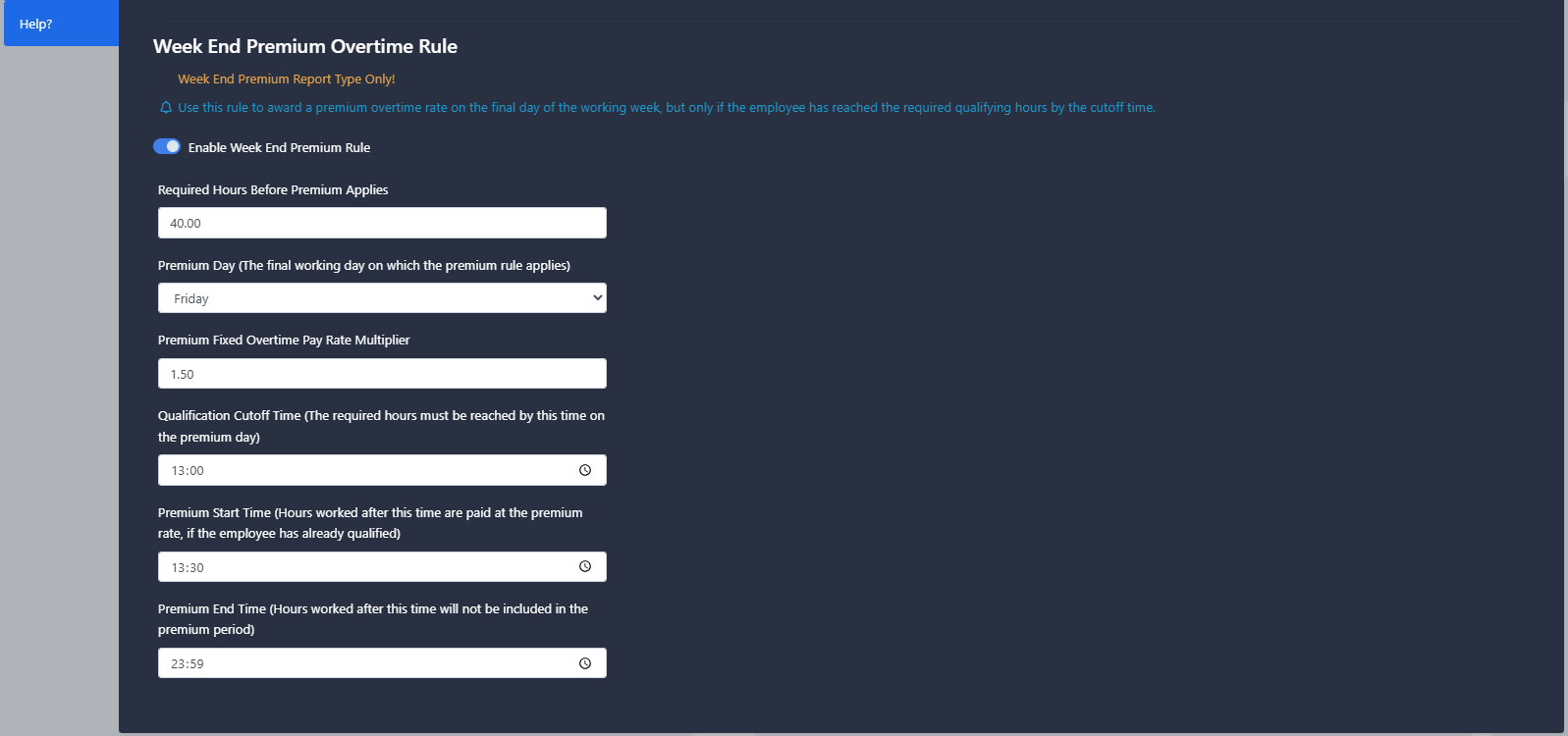
Cette règle est calculée uniquement dans les rapports v1 et v2_week_end_premium_overtime de la section « Rapports Legacy ». Une fois un employé approuvé, le montant horaire supplémentaire calculé est exporté dans le système de paie des employés à base fixe sous forme de valeur monétaire.
Décide le nombre d’heures que doit travailler un employé pour être éligible aux heures supplémentaires premium. Si un employé ne dépasse pas ce nombre d’heures requis, il ne pourra pas bénéficier de la prime horaire premium et toutes les heures seront calculées comme des heures normales.
Décide le jour à partir duquel le taux horaire supplémentaire peut commencer à être perçu, à condition que l’employé ait accompli le nombre d’heures de travail qualifiant requis et que le délai de qualification ait été dépassé.
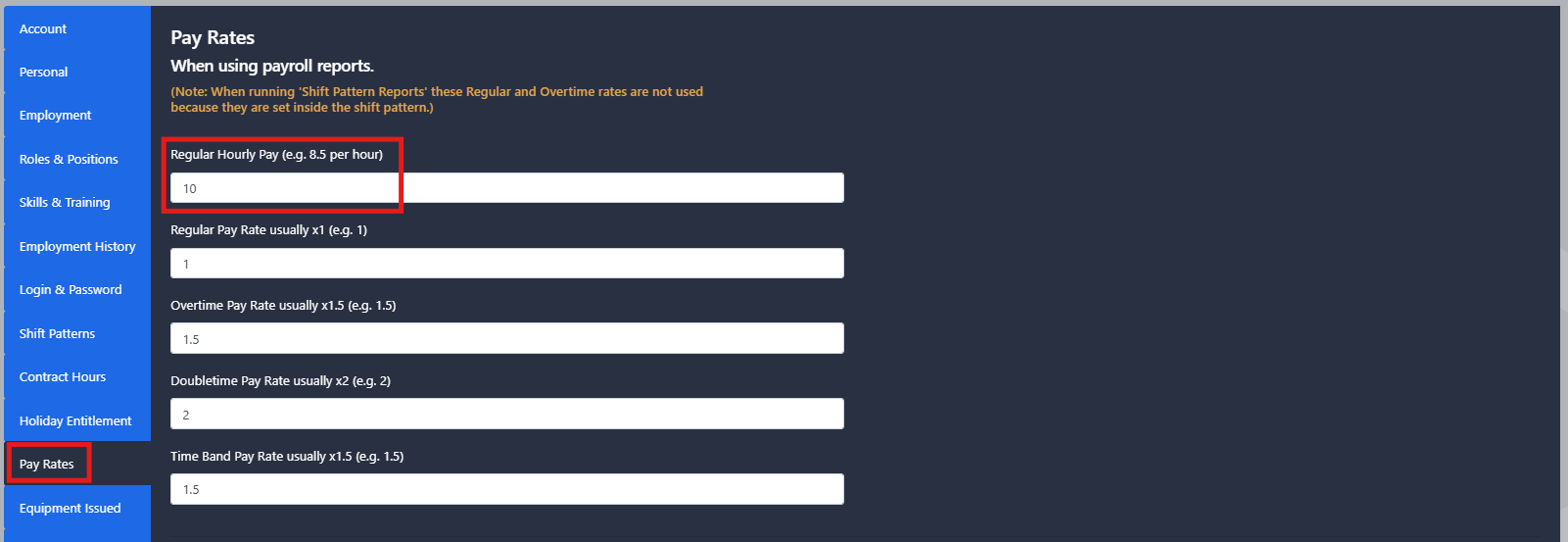
Détermine le taux horaire de rémunération des heures supplémentaires en prenant la rémunération horaire normale de l’employé. Go2Clock calcule cette somme en prenant la rémunération horaire normale de l’employé, définie dans les paramètres des taux de rémunération de l’employé, et en la multipliant par le multiplicateur défini. Le taux horaire résultant est ensuite appliqué aux heures supplémentaires qualifiées correspondant à ces heures supplémentaires.
Détermine l’heure de la journée, dans le cadre de la formule Premium Day, à laquelle les employés peuvent commencer à cumuler des heures supplémentaires premium. Les heures travaillées jusqu’à la fin de la période sont comptées dans le total des heures de travail de l’employé, même si le seuil horaire requis a été atteint. Si l’employé a atteint ou dépassé le seuil horaire requis avant la fin de la période, les heures supplémentaires premium commenceront à compter à partir de ce point fixé. Si ce n’est pas le cas, les heures supplémentaires premium ne seront activées qu’après que l’employé aura accompli les heures requises.
L’heure de début de la rémunération supplémentaire définit le moment où la rémunération supplémentaire en heures supplémentaires devient disponible pour la journée Premium ou les jours de travail suivants. Elle permet à la rémunération supplémentaire de s’accumuler jusqu’au début du prochain salaire hebdomadaire. L’heure de fin de la rémunération supplémentaire définit le moment où cette période de rémunération supplémentaire prend fin. Cette heure est généralement configurée à 23h59 afin d’inclure toutes les heures supplémentaires effectuées pendant la journée.
Pour les variations de la tarification horaire fixe Premium lors de la semaine, vous devrez configurer des horaires de travail séparés avec le taux modifié. Les horaires d’ouverture et de fermeture Premium doivent également être configurés pour les jours où ce mode de travail est appliqué. Le samedi et le dimanche, par exemple, peuvent avoir des périodes horaires différentes. Tous les autres champs doivent rester les mêmes pour chaque mode de travail.
Exemple
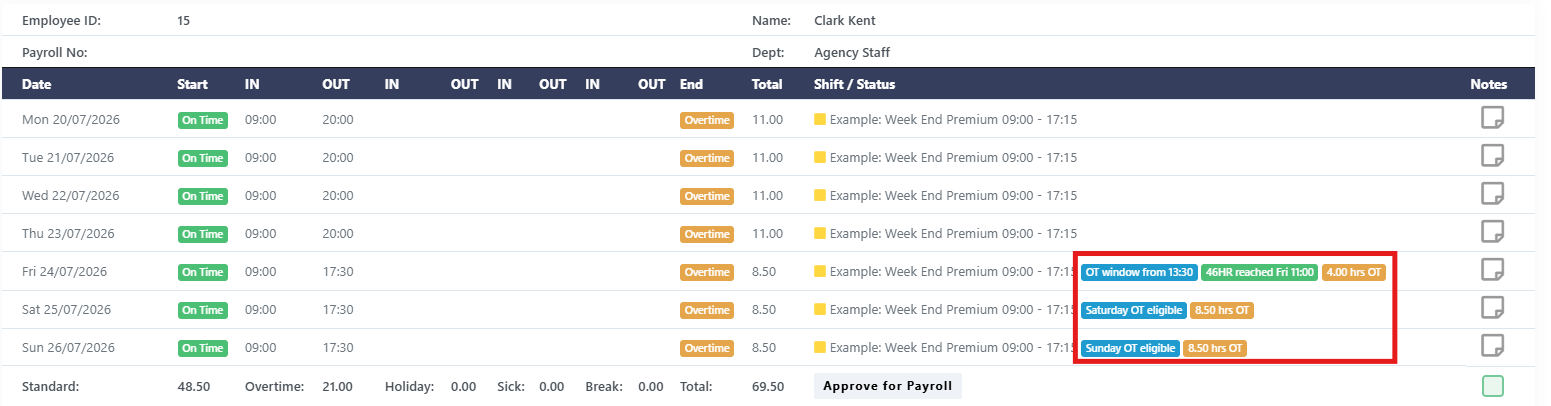
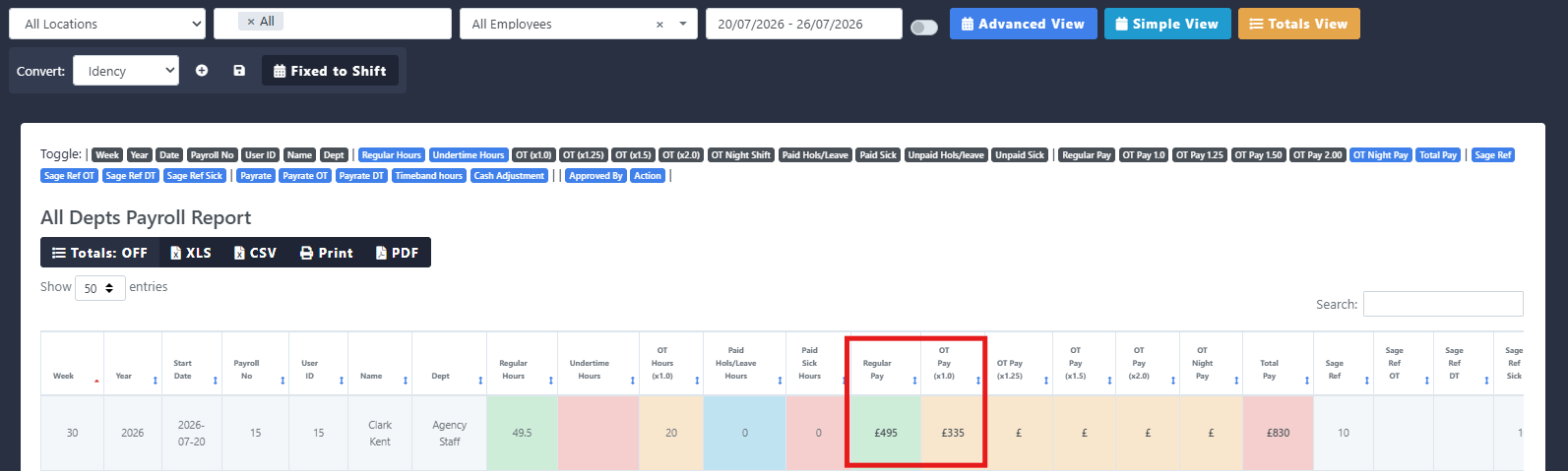
L’employé a accompli les heures de qualification requises avant l’heure de fin de qualification fixée. Étant donné que l’employé a atteint le seuil requis dans le délai autorisé, toutes les heures travaillées pendant la fenêtre de début et de fin de la période de travail premium configurée sont éligibles au taux horaire supplémentaire premium. Une fois approuvées, ces heures supplémentaires premium sont exportées dans le système de paie fixe basé sur les employés sous forme de valeur monétaire.
Exemple
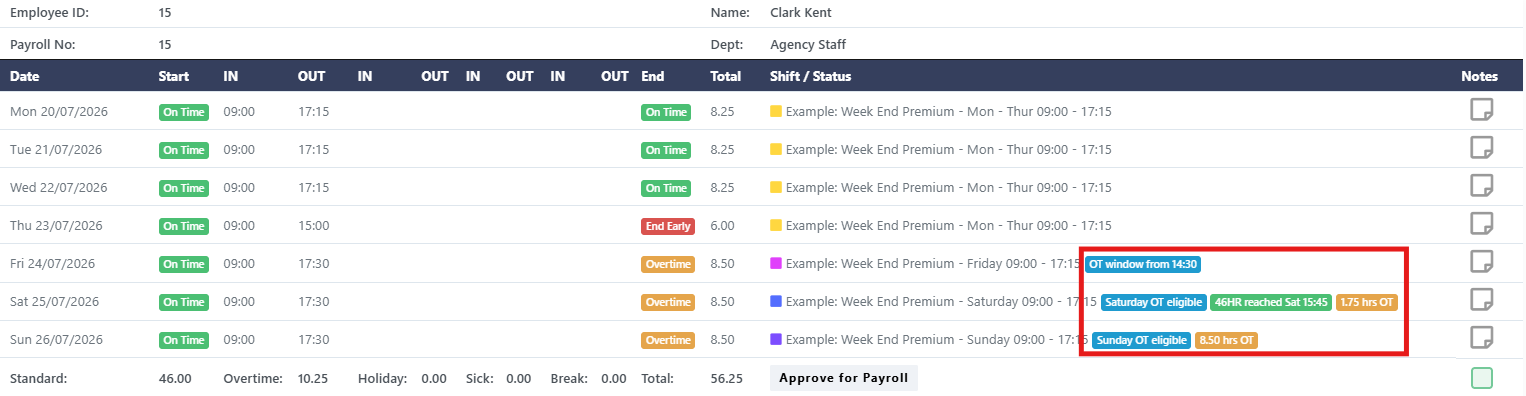
L’employé n’a pas cumulé les heures requises avant l’heure limite de qualification. Étant donné que l’employé n’a pas atteint le seuil requis au cours de la période de qualification, les heures travaillées pendant la période de prime restent considérées comme des heures standard. Une fois que le nombre d’heures requis aura été atteint, cette situation change. Une fois les heures requises cumulées, les heures supplémentaires admissibles travaillées au cours de la période de prime peuvent ensuite être calculées au taux horaire de prime.
Briser les règles
Cette section explique comment les pauses sont comptabilisées dans le calcul des heures travaillées, comment les pauses enregistrées sont traitées dans les rapports et comment le droit aux pauses payées est appliqué.
Paramètres de pause obligatoires
Il est possible de configurer jusqu’à trois pauses automatiques non rémunérées pour chaque tour de travail, ainsi que deux boutons permettant de contrôler la manière et le moment de leur déduction des heures travaillées.
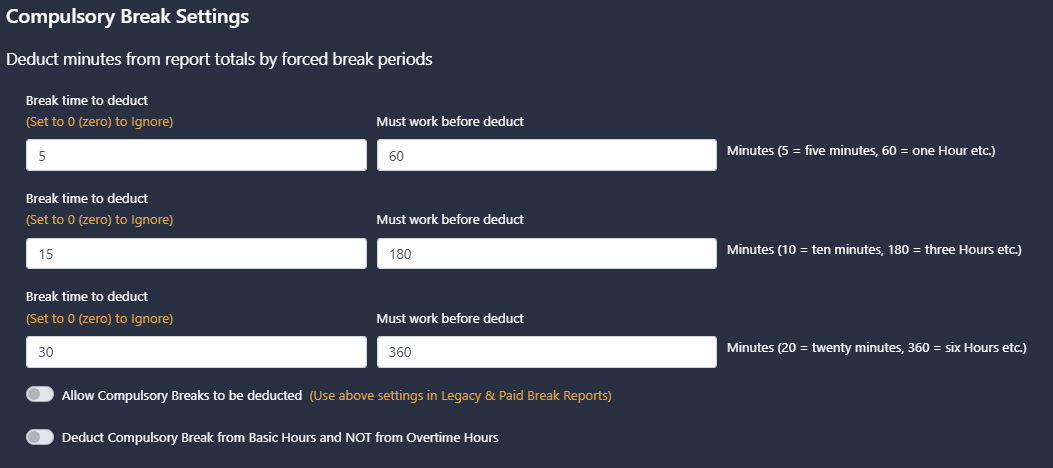
Le champ gauche définit la durée de la pause en minutes, tandis que le champ droit définit le nombre de minutes à accomplir avant que la pause ne devienne applicable.
Ces pauses ne sont pas cumulables. Une fois un employé remplissant les conditions requises pour bénéficier d’une pause supérieure, celle-ci remplace la précédente plutôt que de s’ajouter à celle-ci. Les pauses non utilisées doivent être définies sur 0.
Exemple
Le premier scénario montre un changement sans déductions automatiques pour les pauses, de sorte que l’employé reçoit les heures travaillées intégralement. Dans le second scénario, une pause non rémunérée de 15 minutes est déduite dès lors que l’employé a travaillé suffisamment longtemps pour atteindre le seuil configuré. Les troisième et quatrième scénarios illustrent plusieurs seuils de pause. À mesure que l’employé travaille davantage, il peut bénéficier d’une plus grande déduction pour pause, chaque seuil plus élevé remplaçant la déduction précédente plutôt que de s’ajouter à celle-ci.
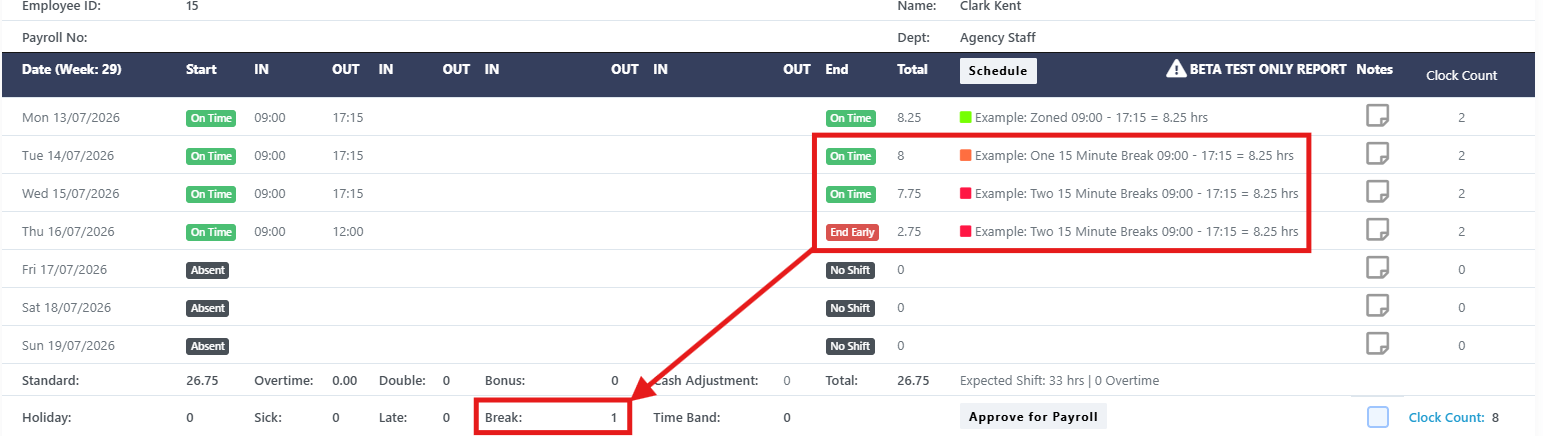
Lorsque cette option est activée, les pauses non rémunérées sont déduites automatiquement des heures travaillées. Si elle est désactivée, aucune déduction automatique n’aura lieu. Cette option s’applique uniquement aux rapports « Pause légendaire » et « Pause payée ».
Lorsque cette option est activée, les pauses non rémunérées ne sont déduites que des heures normales de travail. Lorsqu'elle est désactivée, la règle déduit la pause des heures supplémentaires.
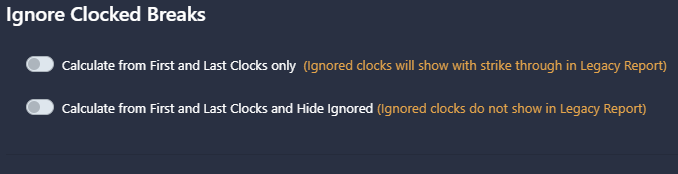
Ignorer les pauses horaires
Lorsque cette option est activée, seules les heures de travail effectives du salarié sont prises en compte pour calculer le nombre d’heures travaillées. Cette option est généralement utilisée lorsque les employés quittent leur poste pour des raisons de sécurité ou de surveillance, mais la paie exige une déduction fixe pour la pause non rémunérée, quelle que soit la durée réelle de cette pause.
Si les déductions automatiques pour les pauses sont activées, nous recommandons généralement d’activer cette option afin d’éviter que les pauses ne soient déduites deux fois.
Les données horaires brisées restent visibles dans le rapport, marquées d’un trait d’union pour indiquer qu’elles ont été ignorées lors du calcul des heures totales travaillées.
Les données horaires brutes ne sont pas incluses dans le rapport, seules les premières heures de travail du salarié et les dernières heures de sortie sont affichées et utilisées pour les calculs du rapport.

Exemple
Dans tous les trois scénarios, le salarié se déconnecte pour une pause entre 12h00 et 12h30. Dans le premier scénario, « Ignore les pauses déconnectées » est désactivé, donc la pause de 30 minutes est déduite des heures travaillées du salarié. Dans le deuxième scénario, « Calculer uniquement à partir des premières et dernières cloches » est activé, donc les calculs de pause restent visibles avec un trait d’union. Dans le dernier scénario, « Calculer uniquement à partir des premières et dernières cloches et masquer les pauses ignorées » est activé, donc seuls les premiers et derniers temps de travail du salarié sont affichés.
Paramètres de pause payante
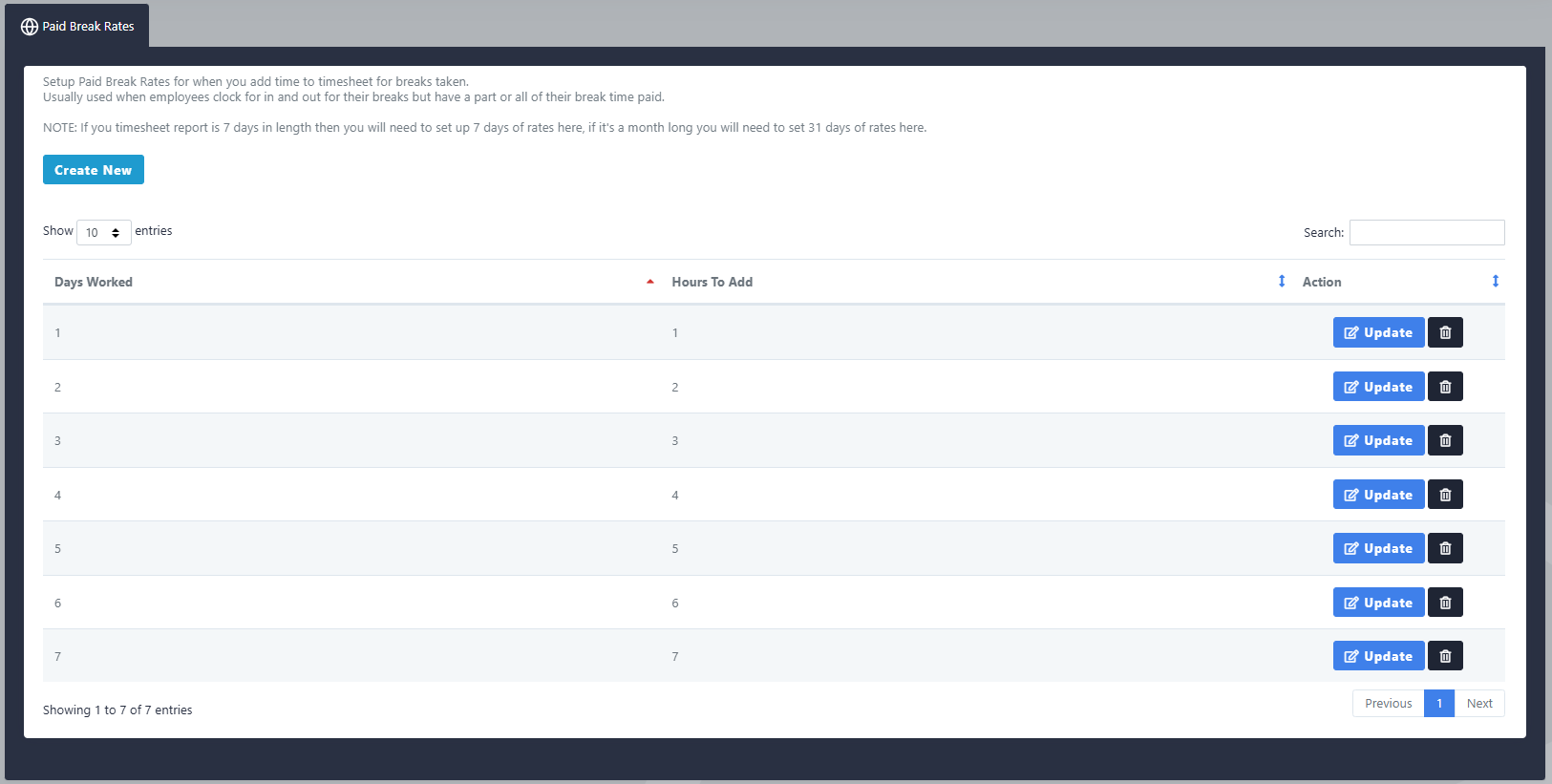
Les paramètres de pause payante ne s’appliquent qu’au rapport de pause payante et nécessitent la configuration des tarifs de pause payante.
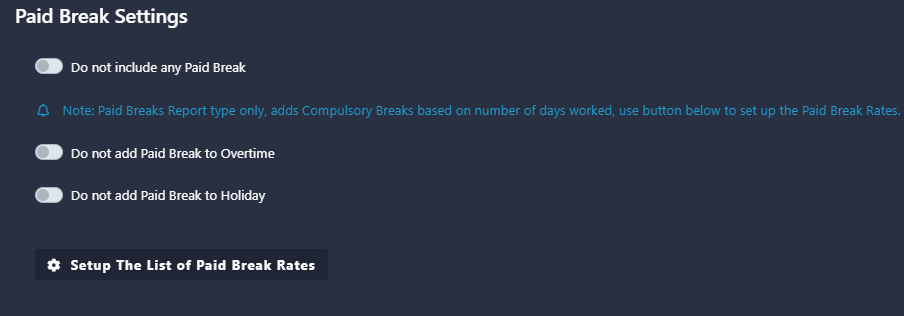
Les taux de congés payés doivent être configurés de manière à couvrir le nombre de jours différent de travail de l’employé au cours de la période de déclaration. Cela permet à Go2Clock de calculer le montant correct de congés payés en fonction du nombre de jours de travail de l’employé. Ces taux peuvent être configurés en accédant à « Paramètres » > « Taux de congés payés ».
Exemple
Le rapport est compilé chaque semaine et l’employé bénéficie d’une heure de pause rémunérée par jour de travail. Les taux de pause rémunérée ont été configurés de manière à tenir compte du nombre de jours de travail possibles dans la semaine. Si l’employé travaille 4 jours, le rapport calcule son droit en prenant en compte 4 heures de pause rémunérée.
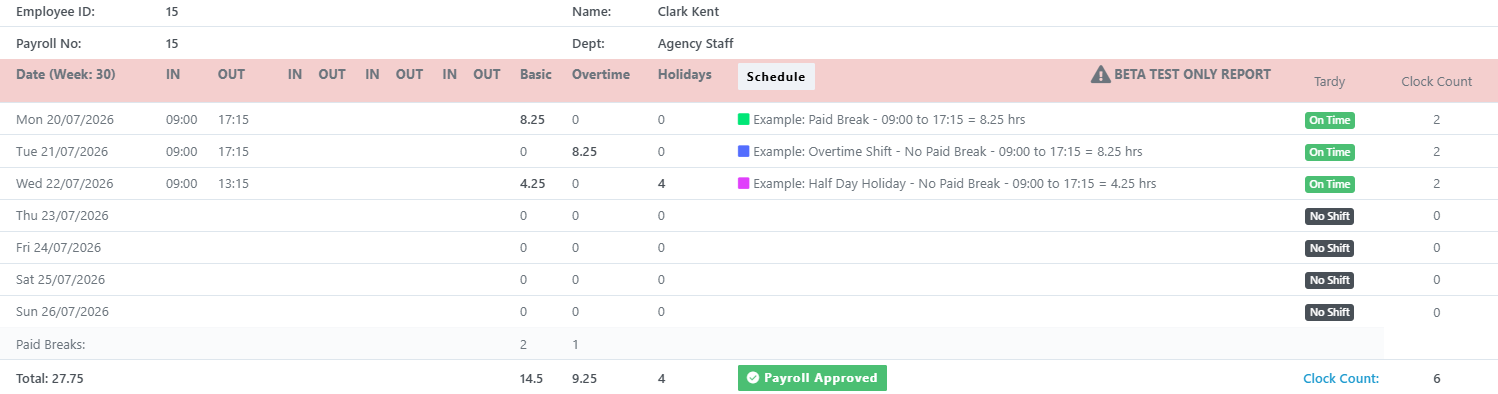
Lorsque cette option est activée, aucune pause rémunérée n’est ajoutée au rapport pour ce type de travail.
Il empêche le droit aux pauses rémunérées de l’employé d’être appliqué aux horaires de travail supplémentaires. Cela est utile lorsque le travail comprend une période de travail supplémentaire plutôt qu’une journée de travail normale.
Il empêche l’octroi du droit à une pause payée par l’employé de s’appliquer aux horaires de travail à demi-journée. Ceci est utile lorsque le travail comprend une période de travail partielle plutôt qu’une journée de travail normale.
Exemple
Dans le premier scénario, le salarié travaille dans son horaire habituel, donc il a droit à la pause supplémentaire de 10 £. Dans les deux autres scénarios, le salarié travaille respectivement en heures supplémentaires et en pause de demi-journée. Comme ces horaires ne sont pas des horaires de travail réguliers, la pause payée n’est pas activée pour ces modalités, donc les 10 £ supplémentaires ne sont pas appliqués.
Règles relatives aux congés et aux maladies
Cette section explique comment les jours de congé de demi-journée et les jours de maladie sont configurés en fonction des horaires de travail, et comment ils sont enregistrés comme jours rémunérés ou non rémunérés.
Les jours de congé partiel et les quarts de travail en cas de maladie devraient être créés comme des horaires de travail distincts plutôt que de modifier l’horaire standard. Sinon, cela entraînera l’ajout d’heures de congé ou de travail en cas de maladie à vos jours de travail habituels. La fonction clone peut être utilisée pour créer une copie de votre horaire afin que vous puissiez activer les paramètres de congé ou de travail pour adapter le modèle de demi-journée.
Modes de vacances de demi-journée
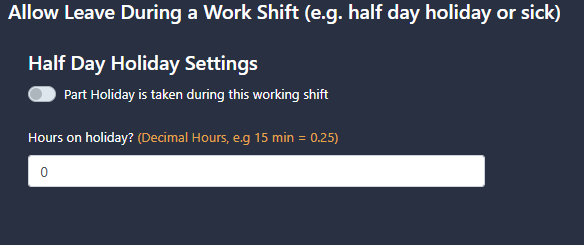
Ces paramètres déterminent le nombre d’heures de la semaine qui sont converties en jours fériés lorsque l’on prend un jour de congé de demi-journée. Les jours de congé de demi-journée doivent être définis comme des heures de travail dans la semaine afin que les règles de la semaine restent applicables aux heures travaillées.
Environnements de soins à mi-journée
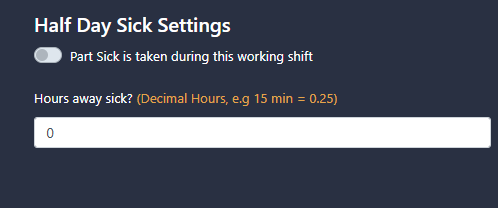
Ces paramètres déterminent le nombre d'heures de travail converties en jours de maladie lorsque le salarié prend un jour de maladie de demi-journée. Comme pour les jours de maladie de demi-journée, le jour de maladie de demi-journée doit être intégré au temps de travail afin que les règles applicables au temps de travail continuent de s'appliquer.
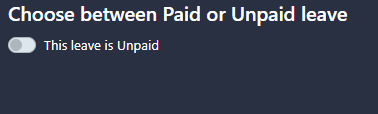
Choisissez entre un congé payé ou un congé non rémunéré
Lorsque cette option est activée, les heures de congés ou de maladie générées par ce système de travail sont considérées comme des jours de congé non payés.
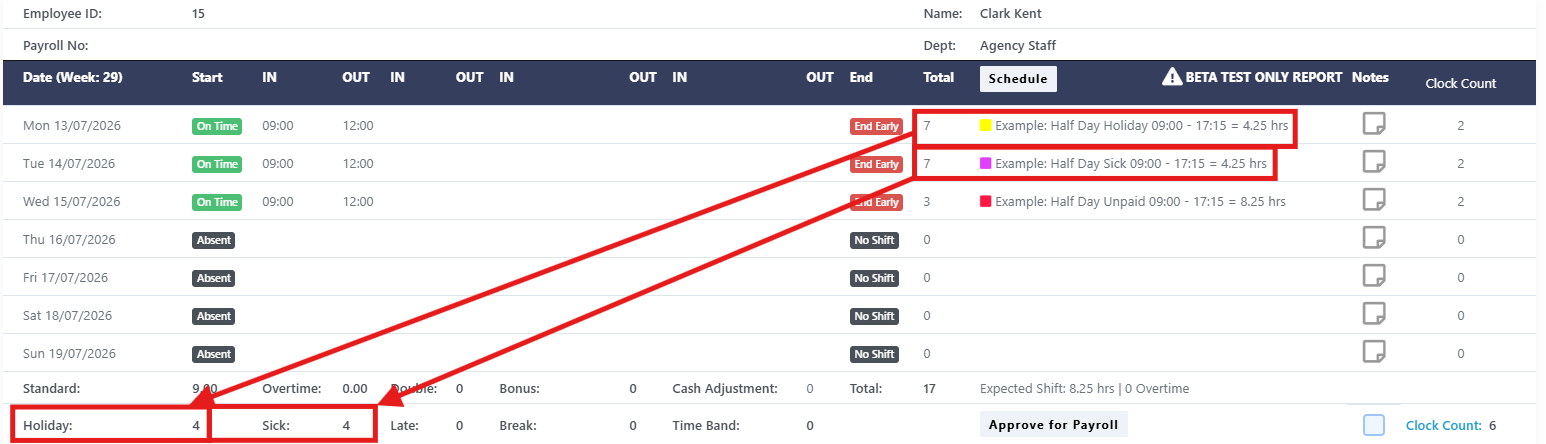
Exemple
Le premier scénario montre un employé prenant un congé de demi-journée rémunéré, avec 4 heures supplémentaires ajoutées au total des jours de congé. Le deuxième scénario montre le même comportement pour un congé de maladie rémunéré, avec les heures supplémentaires ajoutées au total des jours de maladie. Dans le dernier scénario, le congé est configuré comme non rémunéré, donc bien que le congé soit enregistré, les heures ne contribuent pas aux total des jours de congé de l’employé.
Règles de rattrapage
Cette section explique comment les temps de travail sont arrondis pour les rapports, ainsi que comment les totalisations des heures supplémentaires peuvent être arrondies séparément des heures de travail standard.
Rondement horaire
Time Rounding peut être appliqué aux temps de travail des employés, en arrondissant vers l’unité choisie. Il est généralement utilisé pour simplifier les totalisations de paie plutôt que de calculer les totalisations en fonction des temps de travail exacts. Si vous exigez que les rapports soient basés sur les minutes exactes, ces options peuvent être laissées vierges.
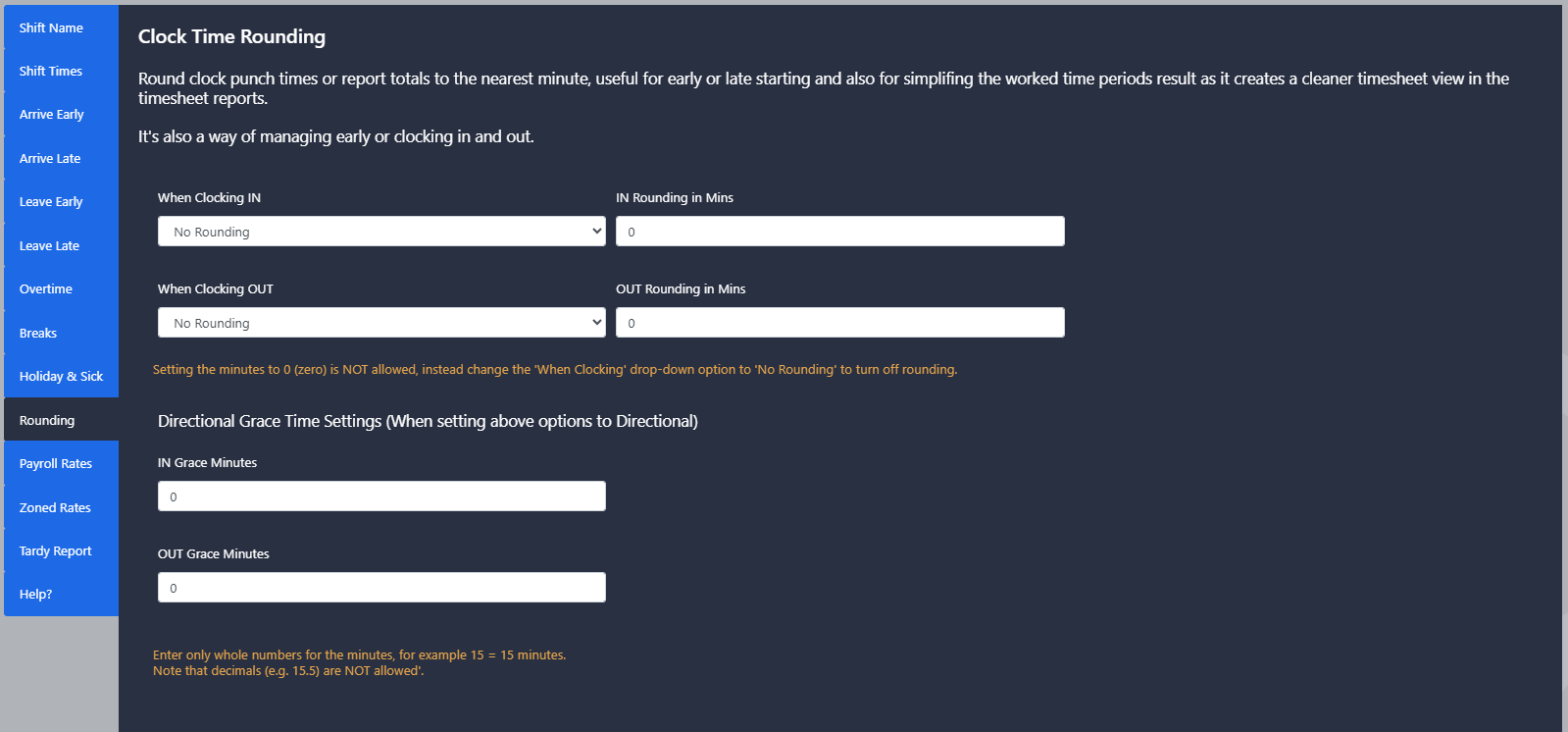
Cette opération de rabaissage s’applique au statut du champ « Rapport », et non au statut de l’horloge affiché par l’appareil. En fonction de la position de l’horloge dans le rapport, elle déterminera le type de rabaissage à appliquer.
Affecte la méthode de rafraîchissement appliquée séparément aux heures d'entrée et de sortie. Les options comprennent le rafraîchissement vers le haut, vers le bas ou en direction de Grace. Les champs « IN Rounding in Mins » et « OUT Rounding in Mins » définissent l'augmentation à laquelle le rafraîchissement est arrondi.
La fonction Directional with Grace rounding utilise les paramètres de temps de grace indiqués ci-dessous pour réduire les valeurs horaires si elles surviennent dans la période configurée, et les augmenter dans la seconde moitié de l’intervalle de variation.
Il n’est pas permis d’affecter un nombre inférieur à zéro aux minutes. Pour désactiver le raccordement des chiffres, changez la case ‘ Quand le compteur indique ’ en « Sans raccordement des chiffres ».
Les champs IN Grace Minutes et OUT Grace Minutes ne s'appliquent que lorsque la méthode de rafraîchissement ci-dessus est définie en mode Directional. Ils définissent la période de rétablissement utilisée pour décider si un calcul est effectué en baisse ou en hausse.
S'il vous plaît, saisissez uniquement des nombres entiers pour les minutes, par exemple 15 = 15 minutes. Les décimales telles que 15,5 ne sont pas acceptées.
Exemple
Dans le premier scénario, aucune correction de temps n’est configurée ; les données de temps de présence et les heures travaillées de l’employé sont donc calculées au centime près. Dans le deuxième scénario, Directional avec arrondi de Grace est configuré avec un intervalle de 15 minutes, ce qui fait que les temps de présence sont arrondis au plus proche de 15 minutes, en fonction de la période de grâce configurée. Dans le dernier scénario, Round Up est configuré avec un intervalle de 15 minutes, de sorte que chaque temps de présence est arrondi au prochain intervalle de 15 minutes, quelle que soit la durée écoulée depuis l’intervalle.

Rondage en temps additionnel
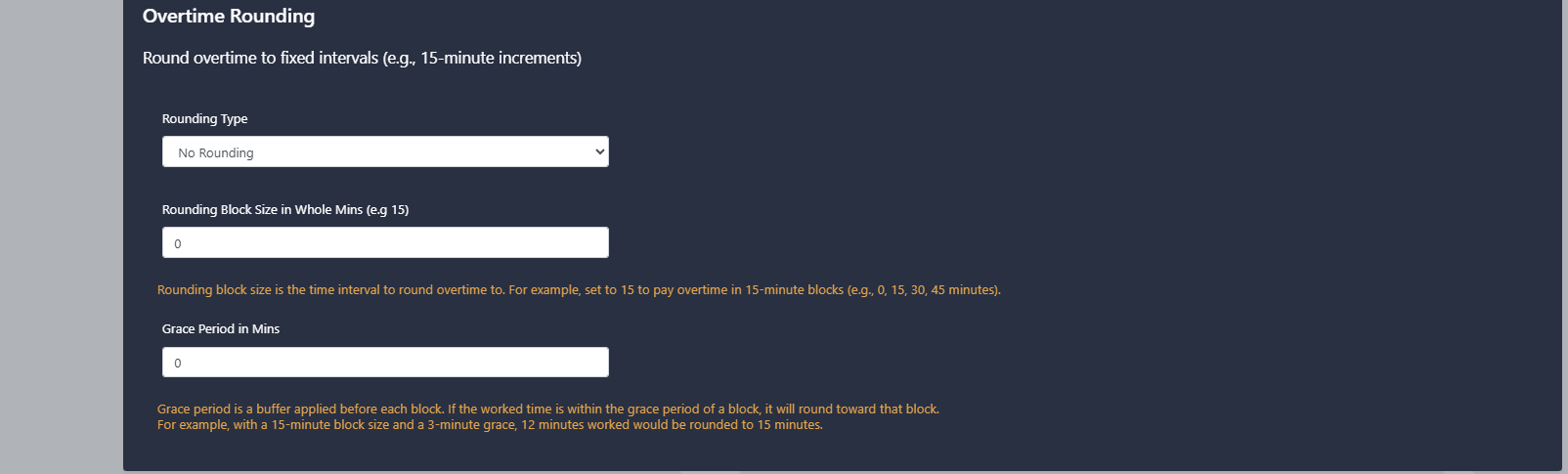
Par défaut, les calculs des heures supplémentaires héritent des règles de rattrapage de temps standard configurées pour le travail. Si les heures supplémentaires doivent être arrondies différemment des heures de travail normales, des règles de rattrapage séparées peuvent être configurées ici.
Contrairement aux paramètres standard de Rounding horaire, Rounding horaire ne arrondit pas les temps indiqués dans le rapport. Il s’applique uniquement aux total des heures supplémentaires calculés en bas du rapport, ce qui maintient les temps enregistrés par l’employé et les heures de travail standard inchangés.
Affecte la méthode de rafraîchissement appliquée au total des temps de jeu additionnels, par exemple, le rafraîchissement jusqu'à la plus petite unité de temps.
Fixe l'intervalle de temps à partir duquel les heures supplémentaires sont arrondies.
Par exemple, définissez la valeur 15 pour payer les heures supplémentaires en blocs de 15 minutes (0, 15, 30, 45 minutes).
Un tampon est appliqué avant chaque bloc de arrondissements. Si le temps travaillé tombe dans la période de grâce d’un bloc, il est arrondi vers ce bloc.
Par exemple, avec une taille de bloc de 15 minutes et une période de grâce de 3 minutes, 12 minutes de travail seraient arrondies à 15 minutes.
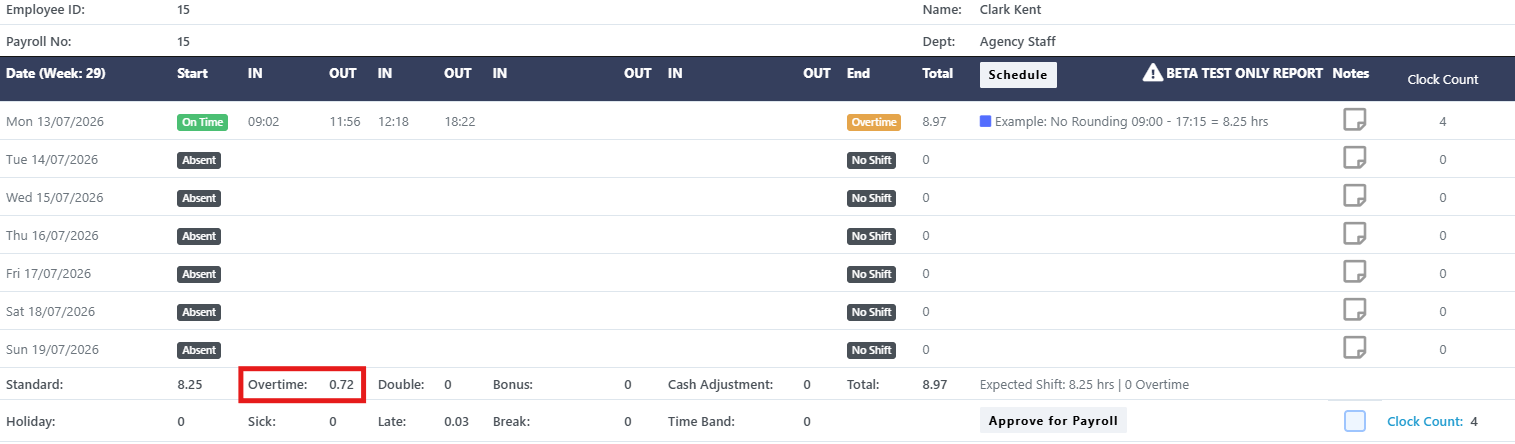
Exemple
Dans le premier scénario de déclaration, aucune correction pour heures supplémentaires n’est configurée, de sorte que le total des heures supplémentaires du salarié est calculé en fonction du nombre exact d’heures supplémentaires effectuées.
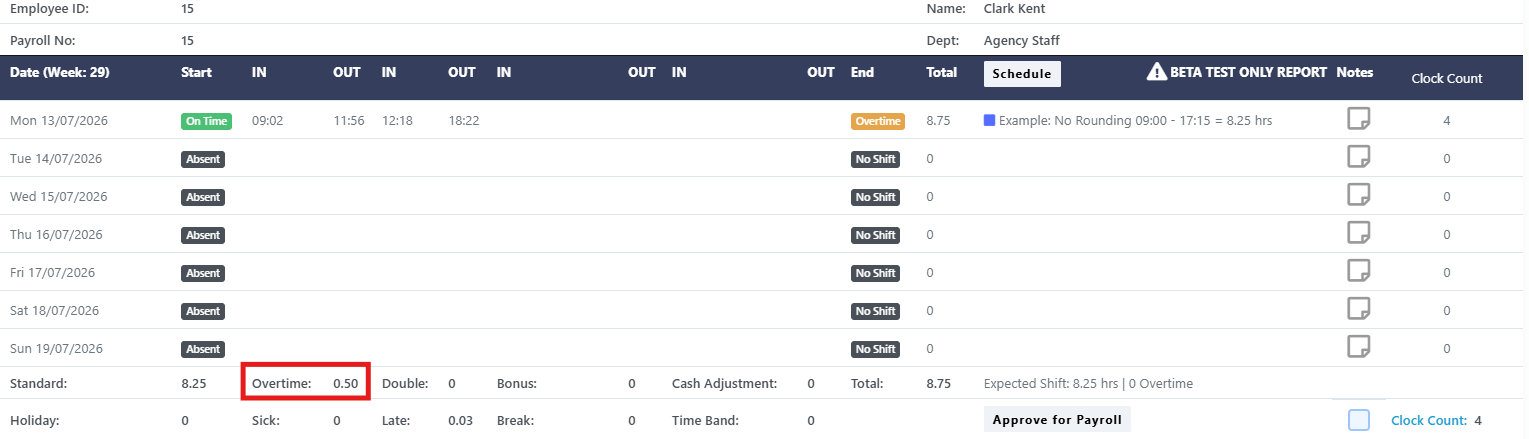
Exemple
Dans le deuxième scénario de reporting, la rotation des heures supplémentaires est configurée pour arrondir vers le plus proche intervalle de 30 minutes. Le total des heures supplémentaires de l’employé est donc arrondi vers le bloc de 30 minutes le plus proche.
Taux de paie
Cette section explique comment les codes de taux de paie sont attribués aux heures travaillées sur une période de travail, ainsi que comment les éléments de rémunération supplémentaires tels que les taux de bonus et les ajustements en espèces sont configurés.
Taux de paie selon le système de décalage
Attribuez un code de référence pour la déclaration de paie pour chaque type de taux : taux normal (temps de travail compris dans les heures de la journée), taux de surtemps (temps de travail excédant les heures de la journée), taux de jour de congé de demi-journée et taux de jour de maladie de demi-journée (appliqué à la moitié des heures de la journée), et taux horaire (temps de travail compris dans la fenêtre horaire définie dans l’onglet « Surtemps »).
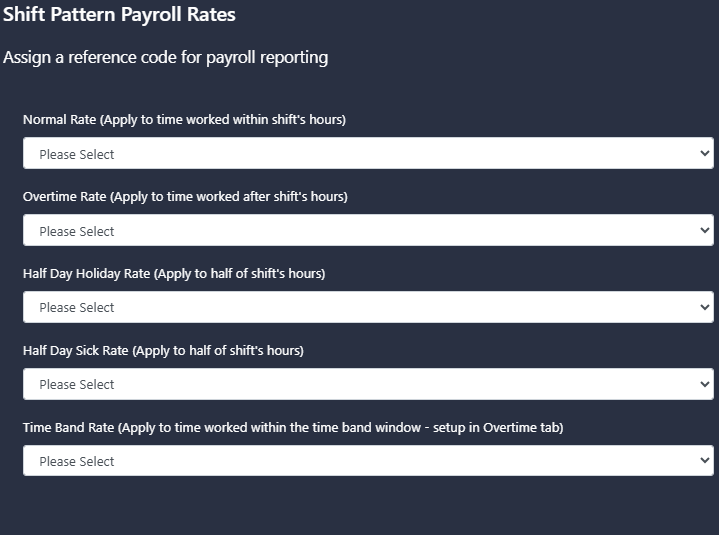
Les codes de référence des taux de rémunération sont gérés à partir de l’onglet « Configuration » de cette même page.
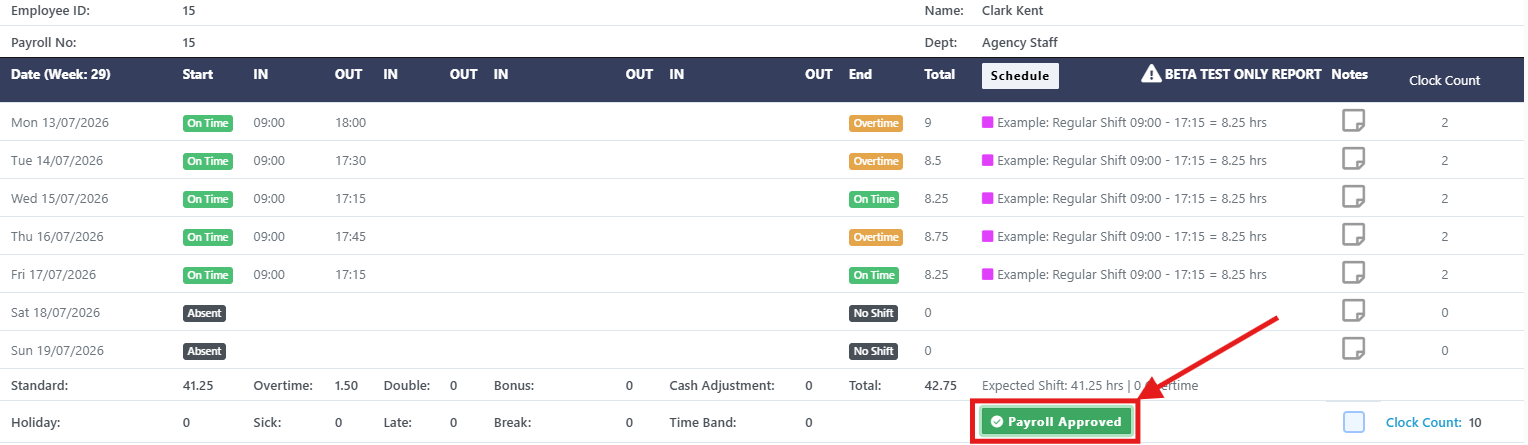
Exemple
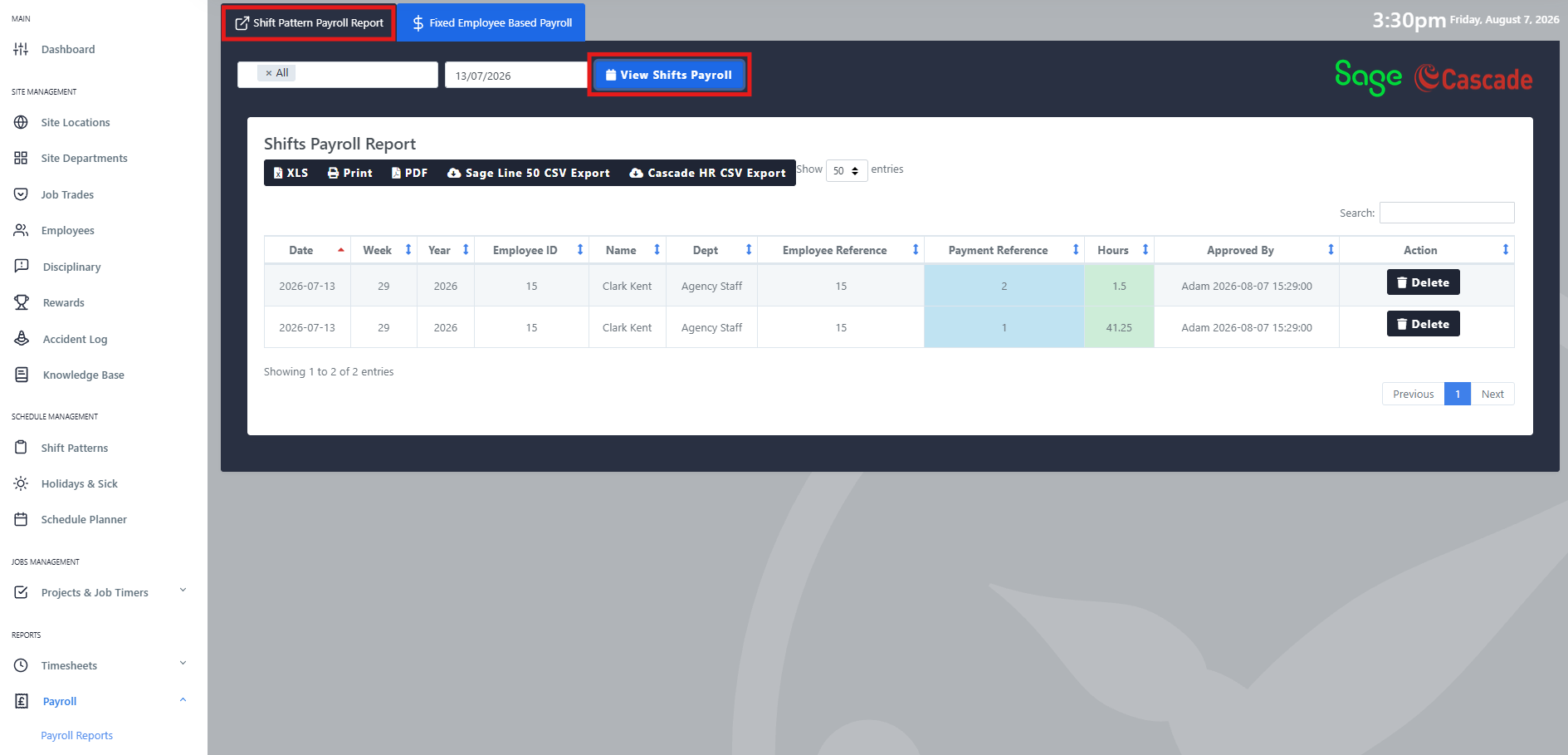
L’employé a accompli un travail dans le cadre d’un horaire comprenant une combinaison de temps de travail standard et de temps de travail supplémentaire. Une fois son horaire approuvé par la caisse de paye, les heures sont attribuées aux codes de taux de rémunération correspondants définis dans le modèle d’horaire et sont affichées dans le rapport de paye selon le modèle d’horaire. Ce rapport est ensuite prêt à être exporté dans le logiciel de paye.
Taux de bonus
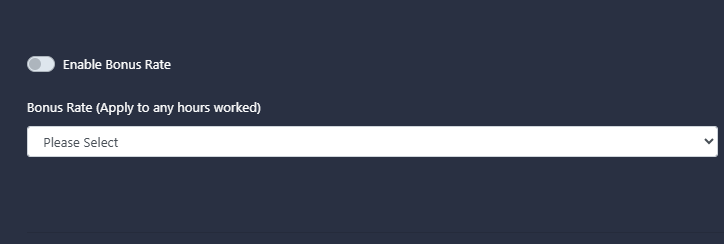
Lorsque l'option « Mot de bonus actif » est activée, un taux de rémunération supplémentaire est appliqué à chaque heure de travail effectuée au cours de la période de travail. Ce taux peut ensuite être attribué à un code tarifaire afin qu'il puisse être exporté dans le rapport Payroll Pattern.
Exemple
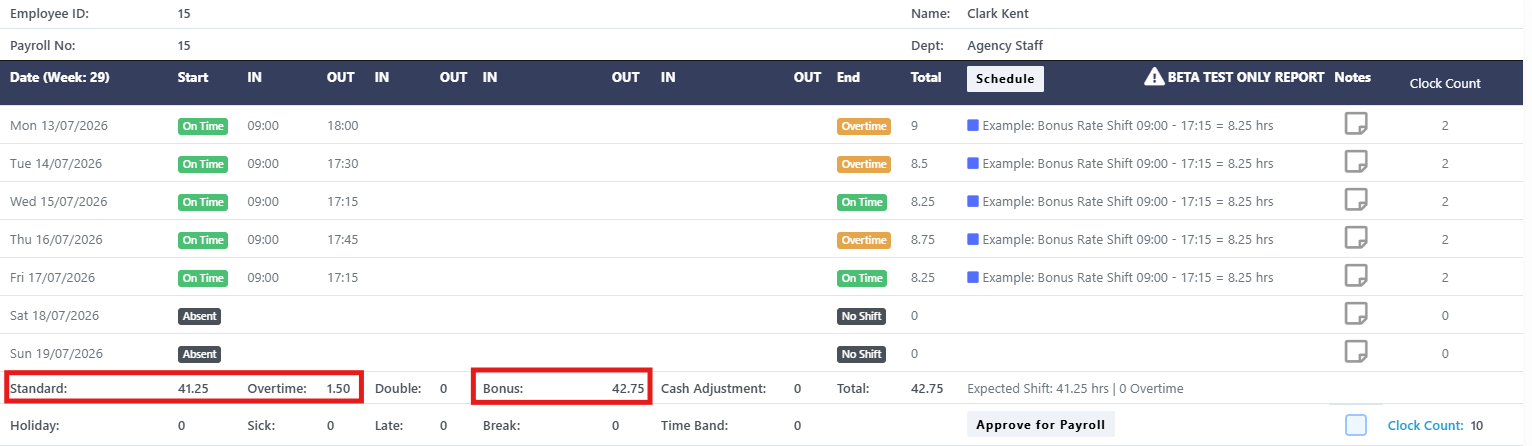
Le salarié a travaillé une combinaison de temps de travail normal et de temps de travail supplémentaire. Le système de répartition des heures de travail prévoit une prime, de sorte que les heures du salarié sont également attribuées au taux de rémunération bonus. Les heures de travail normal et de travail supplémentaire restent attribuées à leurs taux de rémunération respectifs, tandis que les mêmes heures sont également enregistrées au titre du taux de rémunération bonus dans le système de paie.
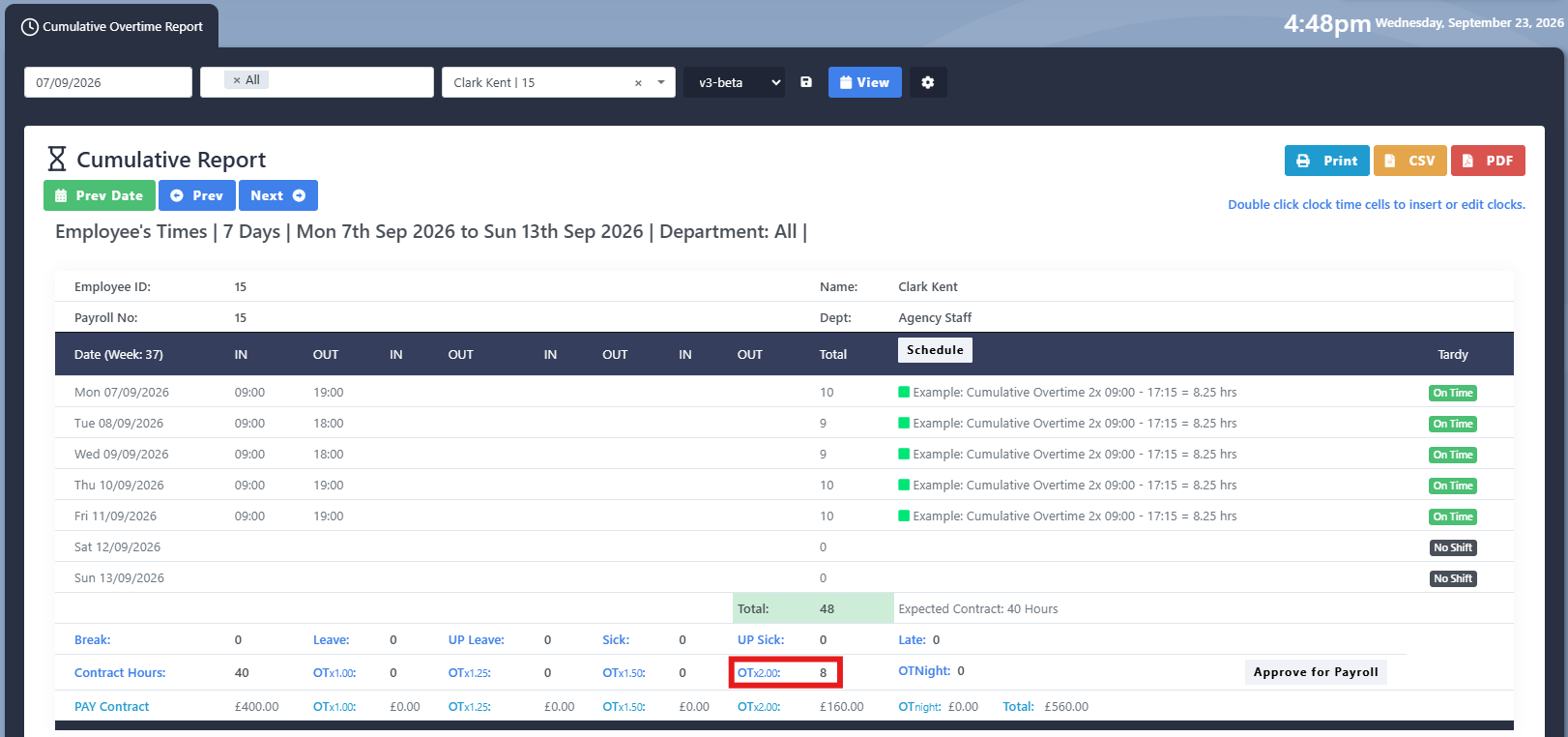
Taux cumulatif de report des heures supplémentaires pour cette semaine
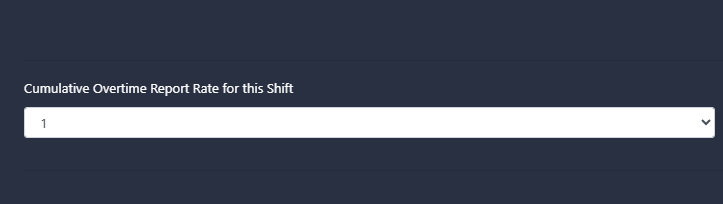
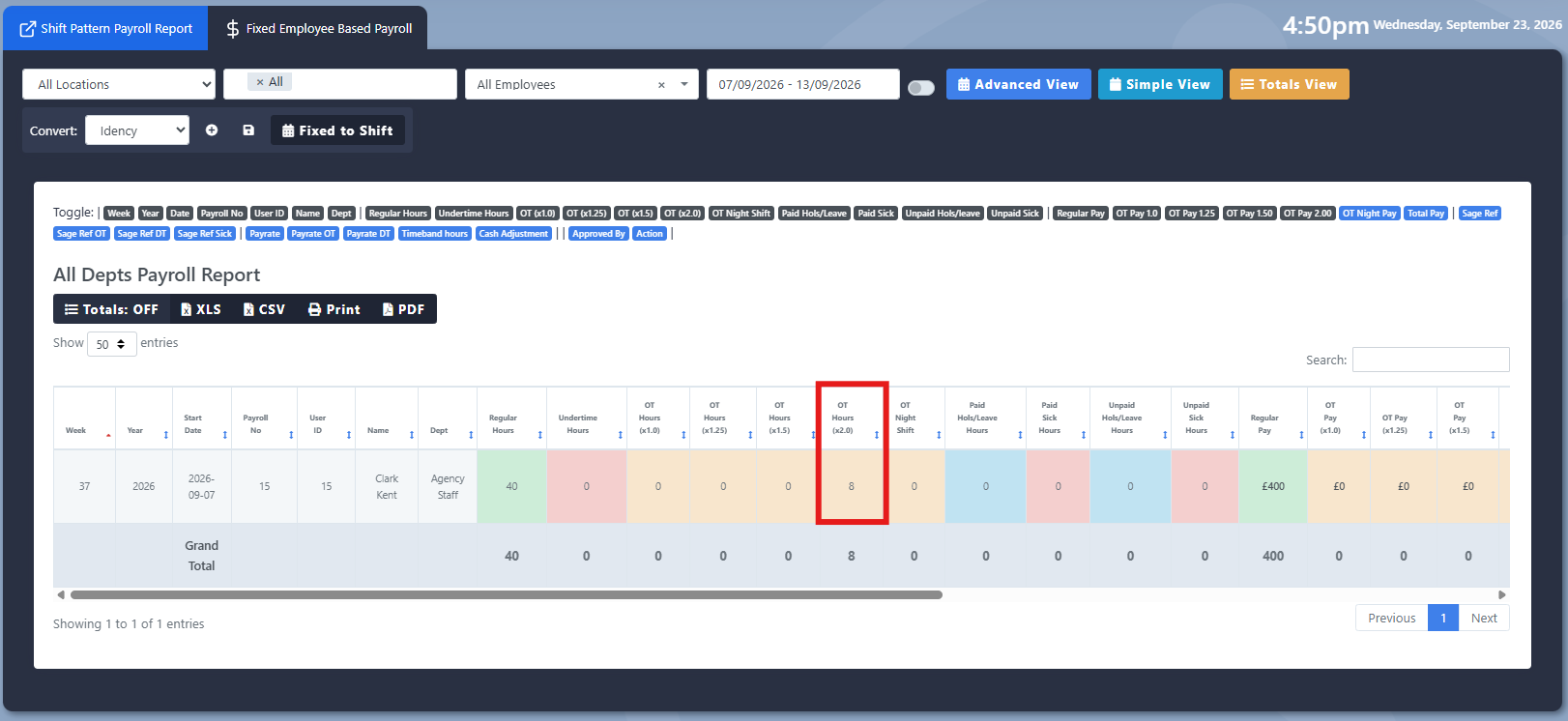
Décide quel champ de temps supplémentaire sera renseigné dans le rapport cumulatif lorsque l’employé cumule des heures supplémentaires. Le champ sélectionné affecte également le taux d’horaire supplémentaire affiché dans les rapports de paie fixes basés sur les employés.
Exemple
Le taux de report des heures supplémentaires cumulées est fixé à x2. Toutes les heures supplémentaires accumulées lors de cette période de travail sont donc attribuées au champ « heures supplémentaires » de l’historique des heures supplémentaires cumulées. Lors de l’approbation et de l’exportation des données de paie, les heures supplémentaires sont également attribuées à la vitesse de report correspondante de l’historique des heures supplémentaires cumulées dans le rapport « Historique des heures supplémentaires ».
Régime de compensation en espèces
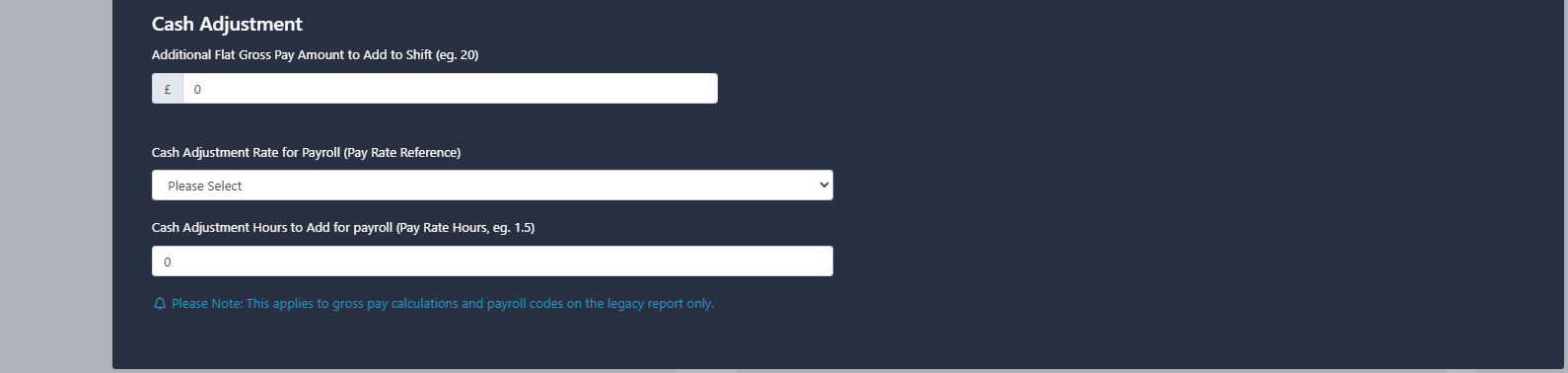
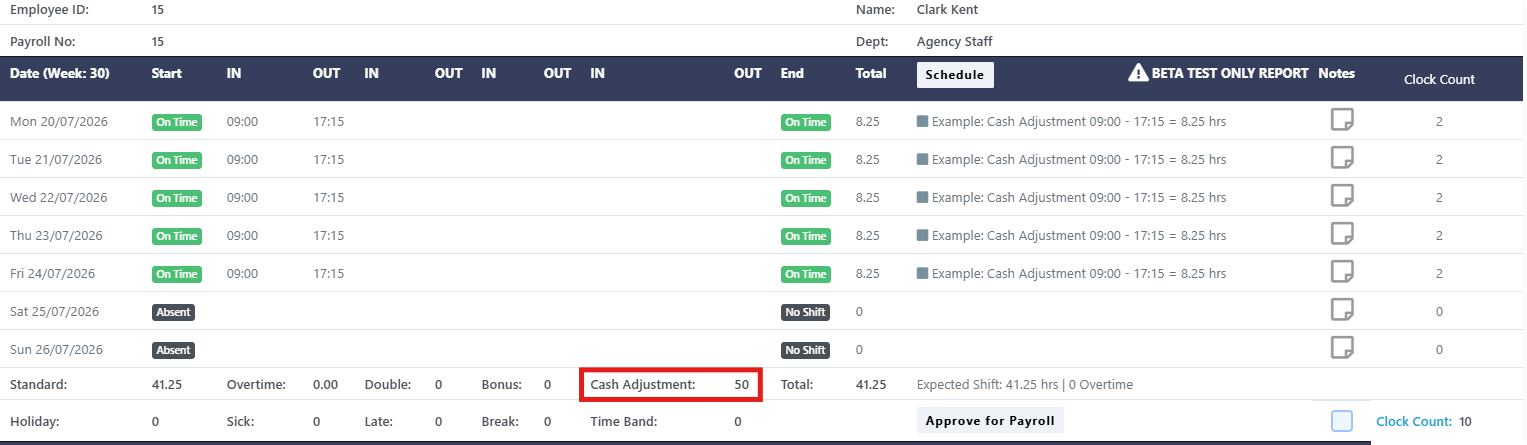
Une correction en espèces permet d’attribuer un montant monétaire fixe à un poste de travail. Lorsqu’un employé travaille sur ce poste, le montant configuré (Montant brut supplémentaire de rémunération à ajouter au poste) est ajouté à son salaire, quelle que soit la durée de travail accomplie. Cette valeur en espèces est exportée dans le système de paie des employés selon le nombre d’heures travaillées. Cette correction en espèces est exportée dans le système de paie des employés selon le nombre d’heures travaillées. Si elle doit également apparaître dans le rapport de paie par cycle de travail, un code de taux de rémunération peut être attribué via la correction de taux en espèces pour le système de paie.
Les heures d’ajustement en espèces à ajouter pour le calcul du salaire déterminent le nombre d’heures attribuées au code de taux de rémunération sélectionné pour chaque période de travail. Cela permet de représenter l’ajustement en espèces sous forme d’heures dans le rapport Payroll pour les horaires de travail, tout en conservant la valeur monétaire du calcul du salaire des employés selon le nombre d’heures.
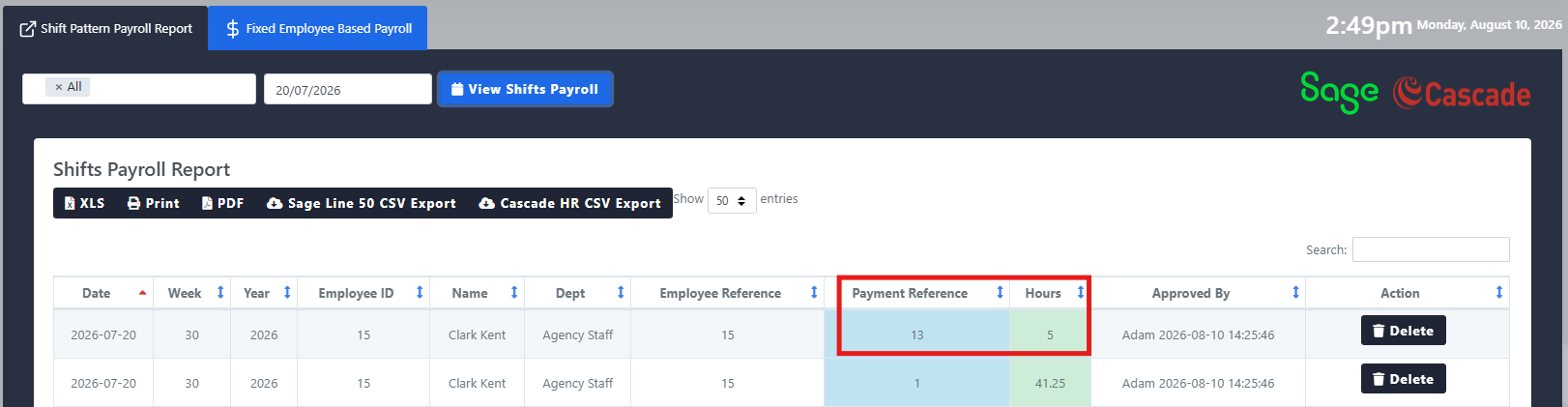
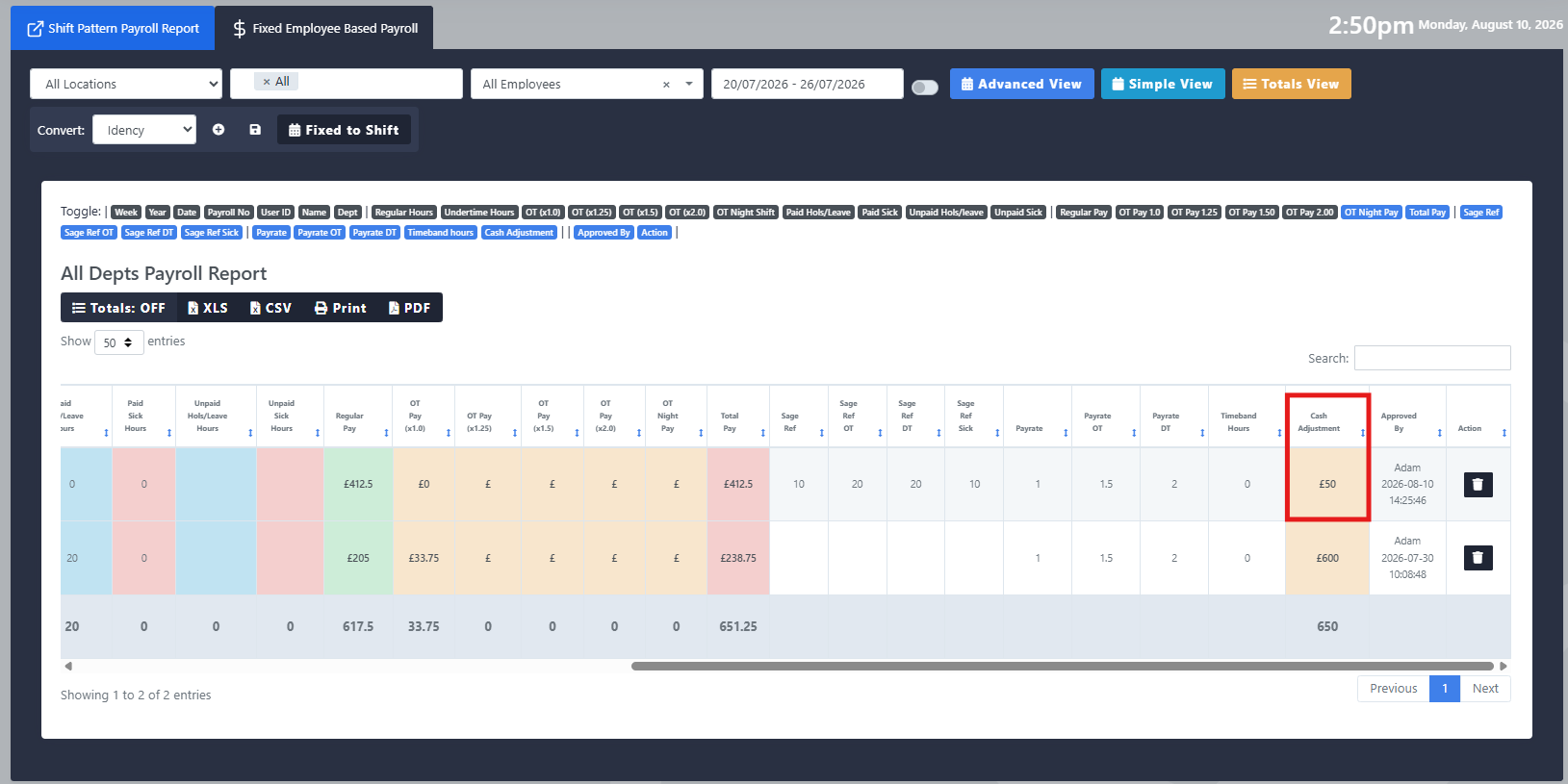
Exemple
Le système comprend une configuration de l’ajustement en espèces de 10 £, ce qui signifie que l’employé reçoit un complément de 10 £ pour chaque jour de travail effectué dans le cadre de cette période de travail, indépendamment du nombre d’heures travaillées. Les heures d’ajustement en espèces à ajouter pour le traitement de paie sont configurées à 1 heure, de sorte que 1 heure soit attribuée au code tarifaire sélectionné dans le rapport de traitement de paie par période de travail. Une fois approuvé, le système affiche l’ajustement de 10 £ dans la colonne « Ajustement en espèces », tandis que le rapport de traitement de paie par période de travail enregistre l’équivalent de 1 heure contre le code tarifaire sélectionné.
Rapport sur les temps de travail par zones horaires : tarifs horaires et salariaux
Les tarifs zonaux permettent d’obtenir jusqu’à quatre taux de rémunération distincts au cours de périodes prédéfinies tout au long de la journée. À la différence des calculs relatifs aux heures supplémentaires, ces périodes sont fixes et ne sont pas affectées par d’autres règles relatives au système de répartition des effectifs. Une seule période de travail peut être divisée en plusieurs zones de rémunération, chacune ayant son propre taux de rémunération et un multiplicateur de taux de rémunération.
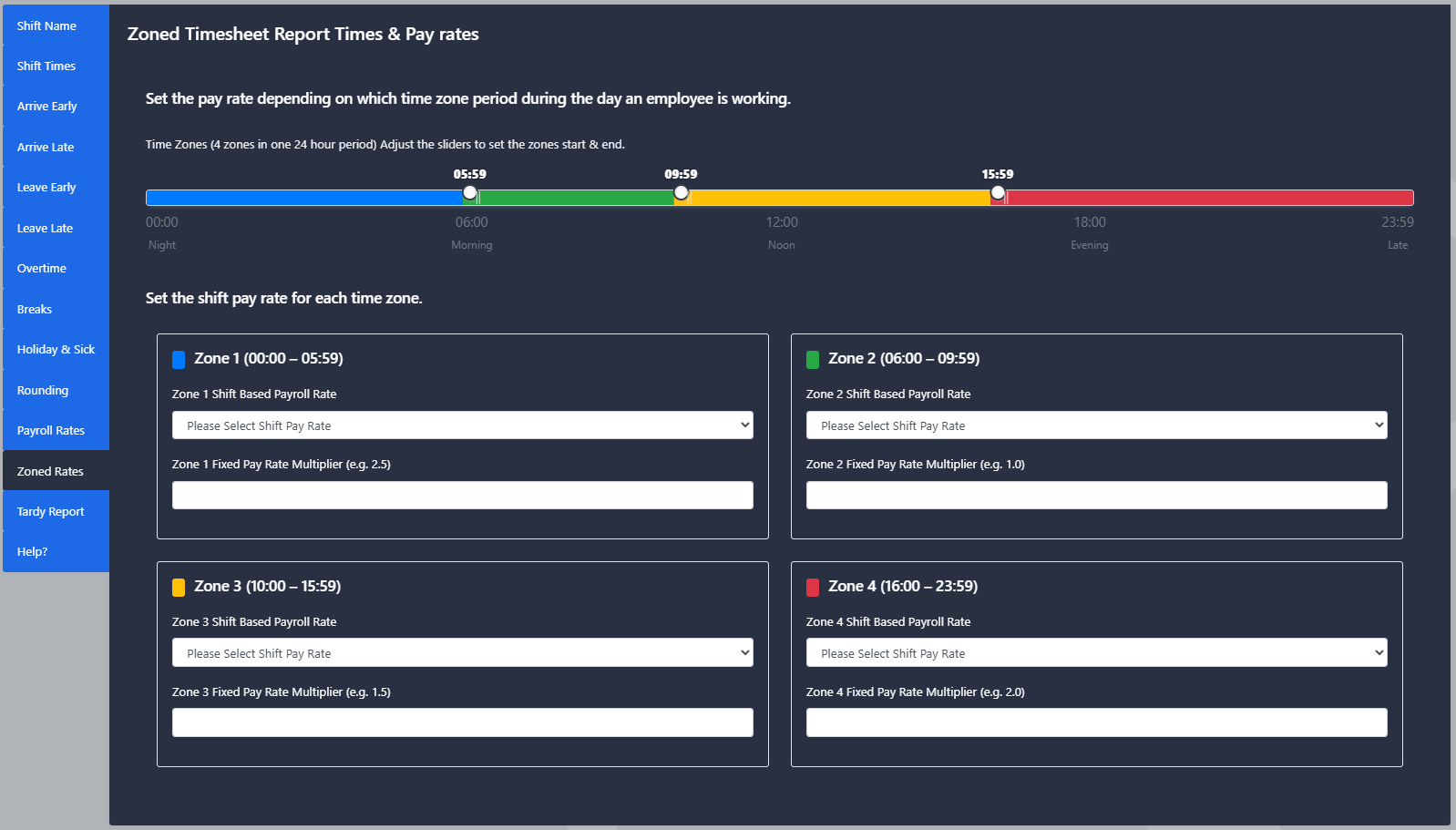
Cela fonctionne uniquement avec le rapport « Zoned Report » dans les rapports relatifs aux horaires de travail.
Exemple
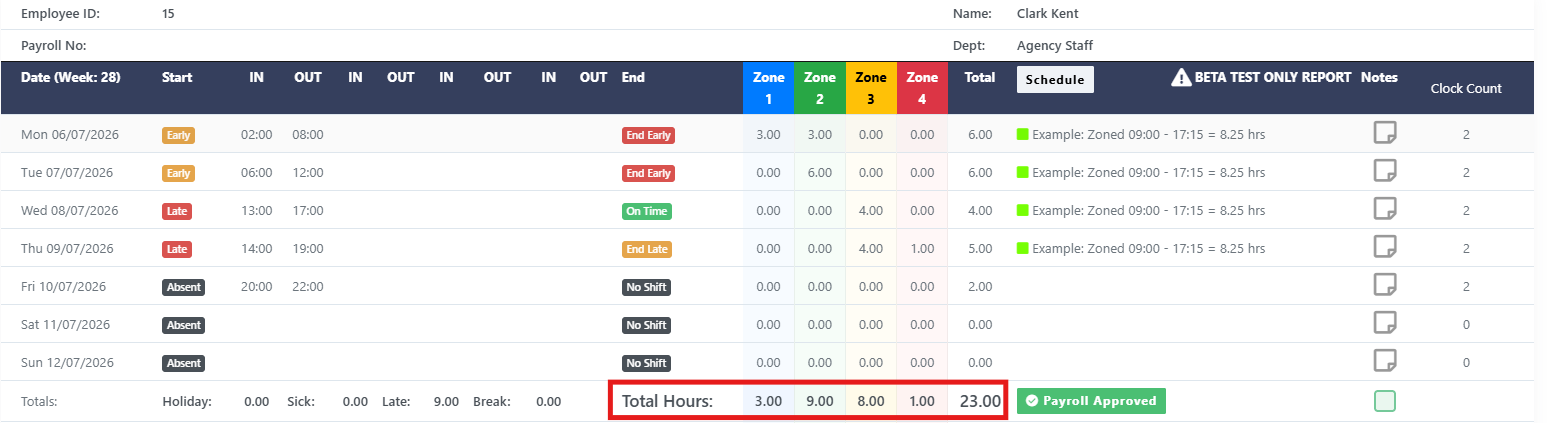
L’employé travaille différents horaires au cours de la semaine, les périodes de travail correspondant à des zones de rémunération différentes. Le rapport des zones de travail alloue les heures travaillées à la zone correspondante en fonction des périodes horaires configurées, permettant ainsi de rémunérer chaque section du travail selon le taux correspondant.
Extrêmement nombreux sont les éléments qui contribuent à rendre le travail de l’équipe de recherche de l’Université de Montréal très efficace.
Cette section couvre les fonctionnalités de reporting supplémentaires disponibles dans les schémas de travail.
Envoyer un rapport de retard par e-mail
Le rapport Tardy permet d’envoyer automatiquement par e-mail aux managers des informations concernant la présence des employés attendus pour travailler dans cette période de travail de la journée en cours. Cette fonction est généralement activée environ une heure après l’heure d’ouverture de la période de travail afin de garantir une séparation claire entre les absences et les arrivées tardives.
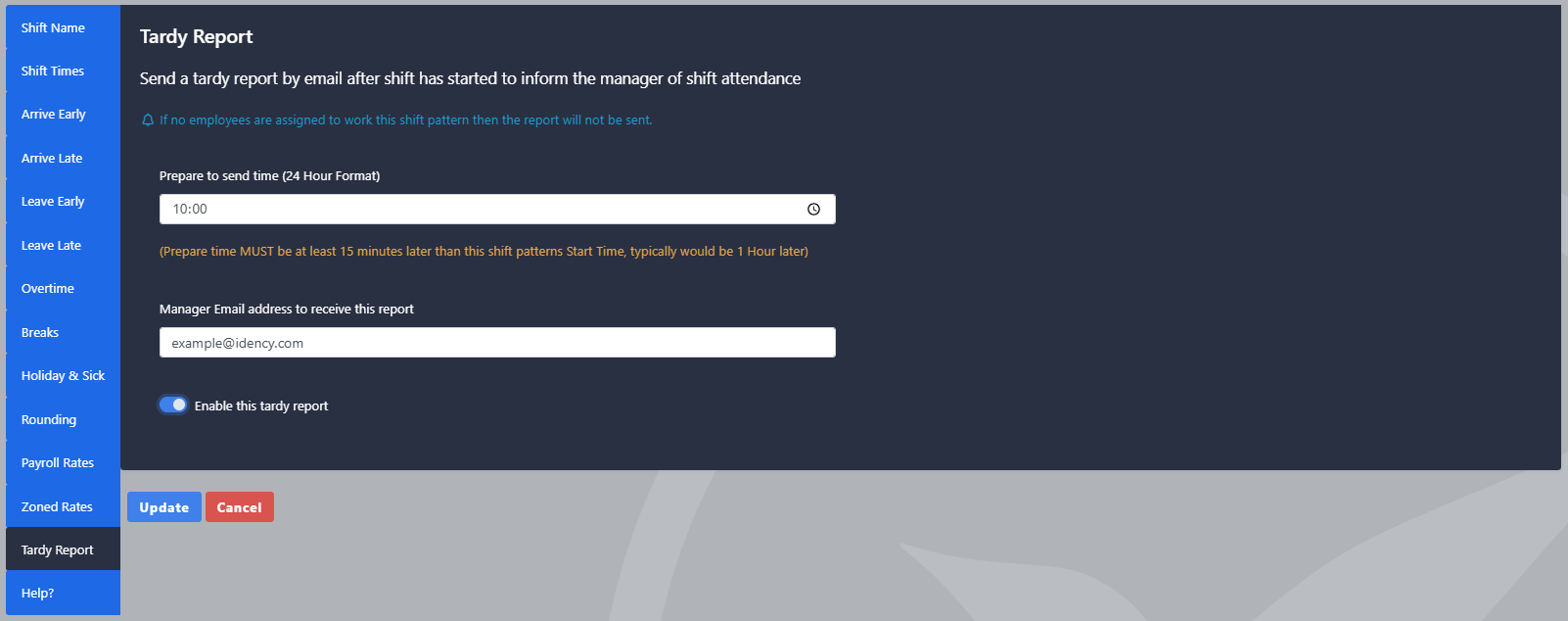
Le champ de texte de l’email permet d’entrer jusqu’à 100 caractères, ce qui permet d’envoyer le rapport de retard à plusieurs destinataires, à condition qu’ils soient séparés par une virgule et un espace. Si vous avez besoin de plus de deux responsables pour recevoir le rapport de retard, nous vous recommandons d’utiliser un e-mail par défaut qui peut automatiquement rediriger le message vers les responsables concernés.
Exemple
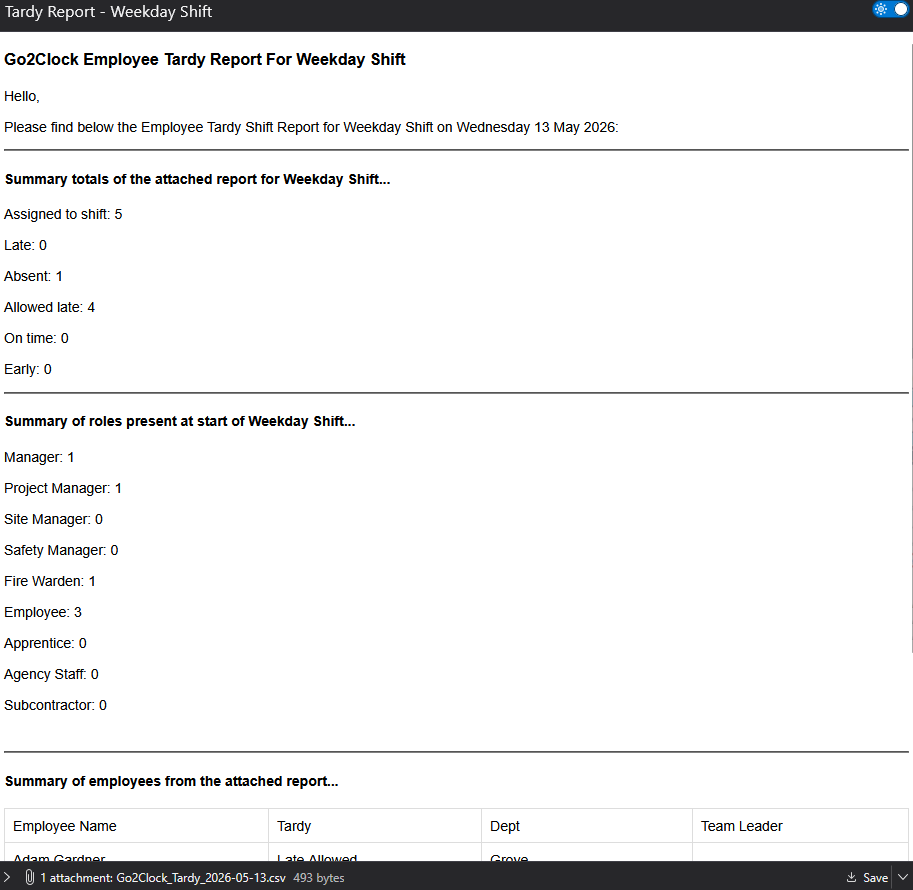
Au moment configuré, les managers reçoivent un e-mail résumant la présence des employés pour le quart de travail. L’e-mail comprend un fichier CSV contenant l’heure d’arrivée de chaque employé ainsi que leur statut de retard correspondant, permettant aux managers de repérer rapidement les employés présents, en retard ou absents.
Avez-vous besoin d'aide pour configurer vos horaires de travail ?
Contactez-nous et nous vous expliquerons les paramètres et comment ils s’appliquent à votre entreprise.

Système de gestion des temps et des présences hébergé dans le cloud Go2Clock

















 English (UK)
  English
  English (Canada)
  Français du Canada
  Svenska
  Português
  Nederlands
  Italiano
  Français
  Español
  Deutsch