


































Go2Clock: Verständnis der Regeln für Schichtmuster
Die Schaltmodelle bilden die Grundlage dafür, wie Go2Clock Stunden, Pausen und Lohn berechnet. In diesem Leitfaden werden alle im Abschnitt „Schaltmodelle“ verfügbaren Einstellungen beschrieben und erklärt, was jeder einzelne ausführt und wie er sich auf Ihre Berichte auswirkt. Nutzen Sie das unten stehende Menü, um direkt zur gewünschten Sektion zu gelangen.
Dies ist eine Referenzanleitung, die alle Einstellungen für Schichtpläne in Go2Clock behandelt. Verwenden Sie das unten stehende Menü, um die gewünschte Sektion zu finden, anstatt sie von oben nach unten durchzulesen.
Grundlegende Regeln
In diesem Abschnitt wird beschrieben, wie jede Schichtstruktur benannt wird und welche Kernstart- und -endzeiten sie definiert.
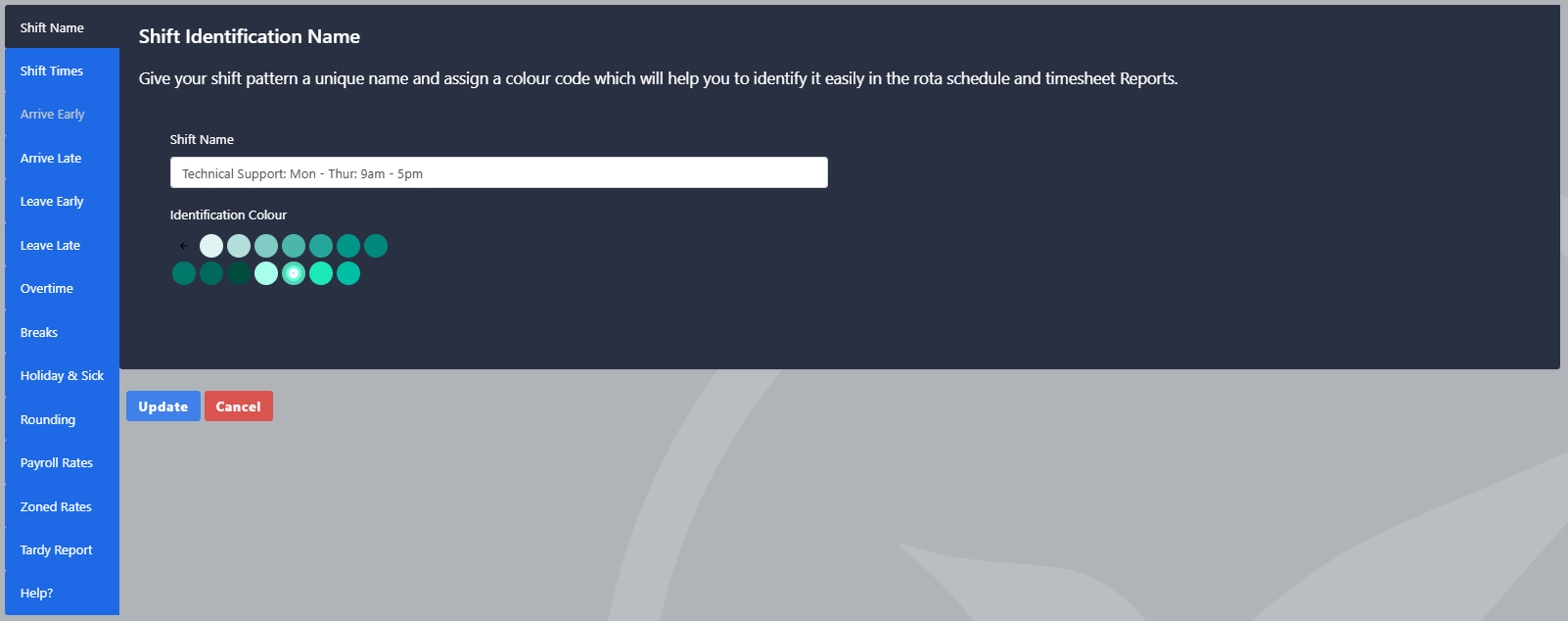
Shift-Identifizierung Name
Der Name des Schichtmodells wird verwendet, um das Schichtmuster bei der Erstellung Ihrer Musterbibliothek zu identifizieren. Die meisten Unternehmen benötigen mehrere Schichtmuster, um unterschiedliche Arbeitszeiten und Schichttypen zu berücksichtigen. Eine klare und konsistente Namenskonvention erleichtert die laufende Administration und Wartung.
Beispiel
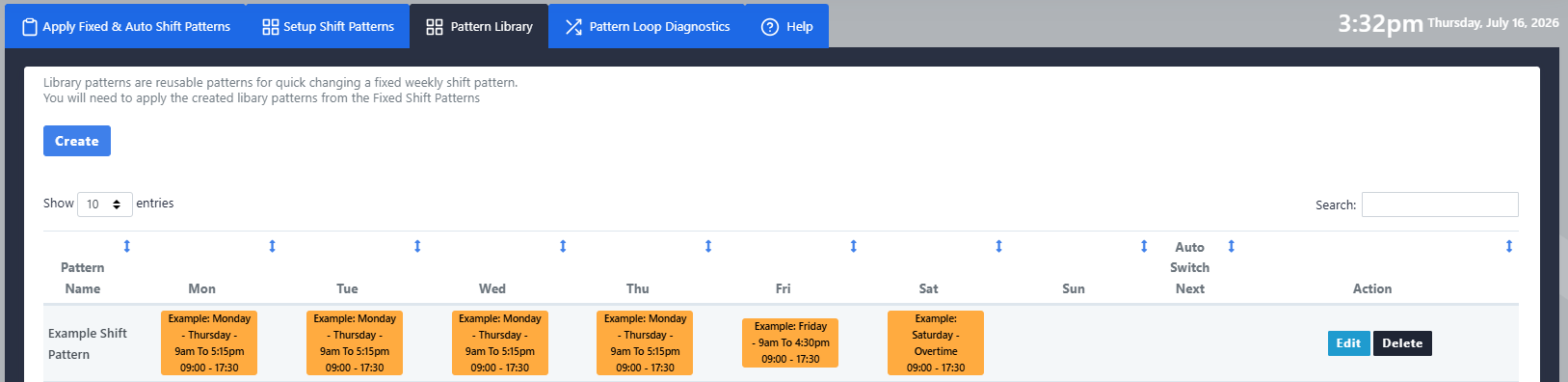
Das Bild zeigt eine Bibliothek mit Schaltmustern, in der jedem Muster eine eindeutige, beschreibende Bezeichnung zugewiesen wurde.
Schichtzeitpläne
Diese Einstellungen legen die voraussichtlichen Start- und Endzeiten für den Schichtdienst fest und beeinflussen das Verhalten der zu diesem Schichtdienst angewendeten Regelungen. Fügen Sie einen Start- und Endzeitpunkt hinzu, und Go2Clock berechnet automatisch die voraussichtlichen Arbeitsstunden für den Schichtdienst.
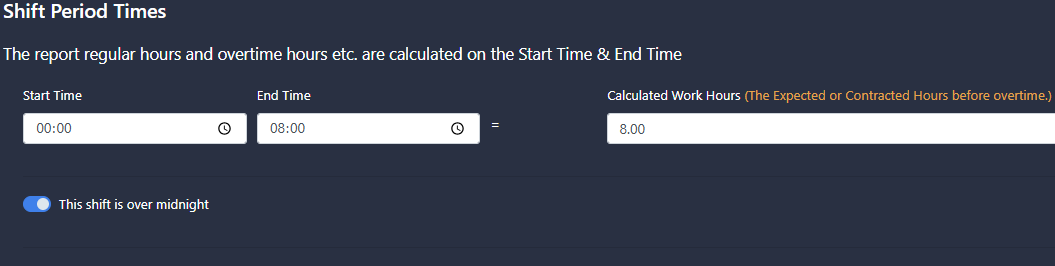
Wenn die Schicht über die Mitternacht hinausgeht, aktivieren Sie die Option „Nachtmodus“ unter dem Start- und Endzeitpunkt. Dadurch werden die Berichte korrekt die Anzahl der verbrachten Arbeitsstunden, Überstunden und Anwesenheitszahlen für Mitarbeiter in der Nachtschicht berechnen.
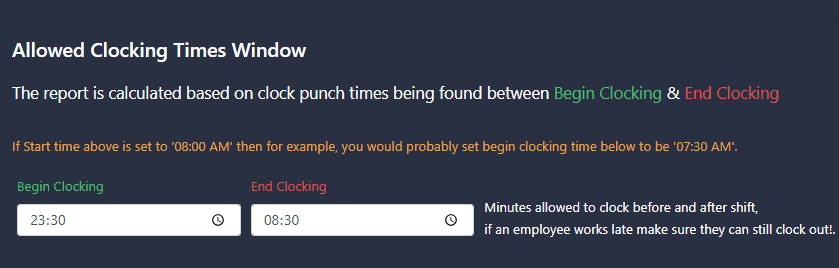
Zulässiges Zeiteinbruchsfenster
Diese Einstellung weist bestimmte Berichte in Go2Clock an, wenn ein Mitarbeiter innerhalb dieses Zeitraums ein- oder auscheckt. Sie verhindert jedoch nicht, dass Mitarbeiter außerhalb des angegebenen Zeitraums auf den Geräten oder über die mobile Web-App einchecken.
Wir empfehlen in der Regel, dies als früheste und späteste Zeit festzulegen, an die sich die Mitarbeiter halten sollten; Unternehmen, die keine Überstundenvergütung erhalten, setzen in der Regel die Uhrzeit vor und nach der geplanten Schicht ein.
Regeln vor/nach
In diesem Abschnitt wird beschrieben, wie Go2Clock Mitarbeiter behandelt, die sich vor Beginn eines Schichtbeginns anmelden oder nach dessen Beendigung abmelden.
Frühe Ankunftszeit abziehen
Wenn die Funktion „Frühe Ankunftszeit berücksichtigen“ aktiviert ist, werden alle Zeitstunden, die vor dem offiziellen Beginn der Schicht verbracht wurden, ignoriert und aus den Lohnabrechnungen ausgeschlossen. Die tatsächlichen veranschlagten Arbeitszeiten werden weiterhin im Bericht angezeigt; alles, was vor der eigentlichen Schicht verbracht wurde, wird einfach aus der Berechnung der veranschlagten Arbeitszeit gestrichen.
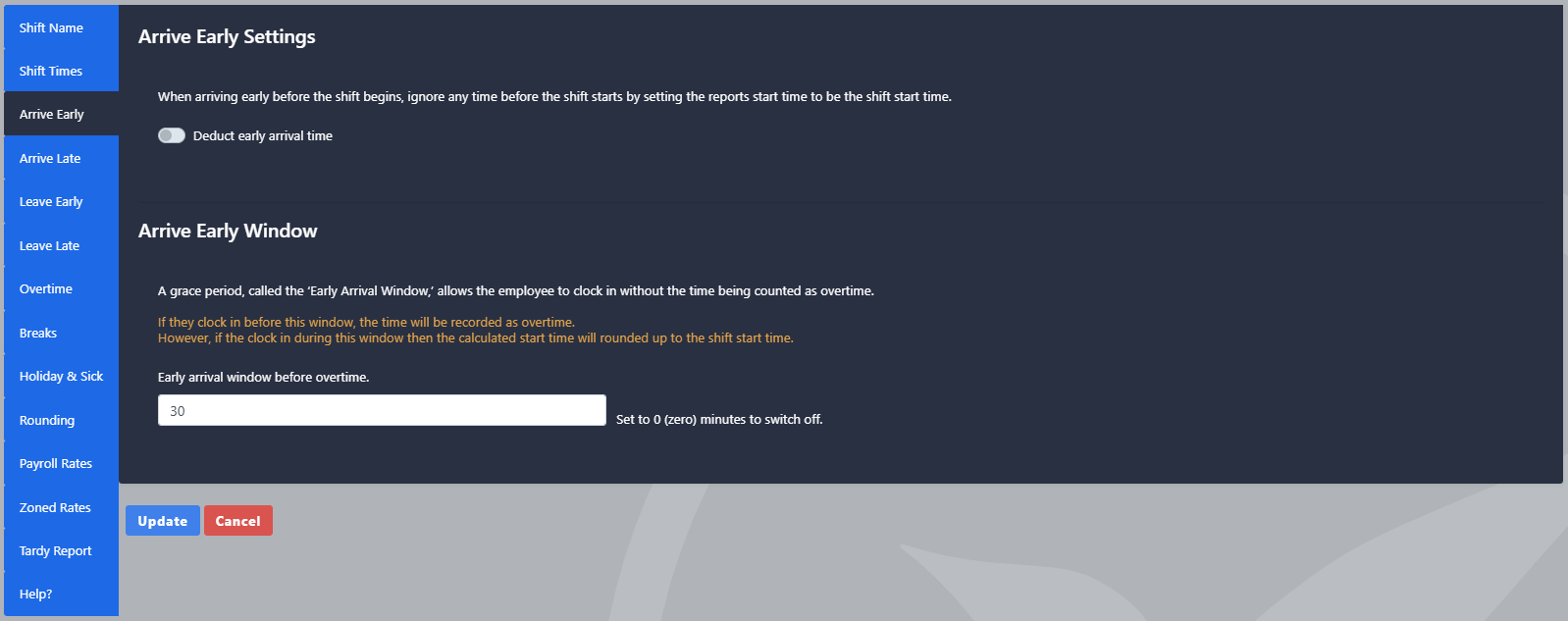
Beispiel
In beiden Fällen meldet sich der Mitarbeiter um 8:30 Uhr für eine Schicht von 9:00 Uhr an und verlässt das Unternehmen um 17:15 Uhr. Wenn die Funktion „Frühe Ankunftszeit abziehen“ aktiviert ist, wird der Mitarbeiter erst ab 9:00 Uhr bezahlt, sodass die 30 Minuten, die vor Beginn der Schicht gearbeitet wurden, nicht berücksichtigt werden. Wenn die Einstellung deaktiviert ist, enthält der Bericht die vollständigen Arbeitszeiten von 8:30 Uhr bis 17:15 Uhr, wie sie sowohl in der Gesamtsumme als auch in den einzelnen Ziffern angezeigt werden.

Früh ankommen
Diese Einstellung sorgt für eine Übergangsphase vor Beginn der Schicht. Jeder Zeitraum, der innerhalb dieser Frist gearbeitet wird, wird weder zu den regulären Arbeitsstunden noch zu Überstunden gezählt. Wenn ein Mitarbeiter jedoch vor Ablauf der Übergangsphase eintrifft, wird der zusätzliche Zeitraum außerhalb der Frist zu Überstunden addiert, solange der Beginn der Schicht nicht erreicht ist.
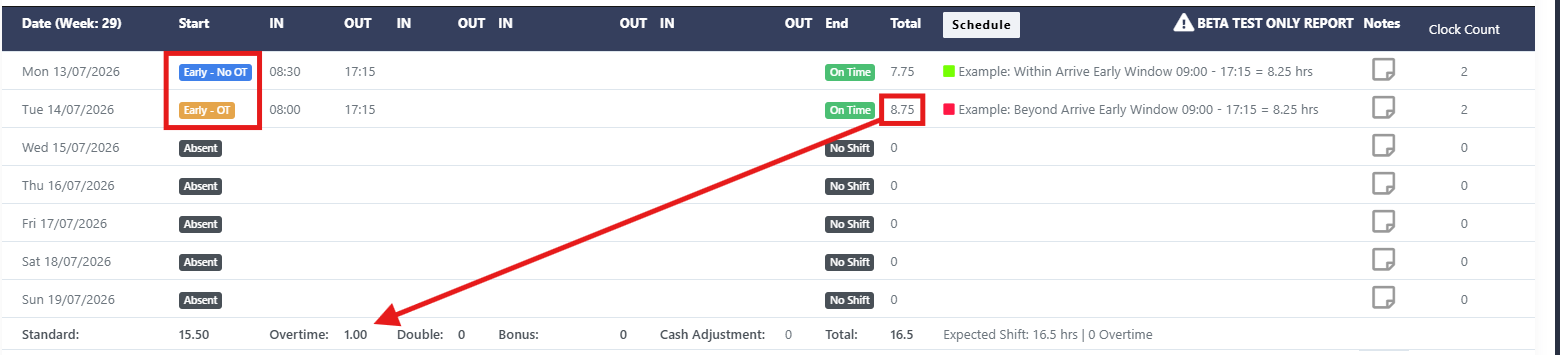
Beispiel
Der Beginn der Schicht hat ein Ankunftsfenster von 45 Minuten. Am Montag meldet sich der Mitarbeiter 30 Minuten vor Beginn der Schicht an, was innerhalb der Nachfrist liegt – seine Arbeitsstunden werden weiterhin nach der geplanten Startzeit um 9:00 Uhr berechnet. Am Dienstag meldet sich der Mitarbeiter 1 Stunde früher an, was die Nachfrist überschreitet. Da der Mitarbeiter außerhalb des festgelegten Zeitfensters angemeldet wurde, wird die zusätzliche Zeit vor der Schicht berücksichtigt und zu Überstunden addiert.
Minuten aus den Gesamtsummen der Berichte für verspätete Ankünfte streichen
Wenn die Option ‘Mitarbeiter dürfen in dieser Schicht verspätet erscheinen’ deaktiviert ist, werden Mitarbeiter, die nach der Schichtbeginnzeit eintreten, als Verspäteter markiert. Dies wird sowohl in den Verspätung- als auch in den Legacy-Berichten angezeigt. Wenn die Option aktiviert ist, werden diese Mitarbeiter stattdessen als „Verzehnter Verspäteter“ angezeigt und in dem Verspätung-Bericht nicht mehr als Verspäteter markiert.
Das Feld ‘Minuten, die automatisch abgezogen werden, wenn die Anreise verspätet erfolgt’ ermöglicht es, zusätzlich zu der bereits verlorenen Zeit durch die Verspätung eine weitere Abzugszahlung für die Verspätung vorzunehmen. Für diese Abzugszahlung kann keine Pauschalfrist festgelegt werden; sie gilt für alle, die verspätet sind, selbst wenn dies nur um ein paar Minuten beträgt.
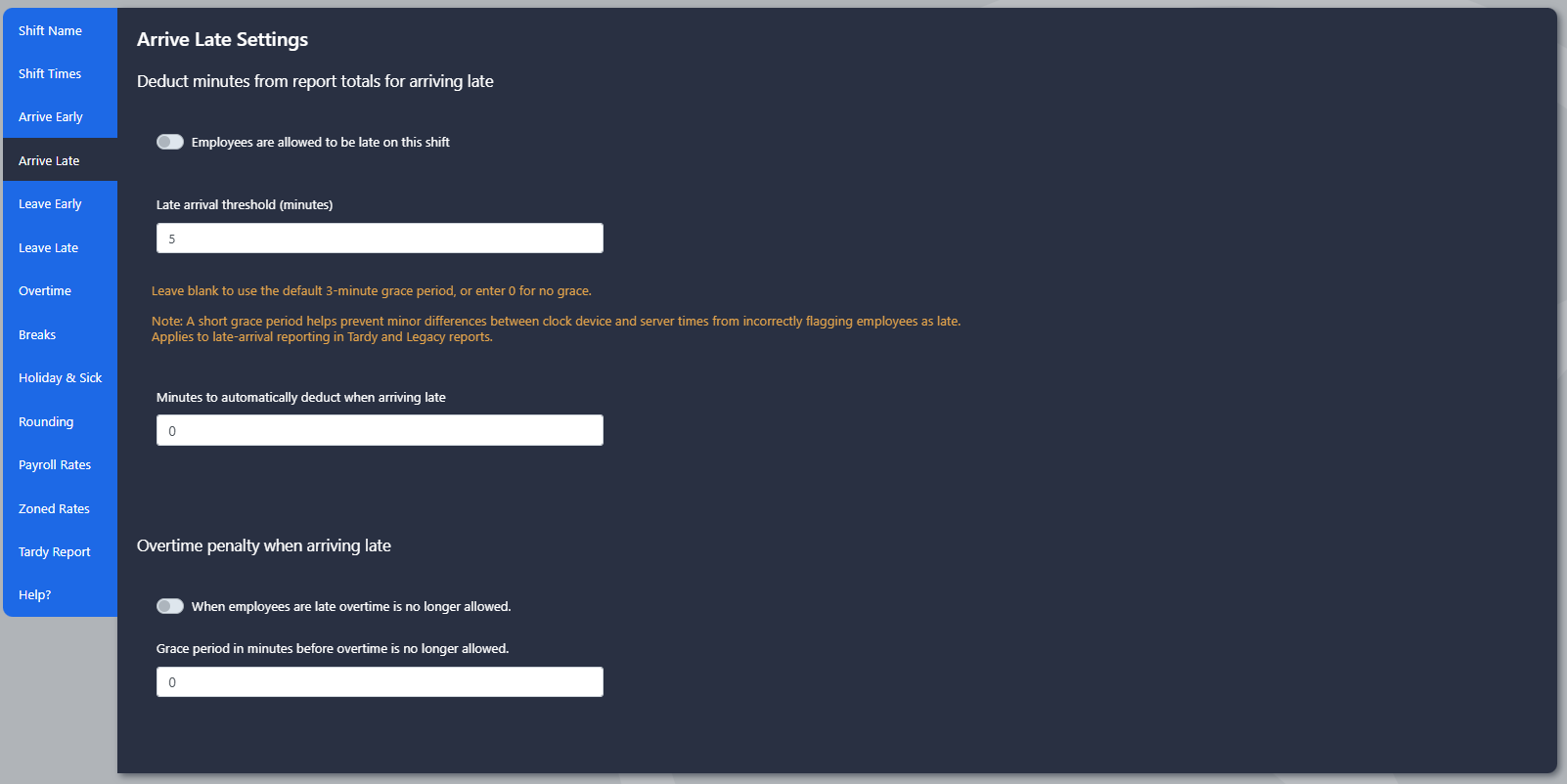
Wenn Sie von Mitarbeitern verlangen, dass sie für verspätete Ankünfte markiert werden, ohne dass zusätzliche Zeit abzugeschnürt wird, deaktivieren Sie die Schaltfläche und geben Sie 0 Minuten im Feld „Abzug“ ein.
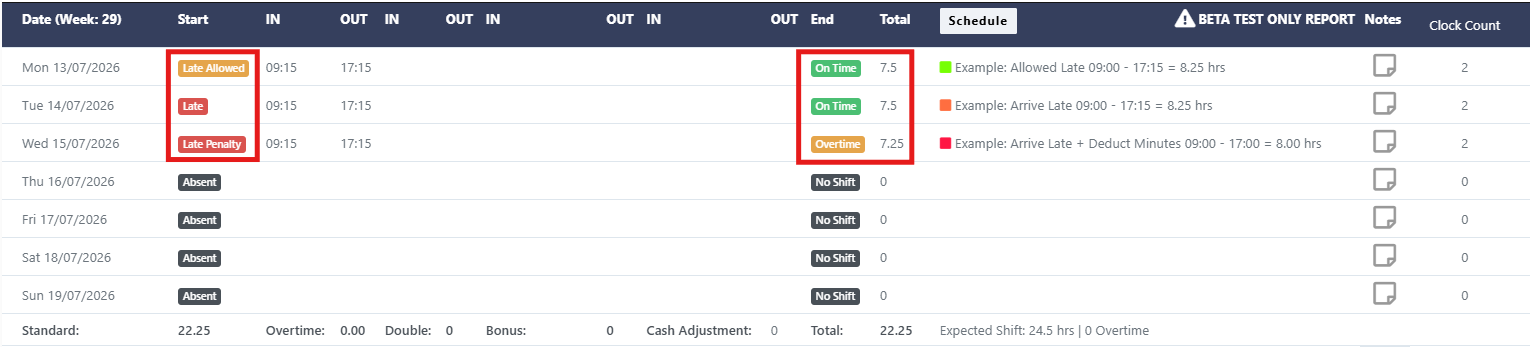
Beispiel
In jedem Szenario kommt der Mitarbeiter 15 Minuten zu spät zur Arbeit. Am Montag ist die Schicht so konfiguriert, dass Verspätungen erlaubt sind, sodass der Mitarbeiter als „Verspätung erlaubt“ markiert wird und seine Stunden ab 9:15 Uhr berechnet werden. Am Dienstag wird der Mitarbeiter als „Verspätung“ gekennzeichnet, jedoch wird keine weitere Abzugszahlung vorgenommen, sodass seine Stunden weiterhin ab 9:15 Uhr berechnet werden. Am Mittwoch wird der Mitarbeiter als „Verspätung“ gekennzeichnet und eine zusätzliche 15-minütige Abzugszahlung konfiguriert. Dies führt dazu, dass der Mitarbeiter die ursprünglichen 15 Minuten für die Verspätung verliert, sowie die konfigurierten 15-minütige Strafe.
Überstundenstrafe bei Verspätung
Wenn die Option ‘Überstunden für Mitarbeiter, die zu spät kommen, sind nicht mehr erlaubt’ aktiviert ist, wird den Mitarbeitern, die zu spät kommen, nicht die Möglichkeit eingeräumt, für den Schichtdienst Überstunden zu sammeln.
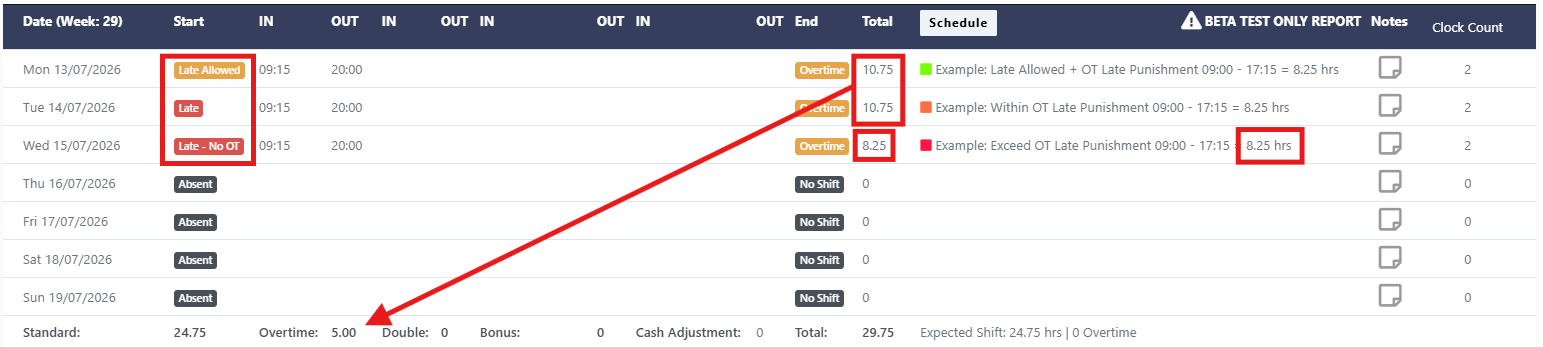
Die Nachfrist für Überstunden ermöglicht es Mitarbeitern, die innerhalb eines bestimmten Zeitfensters eintreffen, weiterhin Anspruch auf Überstunden zu haben. Diese Nachfrist gilt nur, wenn Mitarbeiter als verspätet markiert werden und die Option „Überstundenstrafe“ nicht aktiviert ist.
Beispiel
Das erste Szenario zeigt einen Mitarbeiter, der verspätet anreisen darf und somit weiterhin Anspruch auf Überstunden hat. Das zweite Szenario verwendet eine Überstundenvergünstigung von 30 Minuten, was bedeutet, dass Mitarbeiter, die innerhalb dieser Frist anreisen, weiterhin Überstunden sammeln können. Im letzten Szenario kommt der Mitarbeiter spät an, ohne Überstundenvergünstigung oder zulässige Verspätung, was ihn von Anspruch auf Überstunden ausschließt; nur seine Standardarbeitszeit wird berücksichtigt.
Vorm Ende der Schicht früh abreisen
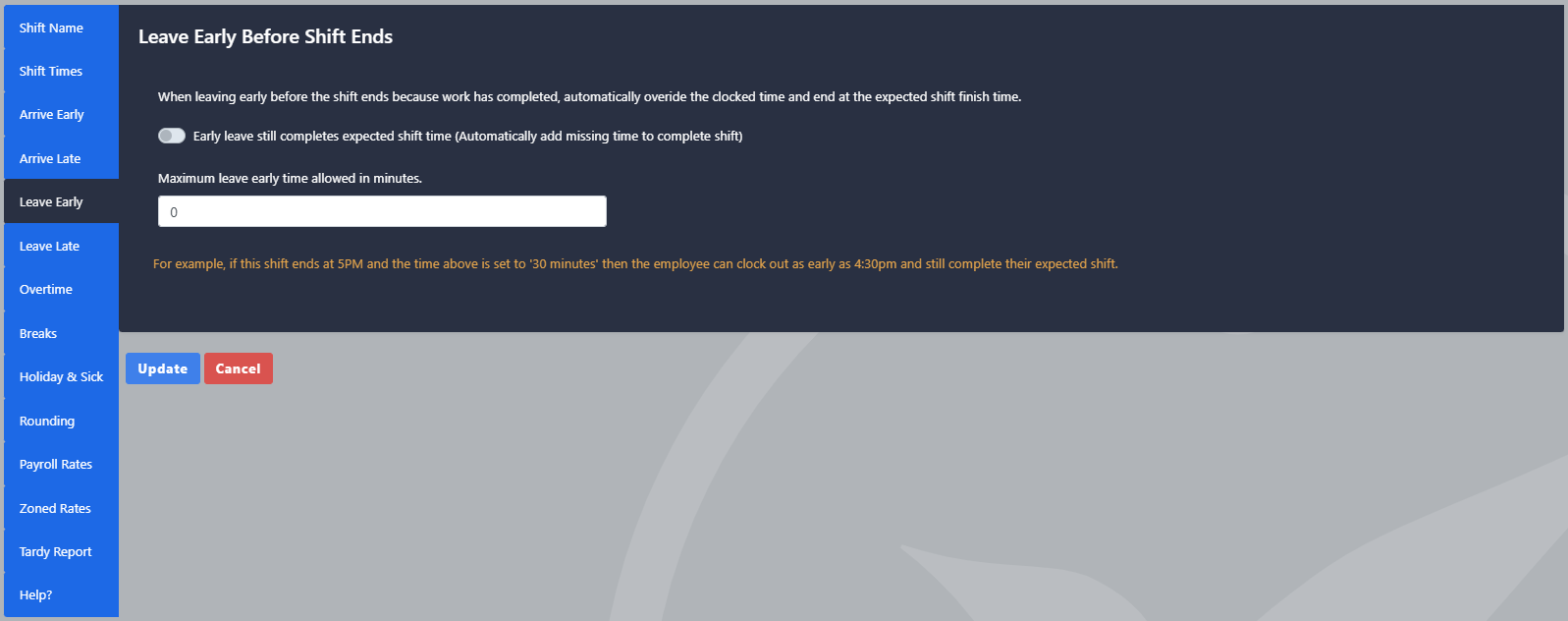
Diese Einstellung ermöglicht es den Mitarbeitern, innerhalb einer festgelegten Frist zu gehen.
vor dem Ende ihrer Schicht, während sie noch die übrigen Bezahlung erhalten
ihre volle voraussichtliche Arbeitszeit.
Beispiel
Im ersten Szenario können die Mitarbeiter 30 Minuten vor der geplanten Arbeitszeit abreisen, ohne dafür jedoch die volle voraussichtliche Arbeitszeit zu erhalten. Obwohl der Mitarbeiter früher abreist, werden seine Arbeitsstunden bis zum geplanten Ende der Arbeitszeit berechnet. Im zweiten Szenario ist die Regelung deaktiviert. Die Gesamtarbeitszeit des Mitarbeiters wird nur aus den tatsächlichen Ein- und Auscheckzeiten errechnet, was zu weniger absolvierten Arbeitsstunden führt.

Spätes Verlassen nach Ende der Schicht
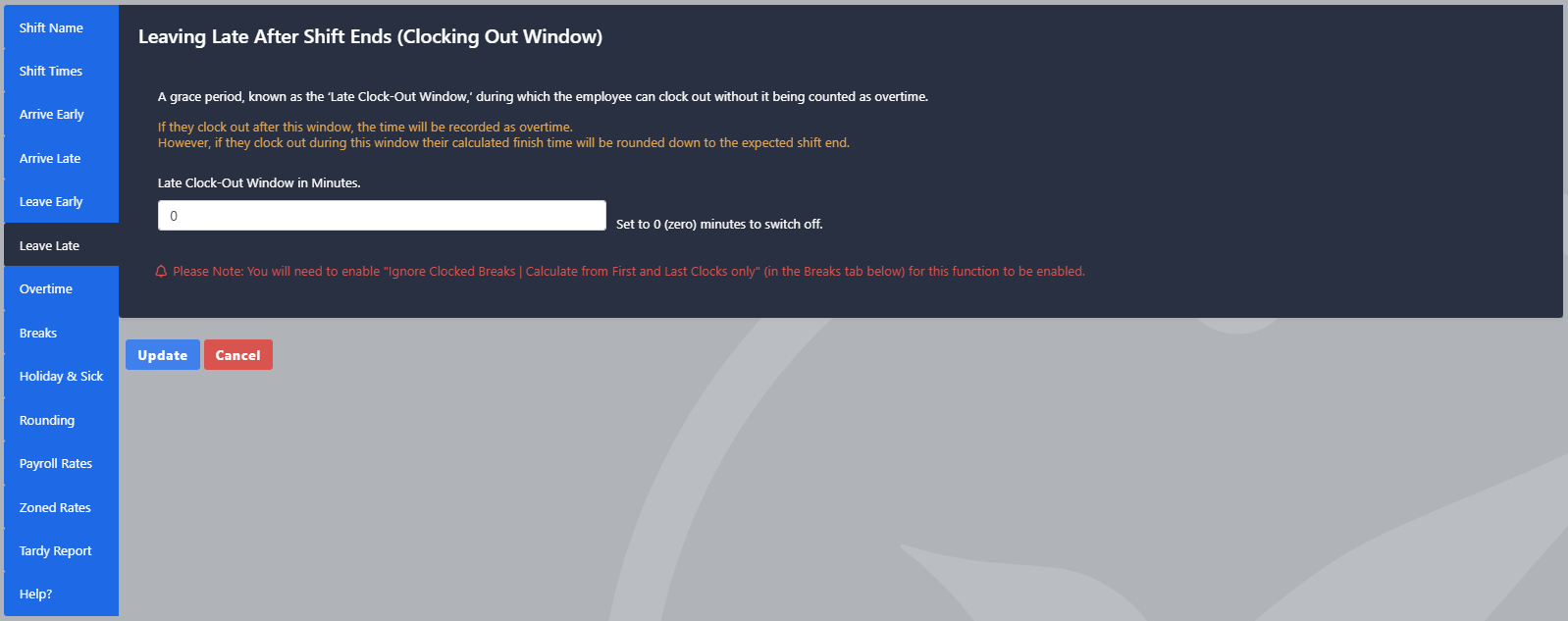
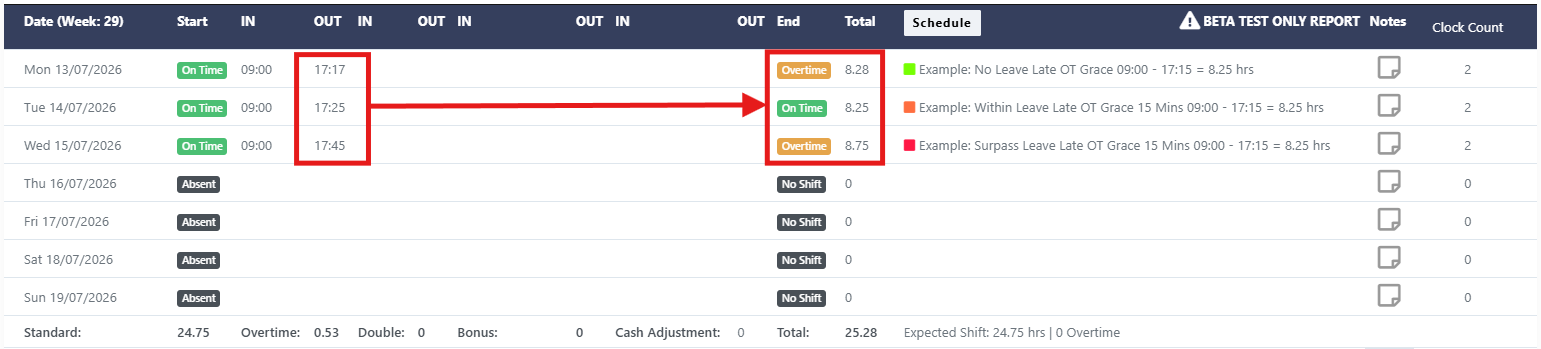
Diese Einstellung sorgt für eine Übergangsphase nach dem Ende eines Schichtdienstes, in der keine Überstunden ausgezahlt werden. Ohne diese Regelung würden Mitarbeiter, die jeden Tag einige Minuten zu spät zur Arbeit kommen, eine Überstundenabrechnung vornehmen müssen.
Beispiel
Im ersten Szenario ist das Auscheckfenster auf 0 Minuten eingestellt, sodass der Mitarbeiter für die 2 Minuten nach der geplanten Arbeitszeit um 17:15 Uhr Überstunden erhält. Im zweiten Szenario wurde eine 15-minütige Nachfrist konfiguriert, sodass die zusätzlichen 2 Minuten des Mitarbeiters ignoriert werden und nicht zu Überstunden zählen. Im letzten Szenario arbeitet der Mitarbeiter über die 15-minütige Nachfrist hinaus, sodass die Zeit, die nach der Nachfrist verbracht wurde, berücksichtigt wird und zu Überstunden beiträgt.
Regeln für Überstunden
In diesem Abschnitt wird beschrieben, wie Überstunden berechnet werden, von der vollständigen Deaktivierung über zeitlich festgelegte Tarife bis hin zu Prämienregeln für Überstunden mit qualifizierten Arbeitsstunden.
Überstunden-Einstellungen
Go2Clock bietet vier Möglichkeiten, wie die Überstunden für eine Schicht berechnet werden. Diese reichen von der vollständigen Deaktivierung bis hin zur Behandlung aller Stunden als Überstunden und der Überwindung der wöchentlichen Überstunderegelung für diese spezifische Schicht. Jede dieser Optionen wird im Folgenden erläutert.
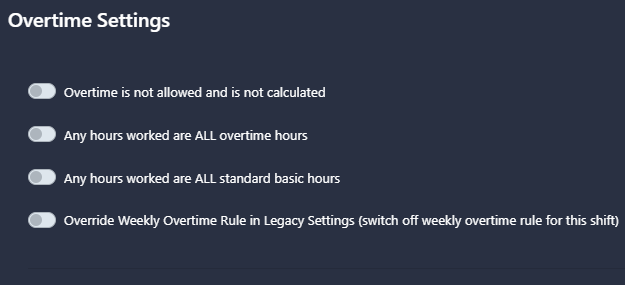
Unabhängig von der Arbeitszeit werden keine Überstunden erfasst. Die Mitarbeiter erhalten nur ihre üblichen Schichtstunden.
Beispiel
Im ersten Szenario ist die Überstundenfunktion aktiviert, sodass alle Stunden, die über die Standardarbeitszeit des Mitarbeiters hinausgehen, zu Überstunden zählen. Im zweiten Szenario ist die Überstundenfunktion deaktiviert, was bedeutet, dass dem Mitarbeiter nur die Stunden seiner Standardarbeitszeit gutgeschrieben werden, unabhängig von der zusätzlichen geleisteten Arbeitszeit.
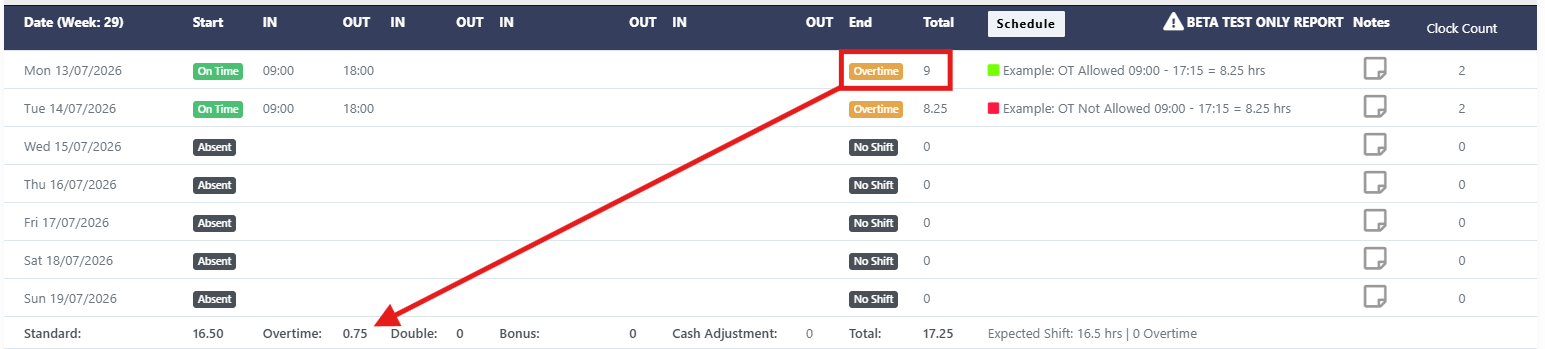
Jede Stunde, die in der Schicht gearbeitet wird, gilt als Überstunden. Dies wird häufig für Überstunden bei Schichten angewendet, die am Wochenende stattfinden.
Beispiel
In beiden Szenarien arbeitet der Mitarbeiter dieselbe Anzahl Stunden. Im ersten Szenario wird die Schicht so konfiguriert, dass alle geleisteten Stunden als Überstunden gewertet und im Feld „Überstunden“ erfasst werden. Im zweiten Szenario werden die Stunden jedoch als normale Arbeitsstunden behandelt.
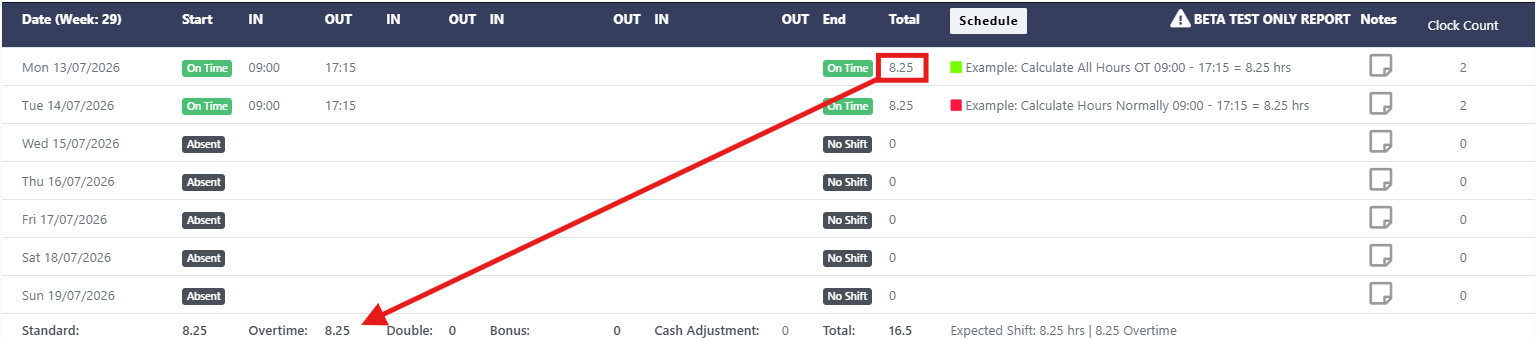
Alle geleisteten Arbeitsstunden werden in Standardstunden umgerechnet, selbst wenn die Mitarbeiter über die festgelegte Endzeit ihrer Schicht hinaus arbeiten.
Beispiel
Der Mitarbeiter arbeitete 11 Stunden, was die festgelegte Schichtlänge überschritt. Mit dieser Einstellung wurden alle 11 Stunden als Standard-Grundarbeitszeit erfasst, und keiner der zusätzliche Zeitaufwand wird als Überstunden eingestuft.
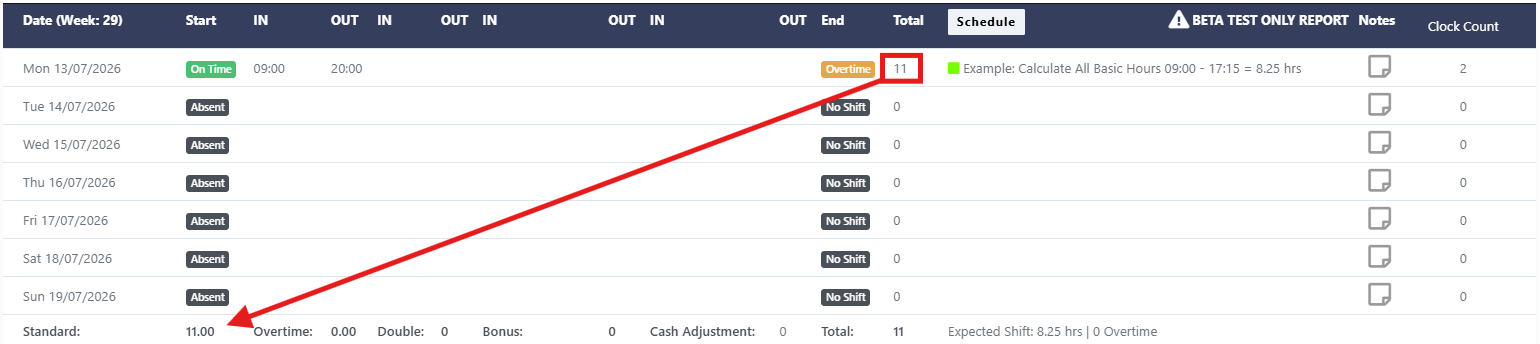
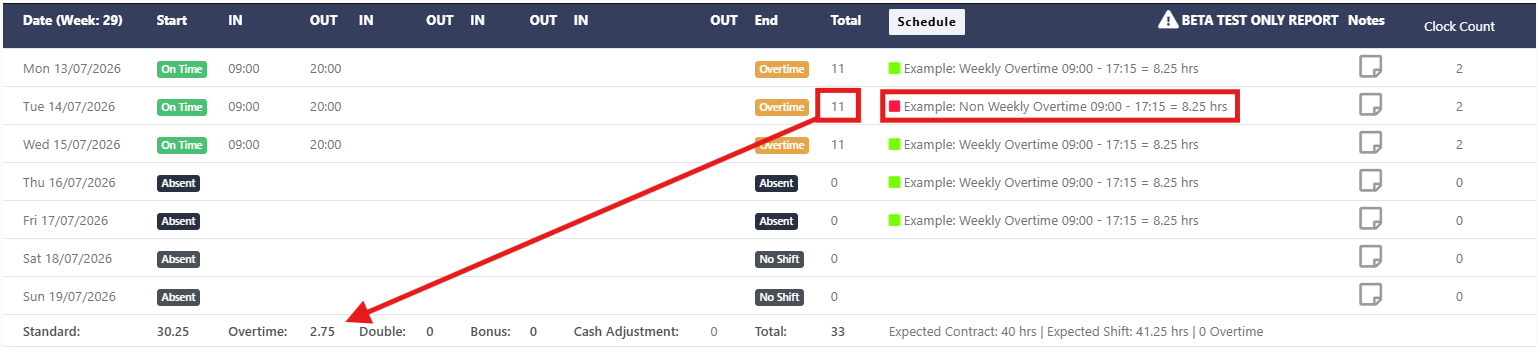
Wenn Sie die Regelung für die Wochenarbeitsstunden innerhalb des Legacy-Reports verwenden, um die kumulierte Überstundenabrechnung zu erstellen, ermöglicht diese Option, dass diese Überstunden in diesem Schichtgang erworben werden können. Dies gilt auch dann, wenn der Mitarbeiter noch nicht seine voraussichtlichen wöchentlichen Arbeitsstunden erreicht hat.
Normalerweise erfordert die Wochenarbeitszeitregelung, dass die Mitarbeiter ihre üblichen vertraglich festgelegten Arbeitszeiten absolvieren, bevor zusätzliche Arbeitsstunden zur Berechnung der Überstunden beitragen. Die Aktivierung dieser Option übersieht diese Anforderung und ermöglicht stattdessen, dass die Überstunden täglich erfasst werden, basierend auf den konfigurierten Schichtregeln.
Beispiel
Wenn die Wochenarbeitszeitregelung aktiviert ist, wird von dem Mitarbeiter erwartet, dass er die vereinbarten 40 Stunden absolviert. Der Mitarbeiter arbeitet jedoch an einem Dienstplan am Dienstag, bei dem die Wochenarbeitszeitregelung nicht angewendet wird. Dies bedeutet, dass der Mitarbeiter am Dienstplan am Dienstag Anspruch auf 2,75 Stunden Überstunden hat.
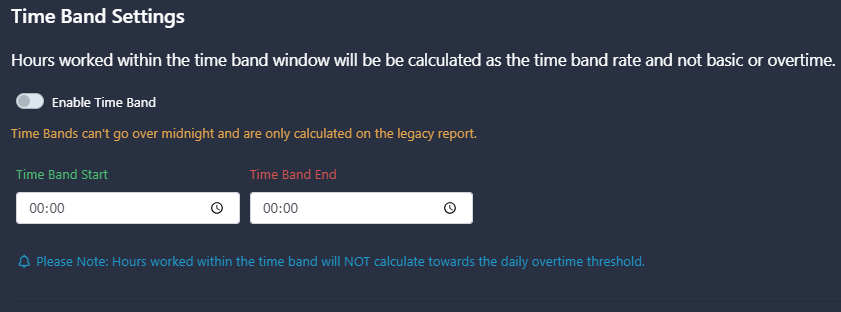
Zeitbandeinstellungen
Die in dem Zeitfenster verbrachte Arbeitszeit wird nach dem Zeitfensterpreis berechnet, anstatt nach Grundgehalt oder Überstunden. Dies ignoriert bestehende Schichtregeln und verwendet den Zeitfensterpreis für alle Stunden innerhalb dieses Zeitraums.
Die Zeitbereiche können nicht über die Mitternachtsstunde hinausgehen und werden nur im Legacy-Bericht berechnet. Die in den Zeitbereichen verbrachten Arbeitsstunden werden nicht zur täglichen Overturzhöchstgrenze addiert.
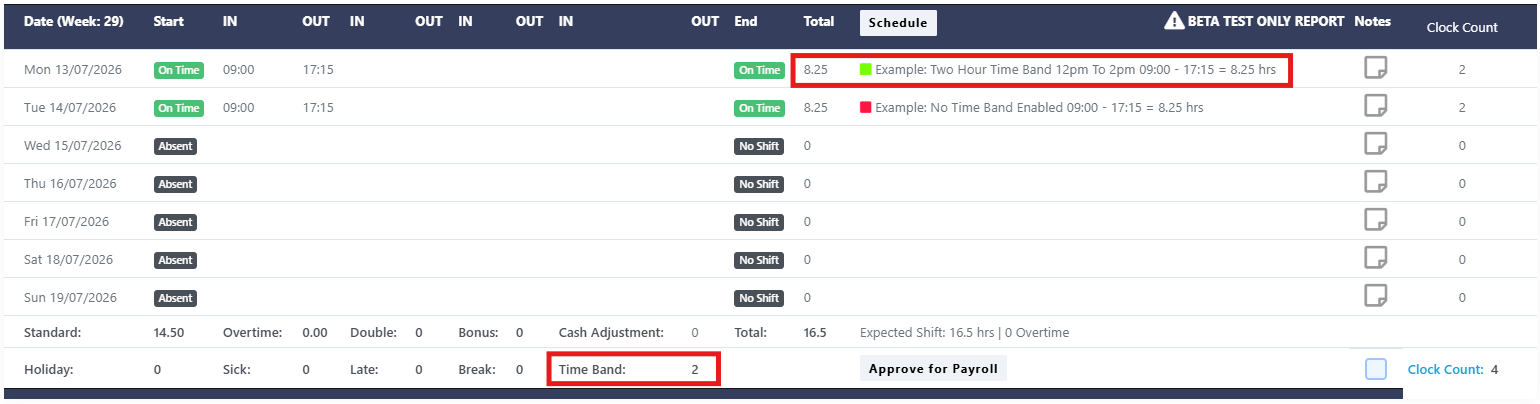
Beispiel
Dieser Wechsel beinhaltet eine 2-stündige Zeitspanne. Alle in diesem Zeitraum verbrachte Arbeitsstunden tragen zur Gesamtzeitspanne bei und werden nicht als normale Arbeitsstunden erfasst.
Regel für Wochenend-Premiumüberstunden
Die „Week End Premium Overtime Rule“ ermöglicht es den Mitarbeitern, Überstunden zu verdienen, sobald sie eine bestimmte Anzahl an Stunden innerhalb eines definierten Zeitraums absolviert haben.
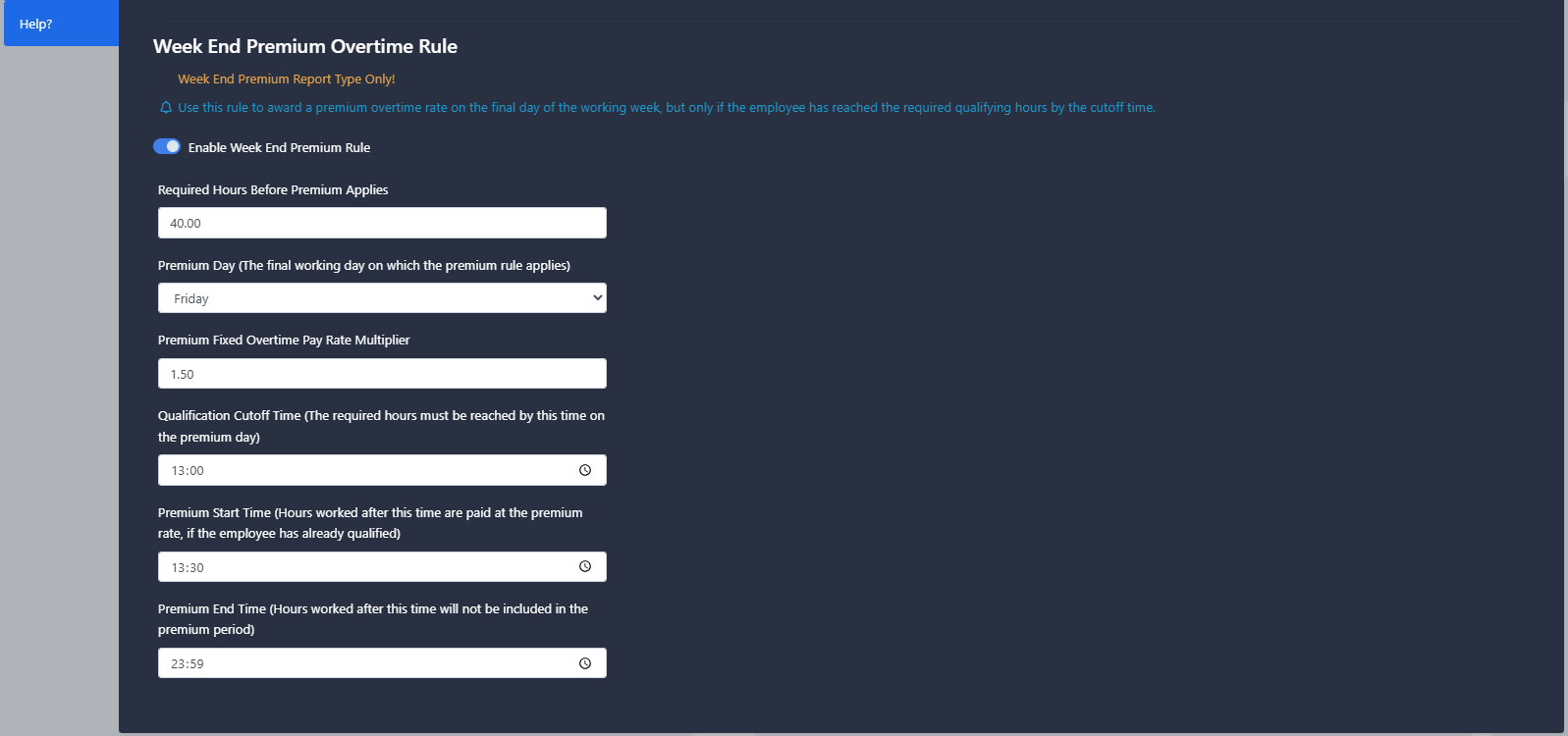
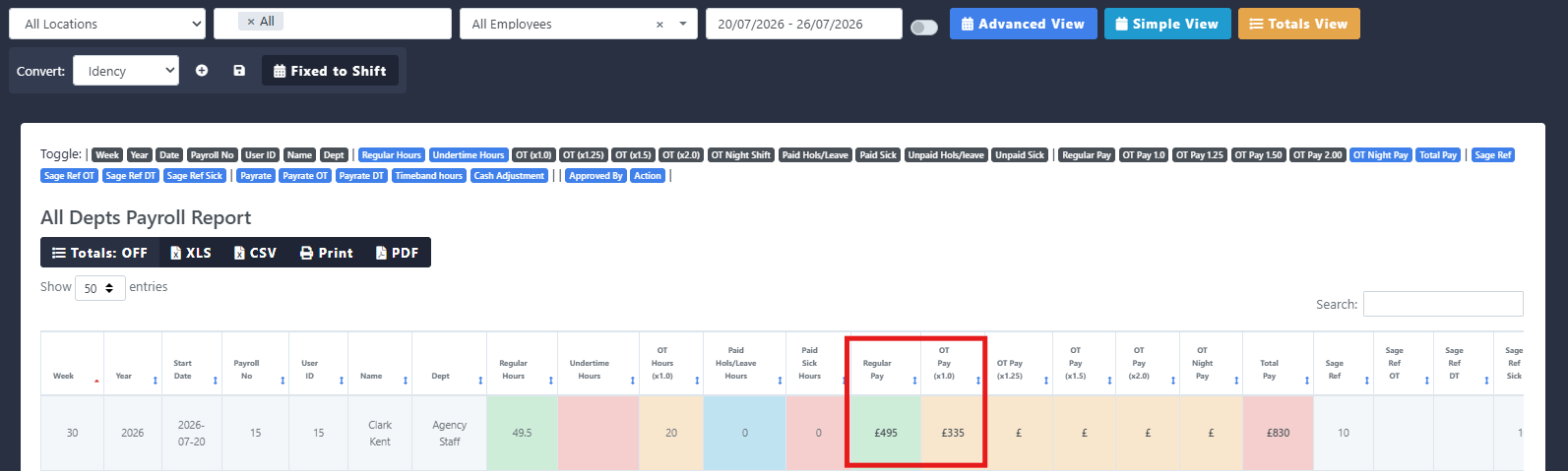
Diese Regelung wird nur in den Berichten v1 und v2_week_end_premium_overtime im Abschnitt „Legacy Reports“ berechnet. Nachdem ein Mitarbeiter zugelassen wurde, wird die berechnete Überstundenzahlung als Geldwert in die Festgehaltene Mitarbeiterabrechnung exportiert.
Bestimmt, wie viele Stunden ein Mitarbeiter arbeiten muss, bevor er Anspruch auf Prämioumsatzzeit hat. Wenn ein Mitarbeiter diese erforderliche Anzahl an Stunden nicht erreicht, ist er nicht berechtigt, die Prämioumsatzzeit zu erhalten, und alle Stunden werden als normale Arbeitsstunden gewertet.
Bestimmt den Tag, ab dem die Prämie für Überstunden gezahlt werden kann, vorausgesetzt, dass der Mitarbeiter die erforderliche Anzahl an qualifizierenden Arbeitsstunden erreicht hat und die Qualifikationsgrenze überschritten wurde.
Bestimmt die stündliche Überstundenzahl anhand des regulären Stundensatzes des Mitarbeiters. Go2Clock berechnet dies anhand des regulären Stundensatzes des Mitarbeiters, der in den Einstellungen für die Lohnstufen des Mitarbeiters festgelegt ist, und multipliziert diesen mit dem festgelegten Multiplikator. Die resultierende Stundenzahl wird dann auf alle qualifizierten Überstunden mit Prämien angewendet.
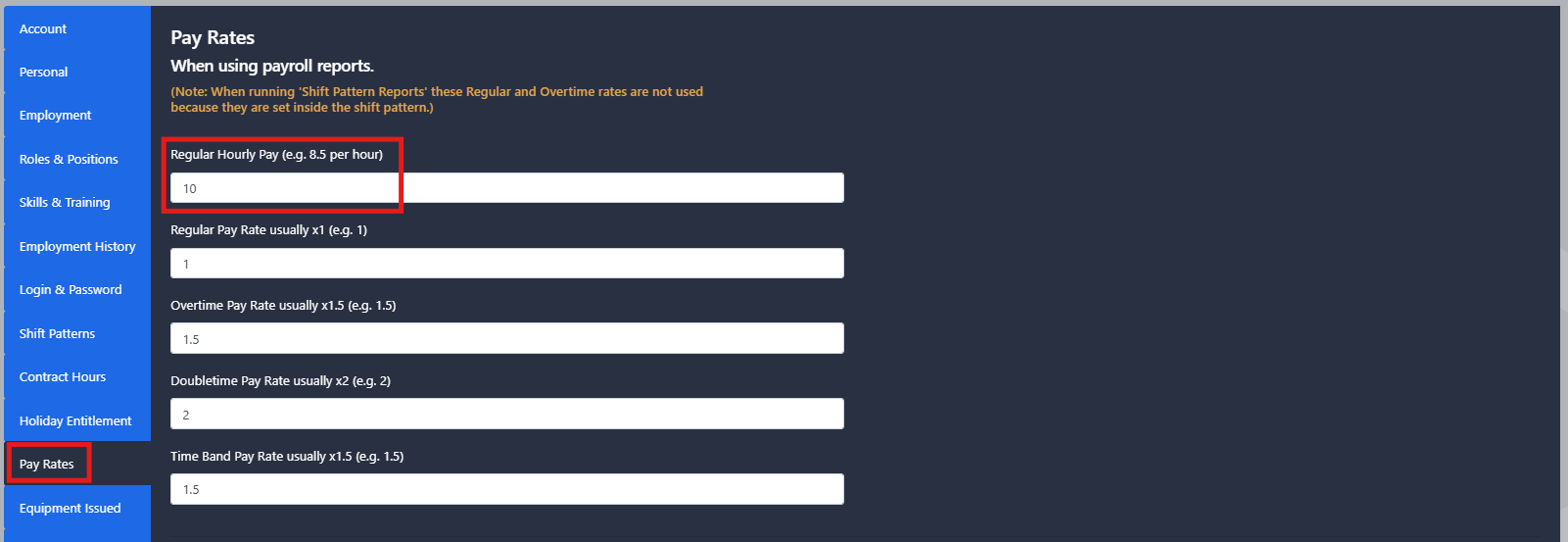
Bestimmt die Tageszeit, an der Mitarbeiter im Rahmen des Premium-Tarifs für Überstunden beginnen können. Alle bis zum festgelegten Zeitlimit geleisteten Stunden werden zur Gesamtzahl der normalen Arbeitsstunden des Mitarbeiters gezählt, selbst wenn die erforderliche Stundengrenze erreicht wurde. Wenn der Mitarbeiter die erforderliche Anzahl Stunden bis zum festgelegten Zeitlimit erreicht hat oder diese überschritten hat, beginnt die Premiumüberstundenzahlung ab dem festgelegten Wert. Andernfalls wird die Premiumüberstundenzahlung erst freigeschaltet, wenn der Mitarbeiter die erforderliche Anzahl Stunden absolviert hat.
Die Premium-Startzeit legt fest, wann Premium-Überstunden für den Premium-Tag oder die folgenden Arbeitstage verfügbar sind. Sie ermöglicht es, dass die Premium-Überstunden bis zum Beginn der nächsten wöchentlichen Lohnabrechnung anfallen. Die Premium-Endzeit legt fest, wann die Premium-Überstundenperiode endet. Dies wird normalerweise auf 23:59 eingestellt, um sicherzustellen, dass alle während des Tages ausgeübten Überstunden berücksichtigt werden.
Bei Abweichungen der Premium-Festhöhe für Überstunden während der Woche müssen Sie separate Schichtmodelle mit der angepassten Rate einrichten. Die Start- und Endzeit für Premium sollten ebenfalls für die Tage festgelegt werden, an denen das Modul aktiv ist. Samstag und Sonntag beispielsweise können unterschiedliche Zeiträume haben. Alle anderen Felder sollten bei jedem Schichtmodell unverändert bleiben.
Beispiel
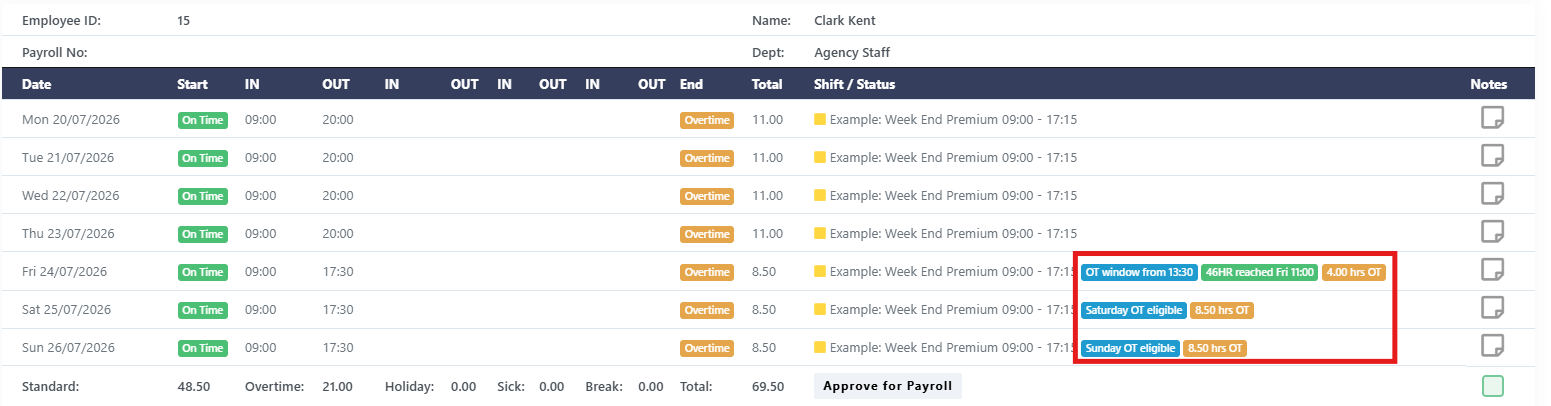
Der Mitarbeiter hat die erforderlichen Qualifikationsstunden vor dem festgelegten Qualifikationszeitpunkt absolviert. Da der Mitarbeiter innerhalb des zulässigen Zeitraums die erforderliche Schwelle erreicht hat, sind alle während des konfigurierten Zeitfensters für Premium-Überstunden ausgeführten Stunden für die Premium-Überstundenzahlung berechtigt. Nach der Genehmigung werden diese Premium-Überstunden als Geldwert in die Festgehaltenen Mitarbeiterdaten der Payroll exportiert.
Beispiel
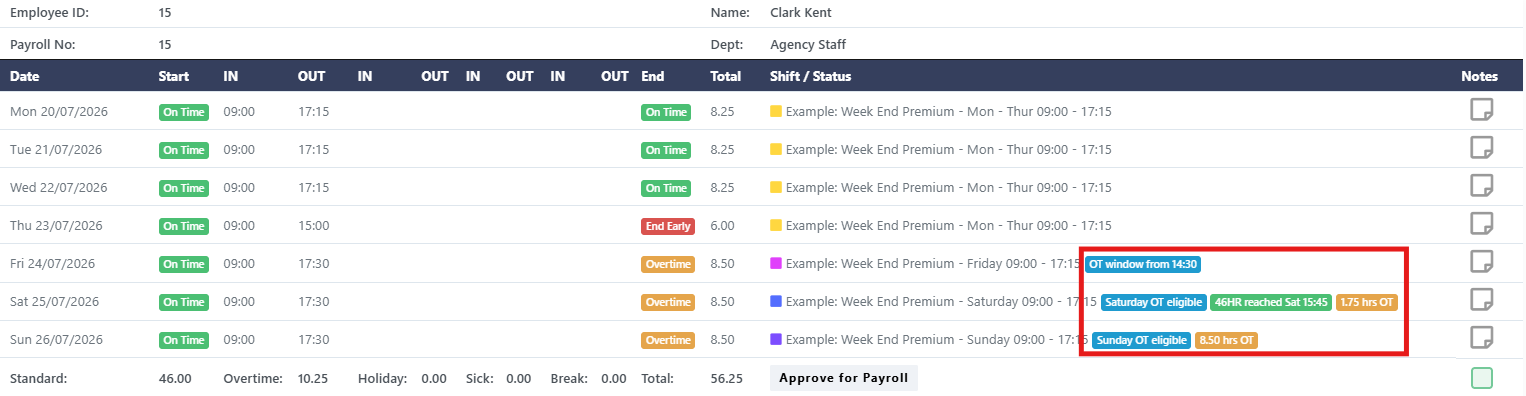
Der Mitarbeiter hat die erforderlichen qualifizierenden Arbeitsstunden nicht vor dem Qualifizierungsschlusszeitpunkt absolviert. Da der Mitarbeiter den erforderlichen Schwellenwert innerhalb der Qualifizierungsperson nicht erreicht hat, werden alle während des Prämiumbereiches verbrachte Arbeitsstunden weiterhin als Standardstunden behandelt. Sobald die erforderliche Anzahl an Stunden erreicht ist, ändert sich dies. Nachdem die erforderlichen qualifizierenden Arbeitsstunden absolviert wurden, können die weiteren qualifizierenden Arbeitsstunden innerhalb des Prämiumbereiches dann nach der Prämiotarife für Überstunden berechnet werden.
Regeln brechen
In diesem Abschnitt wird beschrieben, wie Lärmpausen von der geschätzten Arbeitszeit abgezogen werden, wie in Berichten mit Lärmpausen umgegangen wird und wie die Anspruch auf bezahlte Lärmpausen angewendet wird.
Pflichtige Pause-Einstellungen
Für jede Schicht können bis zu drei automatische unbezahlte Pausen konfiguriert werden, zusammen mit zwei Tastern, die festlegen, wie und wann diese von der Arbeitszeit abgezogen werden.
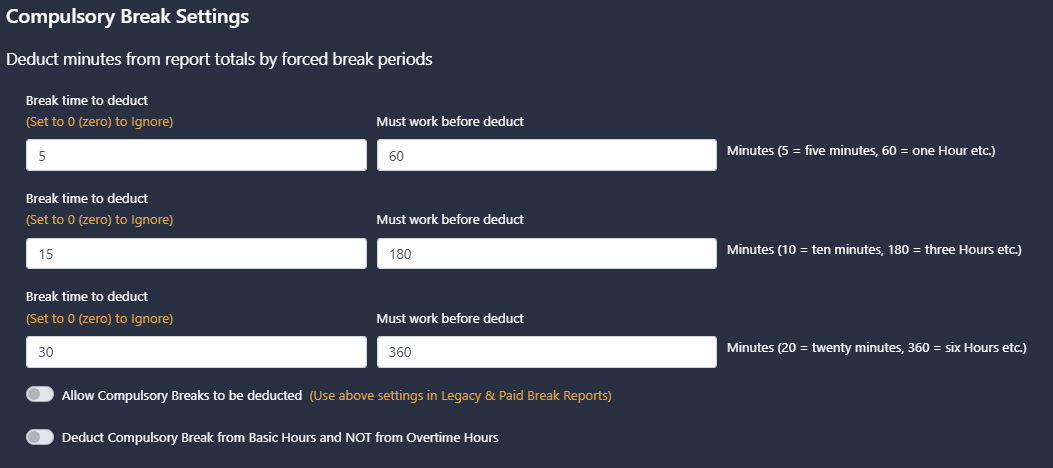
Das Feld auf der linken Seite definiert die Dauer des Breaks in Minuten, während das Feld auf der rechten Seite festlegt, wie viele Minuten absolviert werden müssen, bevor der Break in Kraft tritt.
Diese Pausenregeln sind nicht kumulativ. Sobald ein Mitarbeiter die Voraussetzungen für eine höhere Pausengrenze erfüllt, wird die niedrigere Pausengrenze ersetzt, anstatt hinzugefügt. Unbenutzte Pausenregeln sollten auf 0 gesetzt werden.
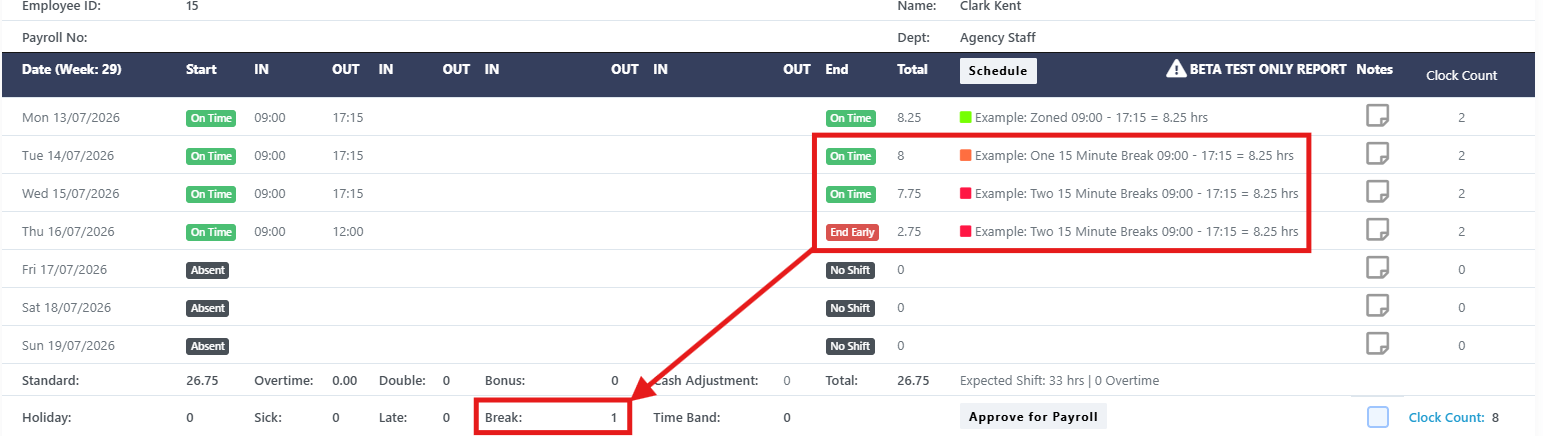
Beispiel
Das erste Szenario zeigt einen Wechsel ohne automatische Lohnabrechnung, sodass der Mitarbeiter für alle geleisteten Arbeitsstunden bezahlt wird. Im zweiten Szenario wird eine 15-minütige unbezahlte Pause abgezogen, sobald der Mitarbeiter lange genug gearbeitet hat, um das festgelegte Schwellenwert zu erreichen. Die dritten und vierten Szenarien zeigen mehrere Lohnpausengrenzen an. Je länger der Mitarbeiter arbeitet, desto mehr Lohnpausen kann er in Anspruch nehmen; jeder höhere Grenzwert ersetzt die vorherige Abzugszahlung und wird nicht zu dieser hinzugefügt.
Wenn diese Funktion aktiviert ist, werden die unbezahlten Pausen automatisch von den geschätzten Arbeitsstunden abgezogen. Wenn diese Funktion deaktiviert ist, werden keine automatischen Pausen abgezogen. Dies gilt nur für die Berichte „Legacy“- und „Paid Break“.
Wenn diese Einstellung aktiviert ist, werden unbezahlte Pausen nur von den normalen Arbeitsstunden abgezogen. Wenn sie deaktiviert ist, wird die Regelung die Pausen stattdessen aus den Überstunden abziehen.
Vergessen Sie abgelegte Pausen
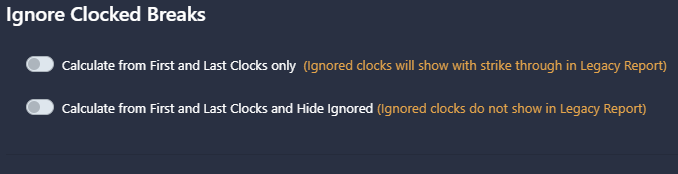
Wenn diese Option aktiviert ist, werden nur die erste und letzte Arbeitszeit des Mitarbeiters zur Berechnung der geleisteten Arbeitszeit verwendet. Diese Option wird häufig eingesetzt, wenn Mitarbeiter aufgrund von Brandbekämpfung oder Überwachung ihre Arbeitszeit beenden, da die Lohnabrechnung jedoch unabhängig von der tatsächlichen Arbeitszeit eine fixe Pausenvergütung verlangt.
Wenn automatische Pauseabzüge aktiviert sind, empfehlen wir in der Regel, diese Option zu aktivieren, um zu vermeiden, dass die Pausezeit zweimal abgezogen wird.
Die Aufzeichnung der Arbeitszeiten bleibt im Bericht sichtbar, wobei ein durchgestrichenes Häkchen angibt, dass sie beim Berechnen der insgesamt verbrachten Arbeitsstunden ignoriert wurde.
Die Zeiterfassungen werden vollständig aus dem Bericht herausgelassen, sodass nur die erste und letzte Uhrzeit des Mitarbeiters angezeigt und für die Berichtsberechnungen verwendet werden.

Beispiel
In allen drei Szenarien verlässt sich der Mitarbeiter zwischen 12:00 Uhr und 12:30 Uhr auf eine Pause. Im ersten Szenario ist „Ignorieren von verpassten Pausen“ deaktiviert, sodass die 30-minütige Pause von den geschätzten Arbeitsstunden des Mitarbeiters abgezogen wird. Im zweiten Szenario ist „Berechnen nur aus ersten und letzten Zeitzonen“ aktiviert, sodass die Pausenanzeigen weiterhin mit einem Strich durch die Zeitzonen angezeigt werden. Im letzten Szenario ist „Berechnen aus ersten und letzten Zeitzonen und Ignorierte Zeitzonen ausblenden“ aktiviert, sodass nur die erste und letzte Uhrzeit des Mitarbeiters angezeigt werden.
Einstellungen für bezahlten Pausenmodus
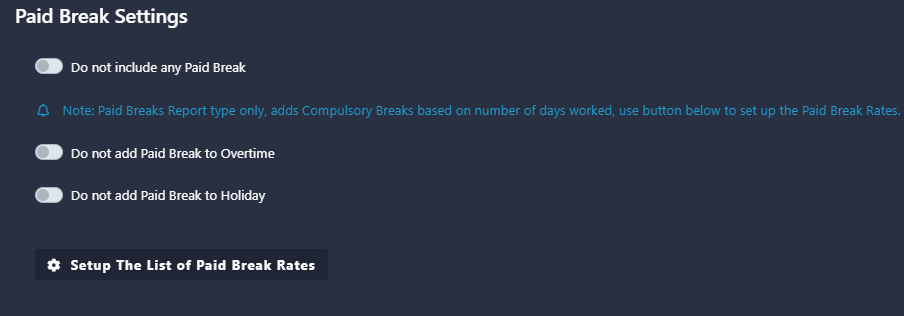
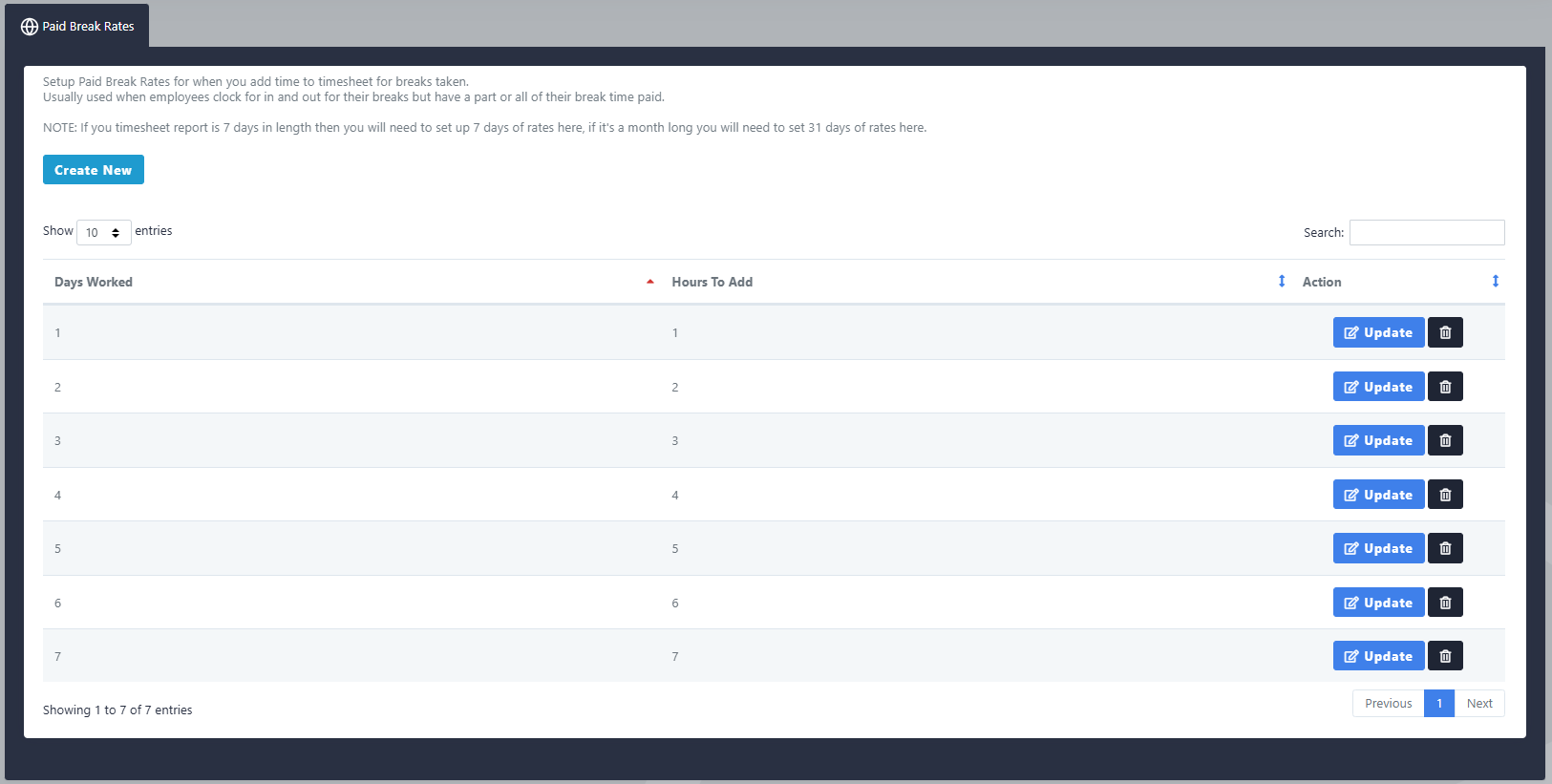
Die Einstellungen für bezahlte Pausen gelten nur für den Bericht über bezahlte Pausen und erfordern die Konfiguration der bezahlten Pausenraten.
Die bezahlten Pausenraten sollten so konfiguriert werden, dass sie die unterschiedliche Anzahl an Tagen abdecken, in denen ein Mitarbeiter innerhalb des Berichtszeitraums arbeiten darf. Auf diese Weise kann Go2Clock die korrekte Zahl der bezahlten Pausen berechnen, die dem Anzahl der geleisteten Arbeitsstunden entspricht. Diese können über die Option „Einstellungen“ > „bezahlte Pausenraten“ eingestellt werden.
Beispiel
Der Bericht wird wöchentlich erstellt und der Mitarbeiter hat Anspruch auf 1 Stunde bezahlten Mittagessens pro Werktag. Die bezahlten Pausenraten wurden so konfiguriert, dass sie für jede mögliche Anzahl an Arbeitstagen innerhalb einer Woche gelten. Wenn der Mitarbeiter 4 Tage arbeitet, berechnet der Bericht seine Anspruchsrechte als 4 Stunden bezahlten Pausen.
Wenn diese Option aktiviert ist, werden für diese Schichtstruktur keine bezahlten Pausen in den Bericht aufgenommen.
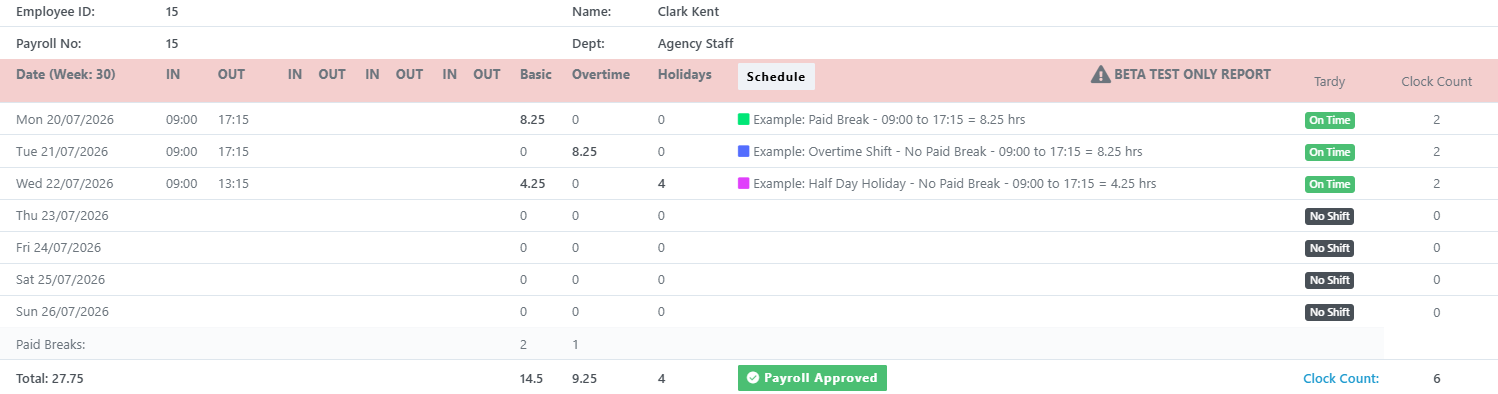
Verhindert, dass die bezahlte Pausenzeit des Mitarbeiters auf Überstunden angewendet wird. Dies ist nützlich, wenn die Schicht eine zusätzliche Arbeitszeit darstellt und nicht einen normalen Arbeitstag.
Verhindert, dass die bezahlte Pausenzeit des Mitarbeiters auf Schichtmodelle mit halber Arbeitszeit angewendet wird. Dies ist nützlich, wenn die Schicht eine Teilarbeitszeit darstellt und nicht einen normalen Arbeitstag.
Beispiel
Im ersten Szenario arbeitet der Mitarbeiter seine normale Schicht, weshalb er Anspruch auf die zusätzliche Pausenvergütung von 10 Pfund hat. Im zweiten und dritten Szenario arbeitet der Mitarbeiter jeweils eine Überstunden- und eine halbtägige Ferienwoche. Da diese nicht reguläre Vollzeit-Schichten sind, ist die bezahlte Pause für diese Arbeitsmodelle deaktiviert, sodass die zusätzliche Pausenvergütung nicht ausgezahlt wird.
Urlaub-/krankheitsbedingte Regelungen
In diesem Abschnitt wird erläutert, wie halbtägige Urlaube und Krankentage als Schichtsysteme konfiguriert werden und wie sie als bezahlt oder unbezahlt erfasst werden.
Halbtagsurlaub und Krankentage sollten als separate Schichtmodelle erstellt werden, anstatt die Standard-Schicht zu ändern. Andernfalls werden Ihre regulären Arbeitstage mit Urlaubstagen oder Krankentagen verlängert. Die Funktion „Kopieren“ kann verwendet werden, um eine Kopie Ihrer Schicht zu erstellen, sodass Sie die Urlaub- oder Krankentagsoptionen aktivieren können, um das Halbtagsmodell zu implementieren.
Einstellungen für eine halbe Tagestour
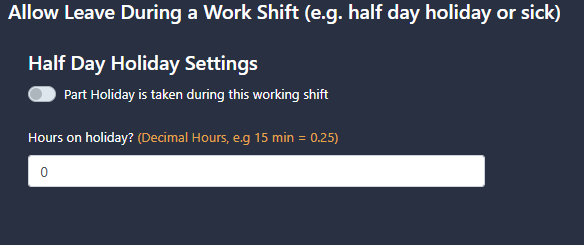
Diese Einstellungen legen fest, wie viele Stunden der Schichtzeit in Urlaubsstunden umgewandelt werden, wenn ein halber Tagurlaub genommen wird. Halber Tagurlaub muss als Schichtzeit festgelegt werden, damit die Schichtregeln auch für die geleisteten Arbeitsstunden gelten.
Halbtagskrankenstationen
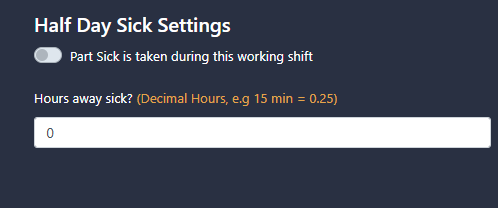
Diese Einstellungen legen fest, wie viele Stunden der Schicht bei einer halben Tag-Arbeitsunfähigkeit in Krankheitsstunden umgewandelt werden. Wie bei halben Tag-Urlaub muss die halbe Tag-Arbeitsunfähigkeit als Schicht festgelegt werden, damit die Schichtregeln auch für die geleisteten Arbeitsstunden gelten.
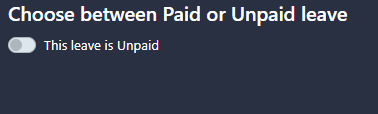
Wählen Sie zwischen bezahlter oder nicht bezahlter Urlaubspause
Wenn diese Funktion aktiviert ist, werden die Urlaubs- oder Krankheitszeiten, die durch dieses Schichtschema generiert werden, als nicht bezahlter Urlaub gewertet.
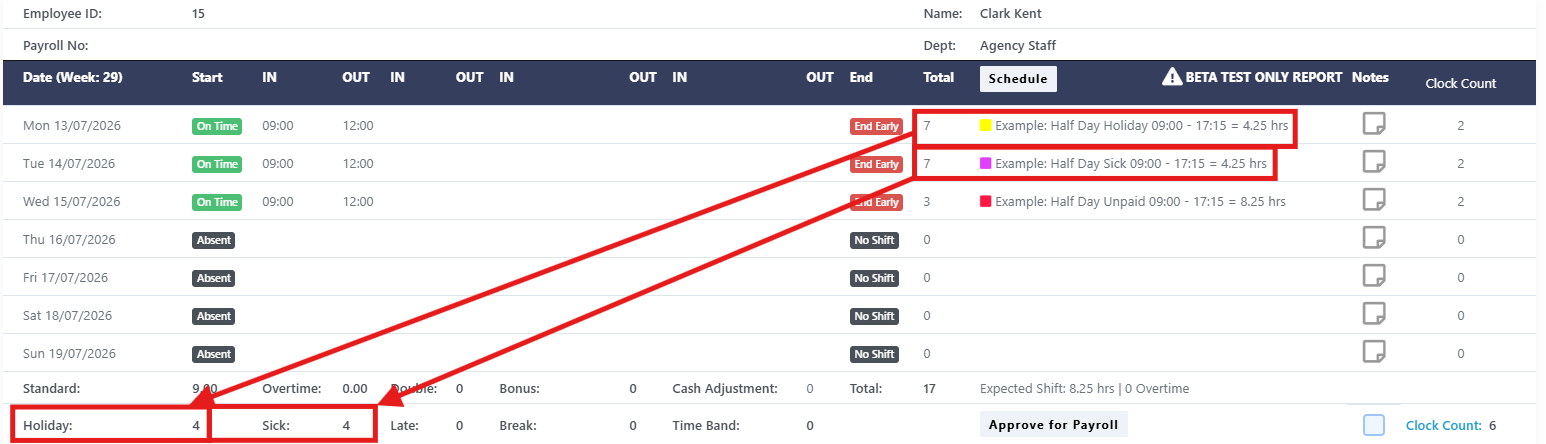
Beispiel
Das erste Szenario zeigt einen Mitarbeiter, der eine bezahlte halbtägige Urlaubszeit in Anspruch nimmt, wobei 4 Stunden zu der Gesamtzahl der Urlaubstage hinzugefügt werden. Das zweite Szenario zeigt das gleiche Verhalten bei einer bezahlten halbtägigen Krankheitstagsabwesenheit, wobei die hinzugefügten Stunden zur Krankheitstagszahl addiert werden. Im letzten Szenario ist die Abwesenheit als unbezahlte Zeit konfiguriert, sodass die Stunden zwar erfasst werden, aber nicht zu den Gesamtzahl der Urlaubstage des Mitarbeiters addiert werden.
Rundenregeln
In diesem Abschnitt wird beschrieben, wie die Zeiterfassung für Berichte abgerundet wird und wie die Gesamtzahl der Überstunden separat von den üblichen geschätzten Arbeitsstunden abgerundet werden kann.
Clock Time Rounding
Time Rounding kann auf die Zeittabellen der Mitarbeiter angewendet werden, indem sie auf den gewählten Prozentsatz aufgerundet werden. Dies wird häufig verwendet, um die Lohnsumme zu vereinfachen, anstatt die Summe anhand der genauen Zeittabellen zu berechnen. Wenn Sie eine Berichterstellung auf der Grundlage der genauen Minute benötigen, können diese Optionen leer gelassen werden.
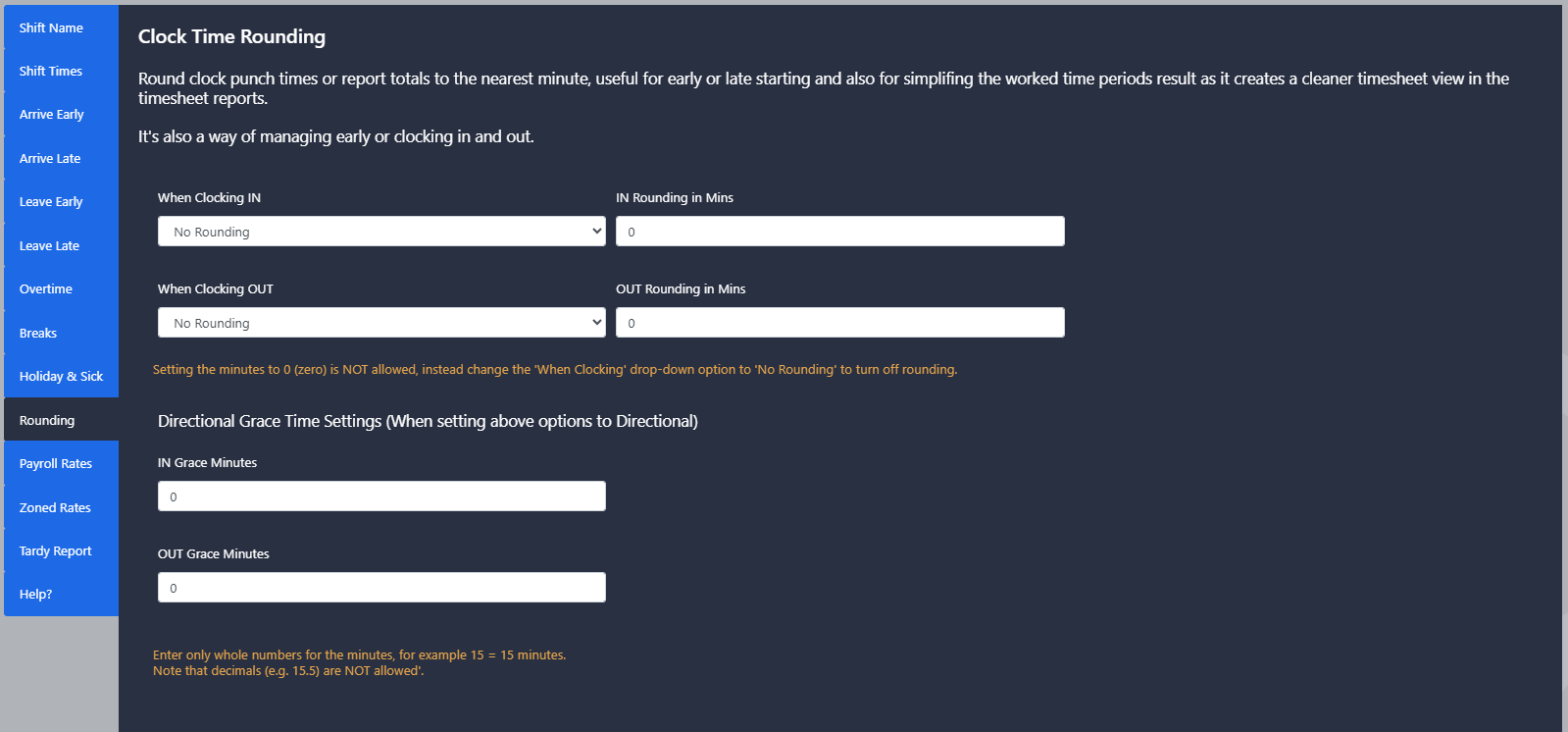
Die Rundung bezieht sich auf den Status des Berichtsfelds und nicht auf den Status der Uhr, der vom Gerät übertragen wird. Je nachdem, in welcher Spalte der Uhraufzeichnung in dem Bericht Platz eingeräumt wird, wird festgelegt, welche Rundung angewendet wird.
Legt die für die Ein- und Auscheckzeitung angewendete Rundungsmethode fest. Die Optionen umfassen die Option „Rundung nach oben“, „Rundung nach unten“ und „Rundung in Richtung Grace“. In den Feldern „IN-Rundung in Minuten“ und „OUT-Rundung in Minuten“ wird der Anstieg der Anzahl der umgerundeten Minuten festgelegt.
Mit der Option „Directional with Grace rounding“ werden die unten aufgeführten Einstellungen für die Grace-Zeit verwendet, um die Zählerstände bei Auftreten innerhalb des festgelegten Zeitraums abzurunden, und bei Auftreten in der späteren Hälfte des Zählerspiegels anzuheben.
Es ist nicht erlaubt, die Minuten auf 0 einzustellen. Um die Rundung auszuschalten, ändern Sie im Dropdown-Menü ‘Beim Kalibrieren’ den Wert in „Keine Rundung“.
Die Felder „IN Grace Minutes“ und „OUT Grace Minutes“ gelten nur dann, wenn die obige Rundenformel auf „Directional“ eingestellt ist. Sie definieren die Pufferzeit, die verwendet wird, um zu entscheiden, ob ein Uhrzeitmodell nach unten oder nach oben runden soll.
Geben Sie für die Minuten nur ganze Zahlen ein, z. B. 15 = 15 Minuten. Dezimalzahlen wie 15,5 sind nicht erlaubt.
Beispiel
Im ersten Szenario ist keine Zeitabrundung konfiguriert, sodass die Zeiterfassung und die geleisteten Arbeitsstunden des Mitarbeiters genau auf die Minute berechnet werden. Im zweiten Szenario ist die Richtungsabrundung mit Grace konfiguriert, wobei ein Anstieg um 15 Minuten erfolgt, wodurch die Zeiterfassung auf die nächstgelegene 15-Minuten-Intervall abgerundet wird. Im letzten Szenario ist die Abrundung mit einem Anstieg um 15 Minuten konfiguriert, sodass jede Zeiterfassung auf das nächste 15-Minuten-Intervall abgerundet wird, unabhängig davon, wie viele Minuten nach dem Intervall die Mitarbeiter ihre Zeiterfassung durchführen.

Überstundenrunde
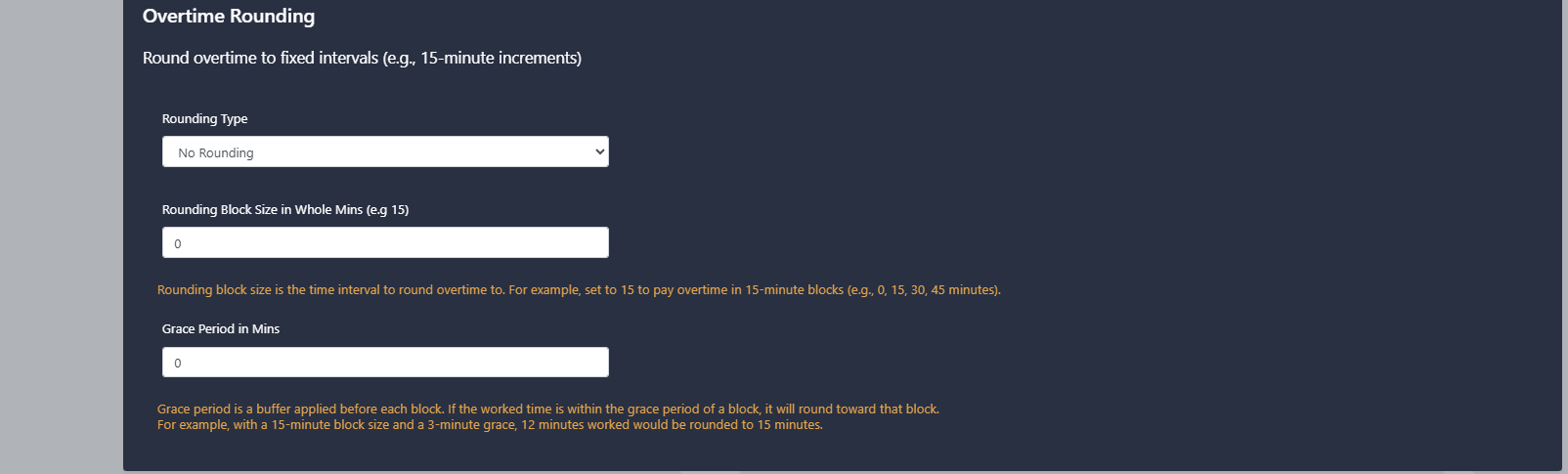
Standardmäßig übernehmen die Überstundenberechnungen die Standardregeln für die Zeitumrechnung, die für die Schicht konfiguriert sind. Wenn die Überstunden anders als die normalen Arbeitsstunden umgerechnet werden sollen, können hier separate Regeln für die Überstundenumrechnung konfiguriert werden.
Im Gegensatz zu den Standardeinstellungen für die Zeiteinheitsumrechnung wird bei der Überstundenumrechnung die Anzahl der in dem Bericht angezeigten Stunden nicht umgerechnet. Diese Funktion gilt nur für die in der unteren Spalte des Berichts berechneten Überstundensummen, wobei die aufgezeichneten Zeiteinheiten und die üblichen Arbeitsstunden des Mitarbeiters unverändert bleiben.
Legt die zur Überzahlsumme angewendete Rundungsmethode fest, z. B. die Rundung auf die nächste Blockzahl.
Legt fest, in welchem Zeitintervall Überstunden abgerundet werden.
Stellen Sie beispielsweise die Option auf „15“ ein, um Überstunden in 15-minütigen Abschnitten (0, 15, 30, 45 Minuten) zu bezahlen.
Ein Puffer wird vor jedem Rundungsblock angewendet. Wenn die verarbeitete Zeit innerhalb der Gültigkeitsdauer eines Blocks liegt, wird diese in den Block umgerechnet.
Beispielsweise bei einer Blockgröße von 15 Minuten und einer 3-minütigen Nachfrist wird die Anzahl der verarbeiteten Minuten auf 15 Minuten aufgerundet.
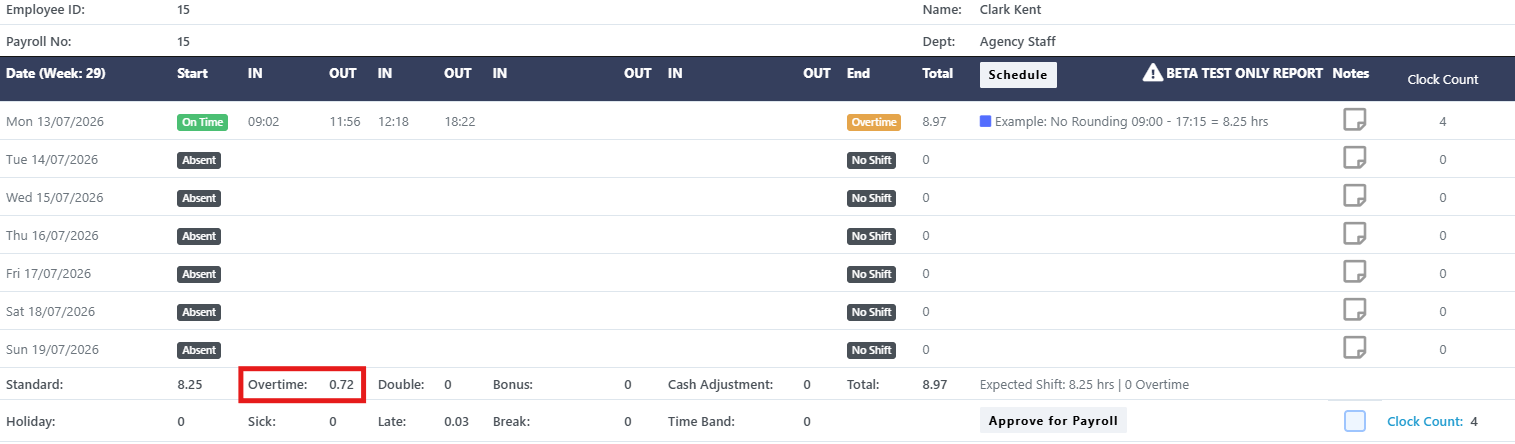
Beispiel
Im ersten Berichtsfall ist die Umrechnung von Überstunden nicht konfiguriert, sodass die Gesamtzahl der Überstunden des Mitarbeiters anhand der tatsächlichen Anzahl der geleisteten Überstunden berechnet wird.
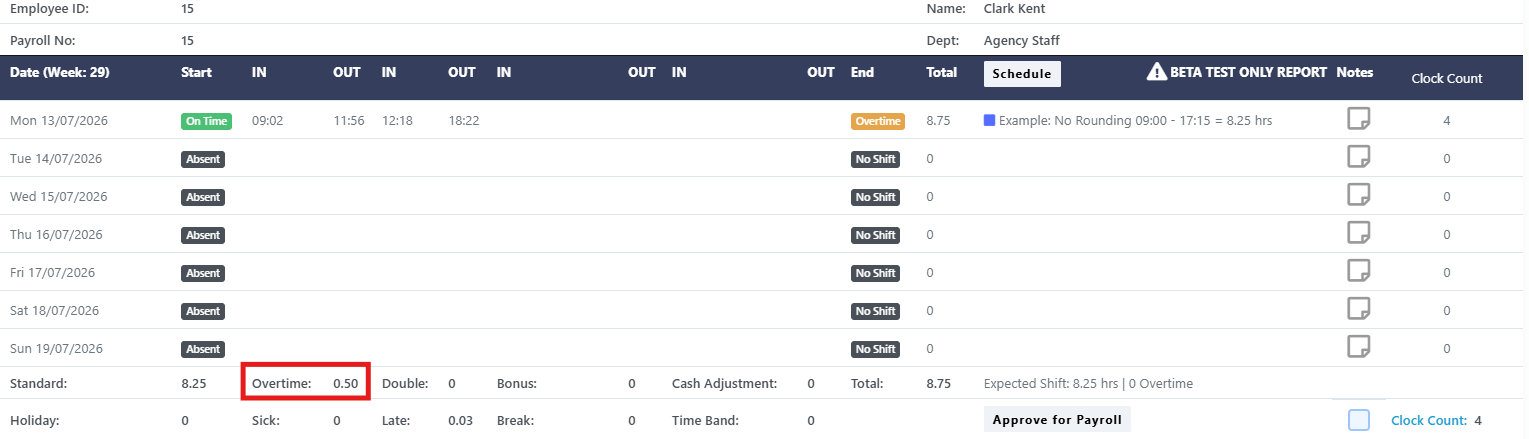
Beispiel
Im zweiten Berichtsansatz wird die Überstundenberechnung so konfiguriert, dass die Überstunden auf die nächstgelegene 30-minütige Stufe gerundet werden. Die Gesamtzahl der Überstunden des Mitarbeiters wird daher auf die nächstgelegene 30-minütige Stufe gerundet.
Gehaltsstufen
In diesem Abschnitt wird erläutert, wie Lohnstufencodes für die in einer Schicht verbrachte Arbeitszeit zugewiesen werden und wie zusätzliche Bezahlungselemente wie Bonusraten und Barabzüge konfiguriert werden.
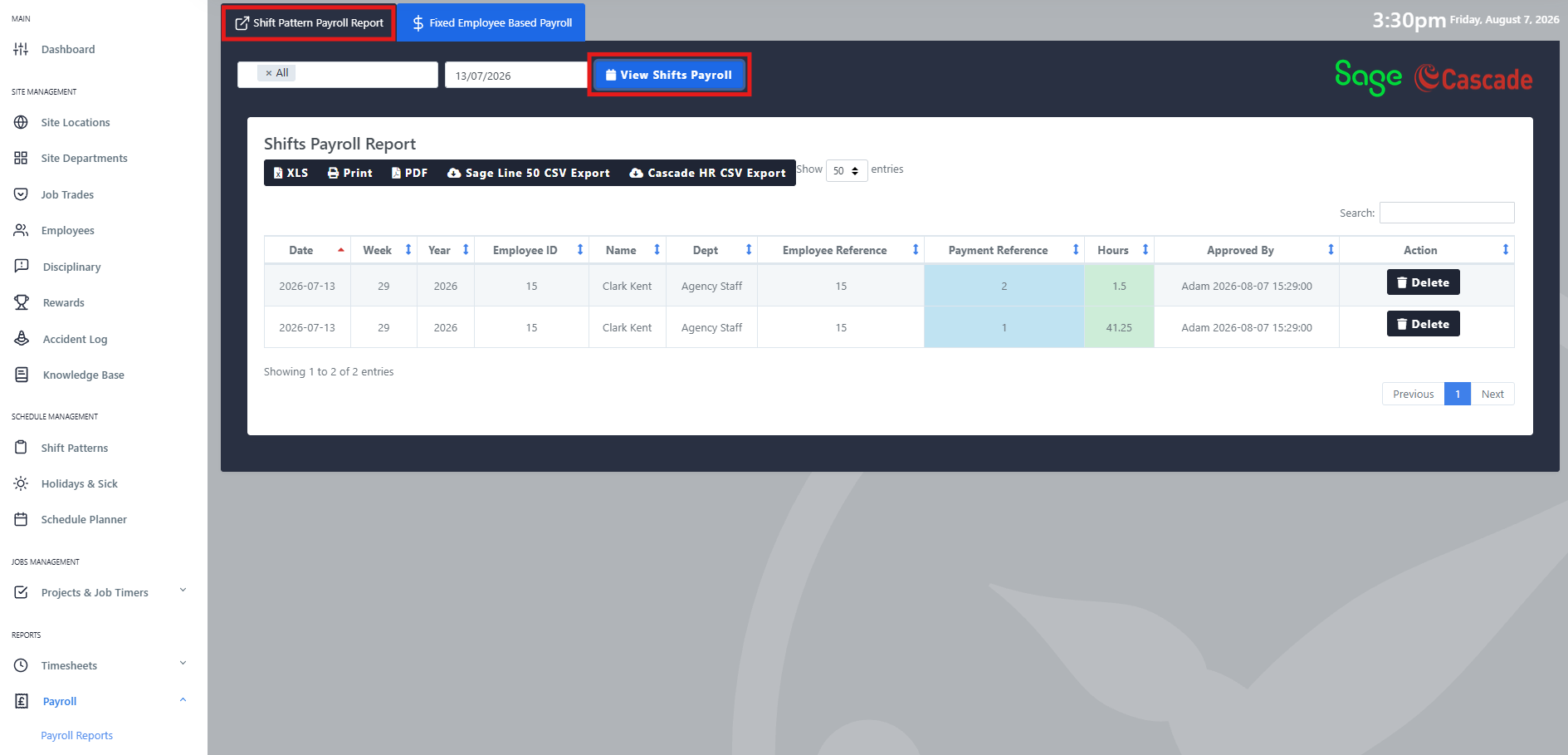
Gehaltsraten nach Schichtmodell
Geben Sie für die Lohnabrechnung für jeden Tariftyp einen Referenzcode an: Normaltarif (Arbeitszeit innerhalb der Schichtstunden), Überstundentarif (Arbeitszeit über die Schichtstunden hinaus), Halbtagurlaubtarif und Halbtagskrankenurlaubtarif (auf die Hälfte der Schichtstunden angewendet), sowie Zeitbandtarif (Arbeitszeit innerhalb des Zeitbandfensters, das in der Option „Überstunden“ eingestellt ist).
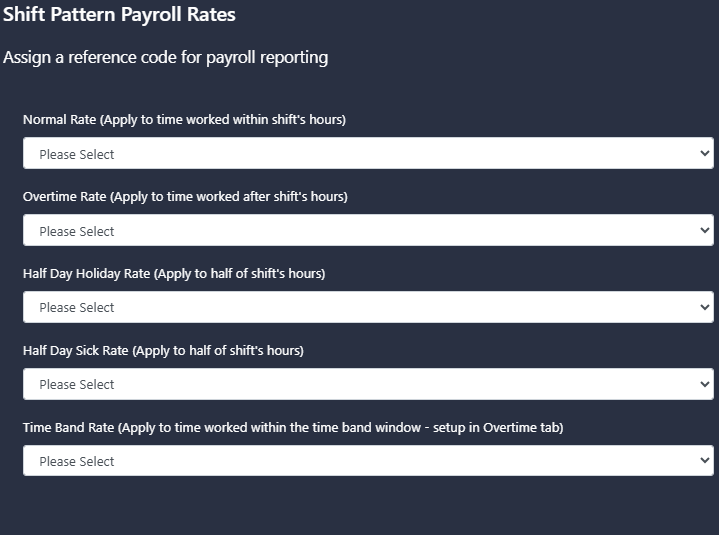
Die Referenzcodes für die Bezahlung werden über die Schaltfläche „Die Liste der Referenzcodes für die Bezahlung erstellen“ auf diesem Bildschirm verwaltet.
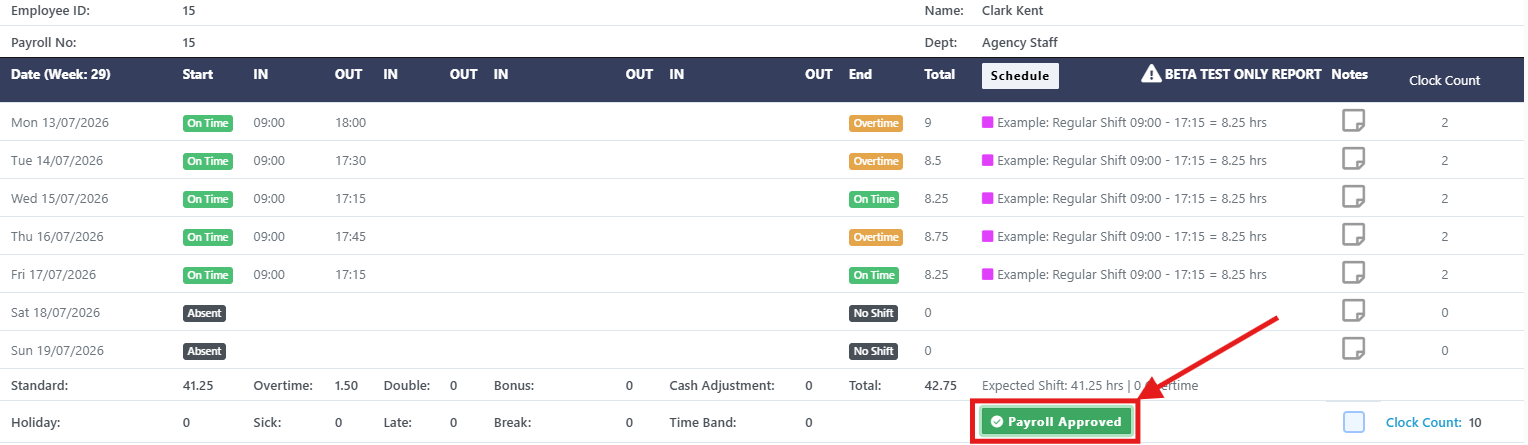
Beispiel
Der Mitarbeiter hat eine Schicht absolviert, die aus einer Kombination von Standard- und Überstunden besteht. Nachdem der Mitarbeiter für die Lohnabrechnung zugelassen wurde, werden die Stunden den entsprechenden Tarifcodes zugeordnet, die innerhalb des Schichtmodells festgelegt sind und in dem Lohnabrechnungsbericht der Schichtstruktur angezeigt werden. Dieser Bericht kann anschließend in die Lohnabrechnungssoftware exportiert werden.
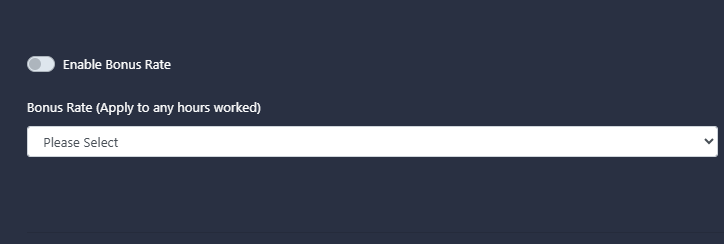
Bonusrate
Wenn die Option „Bonusrate aktivieren“ aktiviert ist, wird für jede Stunde, die auf der Schicht gearbeitet wird, eine zusätzliche Lohnrate angewendet. Diese kann dann mit einem Tarifcode versehen werden, sodass sie in den Payroll-Bericht für Schichtmuster exportiert werden kann.
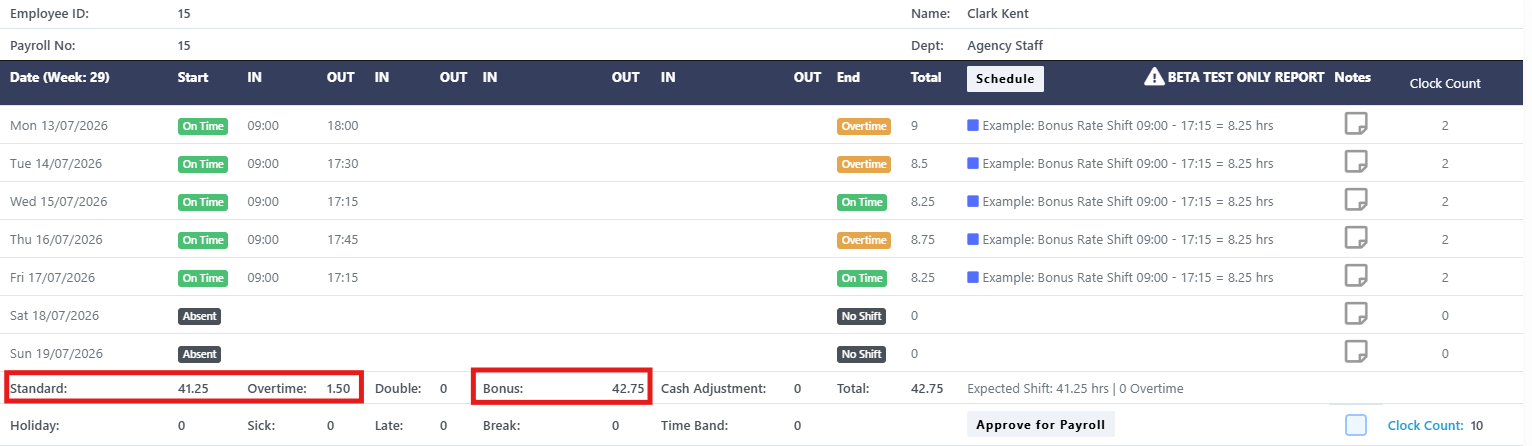
Beispiel
Der Mitarbeiter hat eine Kombination aus Standard- und Überstunden gearbeitet. Das Schichtschema verfügt über eine Aktivierung der Bonusrate, sodass die Stunden des Mitarbeiters auch der Bonuszahlung zuzuordnen sind. Die Standard- und Überstundenstunden bleiben jedoch weiterhin in den jeweiligen Lohnstufen angedient, während dieselben Stunden zusätzlich zur Bonuszahlung in der Lohnabrechnung berücksichtigt werden.
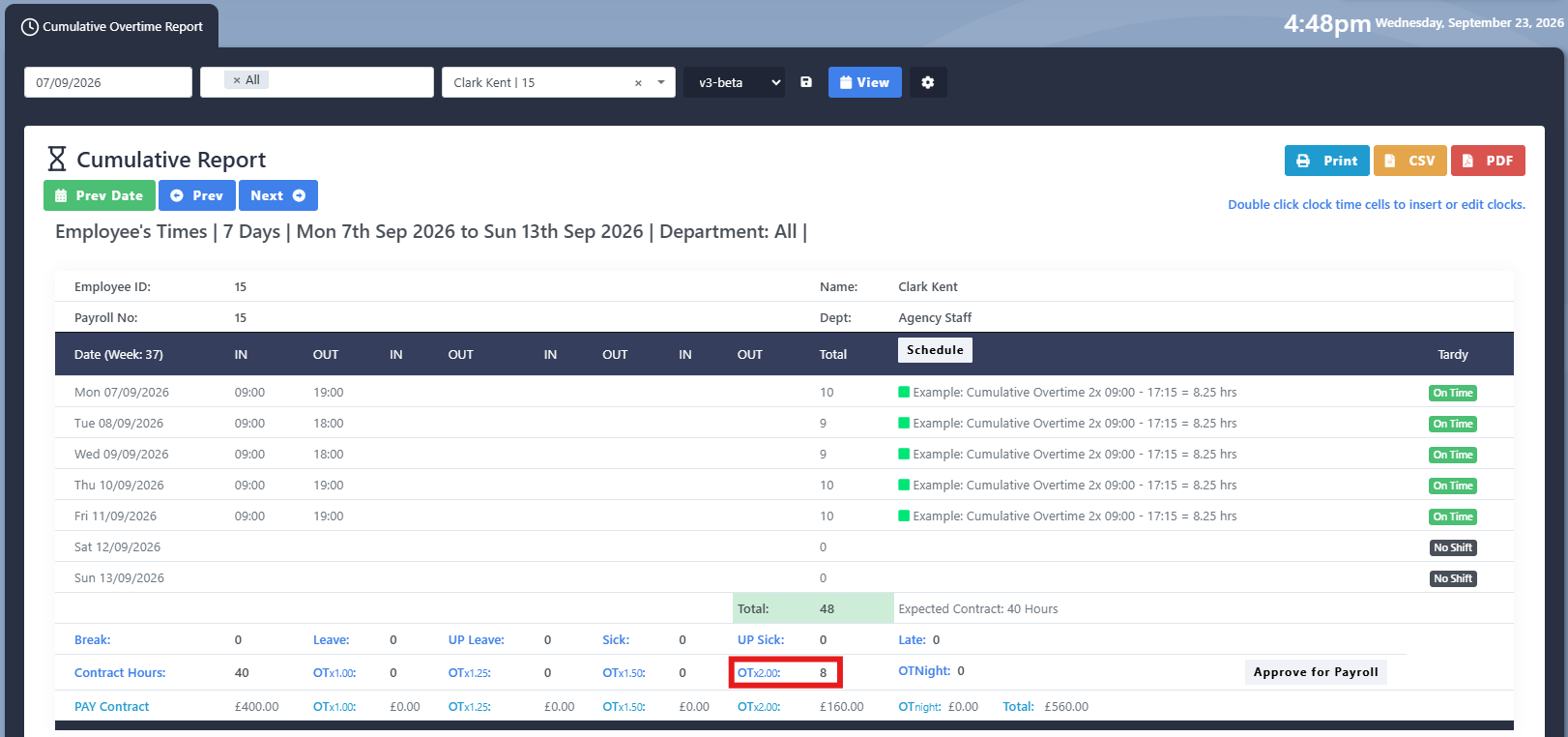
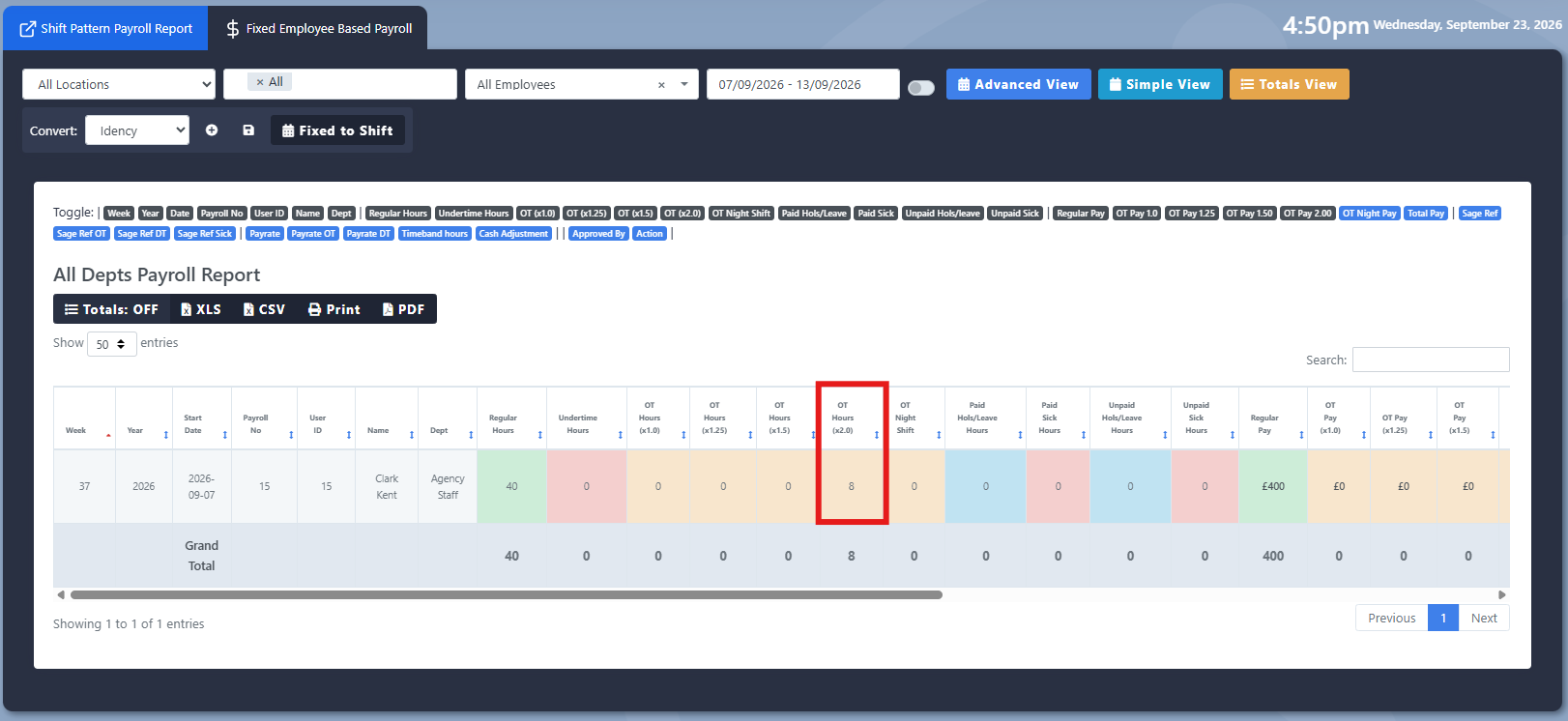
Gesamtsumme der Überstundenquote für diesen Schichtdienst
Bestimmt, welches Überstundenfeld im kumulativen Bericht angezeigt wird, wenn ein Mitarbeiter Überstunden verdient. Das ausgewählte Feld beeinflusst außerdem, welches Überstundensatz innerhalb der Fixed Employee Based Payroll-Berichte angezeigt wird.
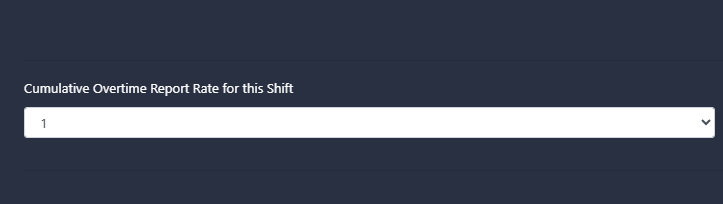
Beispiel
Die kumulative Überstundenquote beträgt x2. Alle in dieser Schicht erworbenen Überstunden werden daher im Bereich „Kumulative Überstunden“ des Berichts ausgewiesen. Wenn die Lohnabrechnung genehmigt und exportiert wird, werden die Überstunden auch der entsprechenden kumulierten Überstundenquote im Berichtsmodus „Feste Mitarbeiterbasis“ zugeordnet.
Kasseneinstellung
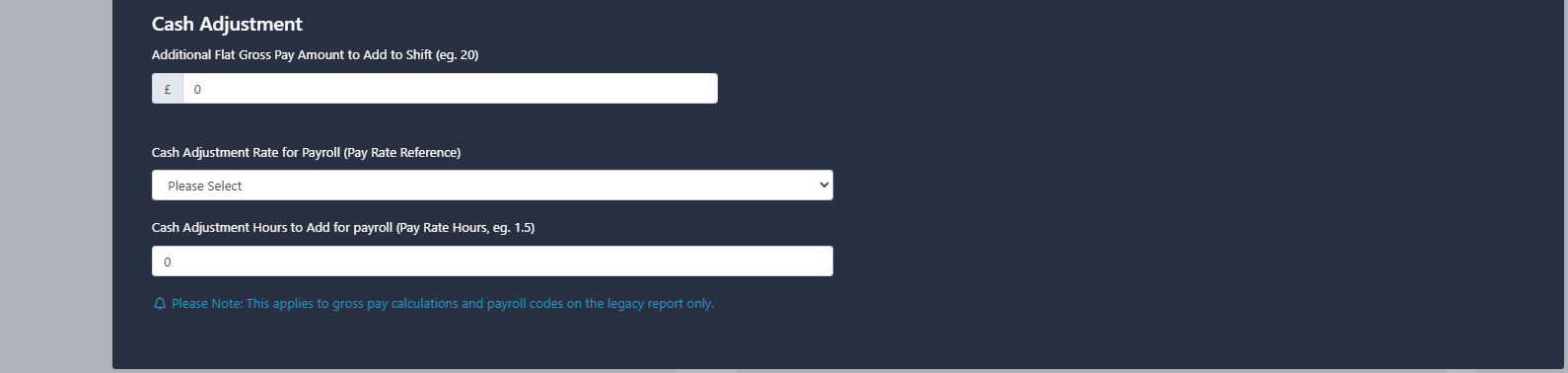
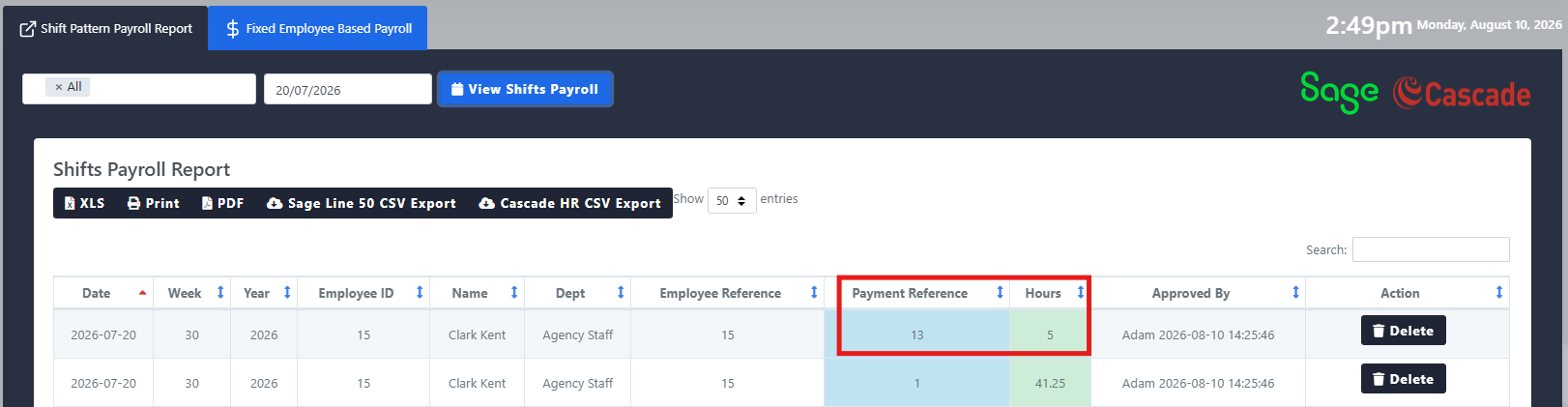
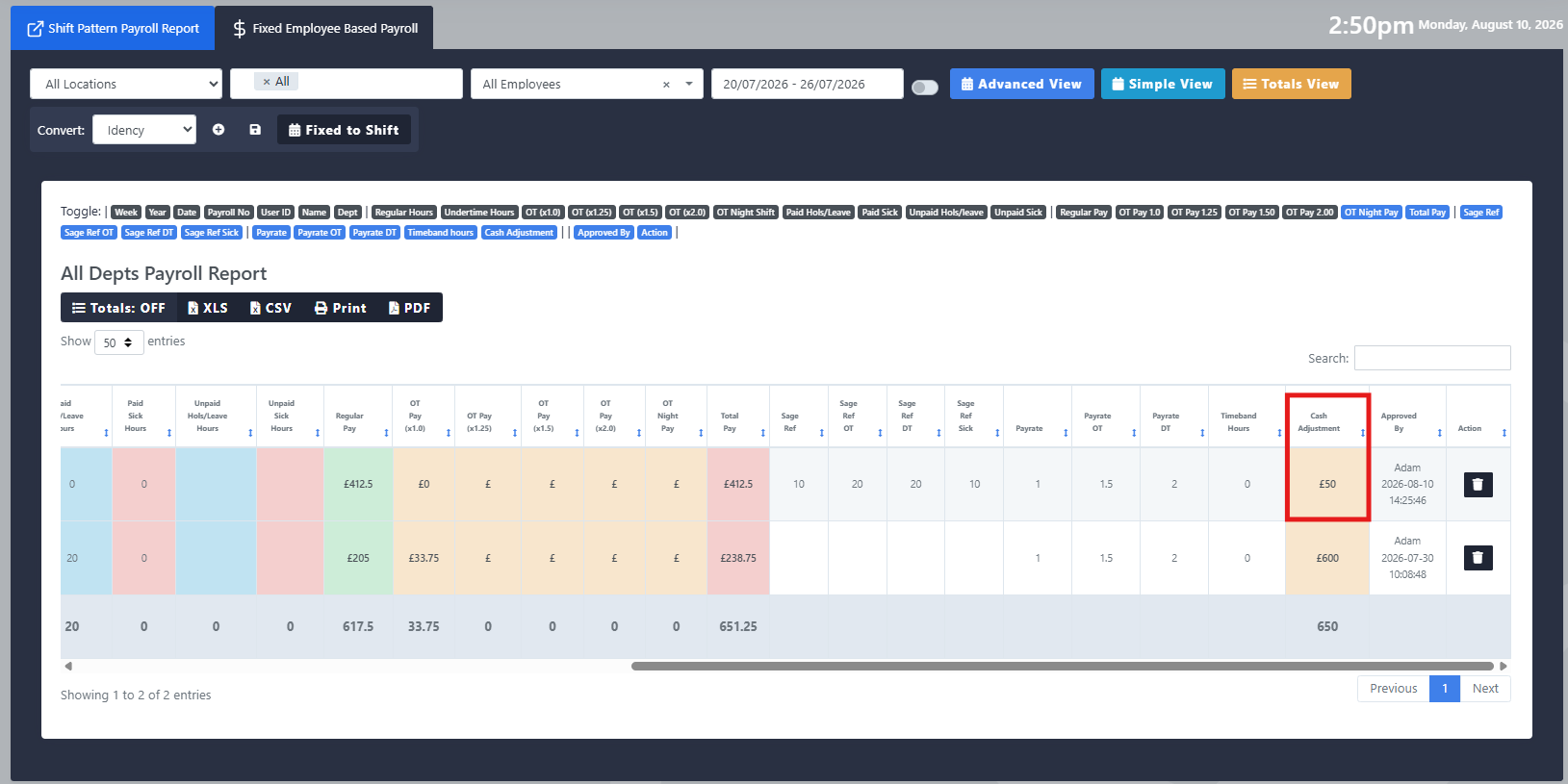
Eine Cash-Anpassung ermöglicht es, einem Schichtdienst eine festgelegte Geldsumme zuzuweisen. Wenn ein Mitarbeiter den Schichtdienst antritt, wird der konfigurierte Betrag (zusätzliche Festgehaltsgruppe zum Schichtdienst) seiner Gehaltsabrechnung hinzugefügt, unabhängig von der Anzahl der geleisteten Arbeitsstunden. Dieser Geldwert wird als Cash-Anpassung in den Festgehaltsgrundlage-Arbeitsplan exportiert. Wenn er auch in dem Schichtdienst-Arbeitsplan-Bericht angezeigt werden soll, kann über die Cash-Anpassungskurve ein Gehaltsstichtarif zugewiesen werden.
Die Option „Cash Adjustment Hours to Add for Payroll“ legt fest, wie viele Stunden für jeden gearbeiteten Schichtgang die ausgewählte Tarifcode für die Bezahlung berücksichtigt werden. Dadurch kann die Cash-Anpassung in der Form von Stunden im Payroll-Bericht für Schichtenmuster dargestellt werden, wobei der monetäre Wert für die Festgehaltspension für Angestellte beibehalten wird.
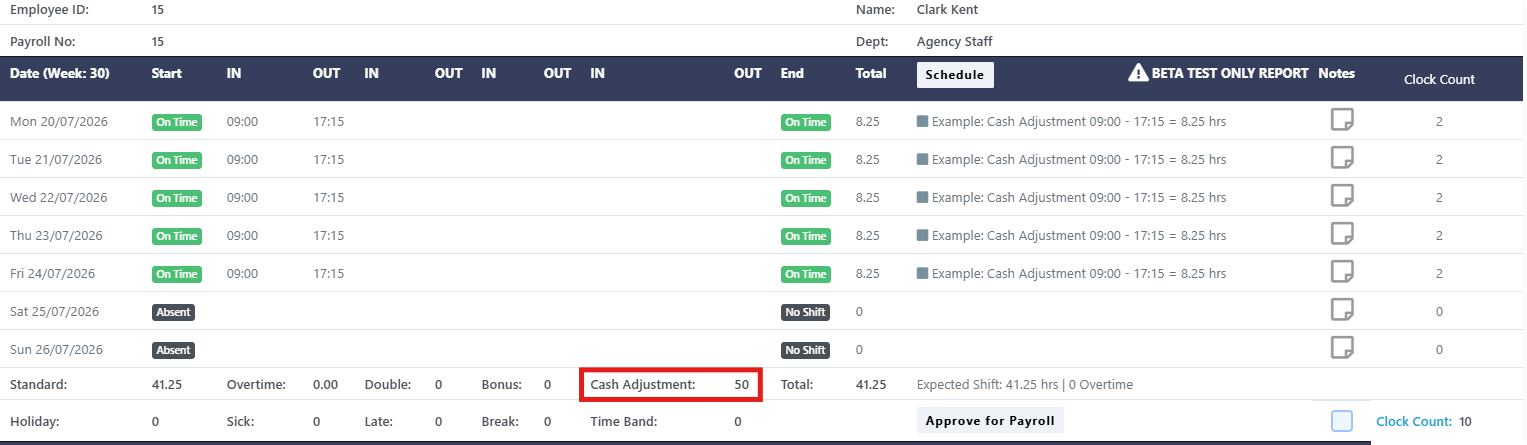
Beispiel
Die Schicht hat eine konfigurierten Cash-Anpassung in Höhe von 10 Pfund, was bedeutet, dass der Mitarbeiter für jeden Tag, an dem er die Schicht arbeitet, zusätzlich 10 Pfund erhält, unabhängig von der geleisteten Arbeitszeit. Die Cash-Anpassungstermine für die Lohnabrechnung sind auf 1 Stunde eingestellt, sodass 1 Stunde in dem ausgewählten Pay-Rate-Code im Shift-Pattern-Lohnabrechnungsbericht bereitgestellt wird. Nach der Genehmigung wird im Shift-Pattern-Lohnabrechnungsbericht die 10-Pfund-Anpassung in der Cash-Anpassung-Spalte angezeigt, während der Shift-Pattern-Lohnabrechnungsbericht den entsprechenden Zeitraum von 1 Stunde gegenüber dem ausgewählten Pay-Rate-Code erfasst.
Zonierte Zeiterfassungserstellung: Zeiteinträge und Lohnraten
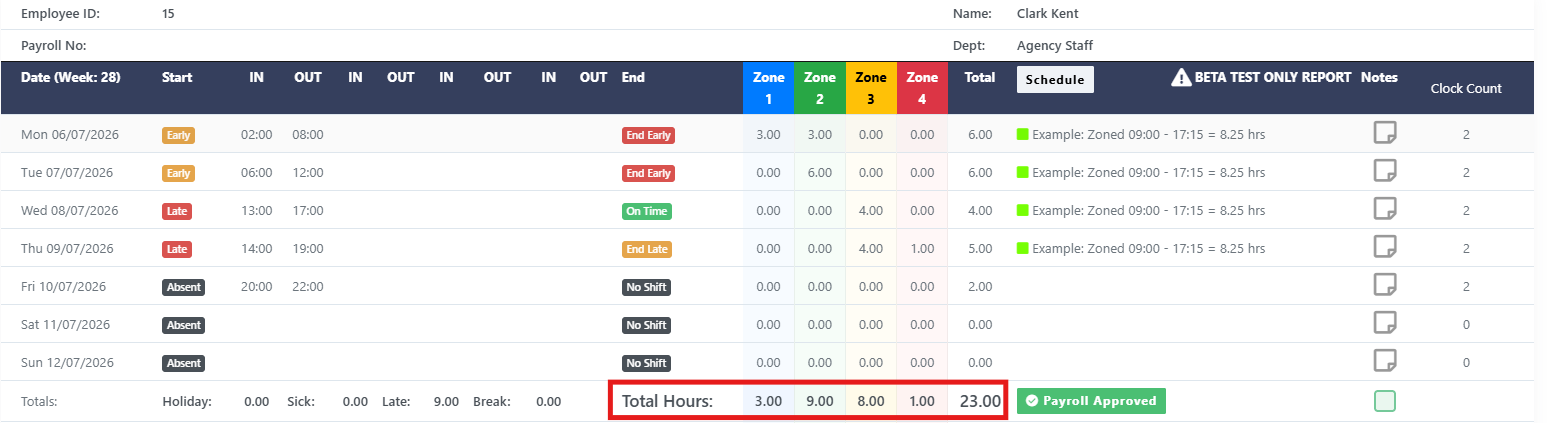
Mit den zonenbasierten Tarifstrukturen können während vorgegebener Zeiträume des Tages bis zu vier separate Lohnstufen verdient werden. Im Gegensatz zu Überstundenberechnungen sind diese Zeiträume fix und nicht von anderen Regelungen des Schichtplans beeinflusst. Eine einzelne Schicht kann in mehrere Tarifzonen unterteilt werden, jede mit ihrer eigenen Lohnstufen- und Lohnstufenmultiplikator.
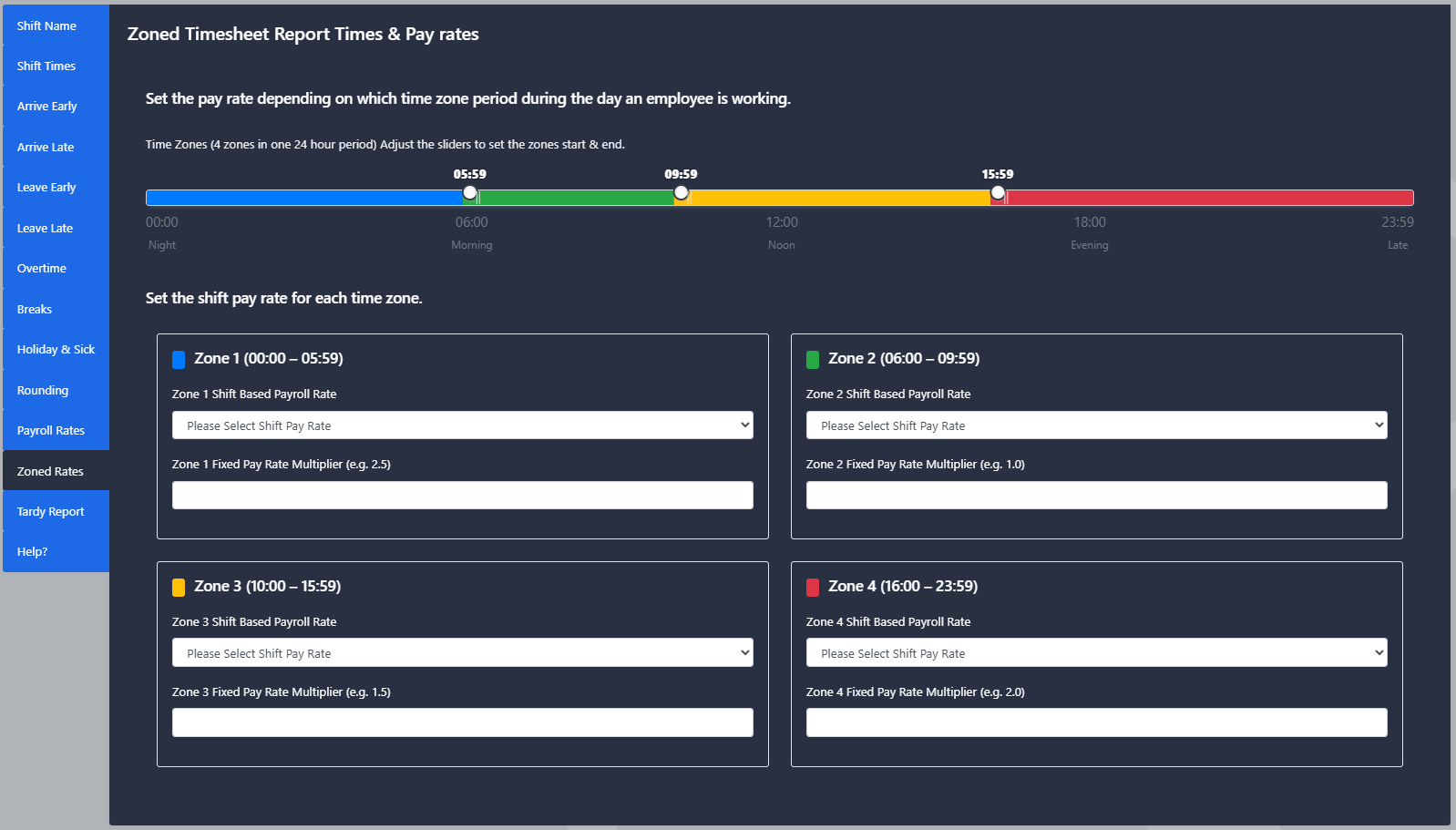
Dies funktioniert nur mit dem Zoned Report innerhalb der Schichtplanberichte.
Beispiel
Der Mitarbeiter arbeitet die ganze Woche über unterschiedliche Arbeitszeiten, wobei Teile jeder Schicht in verschiedene Lohnbereiche fallen. Der Zoned Report ordnet die verbrachten Arbeitsstunden anhand der konfigurierten Zeiträume in die entsprechende Zone ein und ermöglicht so, dass jeder Abschnitt der Schicht zu seinem entsprechenden Tarif bezahlt wird.
Extras
In diesem Abschnitt werden zusätzliche Berichtsfunktionen beschrieben, die innerhalb der Schichtmodelle verfügbar sind.
Senden Sie einen verspäteten Bericht per E-Mail
Der Tardy-Bericht kann den Führungskräften automatisch Informationen über die Anwesenheit von Mitarbeitern per E-Mail zusenden, die an diesem Tag für diese Schicht arbeiten sollen. Dies wird normalerweise etwa eine Stunde nach Beginn der Schicht eingerichtet, um sicherzustellen, dass Abwesenheiten und späte Ankünfte klar unterschieden werden.
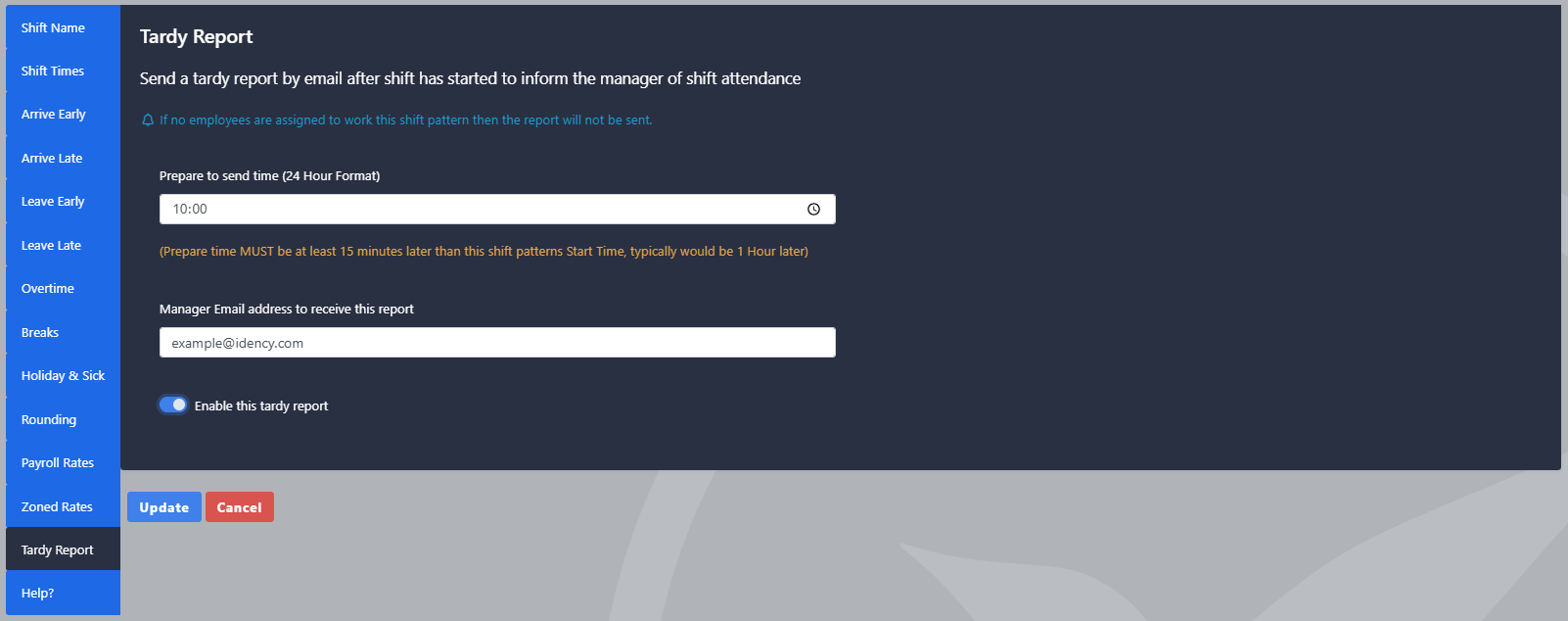
Das E-Mail-Feld unterstützt bis zu 100 Zeichen und ermöglicht es, mehrere Empfänger hinzuzufügen, sofern diese durch ein Komma und ein Leerzeichen getrennt sind. Wenn Sie mehr als zwei Manager benötigen, um den verspäteten Bericht zu erhalten, empfehlen wir Ihnen, eine Standard-E-Mail festzulegen, die die E-Mail automatisch an die entsprechenden Manager weiterleitet.
Beispiel
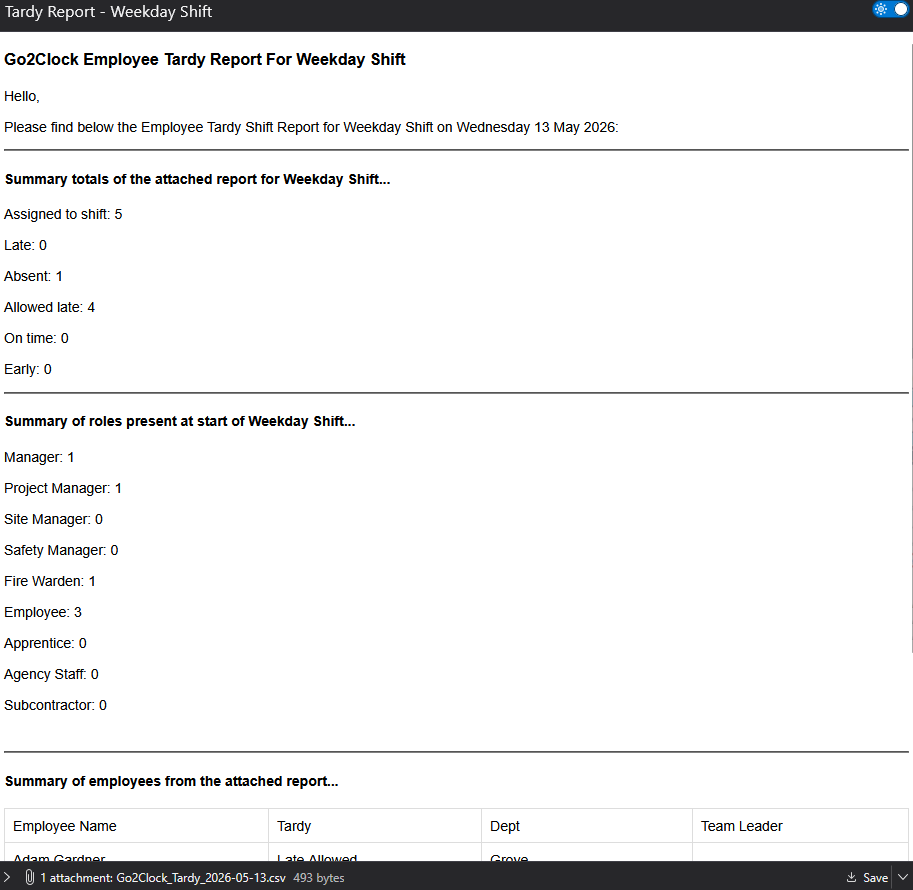
Zu der festgelegten Zeit erhalten die Manager eine E-Mail, in der die Anwesenheit der Mitarbeiter für die jeweilige Schicht zusammengefasst wird. In der E-Mail befindet sich außerdem ein CSV-Anhang, der die Anwesenheitszeit jedes Mitarbeiters zusammen mit dem entsprechenden Status für verspätete Anwesenheit enthält. So können die Manager schnell Mitarbeiter identifizieren, die anwesend, spät oder nicht anwesend waren.
Hilfen bei der Konfiguration Ihrer Schichtpläne?
Kontaktieren Sie uns, und wir werden Ihnen die Einstellungen und deren Auswirkungen auf Ihr Unternehmen erklären.

Go2Clock Cloud-basiertes Zeiterfassungssystem

















 English (UK)
  English
  English (Canada)
  Français du Canada
  Svenska
  Português
  Nederlands
  Italiano
  Français
  Español
  Deutsch