


































Go2Clock: Comprendere le regole dei modelli di orario
I modelli di shift sono alla base di come Go2Clock calcola le ore, i turni e lo stipendio. Questa guida illustra ogni impostazione disponibile nella sezione Modelli di shift, spiegando cosa fa ciascuno di essi e come influisce sui vostri report. Utilizzate il menu qui sotto per accedere direttamente alla sezione desiderata.
Si tratta di una guida di riferimento che copre tutte le impostazioni dei vari schemi di orario disponibili in Go2Clock. Utilizzate il menu qui sotto per trovare la sezione desiderata, anziché leggere dal principio alla fine.
Regole di base
Questa sezione tratta il modo in cui vengono denominati i vari schemi di lavoro e i tempi di inizio e fine fondamentali che li definiscono.
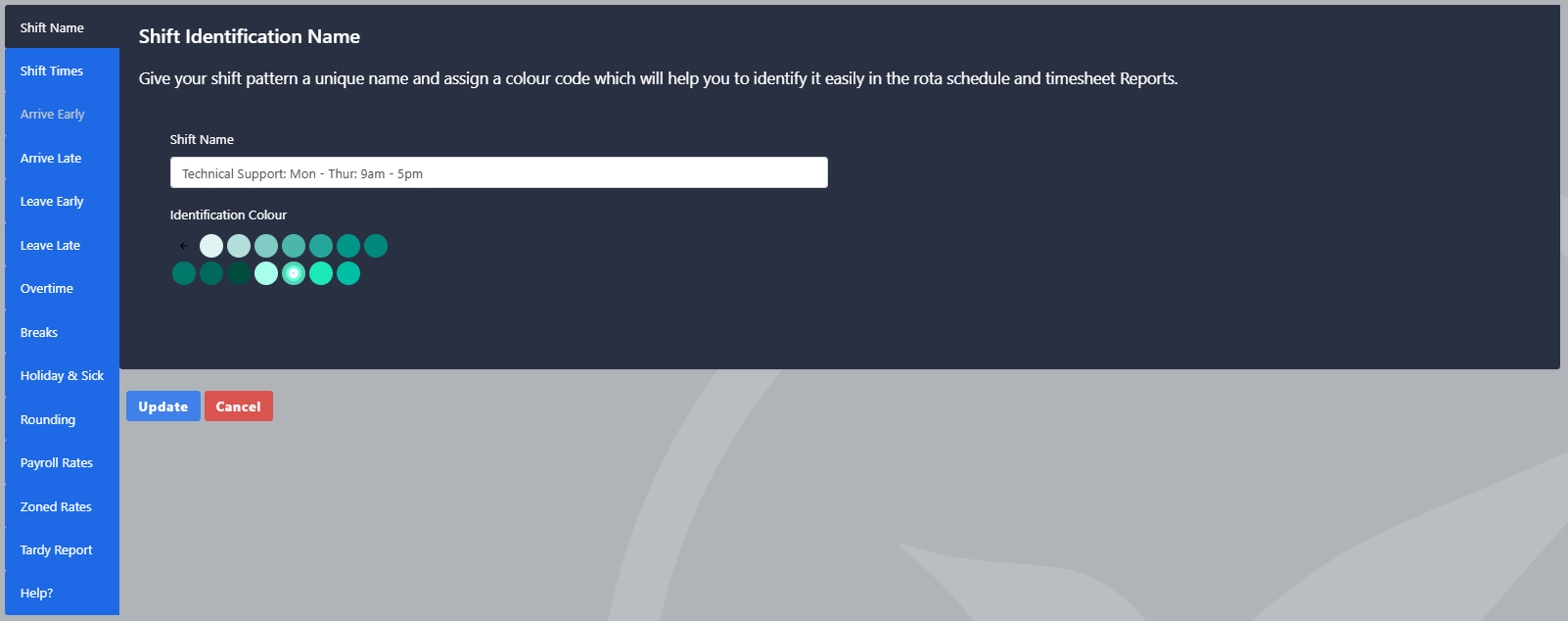
Nome dell'identificazione della marcia
Il nome del turno viene utilizzato per identificare il modello di turno durante la creazione della libreria dei modelli. La maggior parte delle aziende necessita di diversi modelli di turno per adattarsi a orari di lavoro e tipi di turni diversi. Una nomenclatura chiara e coerente semplifica la gestione e la manutenzione periodica.
esempio
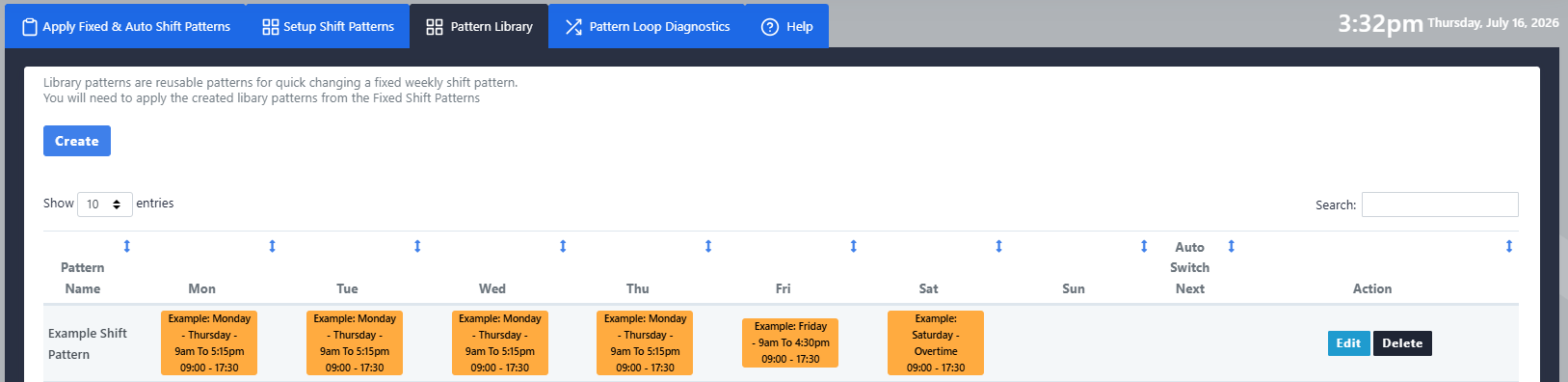
L’immagine mostra una libreria di modelli di spostamento, dove ogni modello è stato dotato di un nome chiaro e descrittivo.
Periodi di cambio delle ore
Questi parametri determinano gli orari di inizio e di fine della manovra e influenzano il comportamento delle regole di manovra applicate a questa. Aggiungete un orario di inizio e di fine e Go2Clock calcolerà automaticamente le ore di lavoro previste per la manovra.
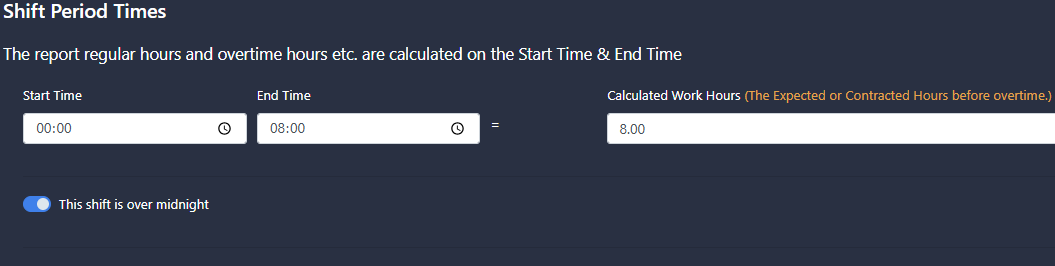
Se lo spostamento della giornata va oltre la mezzanotte, attivare l'opzione "Night Shift" sotto l'orario di inizio e di fine. Ciò assicura che i report calcolino correttamente le ore lavorate, l'orario di straordinario e la presenza dei dipendenti della giornata notturna.
Fascia di tempo di orario consentito
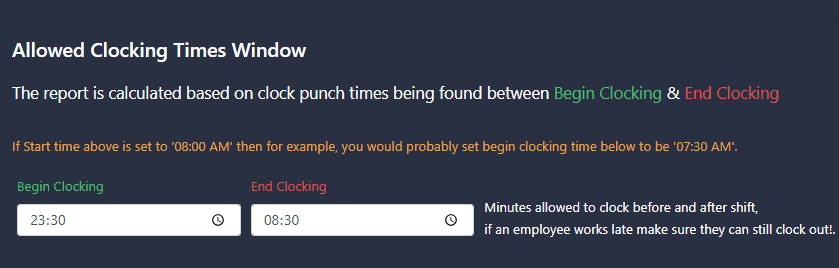
Questa impostazione segnala alcuni report nel sistema Go2Clock se un dipendente effettua l'accesso o la disconnessione durante questo periodo. Non impedisce ai dipendenti di effettuare l'accesso al di fuori del periodo specificato sui dispositivi o tramite l'app web mobile.
In genere consigliamo di impostare questa opzione in base all’orario di inizio e fine lavorativo previsto per i dipendenti, mentre le aziende che non dispongono di diritto a ore straordinarie di solito adottano come valore standard un orario di inizio e fine lavorativo di un’ora prima e dopo il turno previsto.
Regole prima/dopo
Questa sezione tratta il modo in cui Go2Clock gestisce i dipendenti che si registrano all'inizio della giornata lavorativa o che si registrano alla fine della stessa.
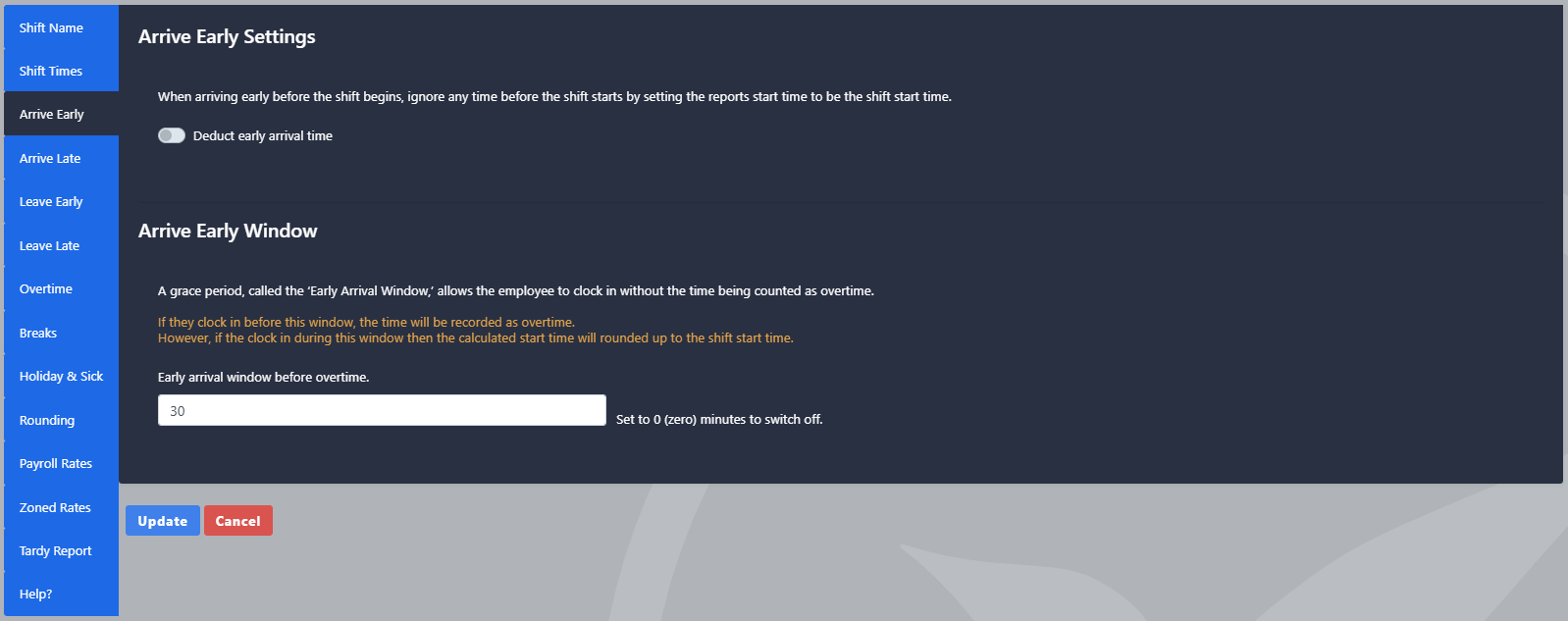
Riscopri il tempo di arrivo anticipato
Quando è attivata la funzione Deduct Early Arrival Time, qualsiasi ora lavorata prima dell'inizio ufficiale della giornata di lavoro viene ignorata e non viene considerata nel calcolo della retribuzione. I tempi effettivi di lavoro verranno comunque riportati nella relazione; qualsiasi ora lavorata prima della giornata di lavoro verrà semplicemente eliminata dal calcolo delle ore lavorate effettivamente.
esempio
In entrambi i casi, il dipendente entra in servizio alle 8:30 per un turno alle 9:00 e esce alle 17:15. Quando è attivata la funzione Ritardare l'arrivo del dipendente, il dipendente viene pagato solo dal momento in cui inizia il turno, quindi i 30 minuti lavorati prima dell'inizio del turno non vengono conteggiati. Quando la funzione è disattivata, il report include l'orario di lavoro completo dal momento in cui inizia alle 8:30 alle 17:15, come indicato dai due totali.

Arrivare presto alla finestra
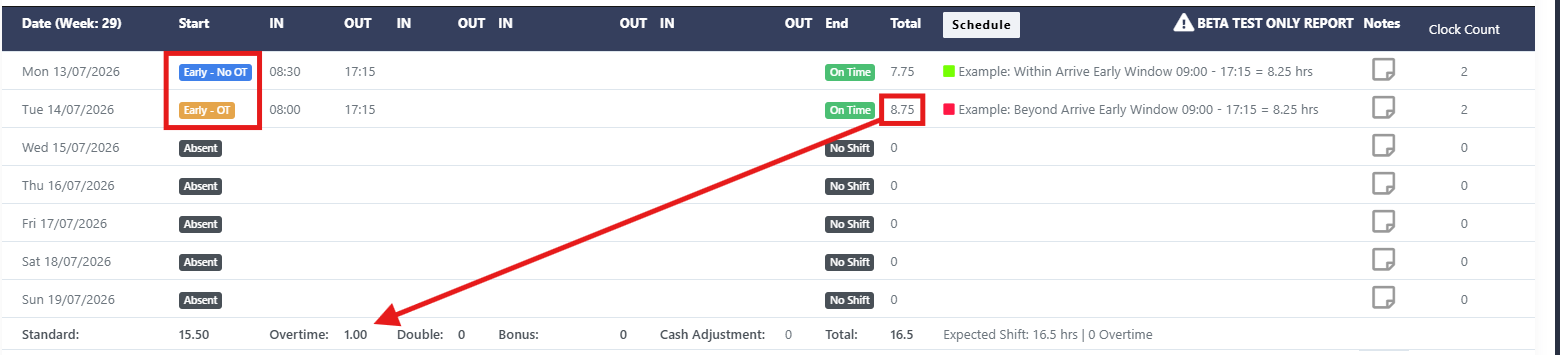
Questa impostazione prevede un periodo di transizione prima dell'inizio del lavoro. Ogni ora lavorata durante questo periodo non verrà conteggiata come ore standard o ore straordinarie. Tuttavia, se un dipendente si presenta al lavoro prima del periodo di transizione, il tempo supplementare lavorato al di fuori di tale periodo contribuirà alle ore straordinarie fino all'inizio del lavoro.
esempio
La flessibilità prevede un intervallo di arrivo anticipato di 45 minuti. Il lunedì, il dipendente si presenta 30 minuti prima dell’inizio del turno, che rientra nel periodo di grazia: le sue ore vengono comunque calcolate a partire dall’orario di inizio previsto alle 9:00. Il martedì, il dipendente si presenta 1 ora prima, superando il periodo di grazia. Poiché ha presentato la presenza fuori dal periodo stabilito, il tempo supplementare prima del turno viene riconosciuto e considerato come orario straordinario.
Rimuovere i minuti dai totali del report per coloro che arrivano in ritardo
Quando il pulsante ‘I dipendenti possono arrivare in ritardo in questo turno’ è disattivato, i dipendenti che si presentano dopo l’orario di inizio del turno vengono segnalati come Ritardati. Ciò viene visualizzato sia nei report tardivi che nei report legacy. Quando è attivato, invece, vengono indicati come Ritardati ammessi e non vengono più segnalati come tardivi nel report tardivo.
Il campo ‘Minuti per la detrazione automatica in caso di arrivo in ritardo’ consente di applicare una detrazione supplementare per il ritardo, oltre al tempo già perso per l’arrivo in ritardo. Non è possibile configurare un periodo di grazia per questa detrazione; essa si applica a chiunque ritorni in ritardo, anche di pochi minuti.
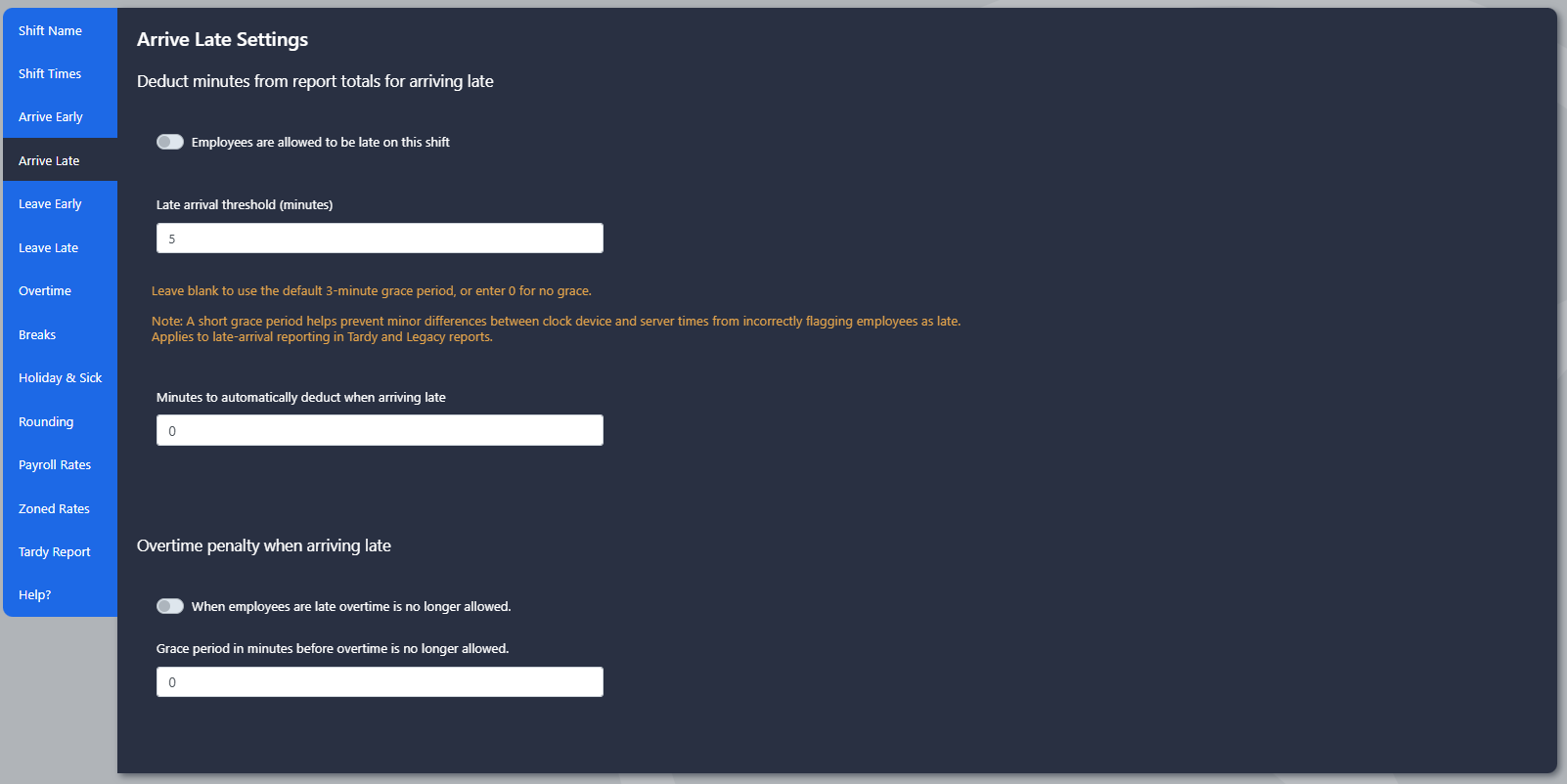
Se desiderate che i dipendenti vengano segnalati come in ritardo senza che vengano detratti ulteriori periodi di lavoro, lasciate disattivato il toggle e inserite 0 minuti nel campo di detrazione.
esempio
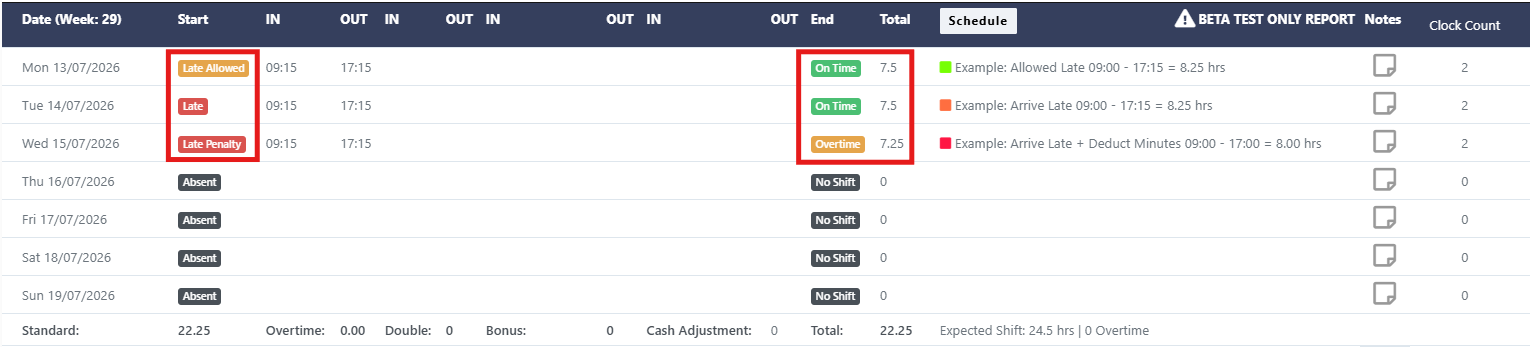
In ciascun scenario, il dipendente arriva in ufficio 15 minuti in ritardo. Il lunedì, la rotazione è configurata per consentire il ritardo, quindi il dipendente viene contrassegnato come "Ritardato Ammissibile" e le sue ore vengono calcolate a partire dalle 9:15. Il martedì, il dipendente viene contrassegnato come "Ritardato", ma non viene applicata alcuna penalità aggiuntiva, quindi le sue ore vengono ancora calcolate a partire dalle 9:15. Il mercoledì, il dipendente viene contrassegnato come "Ritardato" con una penalità aggiuntiva di 15 minuti. Ciò comporta che il dipendente perde i primi 15 minuti per il ritardo, oltre alla penalità aggiuntiva di 15 minuti.
Penalità per il tempo supplementare in caso di ritardo
Quando è attivato il toggle ‘Quando i dipendenti ritardano l’orario di fine turno, l’orario di fine turno non è più consentito’, ai dipendenti che arrivano in ritardo viene impedito di accumulare orario di fine turno per il turno.
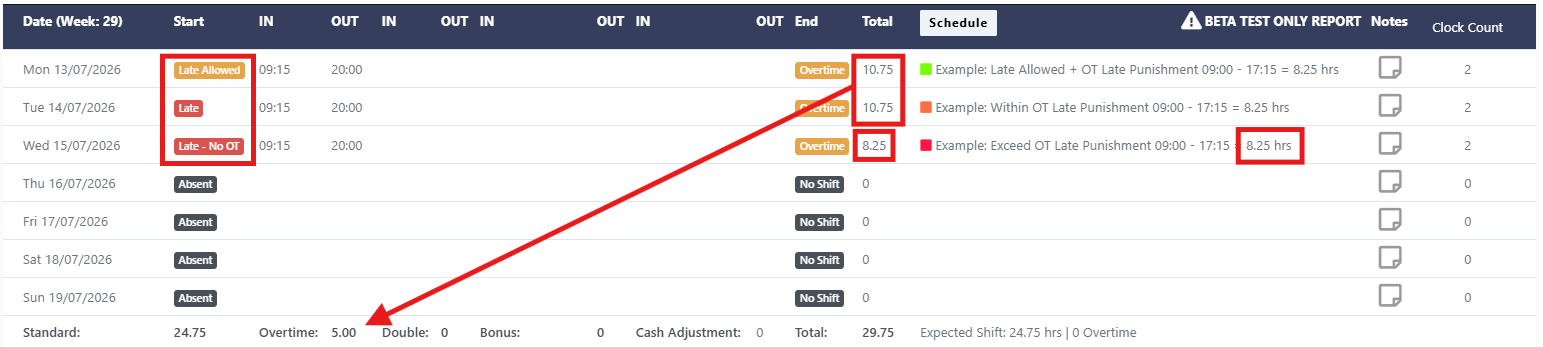
Il periodo di grazia per gli straordinari consente ai dipendenti che arrivano entro un intervallo specificato di rimanere idonei a ricevere gli straordinari. Questo periodo di grazia è valido solo se i dipendenti sono segnalati come ritardatari e il toggle per l'applicazione della penalità per gli straordinari non è attivato.
esempio
Il primo scenario prevede un dipendente autorizzato a arrivare in ritardo, il che gli consente di rimanere idoneo a lavorare in orario straordinario. Il secondo scenario prevede un periodo di grazia per l'orario straordinario di 30 minuti, il che significa che i dipendenti che arrivano entro tale periodo possono comunque accumulare orario straordinario. Nell'ultimo scenario, il dipendente arriva in ritardo senza alcun periodo di grazia o orario di arrivo consentito, il che lo rende non idoneo al lavoro in orario straordinario; solo le ore lavorative standard vengono calcolate.
Lasciate il lavoro prima che finisca il turno
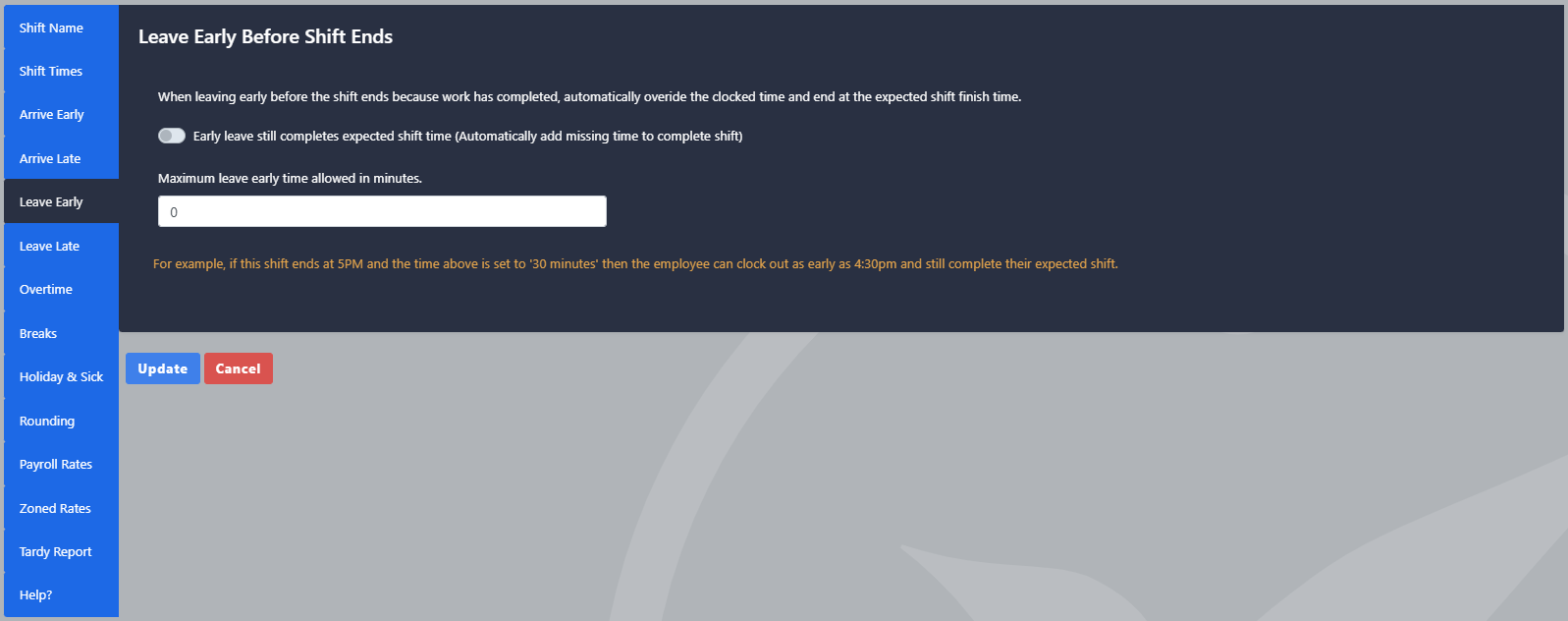
Questa impostazione consente ai dipendenti di lasciare l'azienda entro un periodo specificato.
prima della fine del loro turno, mentre ancora ricevevano il resto
le loro ore di lavoro previste complete.
esempio
Nel primo scenario, il cambio orario consente ai dipendenti di lasciare il lavoro 30 minuti prima dell’orario previsto per la fine del turno, senza tuttavia perdere i loro orari di lavoro previsti. Sebbene l’orario di uscita sia anticipato, gli orari vengono calcolati fino all’orario previsto per la fine del turno. Nel secondo scenario, la regola è disabilitata. I totali di orario dell’operatore vengono calcolati solo in base ai propri orari di ingresso e uscita, con conseguente riduzione del numero di ore lavorate.

Partenza tardiva dopo la fine del turno
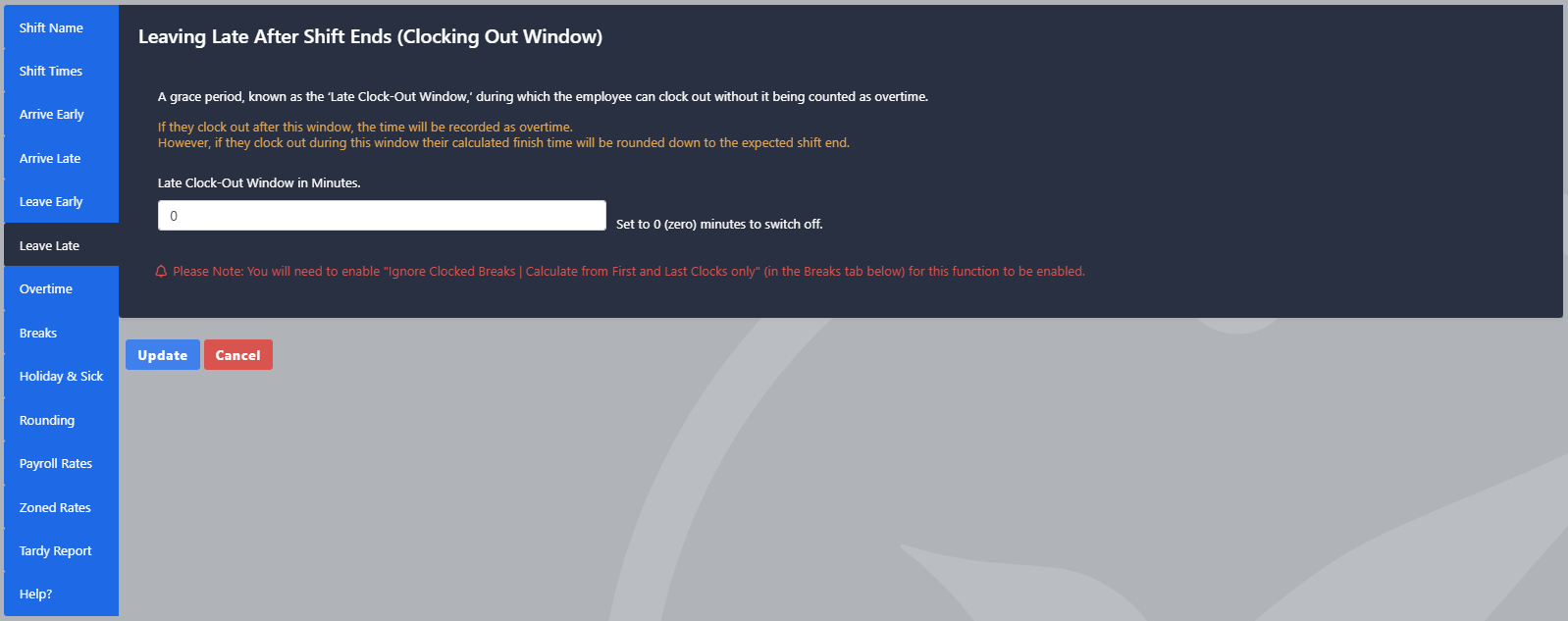
Questa impostazione crea un periodo di grazia dopo la fine di un turno durante il quale non si potranno guadagnare ore straordinarie. In assenza di questa regola, i dipendenti che terminano il lavoro qualche minuto in ritardo ogni giorno accumulerebbero ore straordinarie.
esempio
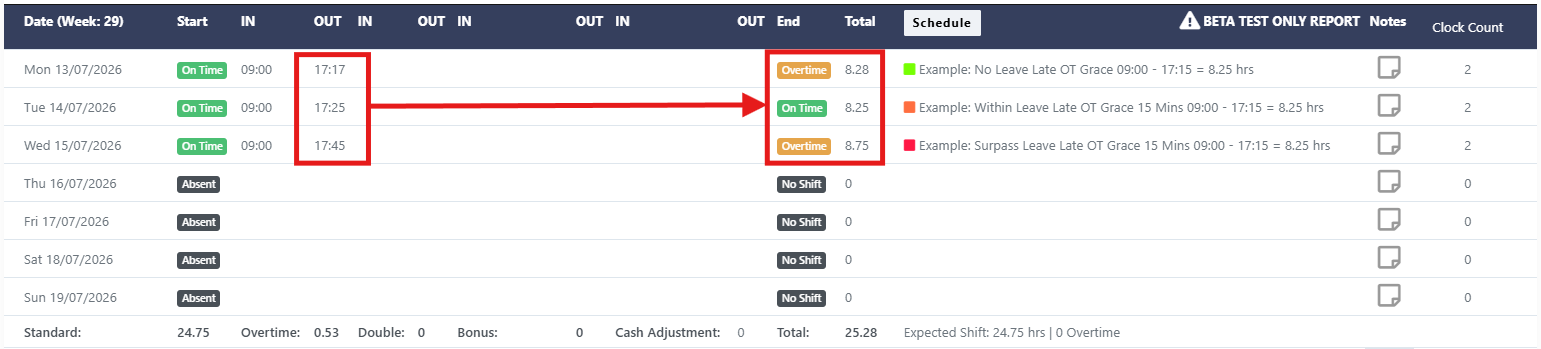
Nel primo scenario, la finestra di orario di uscita è impostata su 0 minuti, quindi il dipendente guadagna l’orario straordinario per i 2 minuti lavorati dopo l’orario di fine previsto, alle 17:15. Nel secondo scenario, è configurata una finestra di grazia di 15 minuti, quindi i 2 minuti aggiuntivi del dipendente non vengono conteggiati e non contribuiscono all’orario straordinario. Nel terzo scenario, il dipendente lavora oltre la finestra di grazia di 15 minuti, quindi il tempo lavorato dopo la finestra di grazia viene riconosciuto e contribuisce all’orario straordinario.
Regole per il tempo supplementare
Questa sezione tratta il calcolo dell’orario straordinario, dalla sua disattivazione totale fino alle tariffe a fasce orarie e alle norme per l’orario straordinario con ore qualificate.
Impostazioni per l'orario straordinario
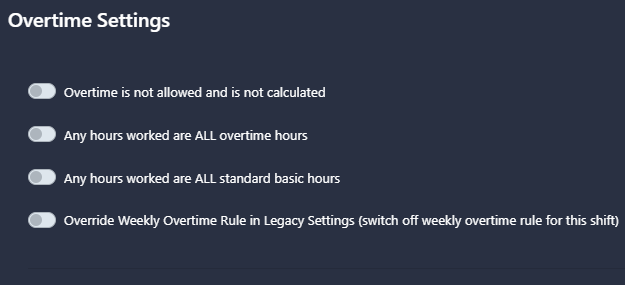
Go2Clock offre quattro modalità per controllare come vengono calcolati i turni straordinari: da la disattivare completamente, fino a trattare tutte le ore come turni straordinari, passando per l’override della regola settimanale di turni straordinari per questo specifico turno. Ogni opzione è spiegata di seguito.
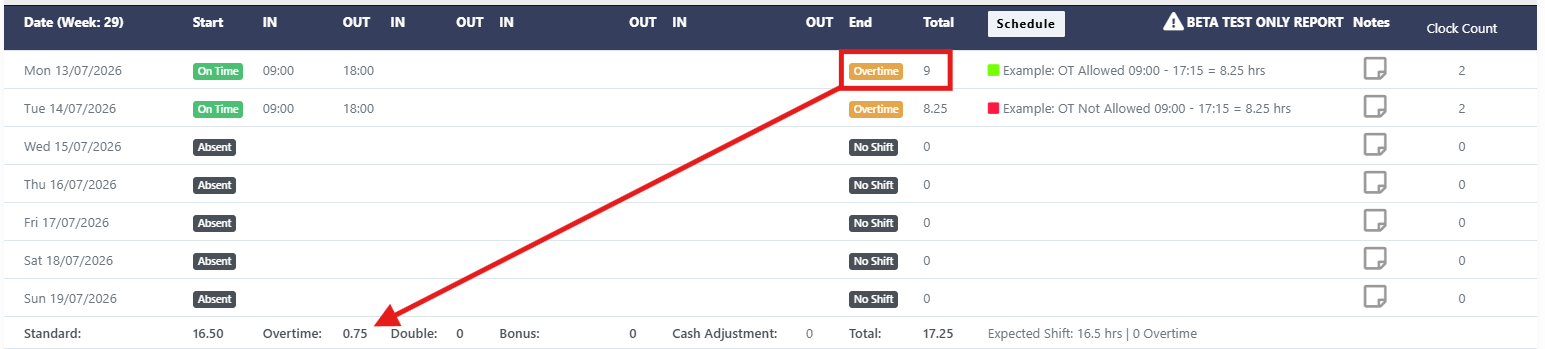
Non vengono registrati orari straordinari indipendentemente dalle ore lavorate. I dipendenti riceveranno solo le ore standard giornaliere.
esempio
Nel primo scenario, l’orario straordinario è attivato, quindi le ore lavorate oltre il normale turno del dipendente contribuiscono all’accumulo di orario straordinario. Nel secondo scenario, l’orario straordinario è disattivato, il che significa che l’orario straordinario viene accreditato solo per le ore del normale turno lavorativo del dipendente, indipendentemente dal tempo supplementare lavorato.
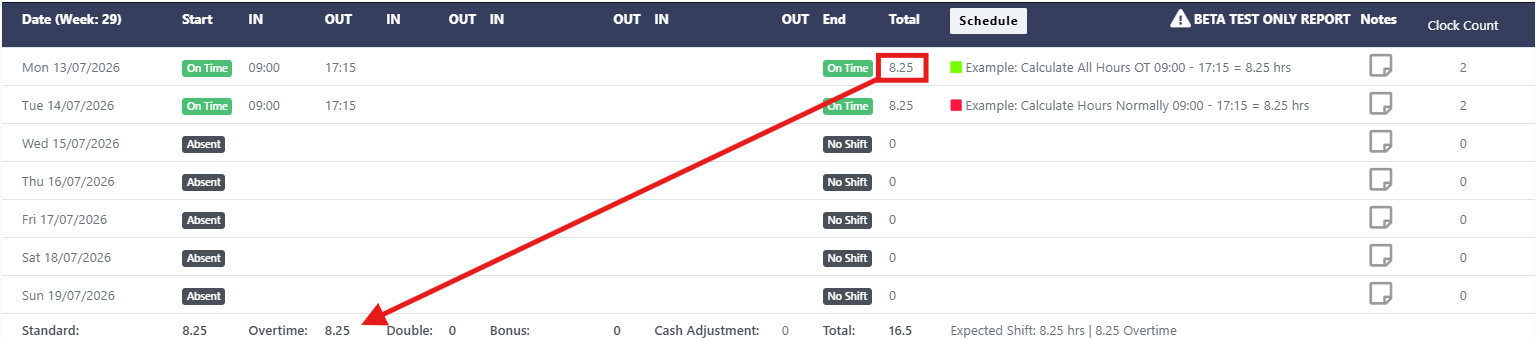
Ogni ora lavorata durante lo stesso turno viene considerata come orario straordinario. Questo metodo è comunemente utilizzato per i turni straordinari durante il fine settimana.
esempio
In entrambi i casi, il dipendente lavora la stessa quantità di ore. Nel primo scenario, la rotazione è configurata in modo che tutte le ore lavorate siano considerate straordinarie e registrate nel campo "Overtime". Nel secondo scenario, invece, le ore vengono trattate come ore lavorative standard.
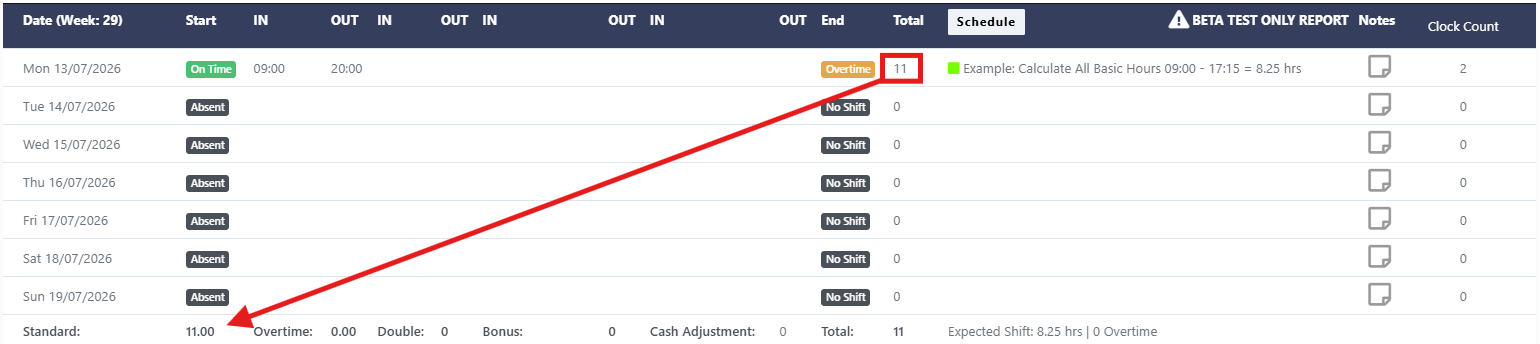
Tutti i turni lavorativi vengono convertiti in ore standard, anche se i dipendenti lavorano oltre l’orario previsto per la fine del turno.
esempio
Il dipendente ha lavorato per 11 ore, superando la durata prevista del turno. Con questa impostazione attiva, tutte le 11 ore sono state registrate come ore base standard e nessun altro tempo aggiuntivo è classificato come straordinario.
Se si utilizza la Regola dell'orario straordinario settimanale all'interno del Report Legacy per calcolare l'orario straordinario cumulativo, questa opzione consente di guadagnare l'orario straordinario in questo turno lavorativo. Si applica anche se il dipendente non ha ancora raggiunto il numero di ore settimanali previste.
Normalmente, la norma relativa alle ore straordinarie settimanali impone ai dipendenti di lavorare le ore standard previste dal contratto prima che le ore supplementari possano essere conteggiate come ore straordinarie. Attivando questa opzione, si ignora tale requisito e le ore straordinarie vengono conteggiate quotidianamente in base alle regole di orario configurate.
esempio
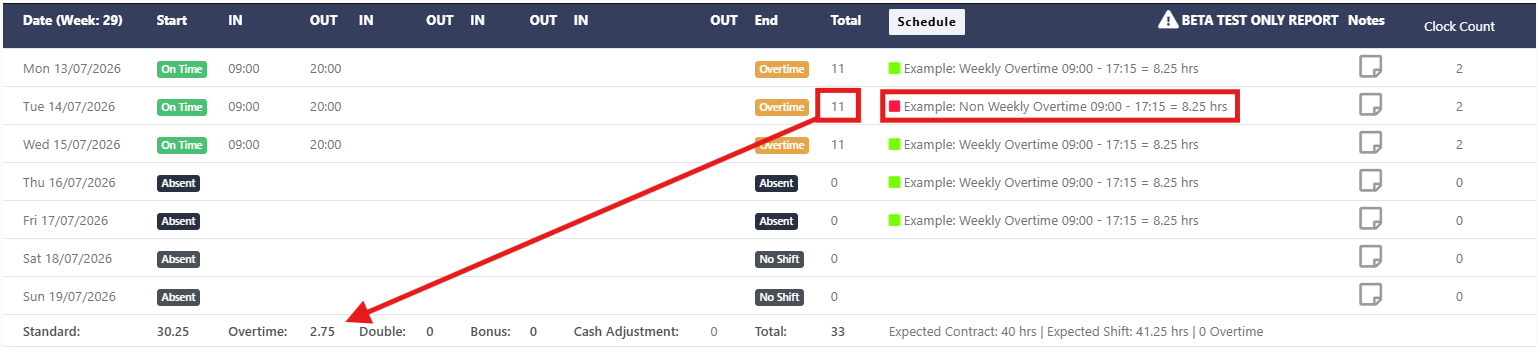
Quando la norma sull’orario straordinario settimanale è attivata, si prevede che il dipendente completi le 40 ore contrattate previste. Tuttavia, il dipendente lavora in un turno di lavoro il martedì che non prevede l’utilizzo della norma sull’orario straordinario settimanale. Ciò significa che il dipendente ha diritto a 2,75 ore di orario straordinario nel turno di martedì.
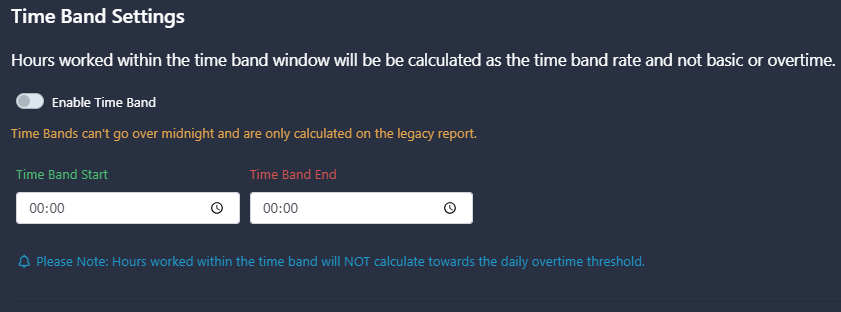
Impostazioni del tempo di banda
Le ore lavorate nell'intervallo di tempo vengono calcolate secondo il tasso dell'intervallo di tempo anziché secondo quello della normale giornata lavorativa o dell'orario straordinario. Ciò ignora le regole vigenti relative ai turni e applica il tasso dell'intervallo di tempo a tutte le ore presenti in quel periodo.
I periodi di lavoro non possono superare la mezzanotte e vengono calcolati solo nel Report Legacy. Le ore lavorate all'interno del periodo di lavoro non verranno conteggiate per il limite giornaliero di straordinari.
esempio
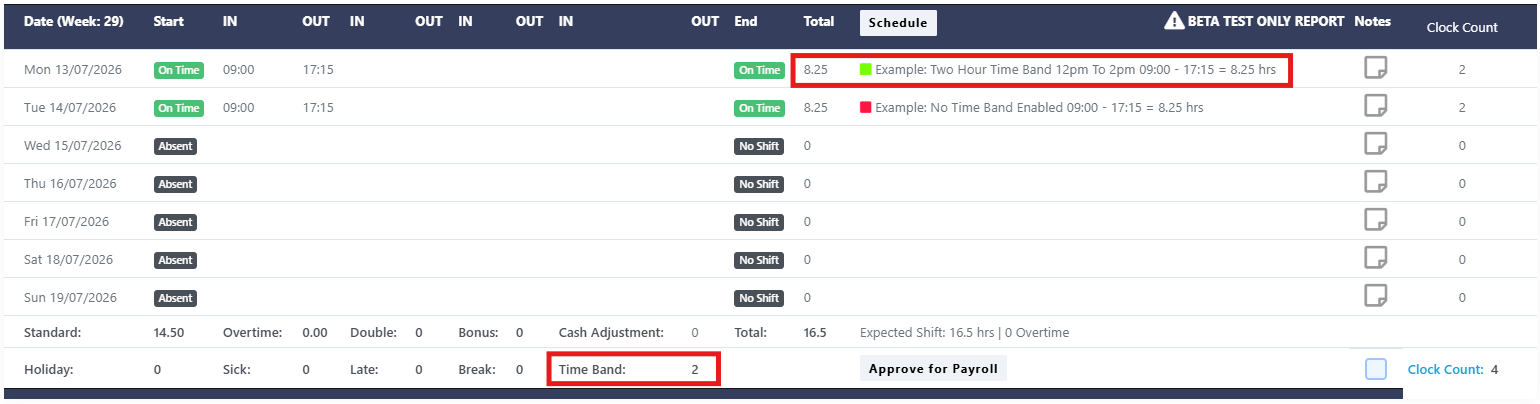
Questo cambiamento prevede un periodo di tempo di 2 ore. Tutte le ore lavorate durante questo periodo vengono conteggiate nel periodo di tempo assegnato anziché essere registrate come ore lavorative standard.
Regola dell'Overtime per la settimana di fine settimana Premium
La regola dell'Overtime Premium Week End consente ai dipendenti di guadagnare l'overtime premium una volta completato un numero di ore specificato entro un periodo di qualificazione definito.
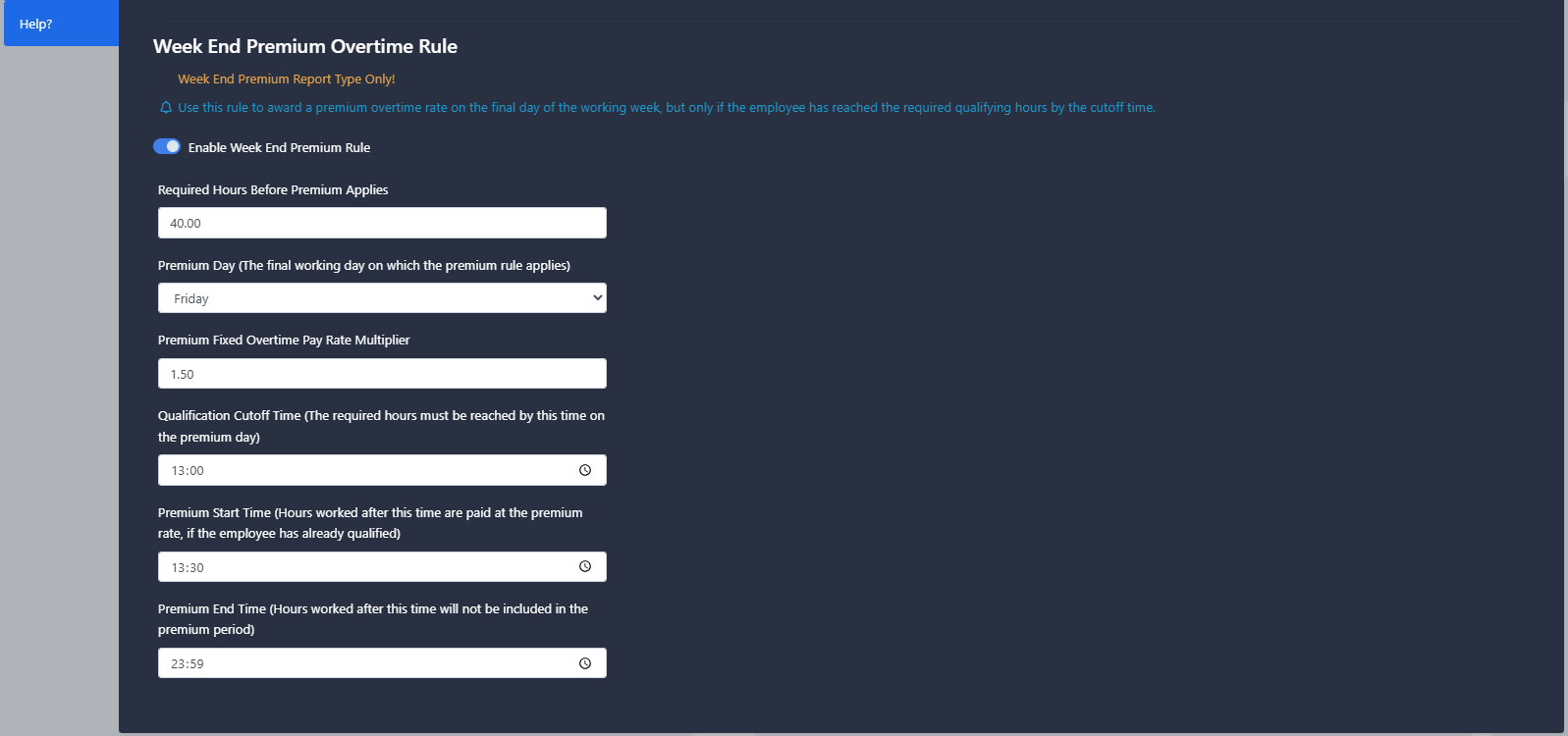
Questa regola viene calcolata solo nei report v1 e v2_week_end_premium_overtime della sezione Legacy Reports. Una volta approvato un dipendente, l'orario straordinario calcolato viene esportato nel sistema di pagamento dei dipendenti a tempo fisso in forma di valore monetario.
Determina quante ore un dipendente deve lavorare prima di poter beneficiare dell'orario straordinario premium. Se un dipendente non raggiunge questo numero di ore richiesto, non avrà diritto all'orario straordinario premium e tutte le ore lavorate saranno calcolate come ore normali.
Determina il giorno a partire dal quale la retribuzione per straordinari può iniziare a essere percepita, a condizione che il dipendente abbia raggiunto il numero di ore di lavoro qualificate previsto e che il Time-out per la qualificazione sia stato superato.
Determinare il salario orario per i turni straordinari prendendo il salario orario normale dell’operatore. Go2Clock calcola questo importo prendendo il salario orario normale dell’operatore, impostato nelle impostazioni dei tassi di retribuzione dell’operatore, e lo moltiplicando per il fattore di moltiplicazione impostato. Il tasso orario risultante viene quindi applicato alle ore straordinarie qualificate lavorate.
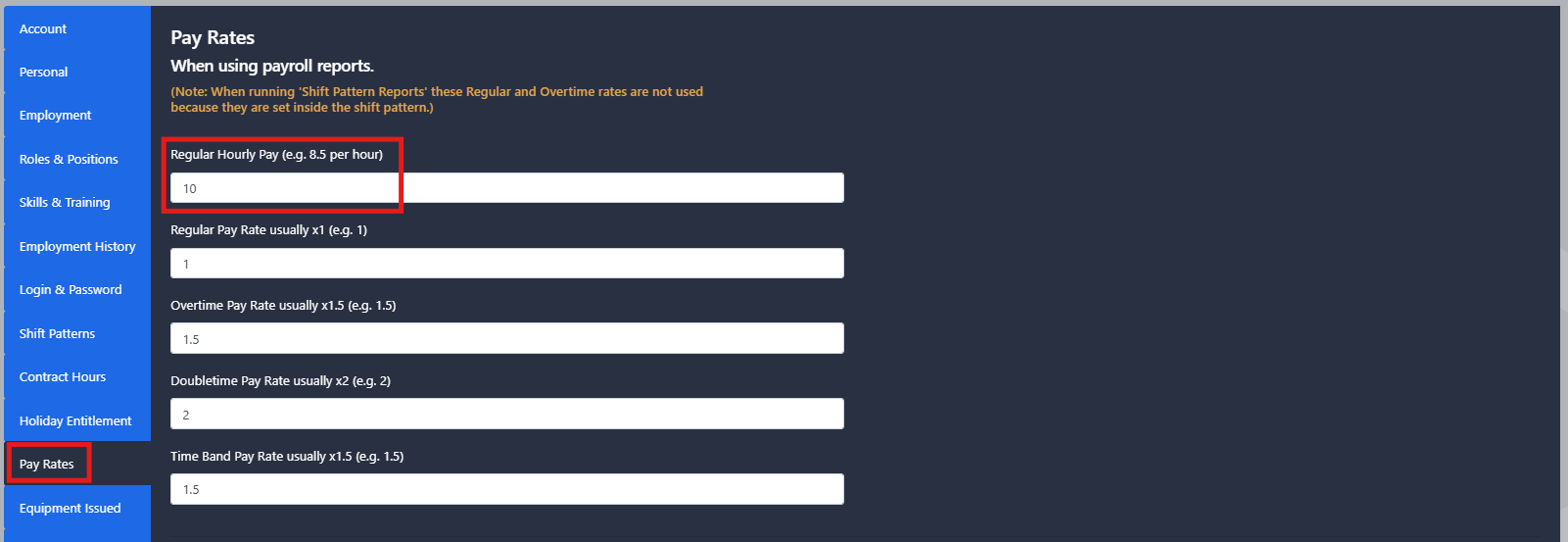
Determina l’ora del giorno, nell’ambito del piano Premium Day, in cui i dipendenti possono iniziare a guadagnare ore straordinarie a premio. Le ore lavorate fino all’orario limite vengono conteggiate nel totale delle ore lavorative dell’operatore, anche se il limite orario richiesto è stato raggiunto. Se l’operatore ha raggiunto o superato il limite orario richiesto entro l’orario limite, le ore straordinarie a premio inizieranno dal punto di riferimento impostato. In caso contrario, le ore straordinarie a premio non saranno disponibili fino a quando l’operatore non avrà completato le ore richieste.
L'orario di inizio della tariffa Premium definisce quando la tariffa oraria extra diventa disponibile per il giorno Premium o per i giorni successivi di lavoro. Permette di accumulare la tariffa oraria extra fino all'inizio della prossima paga settimanale. L'orario di fine della tariffa Premium definisce quando termina il periodo di tariffa oraria extra. In genere è impostato su 23:59 per garantire che tutte le ore extra lavorate durante la giornata siano incluse.
Per variazioni della tariffa oraria fissa premium durante la settimana, è necessario impostare diversi schemi di lavoro con la tariffa corretta. È inoltre necessario impostare l’ora di inizio e l’ora di fine della prestazione premium per i giorni in cui lo schema viene applicato. Il sabato e la domenica, ad esempio, possono avere periodi temporali diversi. Tutti gli altri campi devono rimanere invariati per ciascun schema di lavoro.
esempio
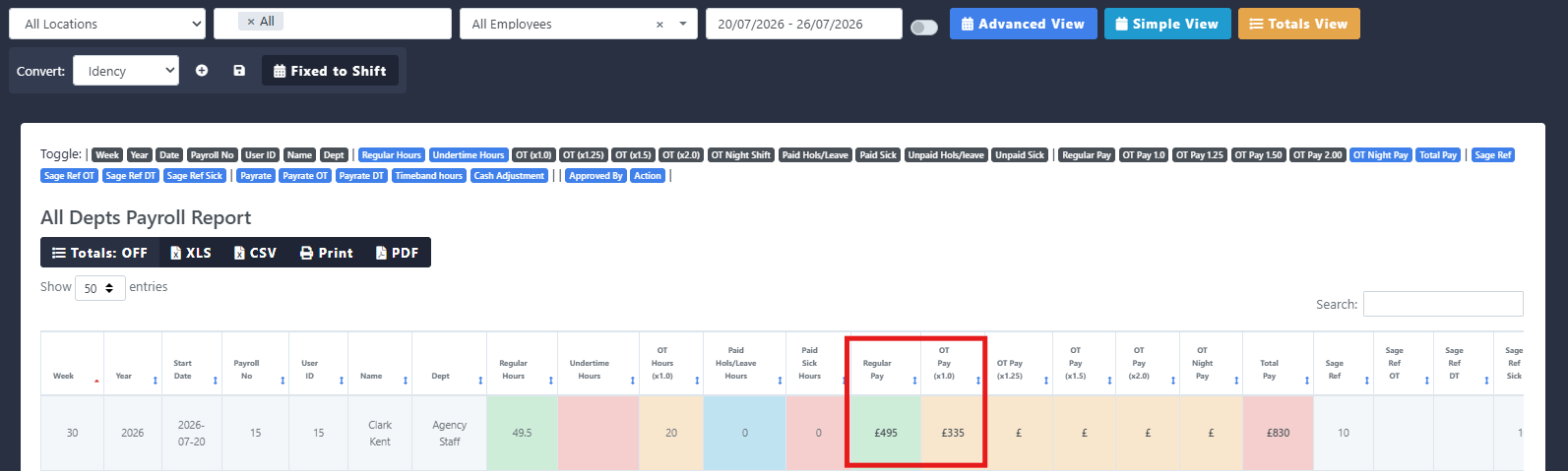
Il dipendente ha completato le ore di qualificazione necessarie prima dell’orario di qualificazione stabilito. Poiché il dipendente ha raggiunto il tetto di ore di lavoro previsto nel periodo consentito, tutte le ore lavorate durante la finestra di tempo di inizio e di fine premium configurate sono considerate per il pagamento di straordinario premium. Una volta approvate, queste ore di straordinario premium vengono esportate nel sistema di pagamento dei dipendenti a turni fissa in forma di valore monetario.
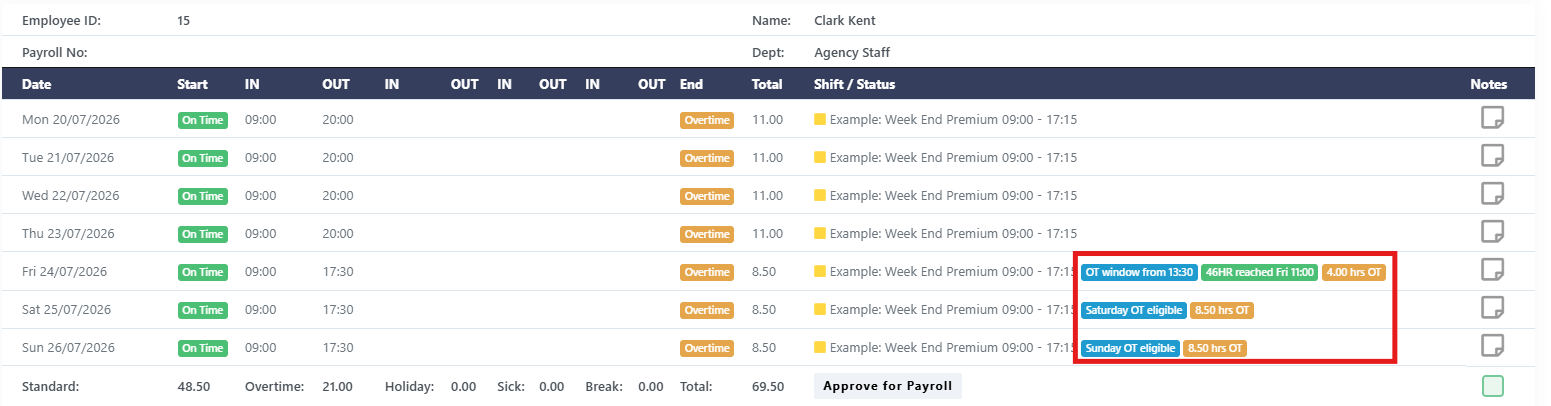
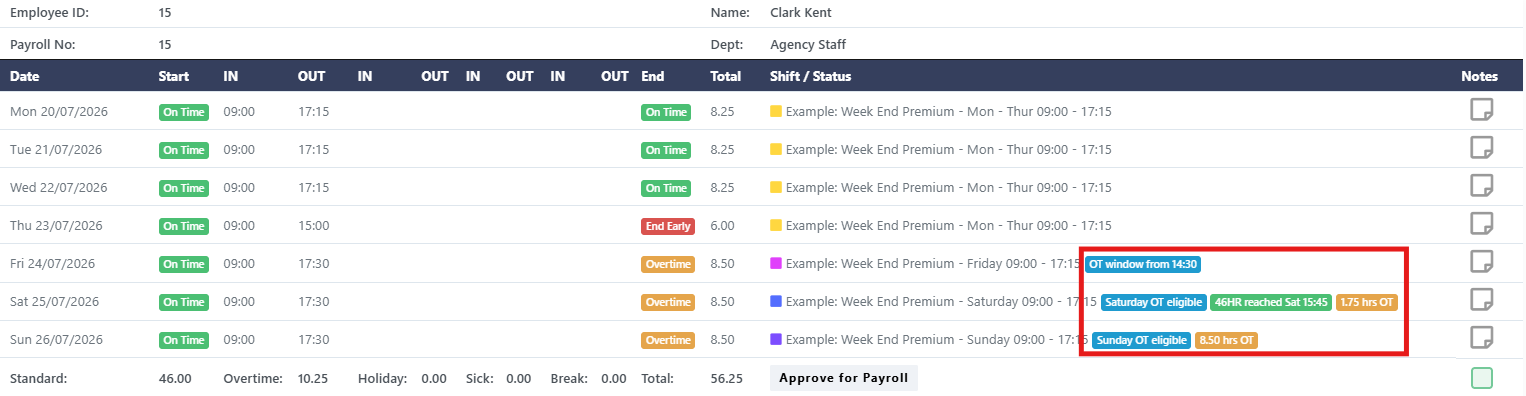
esempio
Il dipendente non ha completato gli orari di qualificazione necessari prima dell’orario limite di qualificazione. Poiché il dipendente non ha raggiunto il tetto di qualificazione entro il periodo di qualificazione, le ore lavorate durante il periodo premium continuano a essere considerate ore standard. Una volta raggiunto il numero di ore necessario, questo cambia. Una volta completati gli orari di qualificazione, le ulteriori ore lavorate nel periodo premium possono essere calcolate secondo il tasso di orario supplementare previsto per il periodo premium.
Violare le regole
Questa sezione tratta il modo in cui i periodi di riposo vengono detratti dalle ore lavorate, come vengono gestite le pause registrate nei rapporti e come viene applicata la retribuzione per i periodi di riposo.
Impostazioni per la pausa obbligatoria
Sono configurabili fino a tre pause automatiche non retribuite per ogni turno, oltre a due pulsanti che regolano il modo e il momento in cui queste vengono detratte dalle ore lavorate.
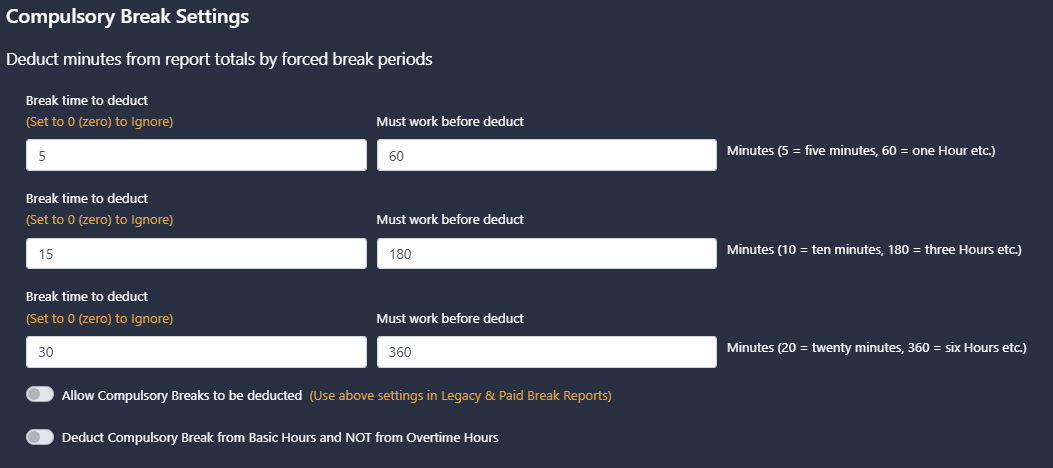
Il campo sulla sinistra definisce la durata della pausa in minuti, mentre il campo sulla destra definisce il numero di minuti da completare prima che la pausa diventi applicabile.
Questi periodi di pausa non sono cumulabili. Una volta che un dipendente soddisfa i requisiti per un periodo di pausa superiore, questo sostituisce il periodo di pausa inferiore anziché aggiungersi a esso. I periodi di pausa non utilizzati devono essere impostati su 0.
esempio
Il primo scenario mostra un cambio senza detrazioni automatiche per i periodi di pausa, quindi il dipendente riceve tutti i periodi di lavoro. Nel secondo scenario, una pausa non retribuita di 15 minuti viene detratta una volta che il dipendente ha lavorato abbastanza per raggiungere il limite impostato. Il terzo e il quarto scenario presentano diversi livelli di pausa. Mentre il dipendente lavora più a lungo, ha diritto a un maggior numero di detrazioni per pausa, con ogni livello superiore a sostituire la precedente, anziché aggiungersi a quest'ultima.
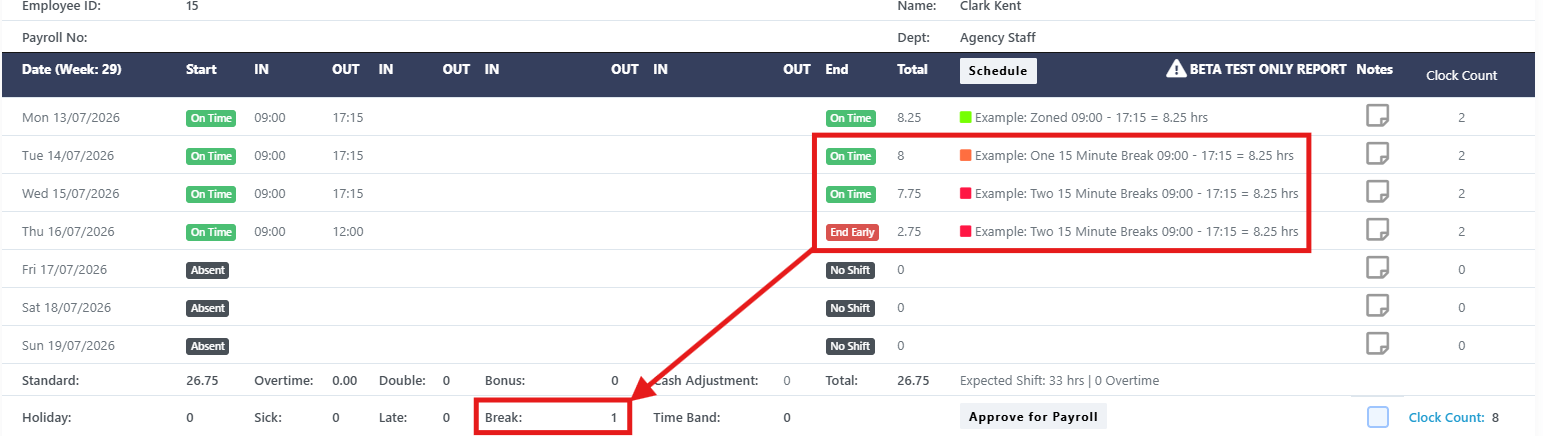
Quando attivata, le pause non retribuite vengono detratte automaticamente dalle ore lavorate. Se disattivata, non avverranno detrazioni automatiche per le pause. Ciò vale solo per i report Legacy e Paid Break.
Quando attivata, le pause non retribuite vengono detratte solo dalle ore standard. Quando disattivata, la regola deduce la pausa dalle ore straordinarie.
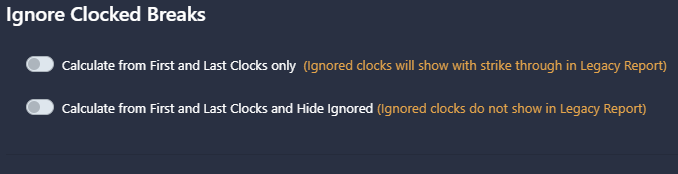
Ignorare i periodi di pausa con orario di lavoro
Quando attivata, solo l’orario iniziale e l’orario finale dell’operatore vengono utilizzati per calcolare le ore lavorate. Questa opzione è comunemente utilizzata quando i dipendenti escono dal lavoro per motivi di evacuazione in caso di incendio o per monitoraggio, ma la liquidazione dei salari richiede una deduzione fissa per la pausa non retribuita indipendentemente dalla durata effettiva della pausa.
Se sono abilitate le detrazioni automatiche per i periodi di pausa, generalmente consigliamo di attivare questa opzione per evitare che il periodo di pausa venga accreditato due volte.
Le annotazioni delle ore lavorate rimangono visibili nella relazione, contrassegnate da una freccia che indica che sono state ignorate nel calcolo dell’orario totale lavorato.
Le ore di lavoro non vengono incluse nel report, quindi vengono visualizzati solo l’orario di inizio e quello di fine del giorno lavorativo dell’operatore e utilizzati per i calcoli del report.

esempio
In tutti e tre i casi, il dipendente esce dal lavoro per una pausa tra le 12:00 e le 12:30. Nel primo scenario, l’opzione “Ignora i periodi di pausa registrati” è disattivata, quindi il periodo di pausa di 30 minuti viene sottratto alle ore lavorate dell’operatore. Nel secondo scenario, l’opzione “Calcola solo dai primi e dai secondi orologi” è attivata, quindi i periodi di pausa rimangono visibili con un segno di spunta. Nel terzo scenario, l’opzione “Calcola solo dai primi e dai secondi orologi e nasconde i periodi di pausa ignorati” è attivata, quindi vengono visualizzati solo i primi e i secondi orologi del dipendente.
Impostazioni per i periodi di pausa retribuiti
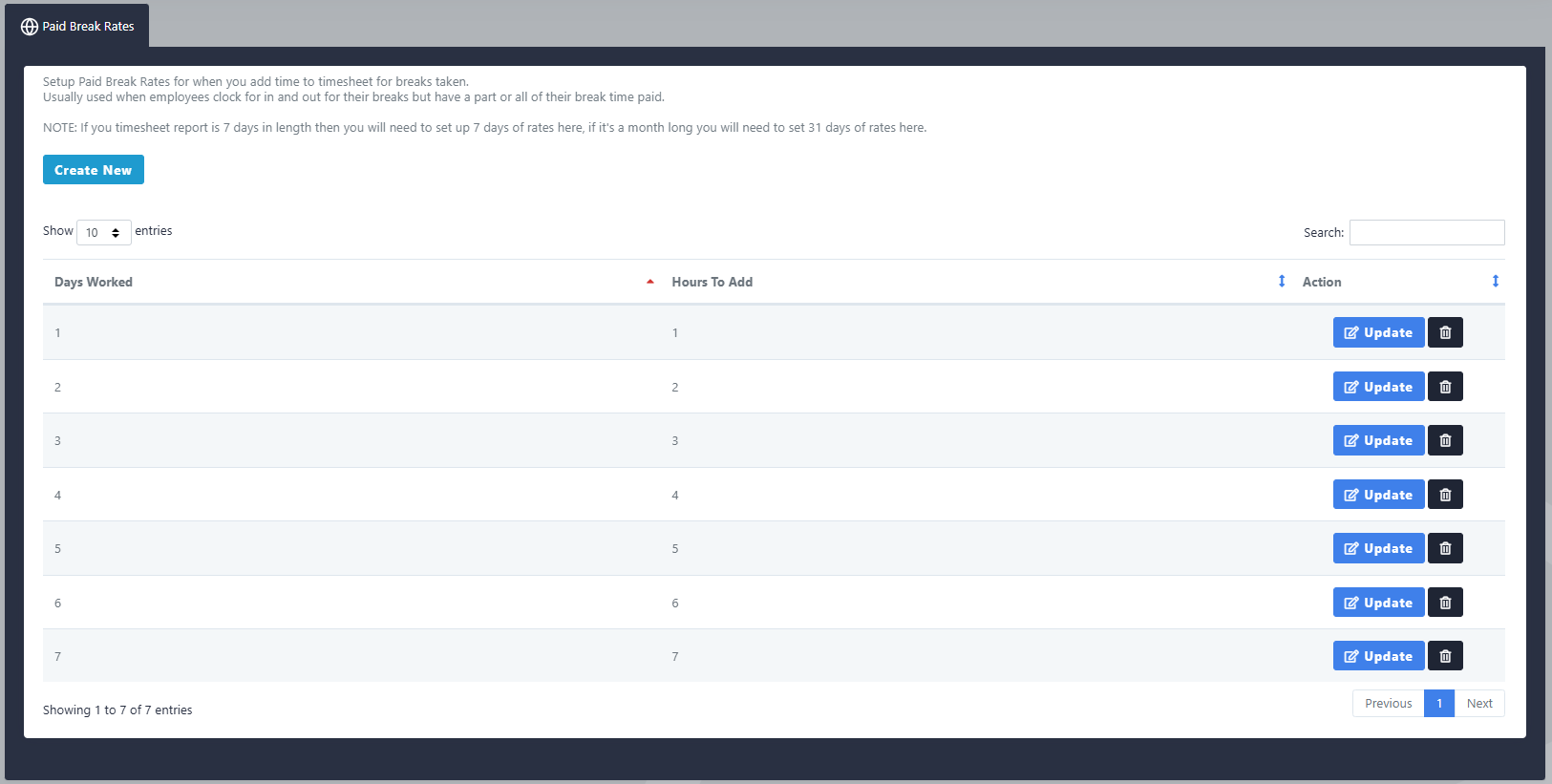
Le impostazioni per i periodi di pausa a pagamento sono valide solo per il report sulle pause a pagamento e richiedono la configurazione dei tassi di pagamento per le pause a pagamento.
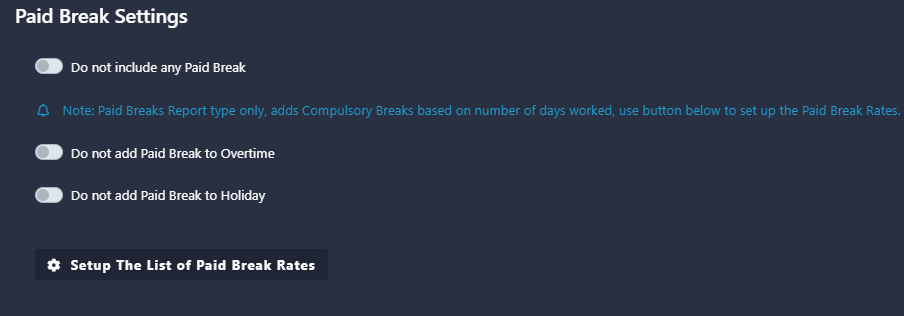
Le tariffe per i periodi di pausa retribuita devono essere configurate in modo da coprire il numero di giorni diversi in cui un dipendente può lavorare nel periodo di report. Ciò assicura che Go2Clock possa calcolare il giusto importo delle retribuzioni per i periodi di pausa retribuita in base al numero di giorni lavorativi dell’operatore. Queste tariffe possono essere impostate navigando su Impostazioni > Tariffe per i periodi di pausa retribuita.
esempio
Il report viene elaborato su base settimanale e l'operatore ha diritto a 1 ora di pausa pranzo retribuita al giorno lavorativo. Le tariffe per la pausa retribuita sono state configurate in modo da tenere conto di ogni possibile numero di giorni lavorativi della settimana. Se l'operatore lavora 4 giorni, il report calcola il suo diritto come 4 ore di pausa retribuita.
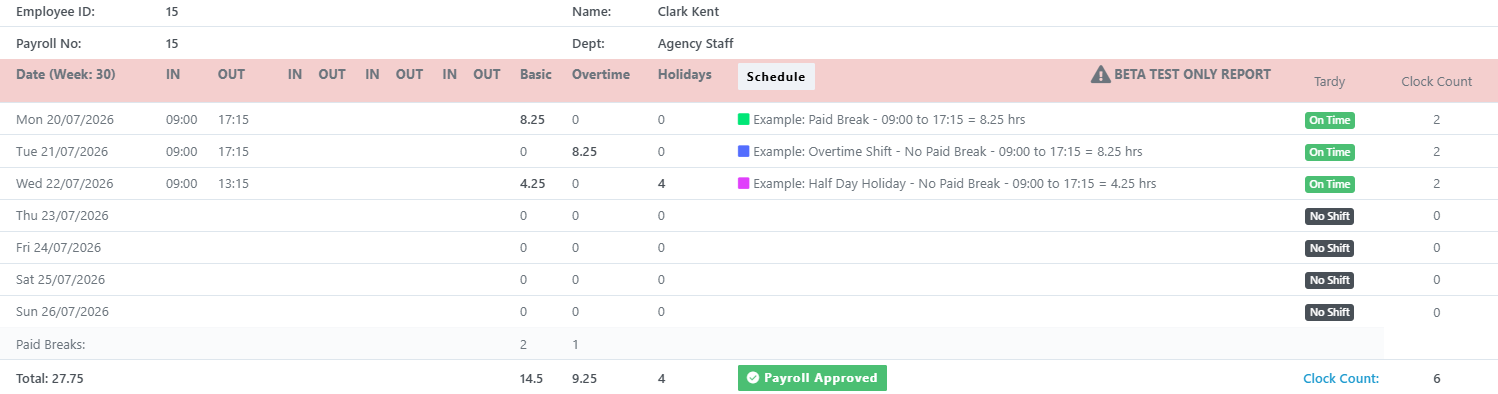
Quando è attivata, non viene aggiunta alcuna pausa retribuita alla relazione per questo schema di lavoro.
Previene che il diritto al riposo retribuito dell’operatore venga applicato ai turni straordinari. Ciò è utile quando il turno rappresenta un periodo di lavoro aggiuntivo anziché una normale giornata lavorativa.
Previene che il diritto al riposo retribuito del dipendente venga applicato ai turni di mezza giornata. Ciò è utile quando il turno rappresenta un periodo di lavoro parziale anziché una normale giornata lavorativa.
esempio
Nel primo scenario, il dipendente svolge la sua normale giornata lavorativa, quindi ha diritto alla pausa compensativa aggiuntiva di 10 sterline. Nel secondo e terzo scenario, invece, il dipendente svolge un turno straordinario e un turno di riposo di mezza giornata rispettivamente. Poiché questi non sono turni lavorativi regolari e completi, la pausa compensativa è disabilitata per questi schemi, quindi l’importo aggiuntivo di 10 sterline non viene applicato.
Regole per le ferie e quelle per i malati
Questa sezione tratta la configurazione delle ferie di mezza giornata e dei congedi per malattia come schemi di lavoro a turni e il modo in cui questi vengono registrati come retribuiti o non retribuiti.
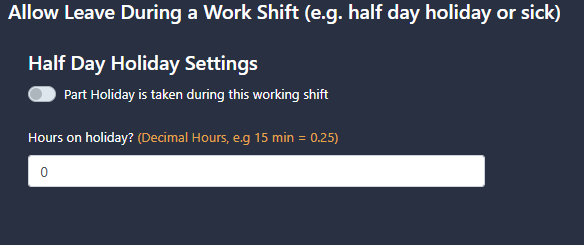
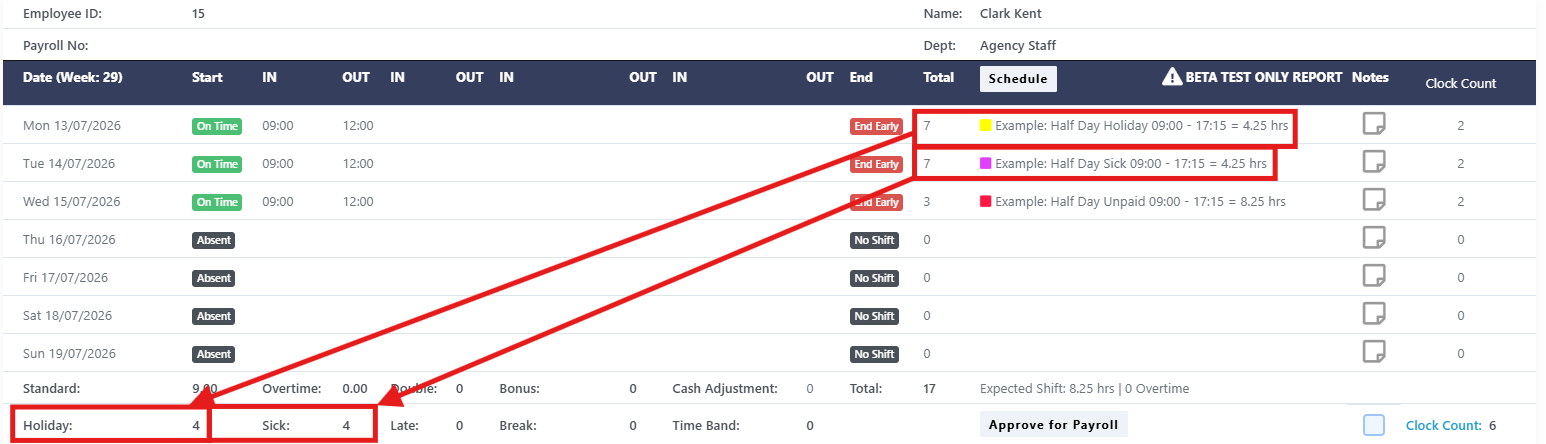
Le ferie dimezzate e i turni per malattia dovrebbero essere creati come schemi di lavoro separati, anziché modificare il normale orario di lavoro. Altrimenti ciò comporterà l’aggiunta di ore di ferie o di malattia ai giorni lavorativi normali. La funzione clone può essere utilizzata per creare una copia del vostro turno, così da poter attivare le impostazioni per la ferie o la malattia per implementare il modello di lavoro a mezza giornata.
Impostazioni per una vacanza di mezza giornata
Questi parametri determinano quante ore della giornata lavorativa vengono convertite in ore di ferie quando si prende una pausa di mezza giornata. Le pause di mezza giornata devono essere configurate come turni di lavoro affinché le regole relative al turno di lavoro continuino a valere per le ore lavorate.
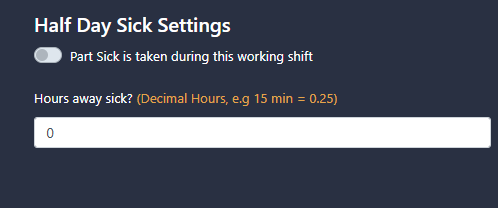
Programmi per il trattamento dei malati per metà giornata
Questi parametri determinano quante ore della giornata lavorativa vengono convertite in giorni di malattia quando viene preso un giorno di malattia di mezza giornata. Come nel caso delle ferie dimezzate, anche per i giorni di malattia di mezza giornata è necessario impostare la modalità di lavoro in modo che le regole relative alla giornata lavorativa restino valide anche per le ore lavorate.
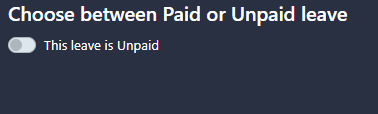
Scegli tra un congedo retribuito e uno non retribuito
Quando attivata, le ore di ferie o di malattia generate da questo schema di lavoro sono considerate come assenza non retribuita.
esempio
Il primo scenario mostra un dipendente che prende una vacanza retribuita di mezza giornata, con 4 ore aggiunte al totale delle ferie. Il secondo scenario mostra lo stesso comportamento per una assenza per malattia retribuita di mezza giornata, con le ore aggiunte al totale per malattia. Nel terzo scenario, la licenza è configurata come non retribuita, quindi sebbene la licenza sia registrata, le ore non vengono conteggiate nel totale dell’operatore.
Regole per i round
Questa sezione tratta il modo in cui vengono arrotondate le ore di lavoro per la rilevazione dei tempi di lavoro e come i totali delle ore straordinarie possano essere arrotondati separatamente dalle ore lavorate standard.
Rimodellamento del tempo secondo l’orologio
Time Rounding può essere applicato ai tempi di lavoro dei dipendenti, arrotondandoli all’incremento scelto. Questo metodo è comunemente utilizzato per semplificare i totali della busta paga invece di calcolare i totali in base ai tempi di lavoro esatti. Se è necessario che la segnalazione sia basata sui minuti esatti, è possibile lasciare queste opzioni vuote.
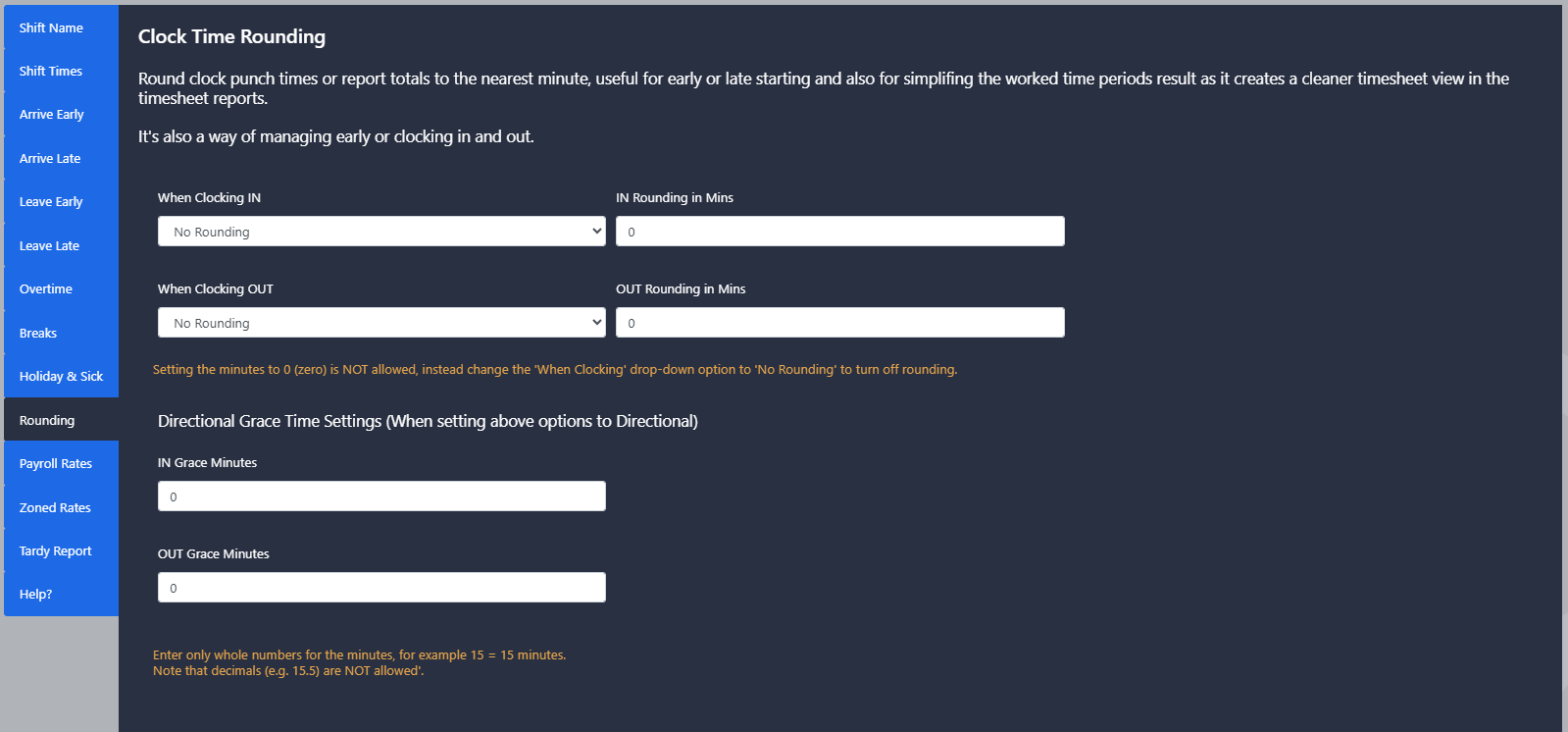
La compensazione si applica allo stato del campo del report, non allo stato dell’orologio inviato dal dispositivo. A seconda della slot in cui l’orologio viene visualizzato nel report, ciò determinerà quale compensazione verrà applicata.
Definisce il metodo di arrotondamento applicato separatamente per i tempi di ingresso e uscita dall'orario. Le opzioni includono arrotondamento verso l'alto, verso il basso o in direzione oraria con Grace. I campi "IN Rounding in Mins" e "OUT Rounding in Mins" definiscono l'incremento con cui l'arrotondamento avviene.
La modalità Direzionale con la funzione di arrotondamento Grace utilizza le impostazioni di tempo di arrotondamento riportate di seguito per arrotondare i valori orari se questi si verificano entro il periodo configurato e per arrotondare in quella parte successiva dell’incremento.
Non è consentito impostare i minuti su 0. Per disattivare la funzione di arrotondamento, modificare invece la voce ‘Quando si calcola l’ora’ nel menu a discesa in modo da impostare la modalità senza arrotondamento.
I campi IN Grace Minutes e OUT Grace Minutes sono applicabili solo quando il metodo di arrotondamento sopra è impostato su Direzionale. Definiscono il periodo di buffer utilizzato per decidere se un clocking arrotonda verso l'alto o verso il basso.
Per i minuti inserire solo numeri interi, ad esempio 15 = 15 minuti. Non sono consentite decimali come 15,5.
esempio
Nel primo scenario non è configurata la rotazione temporale, pertanto i dati relativi al tempo di lavoro dell’operatore vengono calcolati al minuto esatto. Nel secondo scenario, la rotazione temporale è configurata con un incremento di 15 minuti, il che fa sì che i dati di lavoro vengano arrotondati al prossimo intervallo di 15 minuti in base al periodo di tolleranza configurato. Nel terzo scenario, la rotazione temporale è configurata con un incremento di 15 minuti, in modo che ogni dato di lavoro venga arrotondato al prossimo intervallo di 15 minuti, indipendentemente dal numero di minuti trascorsi dal momento in cui l’operatore ha registrato il dato.

Rondamento in tempo supplementare
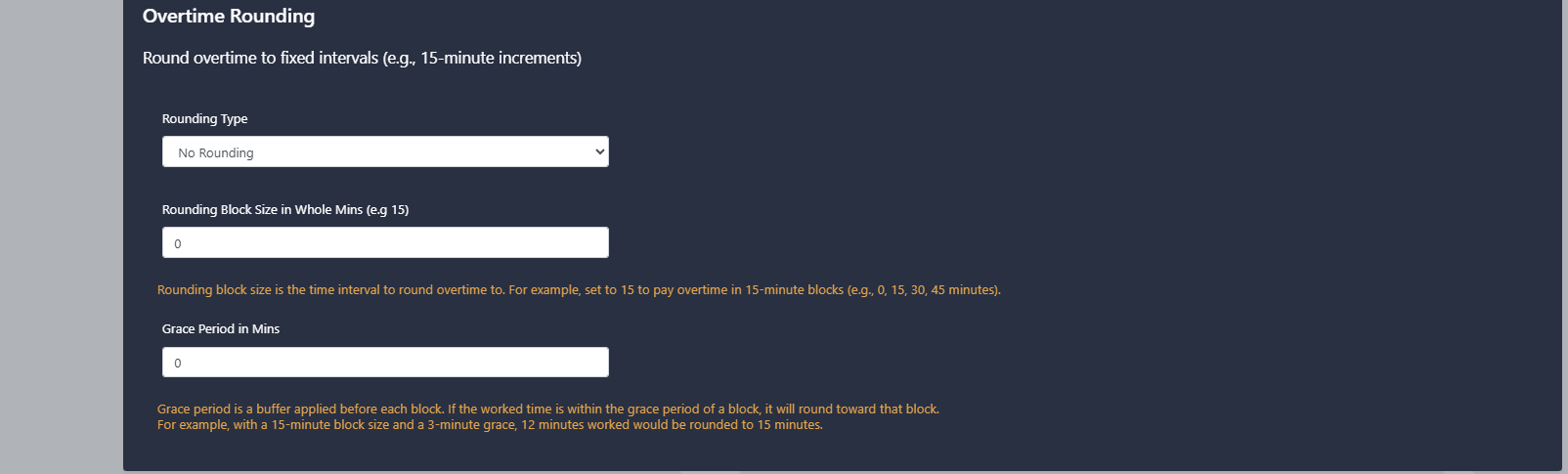
Per impostazione predefinita, i calcoli relativi alle ore straordinarie adottano le regole standard di arrotondamento del tempo configurate per il turno di lavoro. Se è necessario arrotondare le ore straordinarie in modo diverso rispetto alle ore lavorate normali, è possibile configurare qui regole separate per l’arrotondamento delle ore straordinarie.
A differenza delle impostazioni standard di Time Rounding, Overtime Rounding non arrotonda i tempi orari visualizzati all'interno del report. Essa viene applicata solo ai totali di ore straordinarie calcolati nella parte inferiore del report, mantenendo invariati i tempi registrati dall'operatore e le ore lavorate standard.
Definisce il metodo di arrotondamento applicato al totale delle ore supplementari, ad esempio arrotondando al blocco più vicino.
Definisce l'intervallo di tempo entro il quale verrà arrotondato l'orario straordinario.
Per esempio, impostare il valore 15 per pagare gli straordinari in blocchi di 15 minuti (0, 15, 30, 45 minuti).
Un buffer applicato prima di ogni blocco di arrotondamento. Se il tempo lavorato rientra nel periodo di grazia di un blocco, viene arrotondato verso quel blocco.
Ad esempio, con un blocco di 15 minuti e un periodo di grazia di 3 minuti, i 12 minuti lavorati sarebbero arrotondati a 15 minuti.
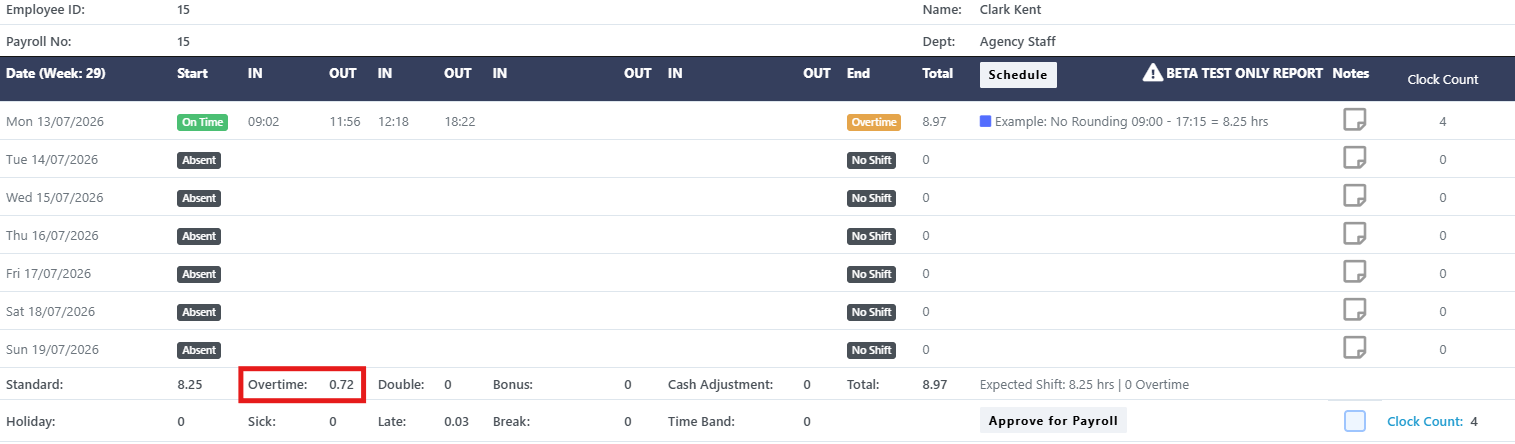
esempio
Nel primo scenario di reporting, non è configurata la rotazione dei turni straordinari; pertanto il totale dei turni straordinari dell’operatore viene calcolato utilizzando l’importo esatto dei turni lavorati.
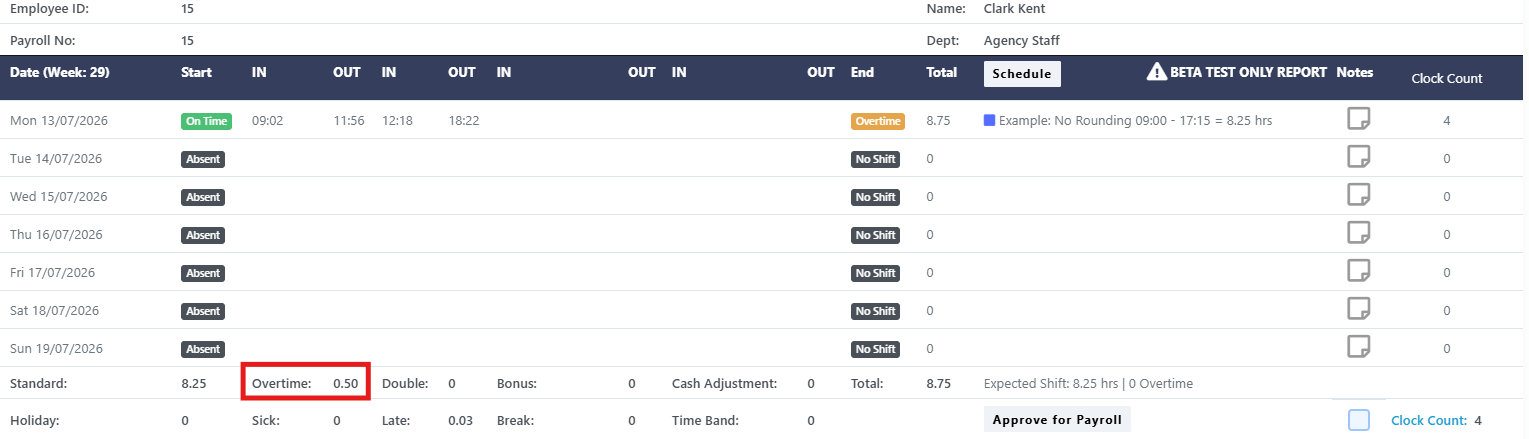
esempio
Nel secondo scenario di reporting, l’aggiunta di ore straordinarie viene configurata per arrotondare al più vicino incremento di 30 minuti. Il totale delle ore straordinarie dell’operatore viene quindi arrotondato al più vicino blocco di 30 minuti.
Tasse salariali
Questa sezione tratta il modo in cui i codici dei tassi di retribuzione vengono assegnati alle ore lavorate in un turno e come vengono configurati gli elementi aggiuntivi di retribuzione, come le tariffe bonus e gli aggiustamenti in denaro.
Tasse retributive per orario di lavoro a turni
Attribuisce un codice di riferimento per la rilevazione della retribuzione per ogni tipo di orario di lavoro: Orario normale (tempo lavorato nell’ambito delle ore del turno), Orario straordinario (tempo lavorato oltre le ore del turno), Orario di vacanza di mezza giornata e Orario di malattia di mezza giornata (applicato alla metà delle ore del turno), e Orario di fascia oraria (tempo lavorato nell’ambito della fascia oraria impostata nella scheda Orario straordinario).
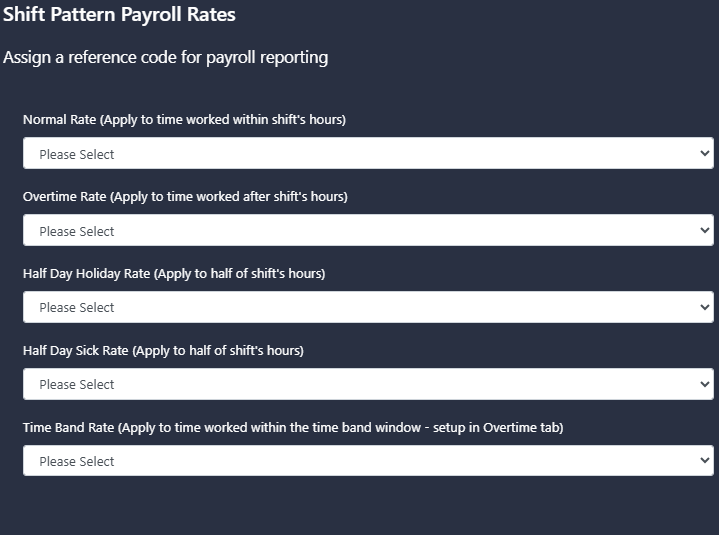
I codici di riferimento dei tassi di pagamento vengono gestiti tramite il pulsante "Impostazioni elenco dei codici di riferimento dei tassi di pagamento" presente su questo schermo.
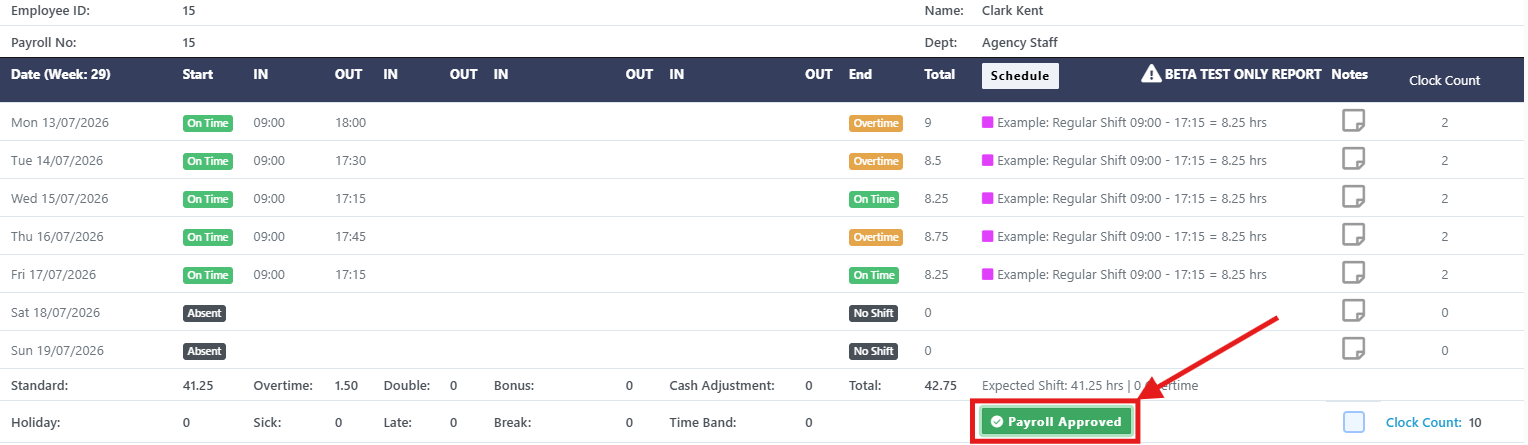
esempio
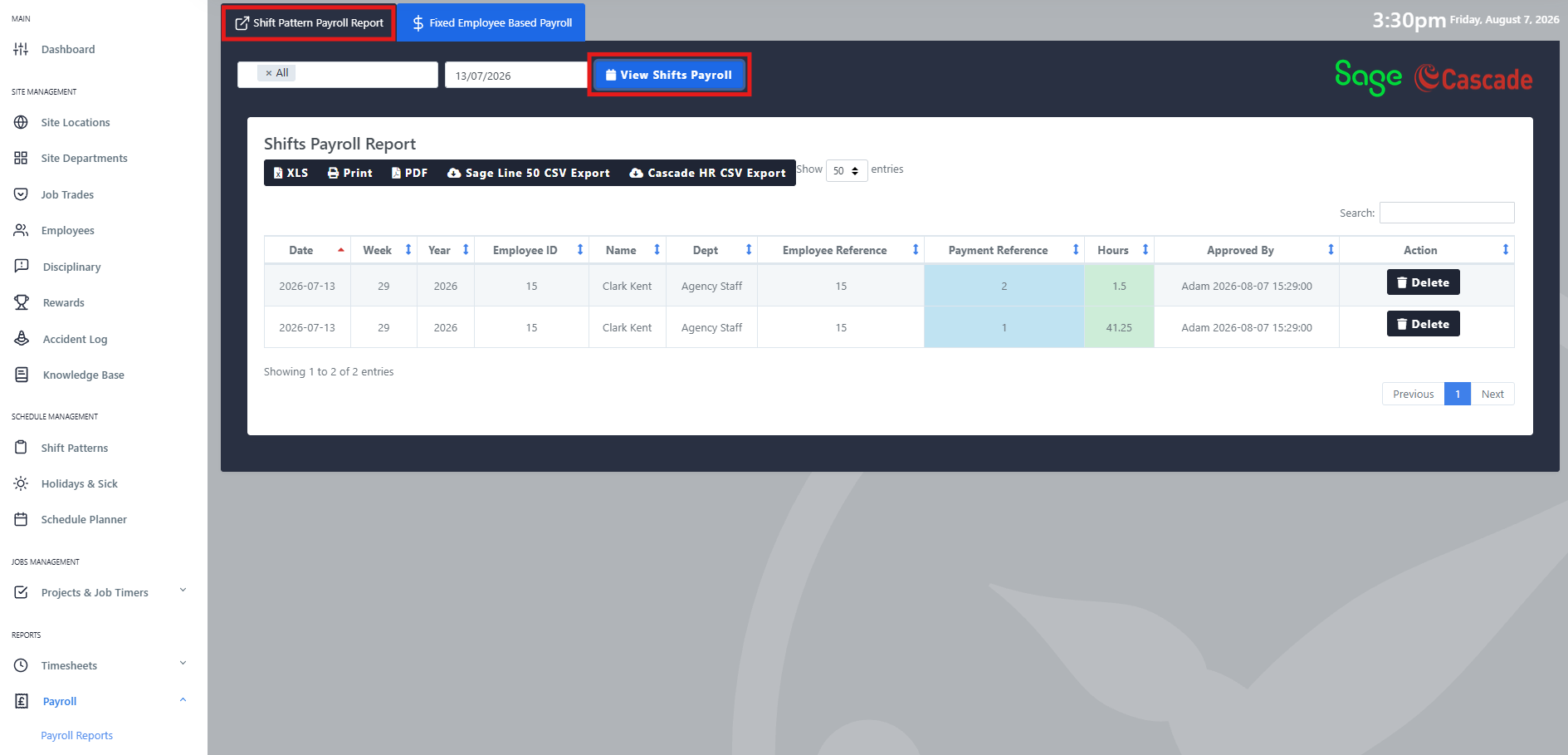
Il dipendente ha completato un turno composto da una combinazione di ore standard e orario straordinario. Una volta approvato per il pagamento dei salari, le ore vengono assegnate ai codici tariffari appropriati stabiliti all'interno del modello di turno e vengono visualizzate nella Relazione Payroll per i Turni. Questo report è quindi pronto per essere esportato nel software di pagamento.
Tassi bonus
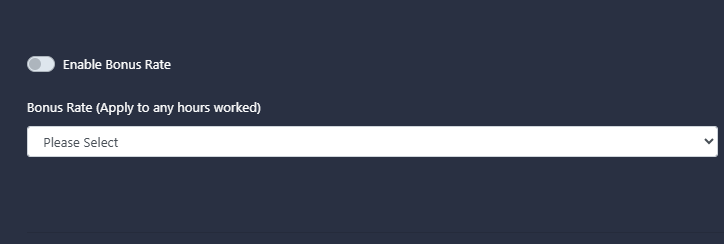
Quando è attivata la funzione "Confermare tariffa bonus", viene applicata una tariffa aggiuntiva alle ore lavorate durante la giornata. Questa tariffa può essere assegnata un codice per la tariffa di pagamento e quindi esportata nel report Shift Pattern Payroll.
esempio
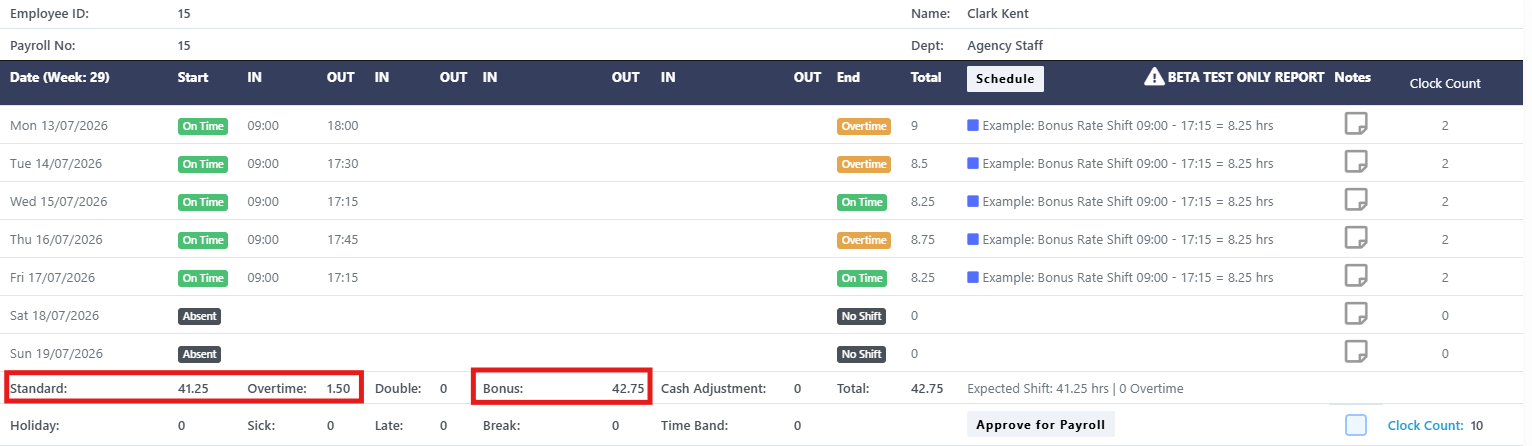
Il dipendente ha lavorato sia in orario normale che straordinario. Il sistema di orario prevede la possibilità di attivare una tariffa bonus, pertanto le ore lavorative del dipendente vengono anche assegnate alla tariffa bonus. Le ore standard e straordinarie rimangono assegnate alle rispettive tariffe salariali, mentre le stesse ore vengono aggiuntivamente registrate come ore extra nella tariffa bonus per il calcolo del compenso.
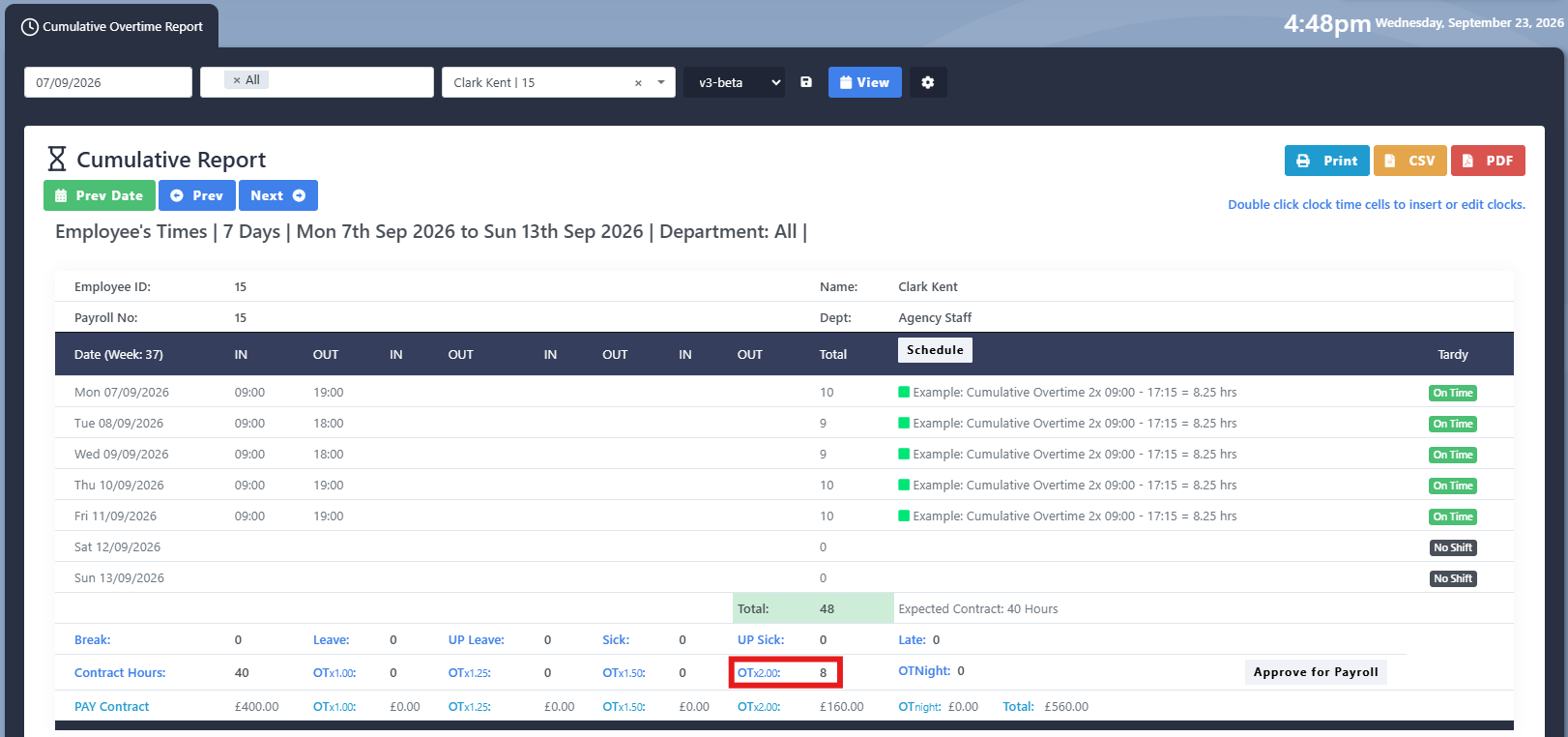
Tasso cumulativo di report delle ore straordinarie per questa flessibilità
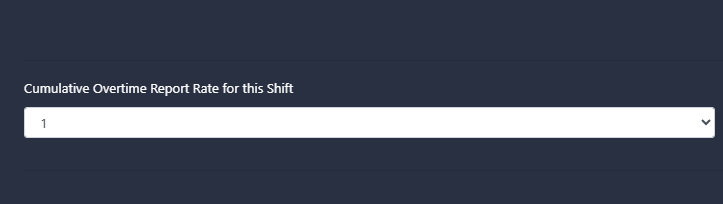
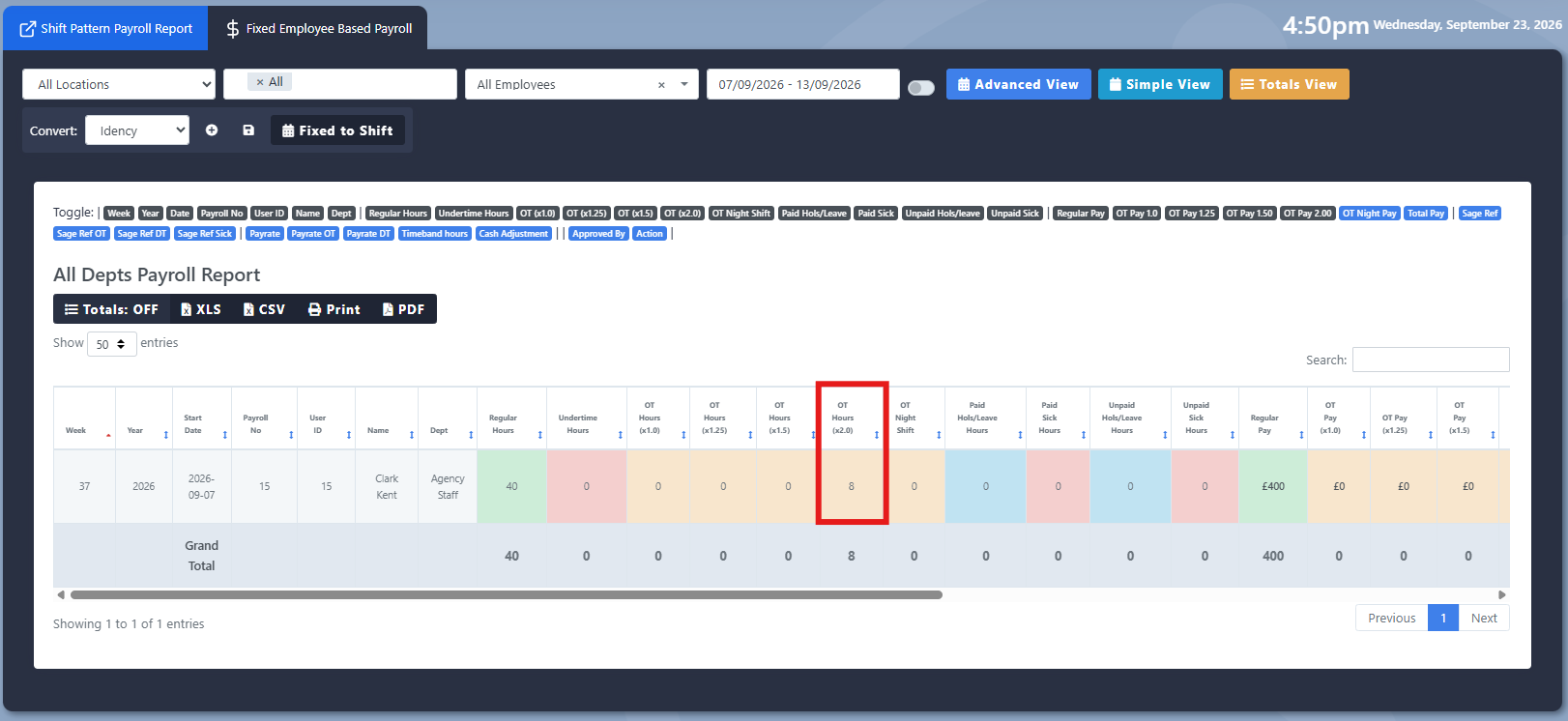
Determina quale campo relativo all'orario straordinario viene compilato nella relazione cumulativa quando un dipendente guadagna l'orario straordinario. Il campo selezionato influenza inoltre la percentuale di orario straordinario visualizzata nelle relazioni di pagamento per dipendente fisso.
esempio
Il rapporto cumulativo di orario straordinario è impostato su x2. Pertanto, qualsiasi orario straordinario guadagnato durante questo turno viene assegnato al campo "orario straordinario" x2 all'interno del rapporto cumulativo di orario straordinario. Quando la liquidazione dei salari viene approvata ed esportata, l'orario straordinario viene anche assegnato alla corrispondente tariffa x2 all'interno del rapporto "Liquidazione salari per dipendenti fissi".
Accordo in contanti
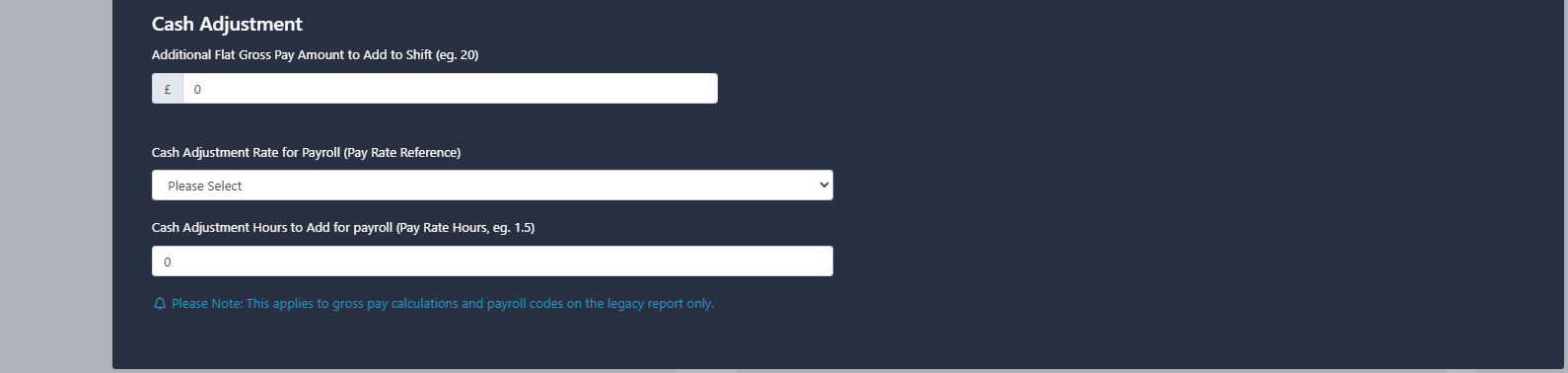
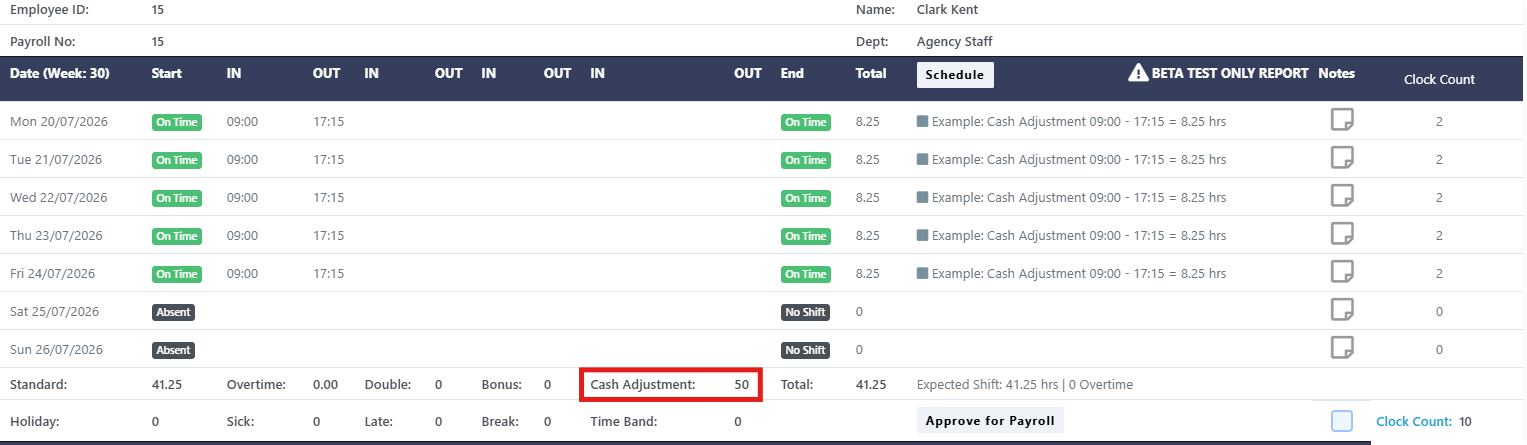
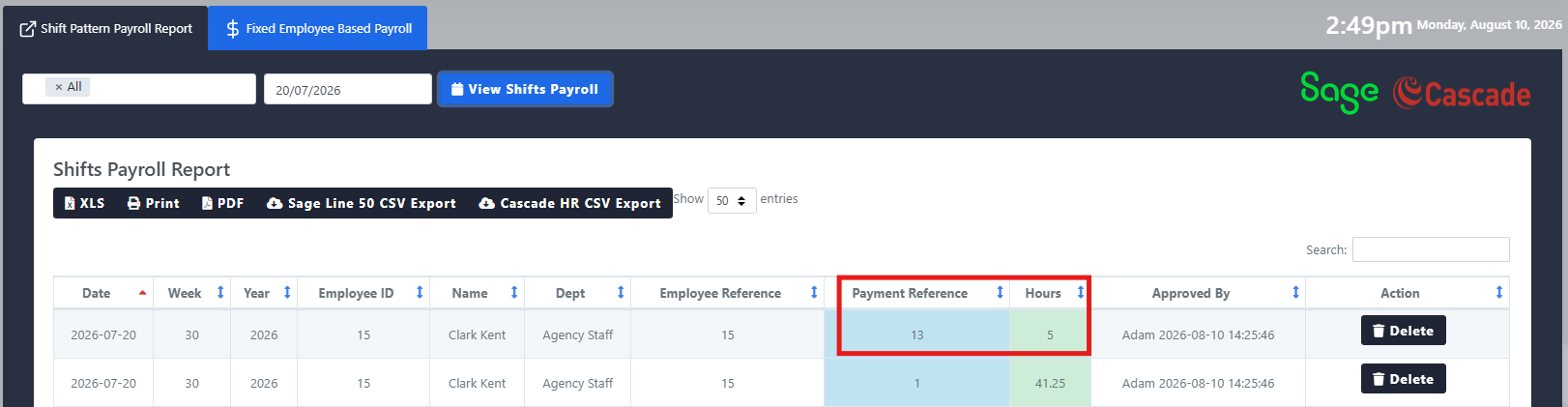
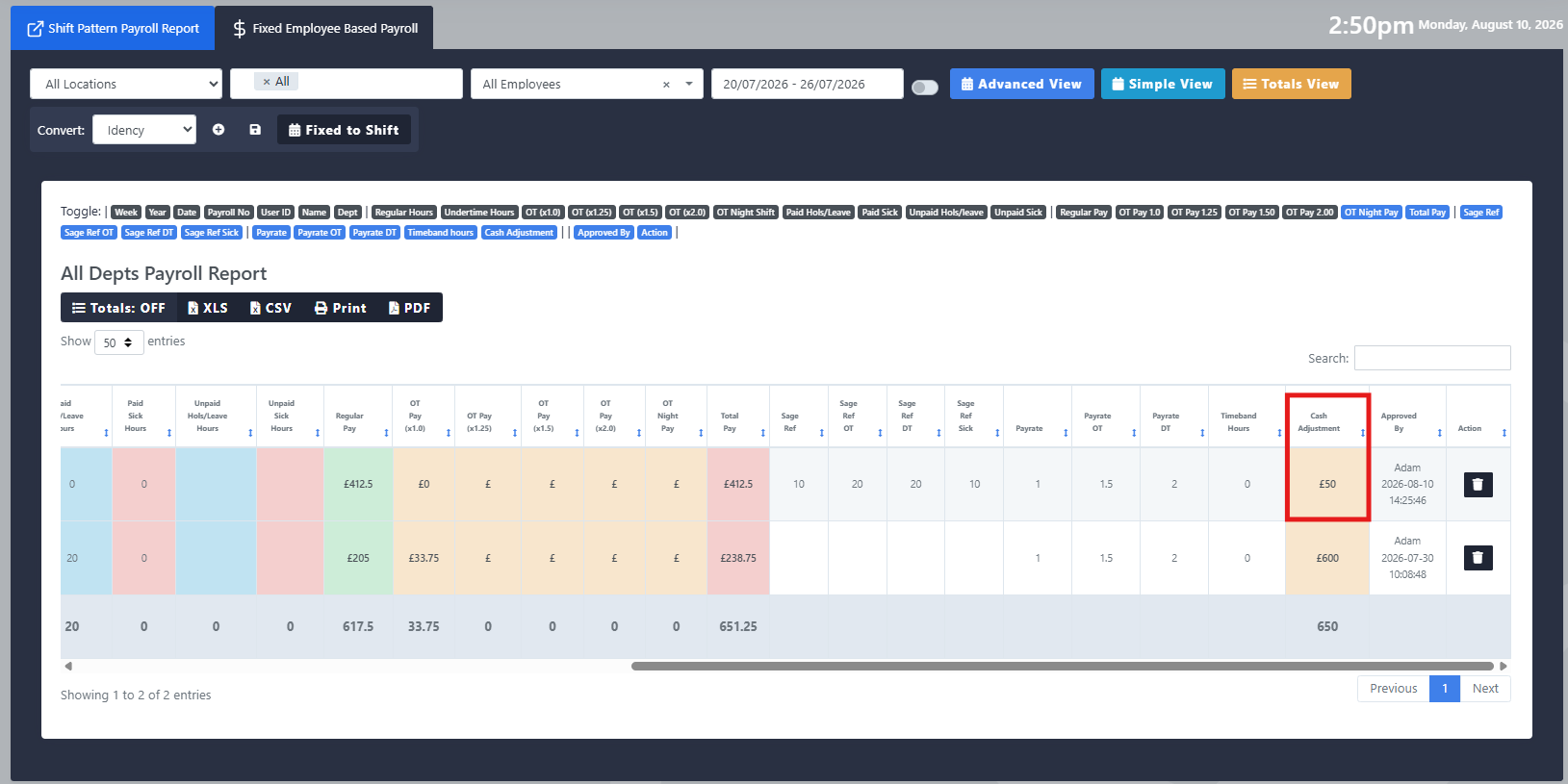
Un adeguamento in denaro consente di assegnare un importo monetario fisso a un turno di lavoro. Quando un dipendente lavora in quel turno, l’importo configurato (Importo lordo aggiuntivo per il pagamento per il turno) viene aggiunto al suo stipendio, indipendentemente dal numero di ore lavorate. Questo importo in denaro viene esportato nel sistema di pagamento per i dipendenti a base fissa come adeguamento monetario. Se deve anche essere visualizzato nel report di pagamento per i turni, è possibile assegnare un codice tariffario tramite la tariffa di adeguamento in denaro per il pagamento.
Le ore di aggiustamento in contanti per il pagamento dei salari determinano il numero di ore assegnate per ogni turno lavorato in base al codice tariffario selezionato. Ciò consente di rappresentare l’aggiustamento in contanti come ore nel report Payroll per i turni lavorati, mantenendo al contempo il valore monetario per il pagamento dei salari dei dipendenti a base fissa.
esempio
Il sistema prevede un'integrazione in denaro di 10 sterline, il che significa che il dipendente riceve un ulteriore importo di 10 sterline per ogni giorno di lavoro durante la giornata di lavoro, indipendentemente dalle ore lavorate. Le ore di integrazione in denaro per il calcolo del compenso sono impostate su 1 ora, quindi 1 ora viene assegnata al codice tariffario selezionato nel report Payroll per il modello di giornata di lavoro. Una volta approvato, il Payroll per dipendenti a base fissa visualizza l'integrazione di 10 sterline nella colonna "Integrazione in denaro", mentre il report Payroll per il modello di giornata di lavoro registra l'equivalente di 1 ora rispetto al codice tariffario selezionato.
Relazione dei turni orari suddivisi per zone: orari e tariffe di pagamento
Le tariffe per zone permettono di guadagnare fino a quattro retribuzioni separate durante periodi predefiniti durante la giornata lavorativa. A differenza dei calcoli per l’orario straordinario, questi periodi sono fissi e non sono influenzati dalle altre regole relative al modello di orario di lavoro. Un singolo turno può essere suddiviso in più zone di retribuzione, ciascuna con il proprio coefficiente di retribuzione e il proprio moltiplicatore di retribuzione.
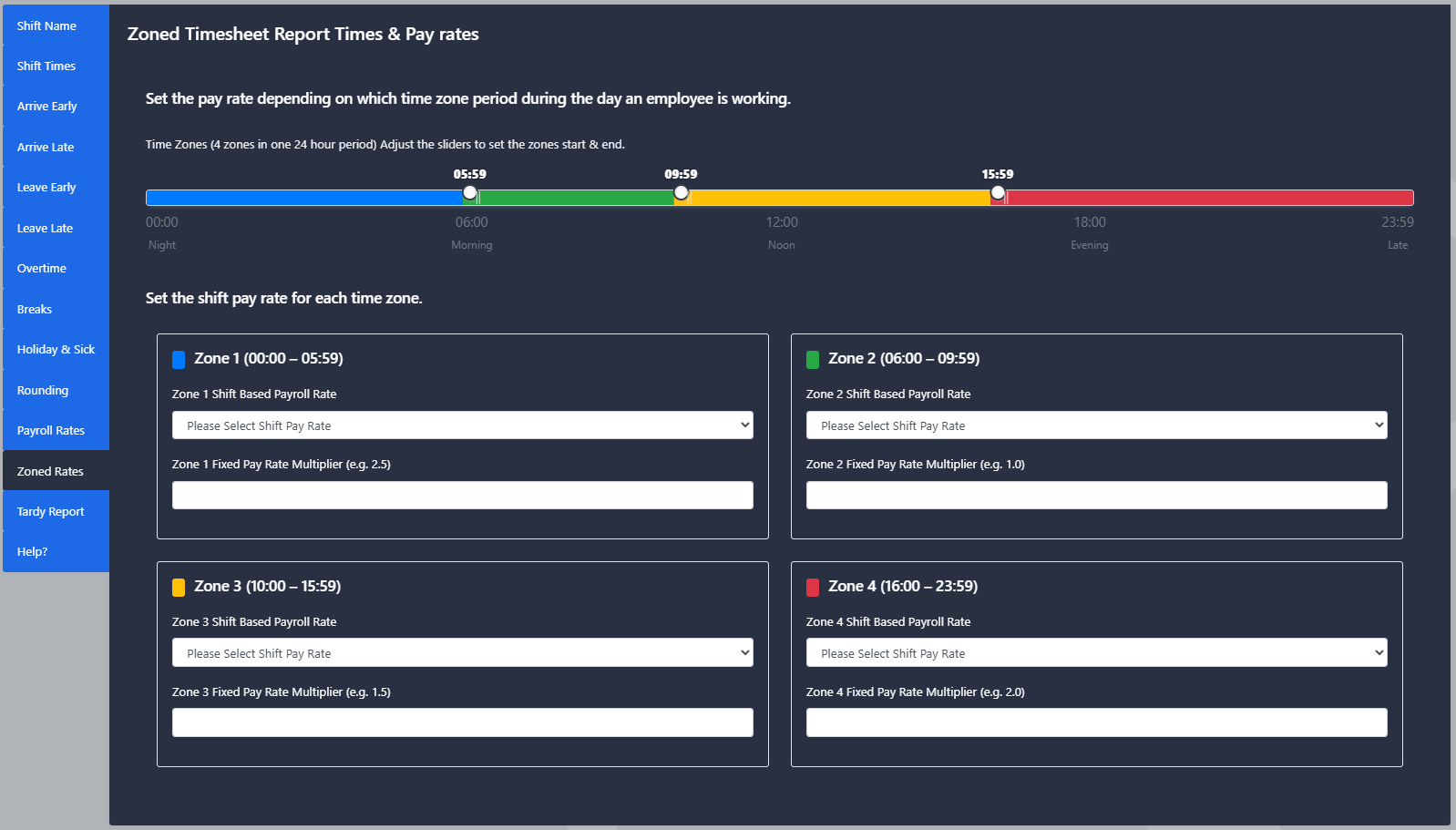
Questo funziona solo con il report "Zoned Report" all'interno dei report relativi al modello di lavoro.
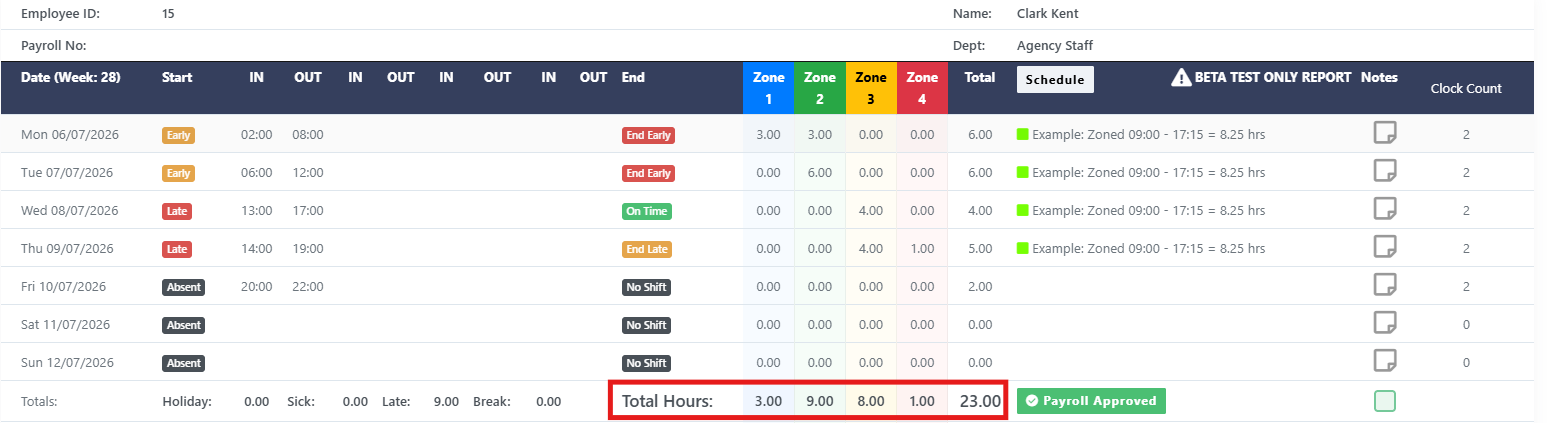
esempio
Il dipendente lavora in orari diversi durante la settimana, con alcune parti di ciascun turno rientrate in diverse zone retributive. La Relazione per zone riassegna le ore lavorate alla zona appropriata in base ai periodi di tempo configurati, consentendo di pagare ogni sezione del turno secondo il relativo tasso di retribuzione.
Extra
Questa sezione tratta delle funzionalità di reporting aggiuntive disponibili all'interno dei modelli di turni di lavoro.
Invia un rapporto di ritardo via e-mail
Il Rapporto Tardy consente di inviare automaticamente via e-mail ai responsabili informazioni sulla presenza dei dipendenti previsti per lavorare in quella giornata. Questo servizio viene normalmente attivato circa un'ora dopo l'orario di inizio del turno di lavoro, per garantire una chiara distinzione tra assenze e ritardi nell'arrivo al lavoro.
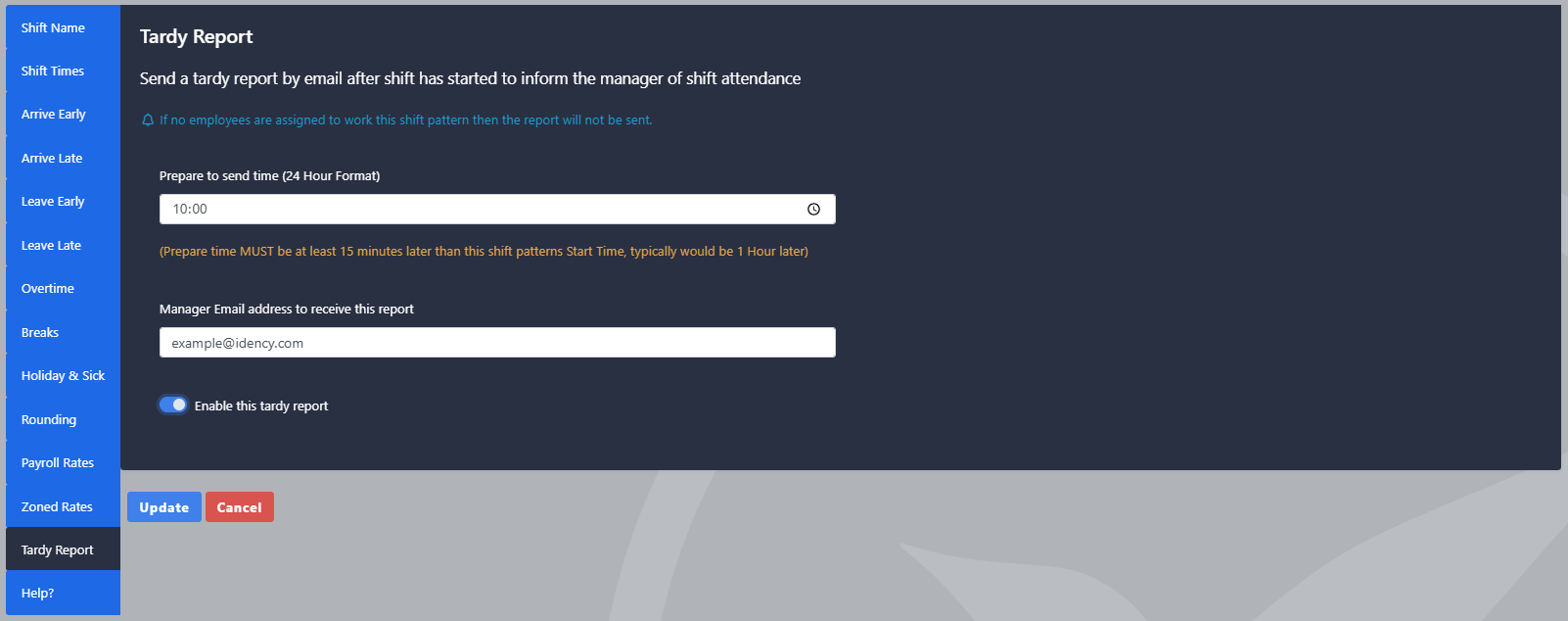
Il campo email supporta fino a 100 caratteri, consentendo l’inserimento di più destinatari purché questi siano separati da un punto e virgola e uno spazio. Se è necessario che più di due responsabili ricevano la segnalazione di assenteismo, consigliamo di configurare un indirizzo email predefinito che possa reindirizzare automaticamente la mail ai responsabili interessati.
esempio
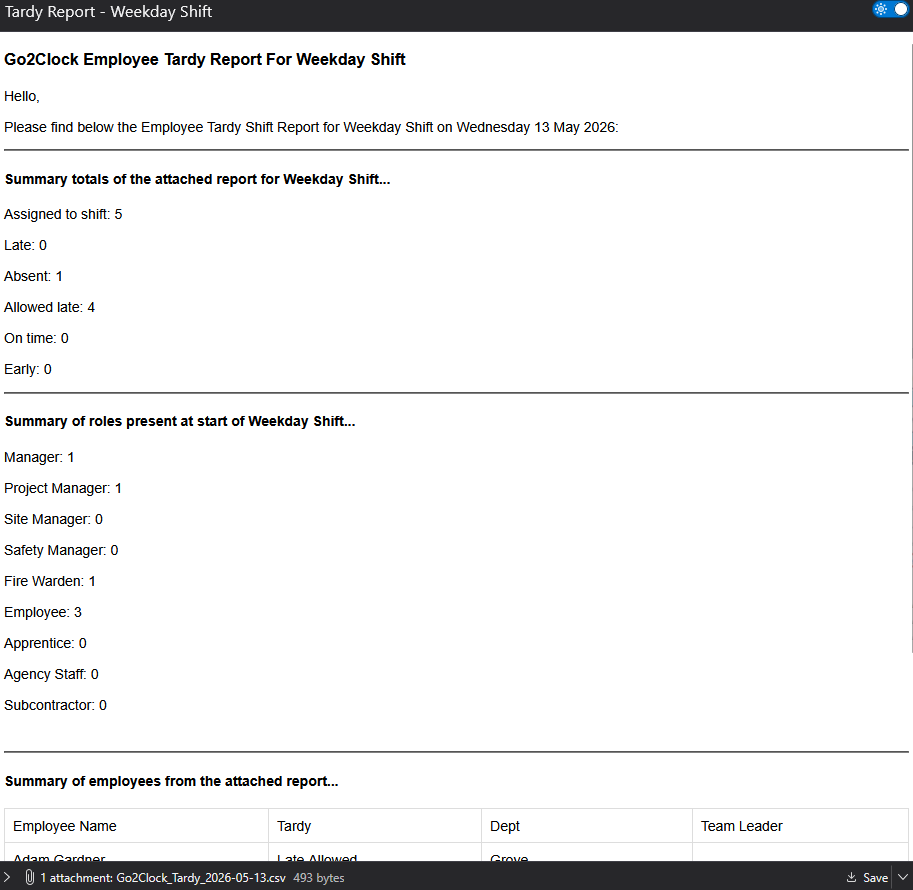
Al momento configurato, i manager ricevono una email che riassume la presenza dei dipendenti per il turno. L’email include un file CSV contenente il tempo di ingresso di ciascun dipendente insieme al relativo stato di ritardo, consentendo ai manager di identificare rapidamente i dipendenti presenti, in ritardo o assenti.
Hai bisogno di aiuto per configurare i tuoi schemi di lavoro?
Contattateci e vi illustreremo le impostazioni e come esse si applicano alla vostra attività.

Sistema di presenze e assenze Go2Clock Cloud Hosted

















 English (UK)
  English
  English (Canada)
  Français du Canada
  Svenska
  Português
  Nederlands
  Italiano
  Français
  Español
  Deutsch