


































Go2Clock: Comprender las reglas de los patrones de cambio de turno
Los patrones de desplazamiento son la base de cómo Go2Clock calcula las horas, los descansos y el pago. Esta guía explica cada configuración disponible en la sección de patrones de desplazamiento, explicando qué hace cada una y cómo afecta a tus informes. Utiliza el menú de abajo para acceder directamente a la sección que necesitas.
Este es un manual de referencia que cubre todos los modos de cambio de horario en Go2Clock. Use el menú que aparece a continuación para encontrar la sección que busca en lugar de leer de arriba a abajo.
Reglas básicas
Esta sección explica cómo se nombran los distintos patrones de turno y los tiempos de inicio y finalización básicos que los definen.
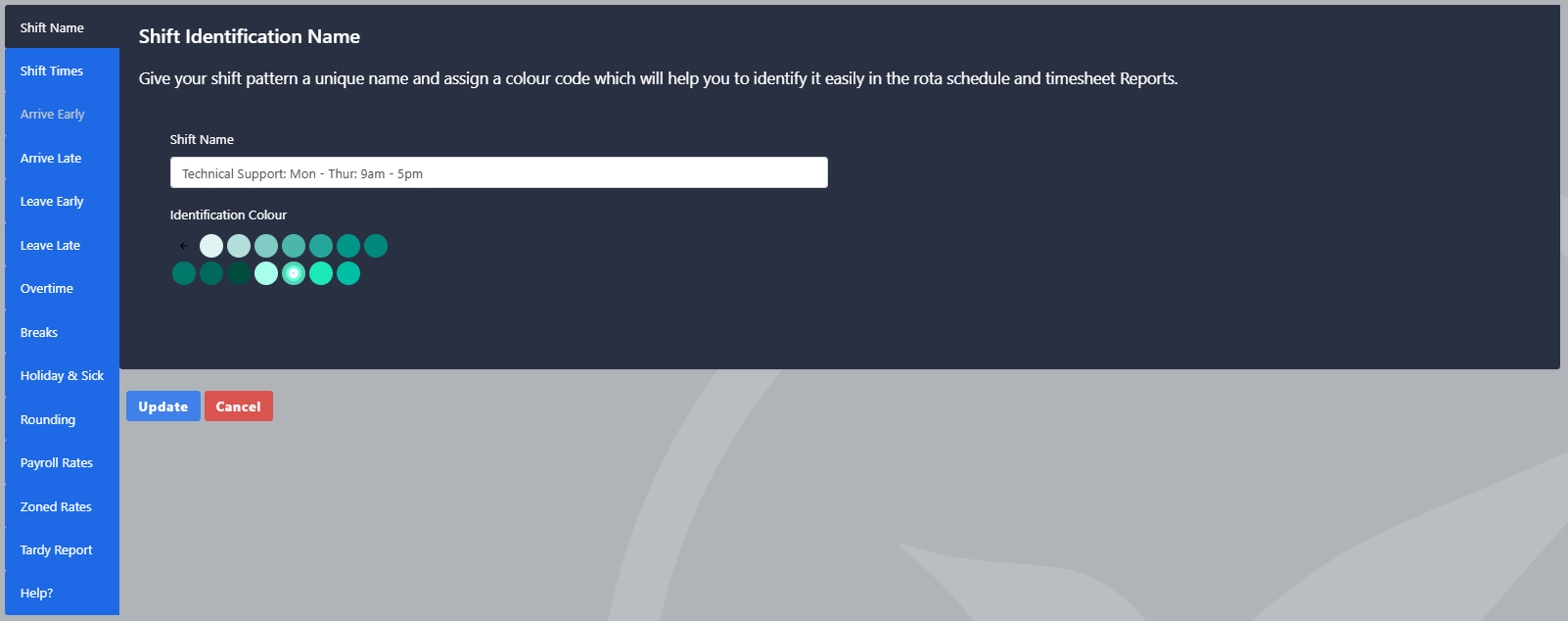
Nombre de la identificación de cambio
El nombre del turno se utiliza para identificar el patrón de turno al crear su biblioteca de patrones. La mayoría de las empresas necesitan varios patrones de turno para adaptarse a diferentes horarios de trabajo y tipos de turno. Una nomenclatura clara y coherente facilita la gestión y el mantenimiento continuos.
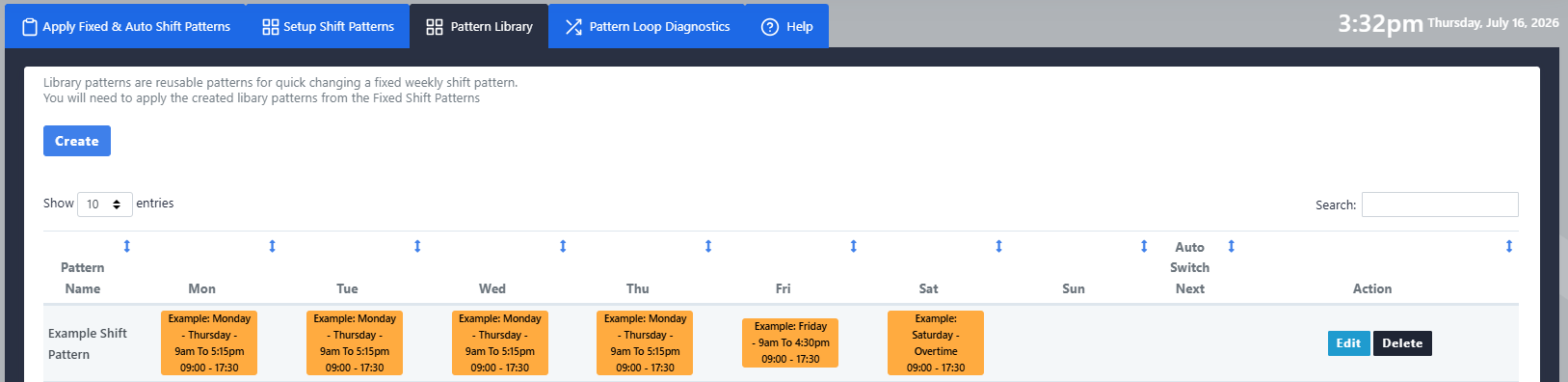
Ejemplo
La imagen muestra una biblioteca de patrones de desplazamiento, donde cada patrón ha recibido un nombre claro y descriptivo.
Horarios de cambio de turno
Estas configuraciones dictan los horarios de inicio y finalización previstos para el turno, y influyen en el comportamiento de las reglas de turno aplicadas a él. Agregue una hora de inicio y finalización y Go2Clock calculará automáticamente las horas de trabajo previstas para el turno.
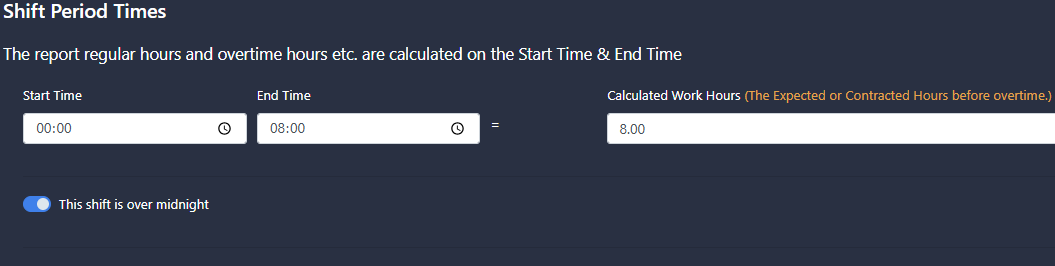
Si la rotación se extiende más allá de la medianoche, active la opción "Night Shift" debajo de los horarios de inicio y finalización. Esto garantiza que los informes calculen correctamente las horas trabajadas, el tiempo de sobretiempo y el total de asistencia de los empleados de los turnos nocturnos.
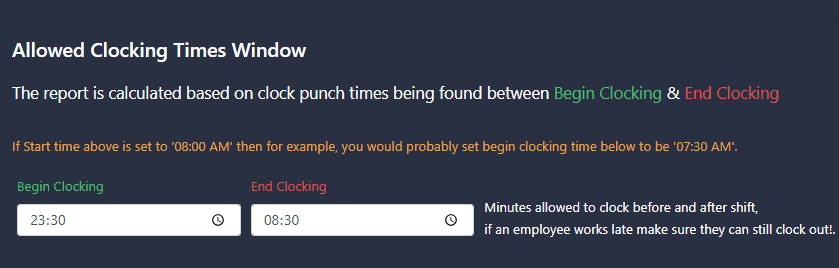
Intervalo permitido para el horario de trabajo
Esta configuración marca ciertas alertas en Go2Clock si un empleado se registra o se registra a partir de esta ventana. No impide que los empleados se registren fuera del período especificado en los dispositivos o a través de la aplicación web móvil.
En general, recomendamos establecer esta opción para que los empleados más antiguos y los más recientes puedan registrar su tiempo de trabajo, y las empresas que no tengan derecho a horas extras suelen establecer una hora antes y una hora después del turno programado.
Reglas antes/después
Esta sección explica cómo Go2Clock gestiona a los empleados que se registran antes de que comience un turno o se registran después de que finalice uno.
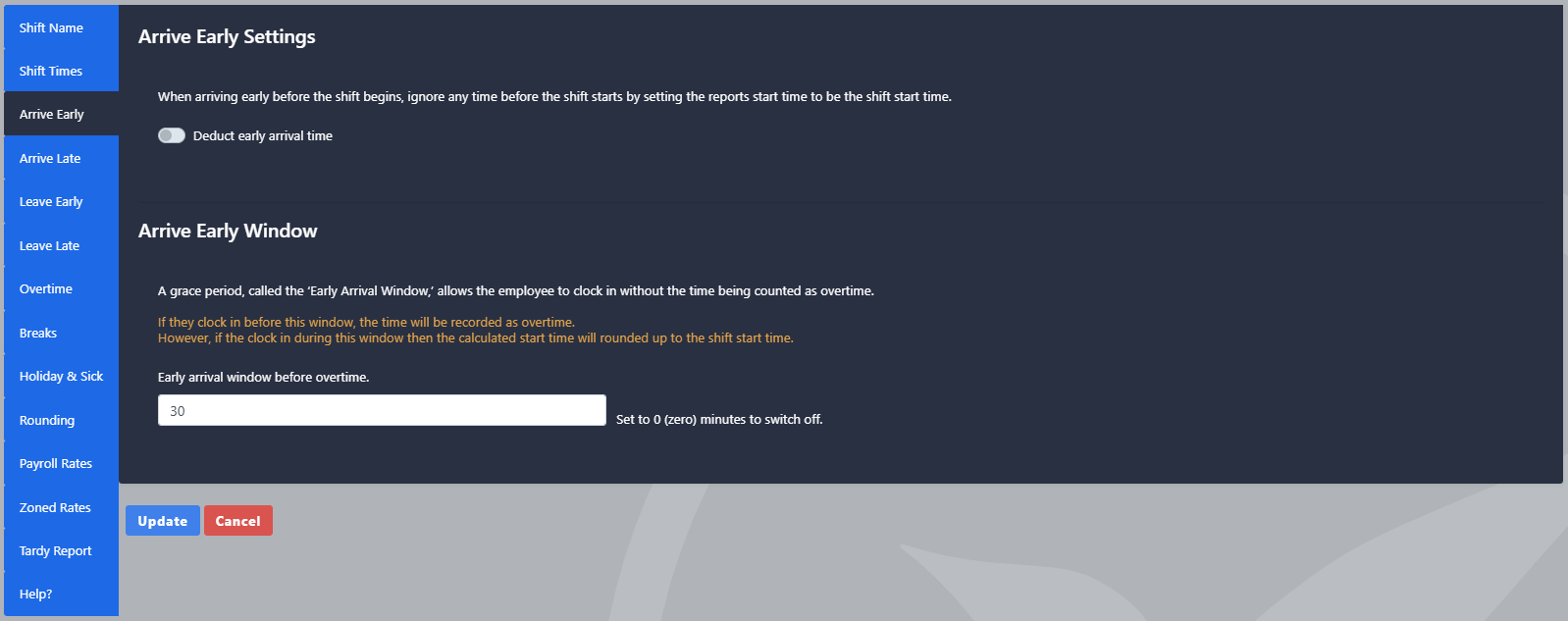
Deducir el tiempo de llegada anticipada
Cuando se habilita la deducción del tiempo de llegada anticipada, cualquier hora trabajada antes del inicio oficial del turno se ignora y queda excluida de los cálculos de nómina salarial. Los tiempos reales registrados se mostrarán en el informe; cualquier hora anterior al inicio del turno simplemente se eliminará del cálculo de tiempo trabajado registrado.
Ejemplo
En ambos casos, el empleado llega a las 8:30 a. m. para una jornada laboral de 9:00 a. m. y sale a las 5:15 p. m. Cuando se habilita la opción Retraso de llegada, el empleado solo recibe su salario desde las 9:00 a. m., por lo que se ignoran los 30 minutos trabajados antes del inicio de la jornada laboral. Cuando la opción está desactivada, el informe incluye las horas completas trabajadas desde las 8:30 a. m. hasta las 5:15 p. m., como se refleja en ambos totales.

Llegar temprano
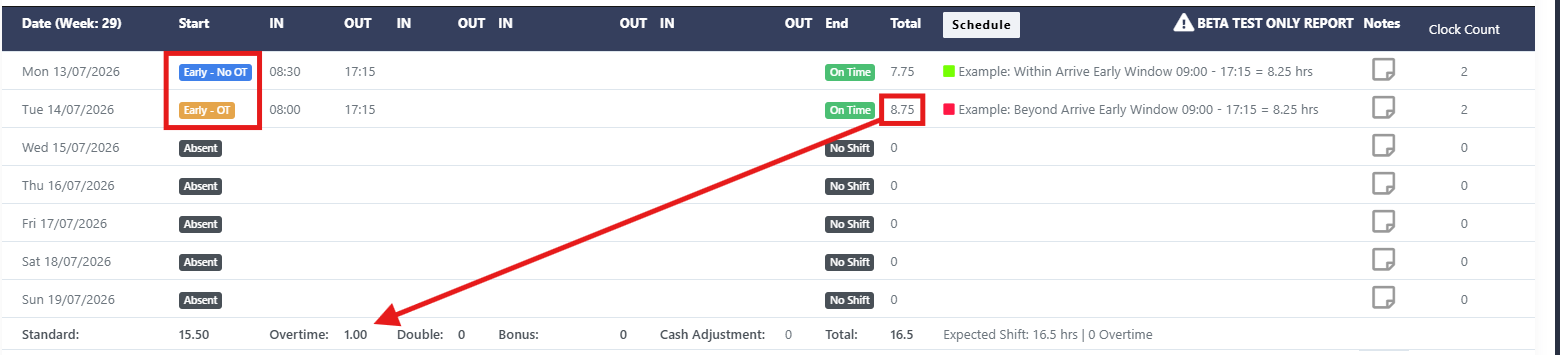
Esta configuración crea un período de gracia antes del inicio del cambio de turno. Cualquier hora trabajada dentro de este período no se contará como horas estándar ni como horas extras. Sin embargo, si un empleado llega al trabajo antes del período de gracia, el tiempo adicional trabajado fuera de ese período se contará como horas extras hasta la hora de inicio del turno.
Ejemplo
El cambio tiene una ventana de llegada anticipada de 45 minutos. El lunes, el empleado llega a las 30 minutos antes de que comience el turno, lo cual se encuentra dentro del período de gracia — sus horas aún se calculan según el horario de inicio previsto a las 9:00 a.m. El martes, el empleado llega 1 hora antes, excediendo el período de gracia. Debido a que el empleado llegó fuera del periodo establecido, el tiempo adicional antes del turno se considera y se suma al tiempo trabajado en exceso.
Deducir minutos de los totales de los informes por llegar tarde
Cuando el interruptor ‘Los empleados pueden llegar tarde en esta jornada laboral’ está desactivado, los empleados que se presenten después del horario de inicio de la jornada laboral se marcarán como «Tardos». Esto aparece tanto en los informes de tardanza como en los informes tradicionales. Cuando está activado, se mostrará en «Tardos permitidos» y ya no se marcará como tardo en el informe de tardanza.
El campo ‘Minutos para deducir automáticamente cuando llegue tarde’ permite aplicar una deducción adicional por la tardanza, además del tiempo ya perdido por llegar tarde. No se puede configurar un período de gracia para esta deducción; se aplica a todos los que lleguen tarde, incluso con un par de minutos de retraso.
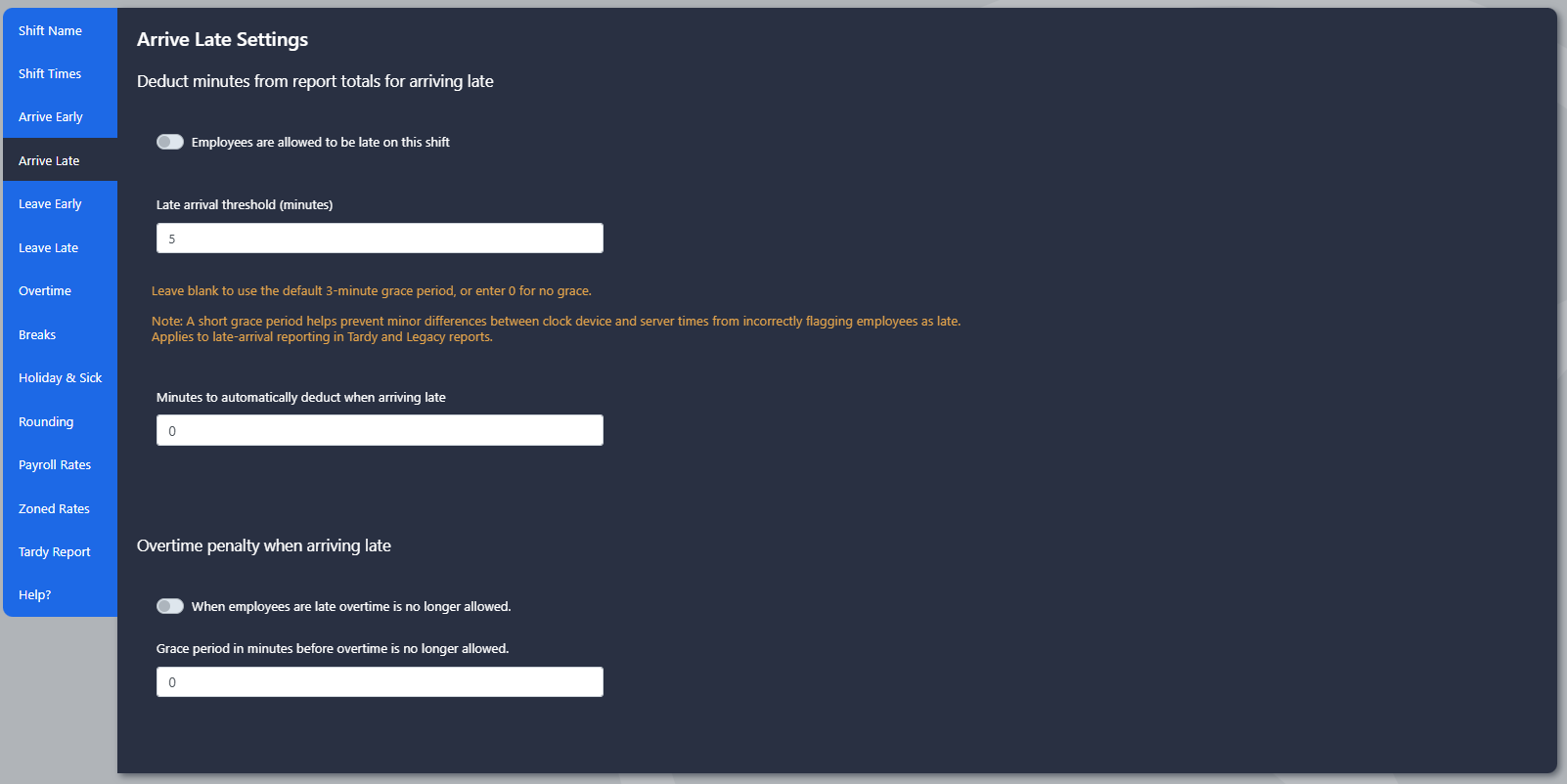
Si desea que los empleados sean marcados como tardíos sin deducir ningún tiempo adicional, deje la casilla de verificación desactivada y introduzca 0 minutos en el campo de deducción.
Ejemplo
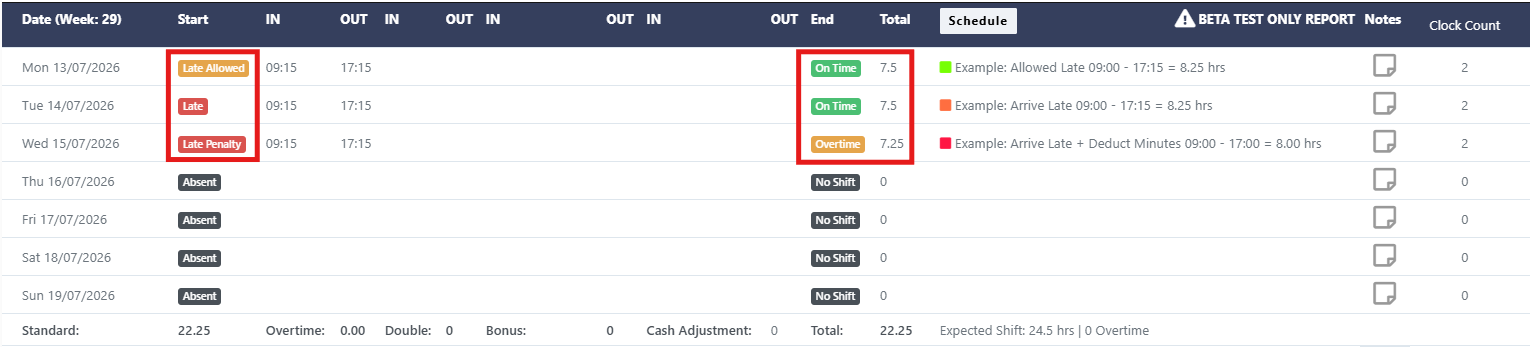
En cada escenario, el empleado llega 15 minutos tarde. El lunes, la rotación está configurada para permitir la tardanza, por lo que el empleado aparece marcado como Tardío y sus horas se calculan a partir de las 9:15 a. m. El martes, el empleado aparece marcado como Tardío, pero no se aplica ninguna deducción adicional, por lo que sus horas se siguen calculando a partir de las 9:15 a. m. El miércoles, el empleado aparece marcado como Tardío con una deducción adicional de 15 minutos configurada. Esto provoca que el empleado pierda los 15 minutos originales por llegar tarde, además de la penalización de 15 minutos configurada.
Penalización por tiempo extra si llega tarde
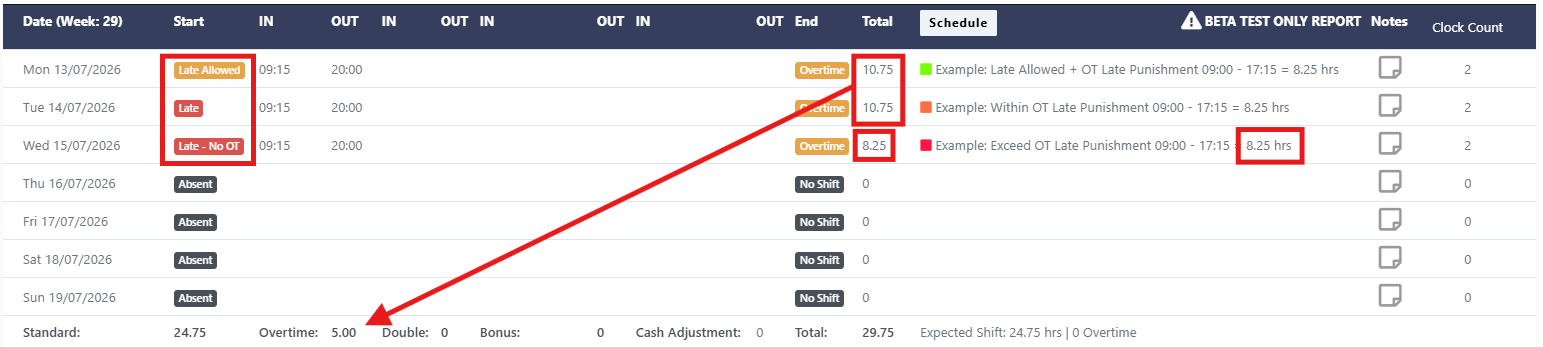
Cuando se activa la opción ‘Cuando los empleados lleguen tarde, la sobrecarga de trabajo ya no está permitida’, se impide a los empleados que lleguen tarde acumular horas extras para la jornada laboral.
El período de gracia para horas extras permite que los empleados que lleguen dentro de un periodo especificado sigan siendo elegibles para trabajar horas extras. Este período de gracia solo funciona si los empleados están marcados como tardíos y la opción de ajuste de la penalidad por horas extras no está activada.
Ejemplo
El primer escenario muestra a un empleado que tiene permiso para llegar tarde, lo que le permite seguir teniendo derecho a horas extras. El segundo escenario utiliza un período de gracia de 30 minutos para las horas extras, lo que significa que los empleados que lleguen dentro de este período aún podrán acumular horas extras. En el último escenario, el empleado llega tarde sin ningún período de gracia ni hora de llegada permitida, lo que lo hace inelegible para las horas extras; solo se calculan sus horas de trabajo estándar.
Salga temprano antes de que termine el turno
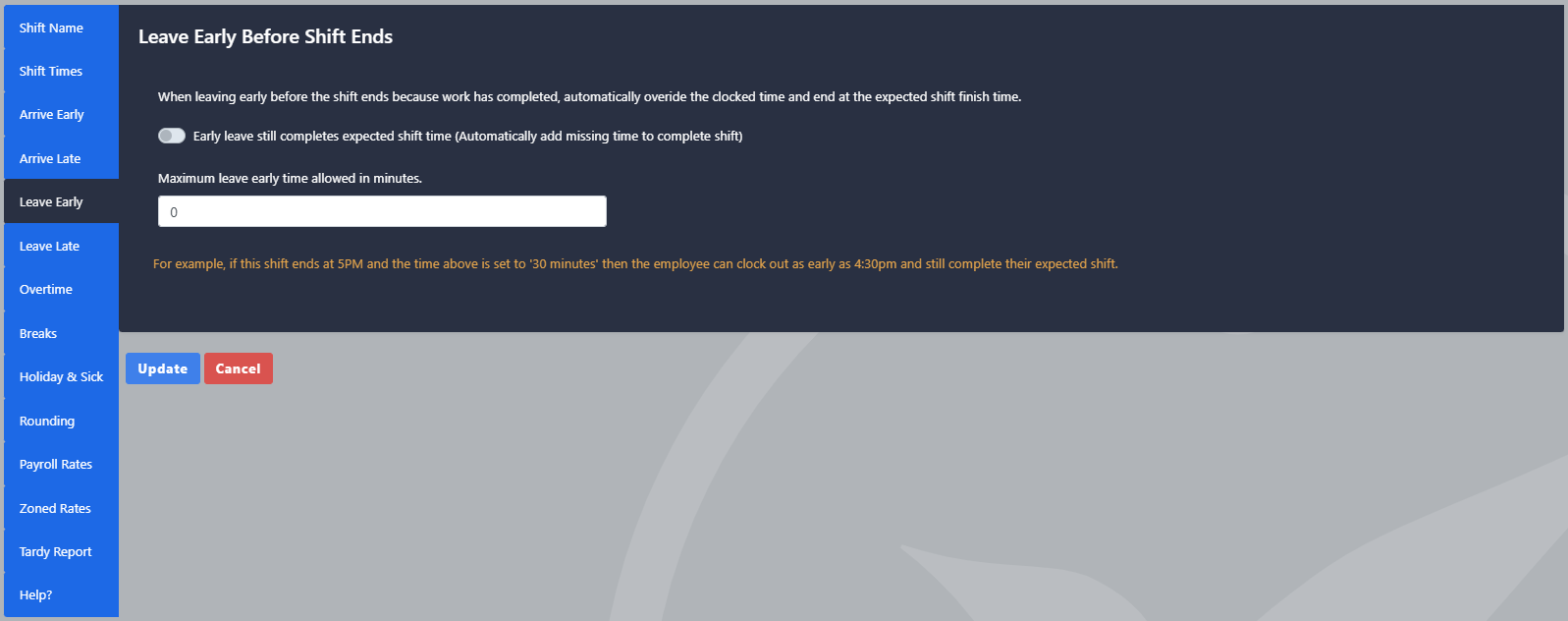
Esta configuración permite que los empleados salgan del lugar dentro de un período determinado.
antes de terminar su turno, mientras aún recibía el resto de
sus horas de trabajo esperadas totales.
Ejemplo
En el primer escenario, el cambio permite que los empleados salgan 30 minutos antes del horario de finalización previsto, sin que se les acredite la totalidad de las horas de trabajo previstas. Aunque el empleado se despida temprano, sus horas se calculan hasta el final previsto del turno. En el segundo escenario, la regla está desactivada. Las horas totales del empleado solo se calculan a partir de los tiempos de entrada y salida reales, lo que resulta en menos horas trabajadas.

Salida tarde después de terminar el turno
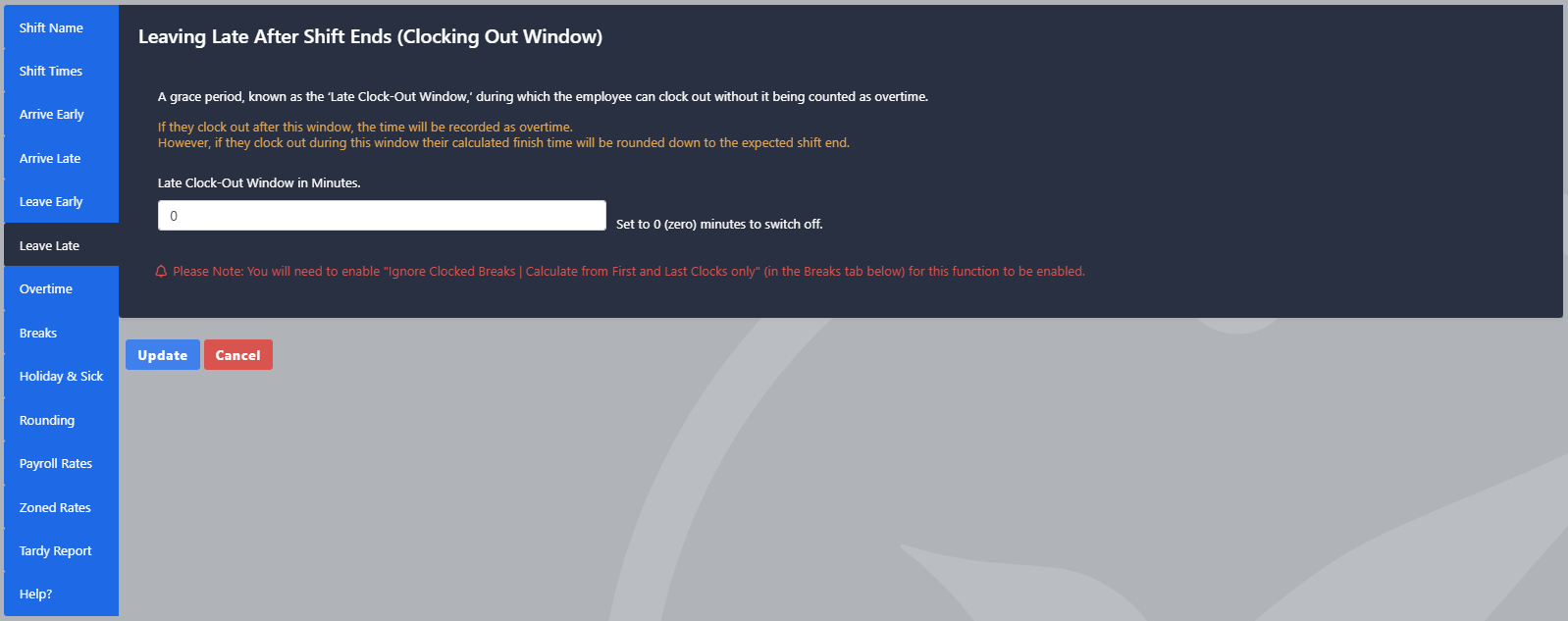
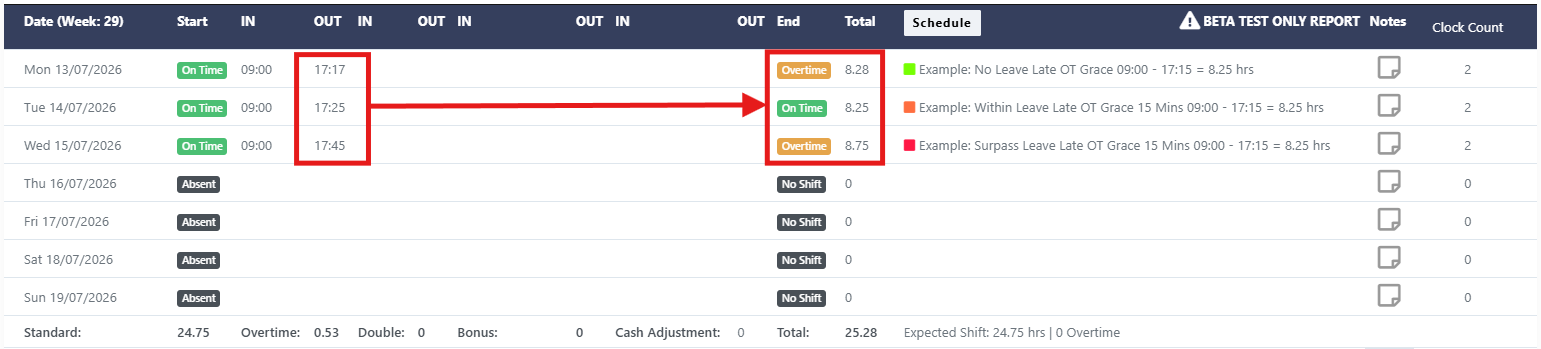
Esta configuración crea un período de gracia después del final de un turno durante el cual no se acumularán horas extras. Sin esta norma, los empleados que terminan el trabajo unos minutos tarde cada día acumularían horas extras.
Ejemplo
En el primer escenario, la ventana de salida del horario se establece en 0 minutos, por lo que el empleado acumula horas extras por los 2 minutos trabajados después de su hora de finalización programada, a las 5:15 p. m. En el segundo escenario, se ha configurado un período de gracia de 15 minutos, por lo que los 2 minutos adicionales del empleado no se tienen en cuenta y no contribuyen a las horas extras. En el último escenario, el empleado trabaja más allá del período de gracia de 15 minutos, por lo que el tiempo trabajado después del período de gracia se considera y contribuye a las horas extras.
Reglas del tiempo extra
Esta sección explica cómo se calcula el tiempo extraordinario, desde su desactivación total hasta las tarifas por horas y las normas de tiempo extraordinario con horas calificadas.
Configuración de la sobrecarga de tiempo
Go2Clock ofrece cuatro formas de controlar cómo se calcula el tiempo extra para una jornada laboral. Desde desactivar la función por completo, hasta considerar todas las horas como tiempo extra, o incluso anular la regla semanal de tiempo extra para esta jornada específica. Cada opción se explica a continuación.
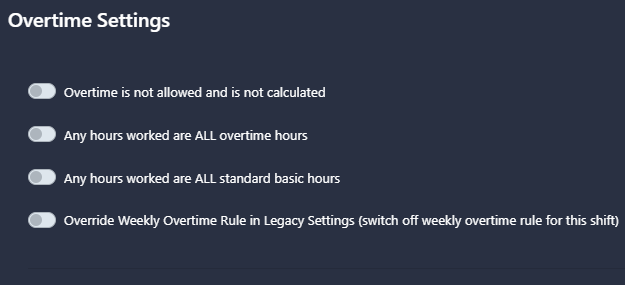
No se registran horas extras independientemente del número de horas trabajadas. Los empleados solo recibirán las horas estándar de su turno.
Ejemplo
En el primer escenario, se habilita el tiempo adicional, por lo que todas las horas trabajadas después del horario estándar del empleado se contabilizan como tiempo adicional. En el segundo escenario, el tiempo adicional se desactiva, lo que significa que el empleado solo recibe los créditos correspondientes a su horario estándar, independientemente del tiempo adicional trabajado.
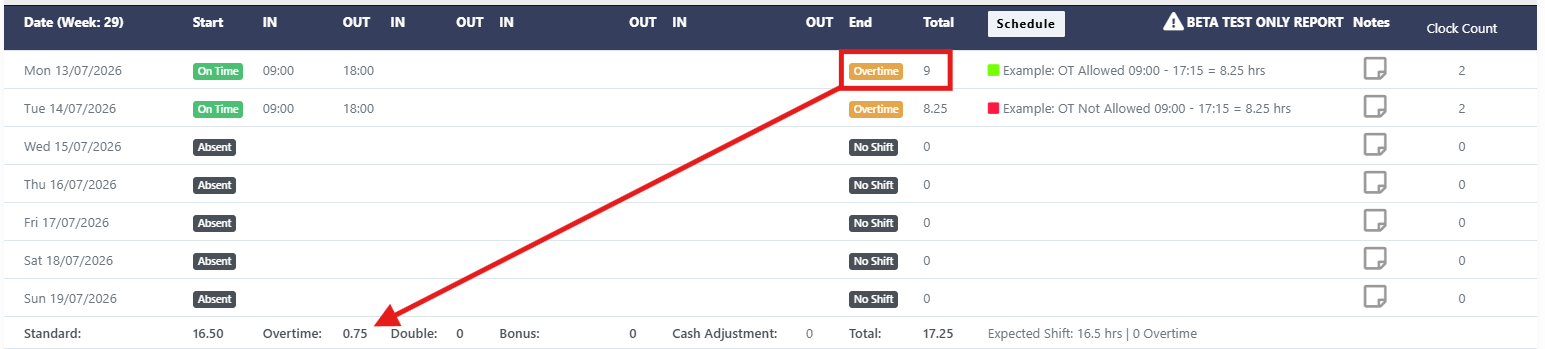
Cada hora trabajada en el turno se considera como tiempo extra. Esto se utiliza comúnmente para turnos de tiempo extra que se realizan durante el fin de semana.
Ejemplo
En ambos escenarios, el empleado trabaja la misma cantidad de horas. En el primer escenario, la rotación está configurada de manera que todas las horas trabajadas se consideren horas extras y se registren en el campo Horas extras. En el segundo escenario, las horas se consideran horas de trabajo estándar en su lugar.
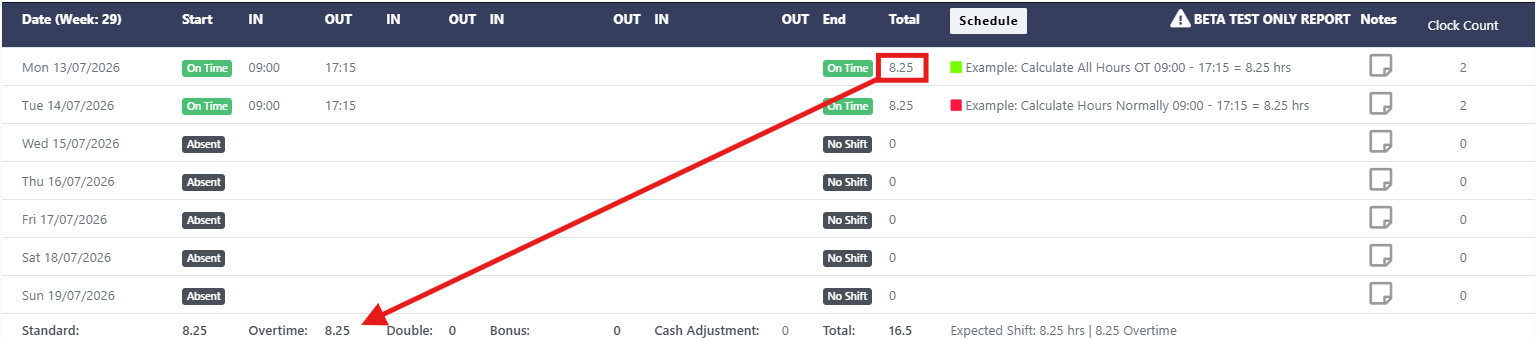
Todas las horas trabajadas se convierten en horas estándar, incluso si los empleados trabajan más allá del horario previsto para terminar el turno.
Ejemplo
El empleado trabajó 11 horas, excediendo el tiempo previsto para su turno. Con esta configuración activada, todas las 11 horas se registraron como Horas Básicas Estándar y ninguno de ese tiempo adicional se clasifica como horas extras.
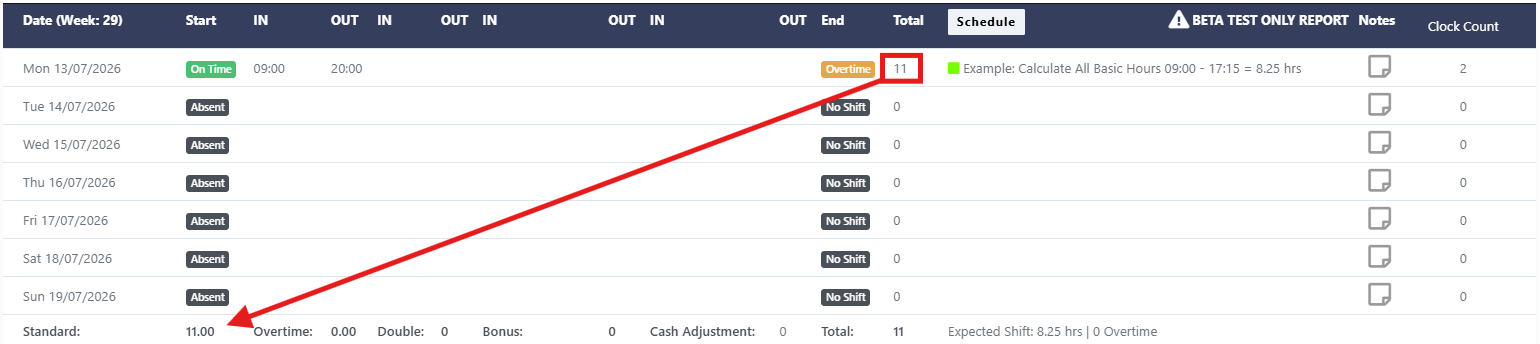
Si está utilizando la Regla de horas extras semanales dentro del informe Legacy para calcular las horas extras acumuladas, esta opción permite que las horas extras se acumulen en este turno. Aplica incluso si el empleado aún no ha alcanzado los horas semanales previstas.
Normalmente, la norma de horas extras semanales exige que los empleados trabajen las horas contratadas habituales antes de que las horas adicionales comiencen a sumar a las horas extras. Permitir esta opción de sobrecarga ignora esta exigencia y permite que las horas extras se acumulen diariamente, según las reglas de rotación configuradas.
Ejemplo
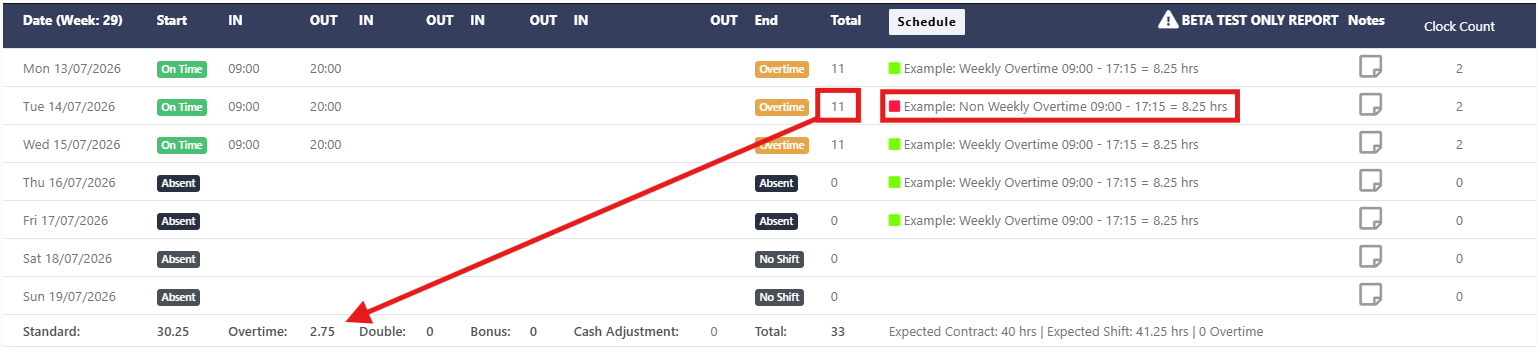
Cuando se activa la norma de horas extras semanales, se espera que el empleado complete las 40 horas contratadas establecidas. Sin embargo, el empleado trabaja con un horario de trabajo de martes que no utiliza la norma de horas extras semanales. Esto significa que el empleado ha podido acumular 2,75 horas de horas extras en el turno del martes.
Configuración de la banda de tiempo
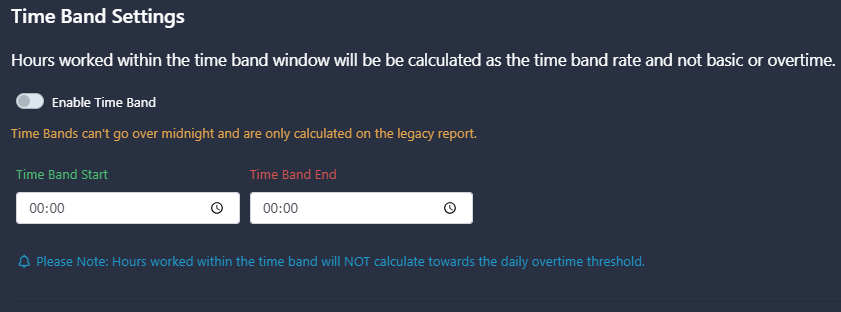
Las horas trabajadas dentro del intervalo de tiempo se calculan según la tarifa del intervalo de tiempo, en lugar de la tarifa básica o por horas extras. Esto ignora las reglas de rotación existentes y aplica la tarifa del intervalo de tiempo a todas las horas dentro de este período.
Las franjas horarias no pueden exceder la medianoche y solo se calculan en el informe Legacy Report. Las horas trabajadas dentro de la franja horaria NO se tendrán en cuenta para el umbral diario de horas extras.
Ejemplo
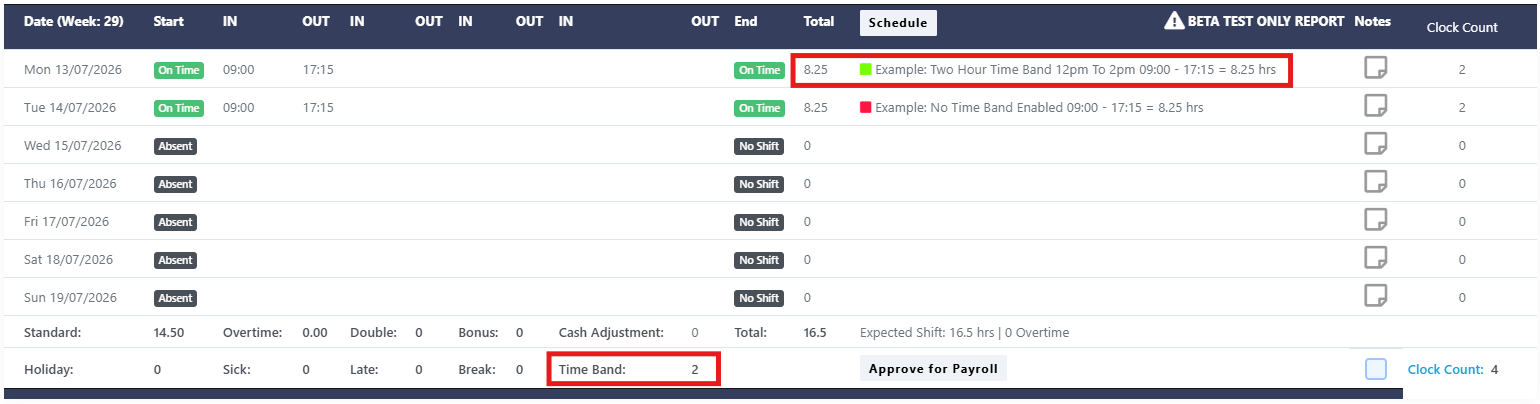
Este cambio incluye un período de tiempo de 2 horas. Cualquier hora trabajada durante este período se sumará al total del período de tiempo, en lugar de ser registrada como hora de trabajo estándar.
Regla de horas extras de fin de semana premium
La norma de horas extras de fin de semana premium permite a los empleados obtener horas extras premium una vez hayan completado un número determinado de horas dentro de un período de calificación definido.
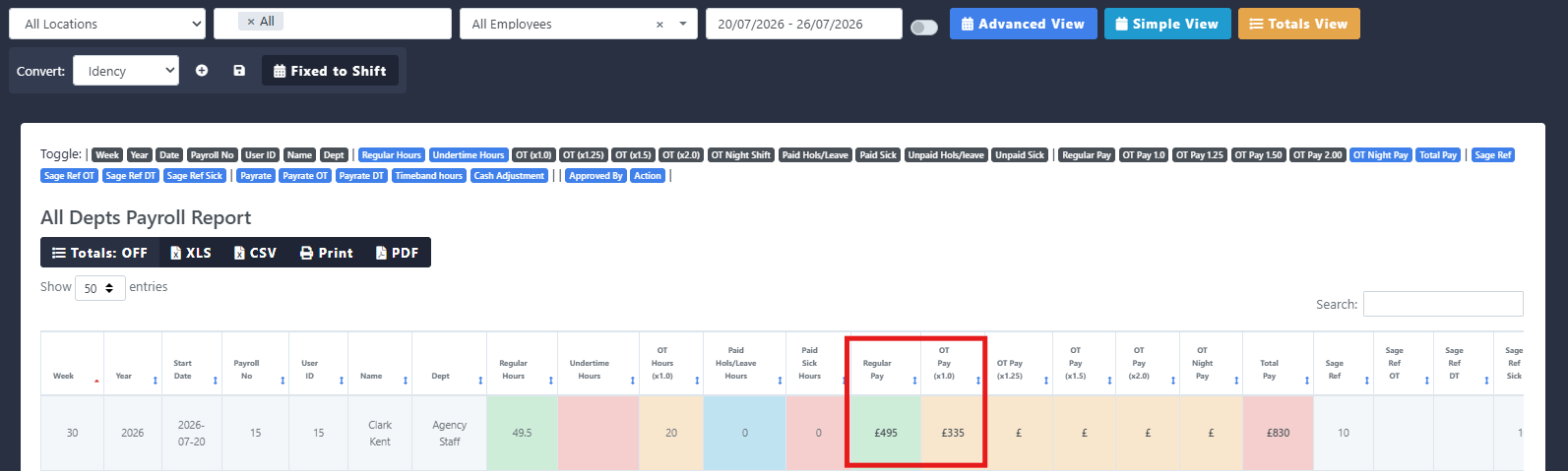
Esta regla solo se calcula dentro de los informes v1 y v2_week_end_premium_overtime de la sección de Reportes Legacy. Una vez que un empleado haya sido aprobado, el exceso de horas extras calculado se exporta al sistema de nómina de empleados por horas fijas como valor monetario.
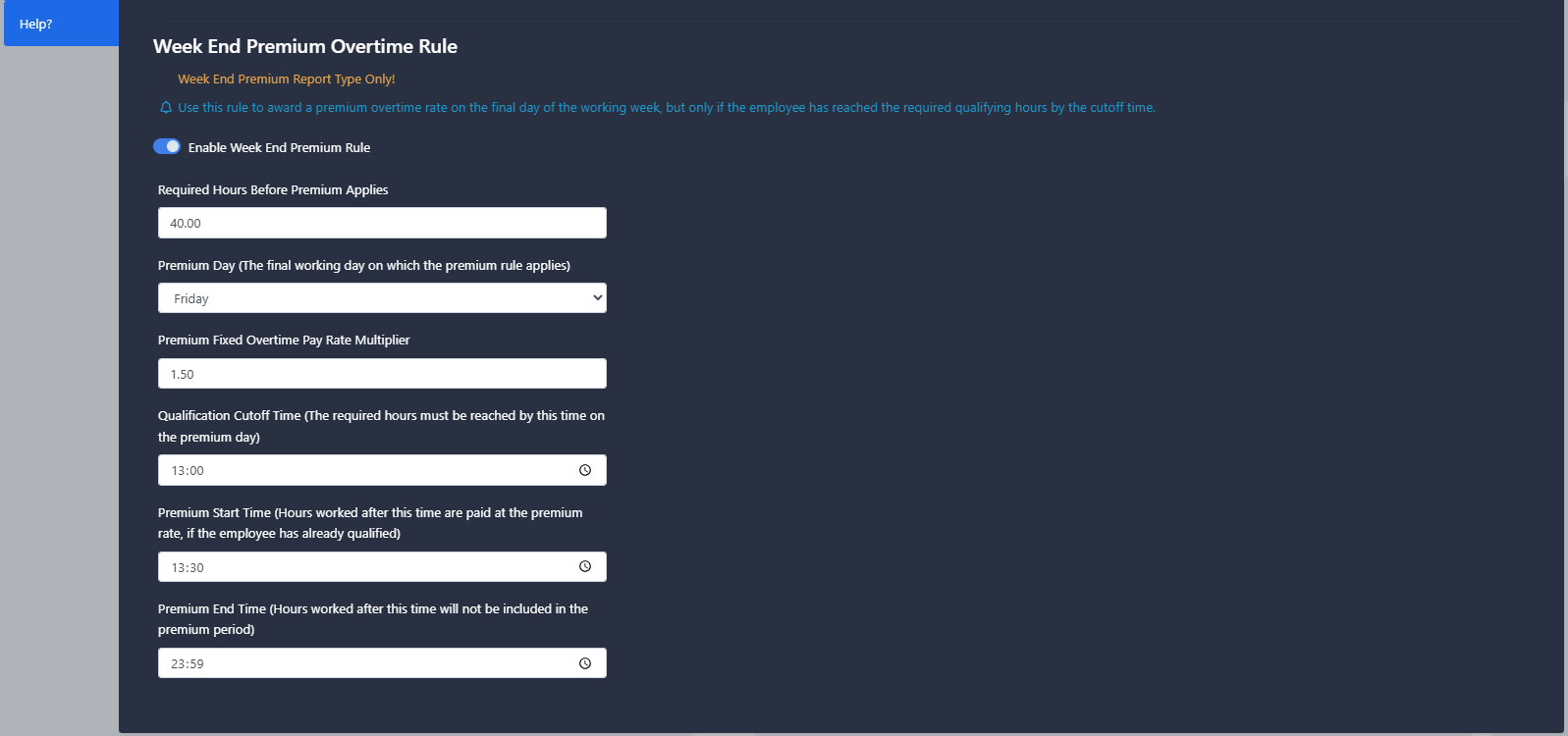
Determina cuántas horas debe trabajar un empleado para que pueda recibir horas extras premium. Si un empleado no alcanza esta cantidad de horas requerida, no tendrá derecho a las horas extras premium y todas las horas se calcularán como horas normales.
Determina el día a partir del cual puede comenzar a acumular la prima por horas extras, siempre que el empleado haya cumplido el número de horas de trabajo elegibles requerido y una vez que se supere el Tiempo de corte de calificación.
Determina la tasa de pago por horas extras hora a hora tomando la remuneración horaria regular del empleado. Go2Clock calcula esto tomando la remuneración horaria regular del empleado, establecida en la configuración de Tarifas de Pago del empleado, y multiplicándola por el multiplicador establecido. La tarifa horaria resultante se aplica entonces a cualquier hora de trabajo adicional con prima cualificada trabajada.
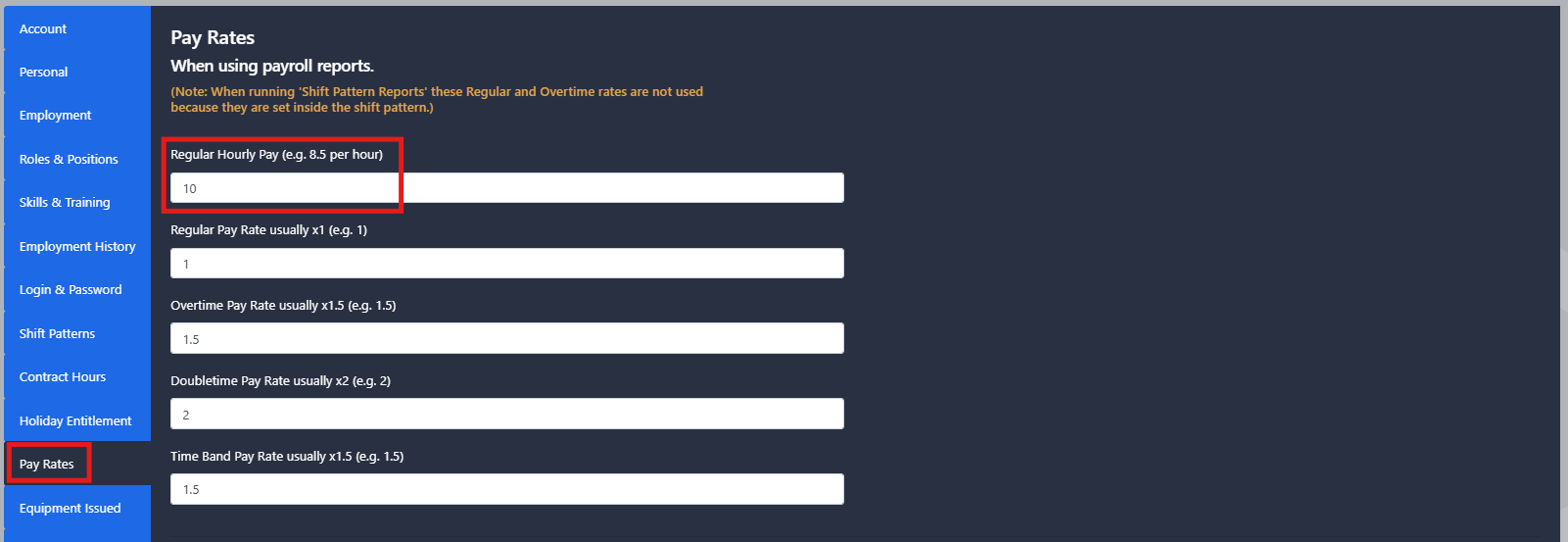
Determina la hora del día, en el día Premium establecido, en la que los empleados pueden comenzar a acumular horas extras premium. Las horas trabajadas hasta la hora límite se cuentan para el total de horas de trabajo estándar del empleado, incluso si se ha alcanzado el umbral de horas requerido. Si el empleado ha cumplido o excedido el umbral de horas requerido para la hora límite, las horas extras premium comenzarán desde el punto establecido. Si no se cumplen, las horas extras premium solo se desbloquearán una vez que el empleado haya completado las horas requeridas.
El horario de inicio de la prestación de horas extras define cuándo se pueden utilizar las horas extras de pago premium durante el día de pago de las prestaciones de horas extras o los días siguientes a dicho día. Esto permite que las horas extras de pago premium se acumulen hasta el inicio de la siguiente nómina semanal. El horario de finalización de la prestación de horas extras define cuándo termina el período de horas extras de pago premium. Normalmente se configura como 23:59 para garantizar que todas las horas extras trabajadas durante el día se incluyan.
Para variaciones en la Tarifa de Pago Múltiple por Horas Extranas Premium durante la semana, deberá configurar patrones de turnos separados con la tarifa ajustada. También deberá configurar la Hora de Inicio Premium y la Hora de Fin Premium para los días en los que se aplique el patrón. El sábado y el domingo, por ejemplo, pueden tener períodos de tiempo diferentes. Todos los demás campos deberán permanecer iguales en cada patrón de turno.
Ejemplo
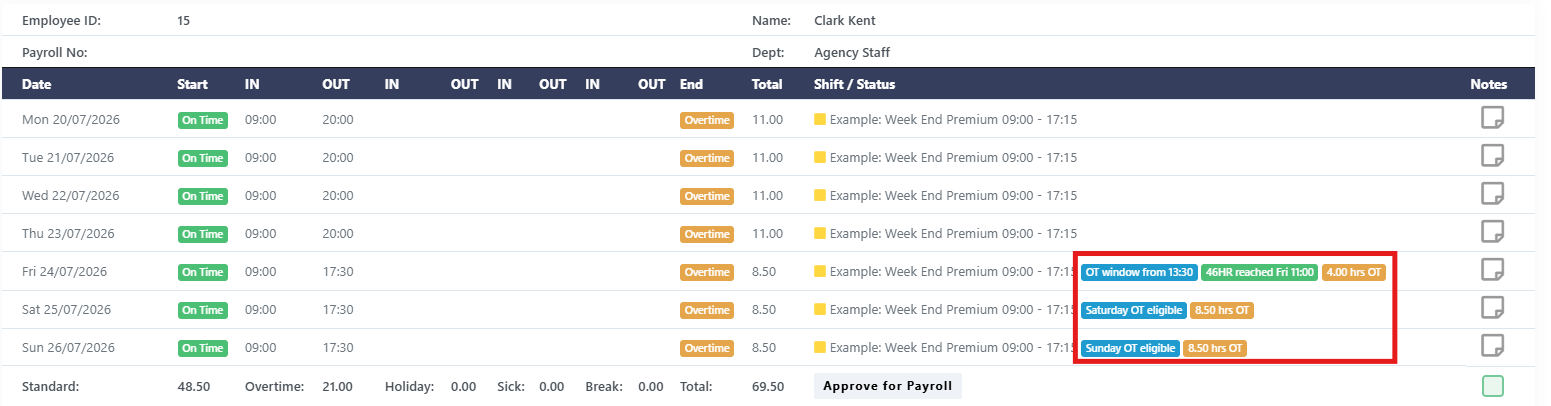
El empleado ha completado las horas calificantes requeridas antes del horario de corte de calificación establecido. Debido a que el empleado ha alcanzado el umbral requerido dentro del período permitido, todas las horas trabajadas durante el periodo de inicio y finalización de la suscripción premium configurados son elegibles para la tarifa de horas extras premium. Una vez aprobadas, estas horas extras premium se exportan al sistema de nómina fija de los empleados como valor monetario.
Ejemplo
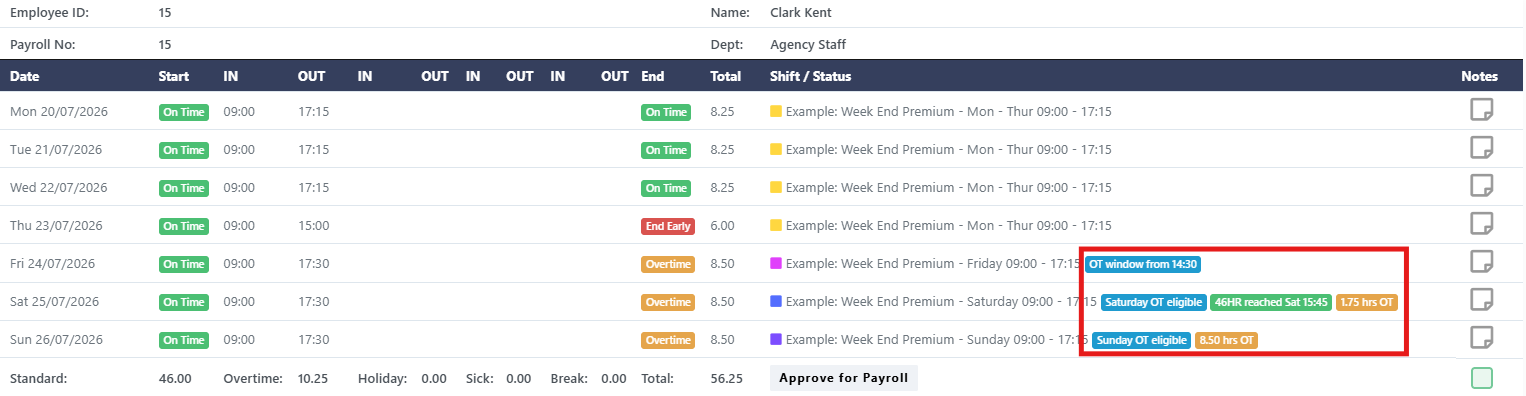
El empleado no ha completado las horas calificantes requeridas antes de la hora límite de calificación. Dado que el empleado no ha alcanzado el umbral requerido durante el período de calificación, las horas trabajadas durante el período de prima continuarán siendo consideradas como horas estándar. Una vez alcanzado el número requerido de horas, esto cambia. Una vez completadas las horas calificantes, las horas adicionales elegibles trabajadas durante el período de prima podrán entonces ser calculadas a la tarifa de horas extras de la prima.
Ir contra las reglas
Esta sección explica cómo se deducen los descansos de las horas trabajadas, cómo se gestionan los descansos cronometrados en los informes y cómo se aplica el derecho a los descansos pagados.
Configuración de descansos obligatorios
Pueden configurarse hasta tres descansos automáticos no remunerados para cada turno, además de dos botones que controlan cómo y cuándo se deducen de las horas trabajadas.
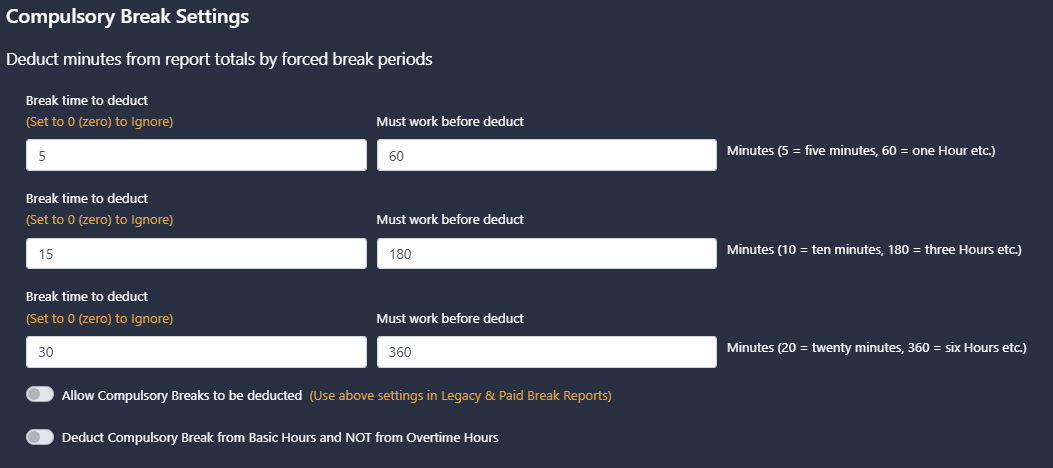
El campo izquierdo define la duración del descanso en minutos, mientras que el campo derecho define cuántos minutos deben haberse completado antes de que el descanso sea aplicable.
Estas excepciones no se acumulan. Una vez que un empleado cumpla los requisitos para un umbral de descanso más alto, reemplaza al umbral inferior en lugar de sumarlo. Las excepciones de descanso no utilizadas deben tener un valor de 0.
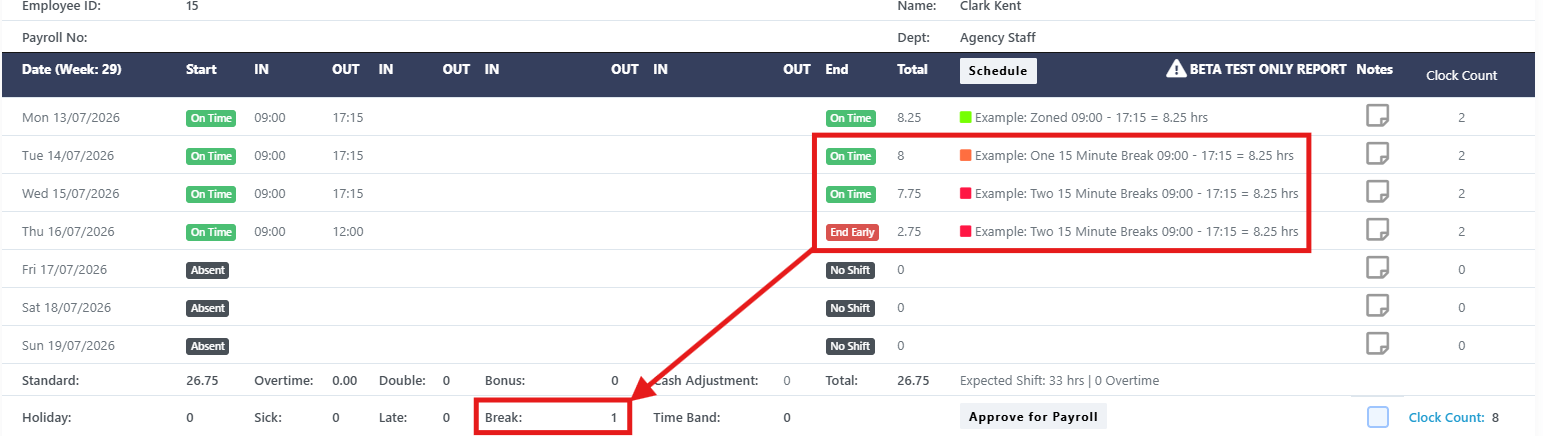
Ejemplo
El primer escenario muestra un cambio sin deducciones automáticas por descansos, por lo que el empleado recibe un crédito por todas las horas trabajadas. En el segundo escenario, se deducen 15 minutos de descanso no remunerado una vez que el empleado haya trabajado lo suficiente como para cumplir el umbral configurado. Los escenarios tercero y cuarto muestran varios umbrales de descanso. A medida que el empleado trabaja más tiempo, tiene derecho a un mayor crédito por descanso, con cada umbral más alto que sustituye al crédito anterior en lugar de sumarlo a él.
Cuando está activada, las pausas no pagadas se deducen automáticamente de las horas trabajadas. Si está desactivada, no se realizarán deducciones automáticas de las pausas. Esto solo se aplica a los informes de Pausas Legadas y Pagadas.
Cuando está activada, las pausas no pagadas se deducen solo de las horas estándar. Cuando está desactivada, la regla deduce la pausa de las horas extras en su lugar.
Ignorar los descansos cronometrados
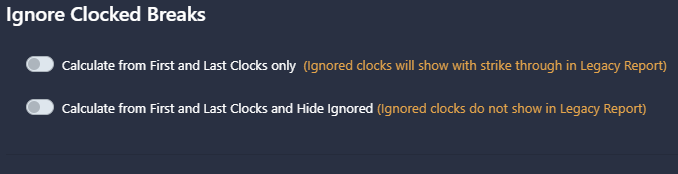
Cuando está activada, solo se utilizan el primer reloj del empleado y el último reloj para calcular las horas trabajadas. Esta opción se utiliza comúnmente cuando los empleados salen del trabajo para evacuación en caso de incendio o con fines de control, pero la nómina de sueldos requiere una deducción fija por descanso no remunerado independientemente del tiempo de descanso real.
Si se habilitan las deducciones automáticas por interrupción de servicio, generalmente se recomienda habilitar esta opción para evitar que la hora de interrupción de servicio se deduzca dos veces.
Las anotaciones de los descansos se mantienen visibles en el informe, que incluye una marca de borrado para indicar que se han ignorado al calcular las horas totales trabajadas.
Los horarios de inicio y finalización de la jornada laboral están completamente ocultos en el informe, por lo que solo se muestran y se utilizan para los cálculos del informe los primeros y últimos horarios de entrada y salida de la jornada laboral del empleado.

Ejemplo
En todos los tres escenarios, el empleado se retira del trabajo para tomar un descanso entre las 12:00 y las 12:30. En el primer escenario, la opción “Ignorar los descansos retiros” está desactivada, por lo que la pausa de 30 minutos se deduce de las horas trabajadas del empleado. En el segundo escenario, la opción “Calcular solo desde los primeros y últimos relojes” está activada, por lo que los registros de la pausa se mantienen visibles con un marcado a contrasentido. En el último escenario, la opción “Calcular solo desde los primeros y últimos relojes y ocultar los descansos ignorados” está activada, por lo que solo se muestran los primeros registros de entrada y los últimos registros de salida del empleado.
Configuración de descansos pagados
Las configuraciones de la pausa remunerada solo se aplican al informe de pausa remunerada y requieren que se configuren las tarifas de pausa remunerada.
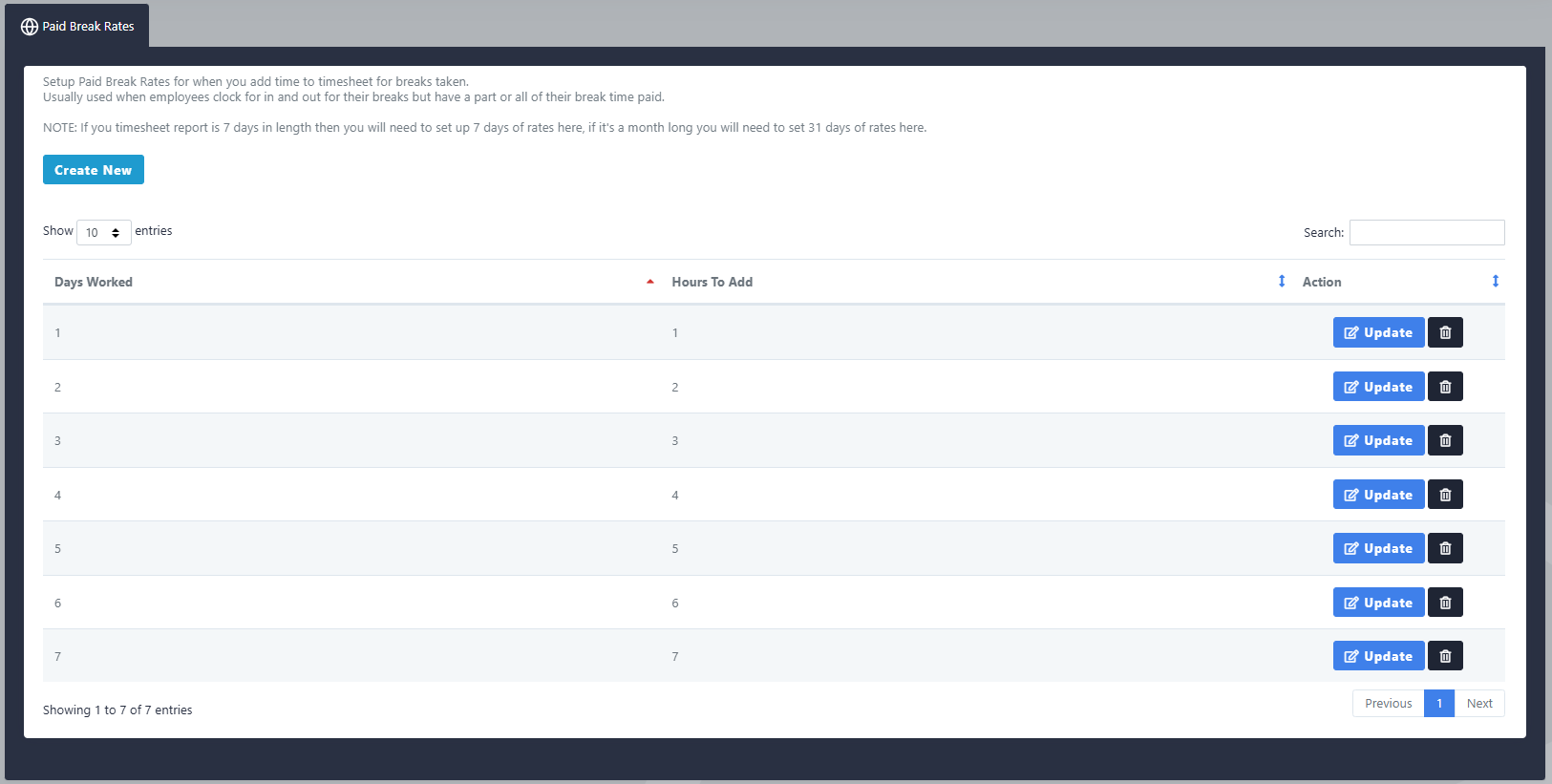
Las tarifas de descanso remunerado deben configurarse para cubrir el número diferente de días que un empleado puede trabajar durante el período de reporte. Esto garantiza que Go2Clock pueda calcular el derecho a descanso remunerado correcto en función del número de días trabajados por el empleado. Estas tarifas pueden configurarse navegando a Ajustes > Tarifas de descanso remunerado.
Ejemplo
El informe se genera semanalmente y el empleado tiene derecho a 1 hora de almuerzo pagado por día de trabajo. Las tarifas de descanso pagado se han configurado para tener en cuenta cada número posible de días laborables de la semana. Si el empleado trabaja 4 días, el informe calcula su derecho como 4 horas de descanso pagado.
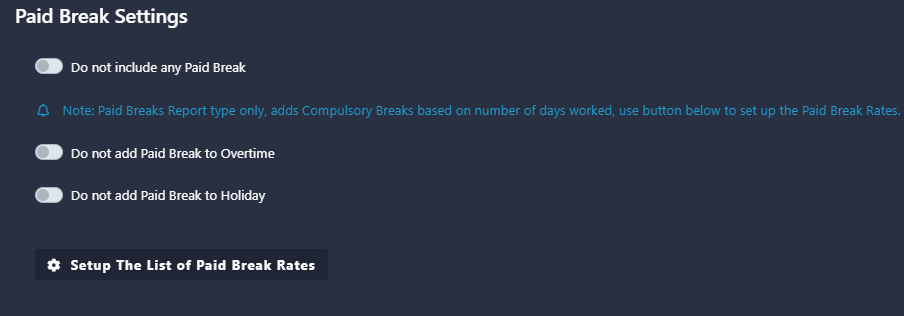
Cuando está activada, no se añade ningún tiempo de descanso pagado al informe para este patrón de turnos.
Evita que el derecho a descanso remunerado del empleado se aplique a los patrones de trabajo a jornada parcial. Esto resulta útil cuando el turno represente un período de trabajo adicional en lugar de un día laboral normal.
Evita que el derecho a la pausa retribuida del empleado se aplique a los horarios de trabajo de medio día. Esto resulta útil cuando el turno representa un período de trabajo parcial en lugar de un día laboral normal.
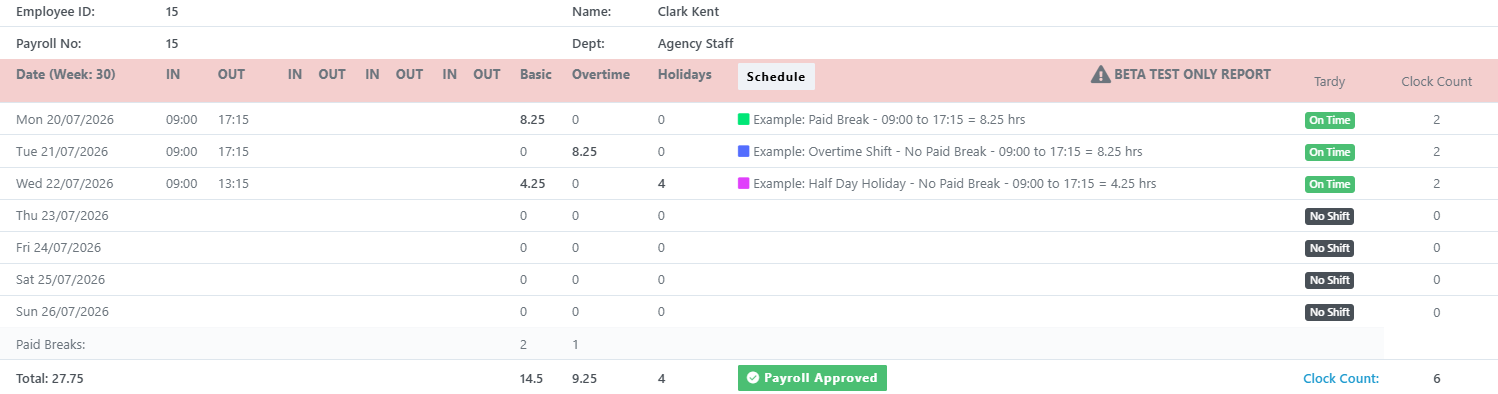
Ejemplo
En el primer escenario, el empleado está trabajando en su turno habitual, por lo que tiene derecho a la pausa adicional de 10 libras. En los segundos y terceros escenarios, el empleado está trabajando en turnos de trabajo extra y en turnos de descanso de media jornada, respectivamente. Dado que estos no son turnos de trabajo habituales, la pausa pagada ha sido desactivada para estos patrones, por lo que la suma de 10 libras no se aplica.
Reglas de vacaciones y enfermedad
Esta sección explica cómo se configuran las vacaciones parciales y el tiempo de enfermedad como patrones de turnos, y cómo se registran como tiempo trabajado o no trabajado.
Se deben crear turnos de medio día y turnos de enfermedad como patrones de turno separados en lugar de modificar el turno estándar. De lo contrario, esto dará como resultado que las horas de enfermedad o de vacaciones se agreguen a tus días de trabajo habituales. La función de clonación se puede utilizar para crear una copia de tu turno para que puedas activar las opciones de enfermedad o vacaciones para implementar el patrón de medio día.
Configuración de vacaciones de medio día
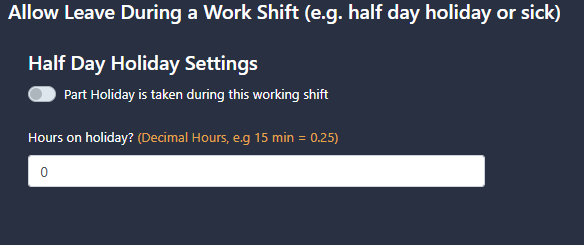
Estas configuraciones determinan cuántas horas del turno se convierten en días de descanso cuando se toma un día de descanso parcial. Los días de descanso parcial deben configurarse como turnos para que las reglas del turno sigan aplicándose a las horas trabajadas.
Instalaciones para pacientes con enfermedad grave durante la mitad del día
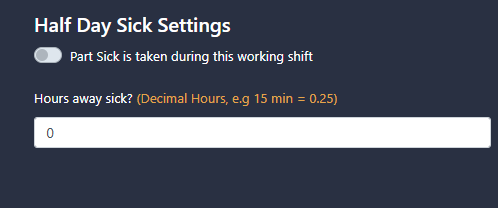
Estas configuraciones determinan cuántas horas del turno se convierten en días de enfermedad cuando se toma un día de enfermedad de media jornada. Al igual que con los días de enfermedad de media jornada, los días de enfermedad de media jornada deben configurarse como turnos para que las normas del turno sigan aplicándose a las horas trabajadas.
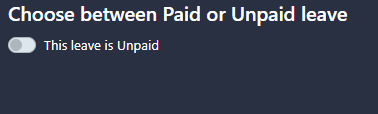
Elija entre el permiso pagado o no pagado
Cuando está activada, las horas de vacaciones o de enfermedad generadas por este patrón de rotación se consideran como licencia no remunerada.
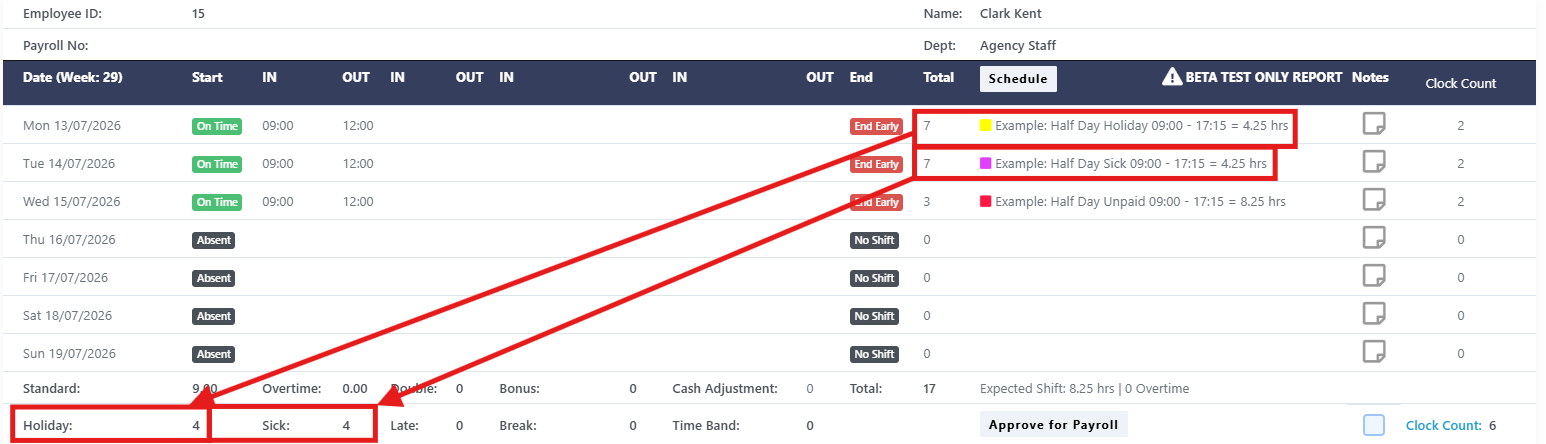
Ejemplo
El primer escenario muestra a un empleado tomando un día libre pagado de media jornada, con 4 horas adicionales al total de días libres. El segundo escenario muestra el mismo comportamiento en caso de ausentismo por enfermedad pagado de media jornada, con las horas adicionales sumadas al total de días de enfermedad. En el último escenario, el permiso se configura como no pagado, por lo que aunque se registre, las horas no se contabilizan en el total del empleado.
Reglas de redondeo
Esta sección explica cómo se redondean los tiempos de reloj para la presentación de informes y cómo se redondean los totales de horas extras por separado de las horas trabajadas estándar.
Rondaje del tiempo cronológico
Time Rounding se puede aplicar a los tiempos de trabajo de los empleados, redondeándolos hasta el incremento elegido. Este método se utiliza comúnmente para simplificar los totales de nómina laboral en lugar de calcular los totales basados en los tiempos de trabajo exactos. Si se requiere que la presentación de informes se base en los minutos exactos, estas opciones se pueden dejar en blanco.
La redondez se aplica al estado del campo del informe, no al estado de la hora que se envía desde el dispositivo. Dependiendo de la ranura en la que se visualiza el registro de la hora en el informe, se determinará qué redondez se aplicará.
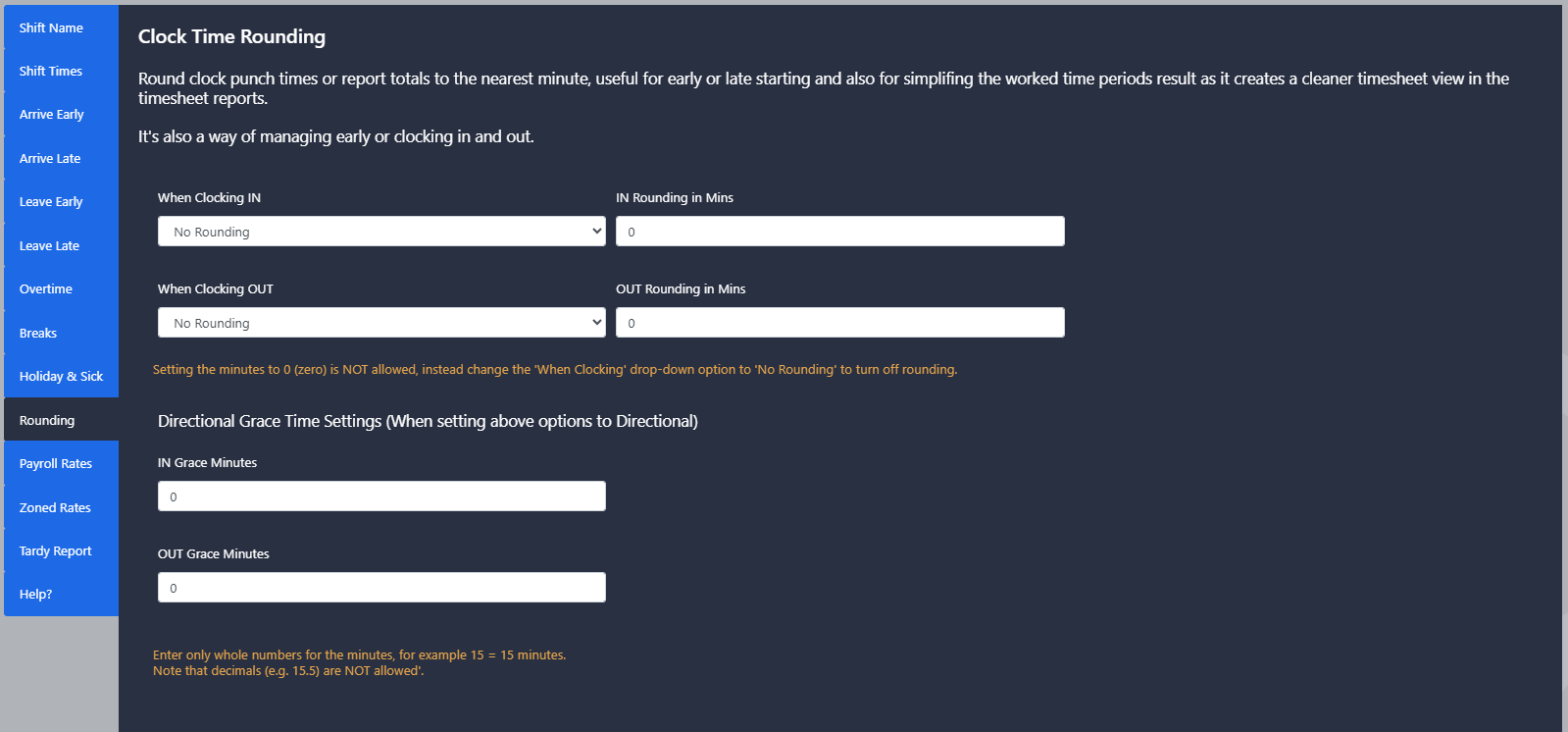
Configura el método de redondeo aplicado independientemente a los tiempos de entrada y salida. Las opciones incluyen redondeo hacia arriba, hacia abajo o de forma direccional con Grace. Los campos IN Rounding in Mins y OUT Rounding in Mins definen el incremento a que se redondea cada valor.
Directional with Grace rounding utiliza los parámetros de tiempo de redondeo que se indican a continuación para reducir los valores de hora si estos se producen dentro del periodo configurado, y para aumentarlos en la segunda mitad del incremento.
No se permite establecer los minutos en 0. Para desactivar la redondez, cambie la opción ‘Cuando se cronometra’ a “Sin redondeo”.
Los campos IN Grace Minutes y OUT Grace Minutes solo se aplican cuando el método de redondeo anterior está configurado como Direccional. Definirán el período de buffer utilizado para decidir si el cronometraje redondea hacia abajo o hacia arriba.
Ingrese solo números enteros para los minutos, por ejemplo 15 = 15 minutos. No se permiten decimales como 15.5.
Ejemplo
En el primer escenario, no se configura la redondeo temporal, por lo que los registros de hora de entrada y salida del empleado se calculan hasta el minuto exacto. En el segundo escenario, la configuración de Round Up con Grace se realiza con un incremento de 15 minutos, lo que provoca que las horas de entrada y salida se redondeen hasta el próximo intervalo de 15 minutos basado en el período de gracia configurado. En el último escenario, la configuración de Round Up se realiza con un incremento de 15 minutos, de modo que cada hora de entrada y salida se redondea hasta el siguiente intervalo de 15 minutos, independientemente de cuántos minutos hayan pasado desde el momento en que el empleado marcó la hora.

Rondaje de tiempo extra
Por defecto, los cálculos de horas extras heredan las reglas estándar de redondeo de tiempo configuradas para el turno. Si se desea que las horas extras se redondeen de forma diferente a las horas trabajadas normales, pueden configurarse aquí reglas separadas de redondeo de horas extras.
A diferencia de los ajustes estándar de redondeo de horas, el redondeo de horas extras no redondea los tiempos de horas extras indicados en el informe. Se aplica únicamente a los totales de horas extras calculados en la parte inferior del informe, manteniendo sin cambios los registros de horas trabajadas del empleado y los tiempos de trabajo estándar.
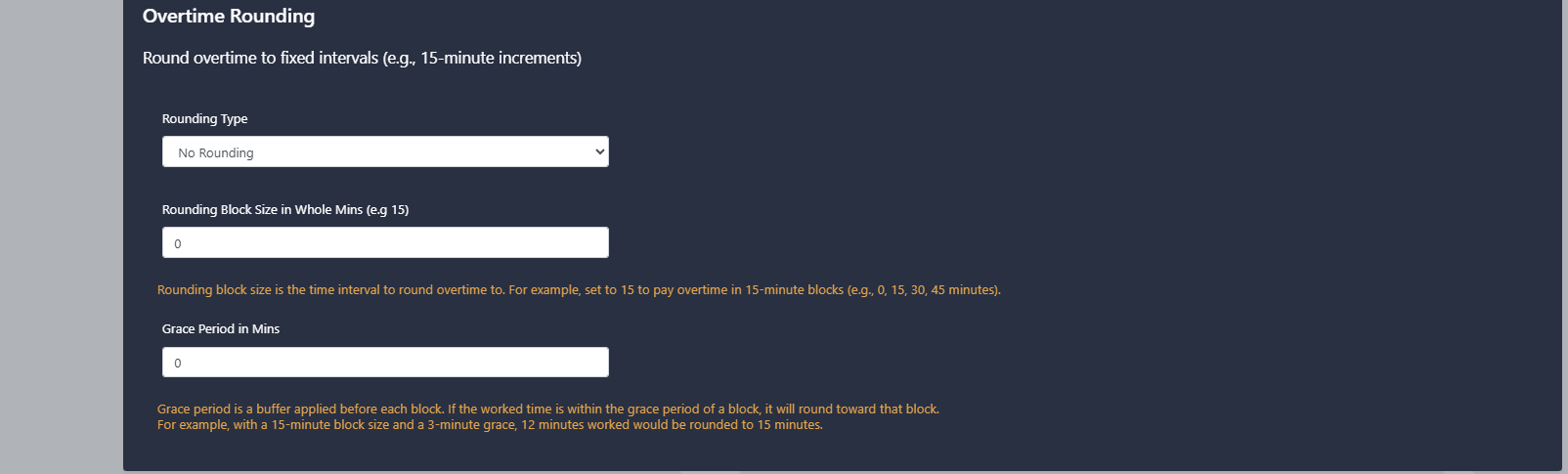
Defina el método de redondeo aplicado al total de los tiempos extra, por ejemplo, redondeando hasta el bloque más cercano.
Define el intervalo de tiempo en el que se redondea el exceso de tiempo.
Por ejemplo, establezca la opción 15 para pagar horas extras en bloques de 15 minutos (0, 15, 30, 45 minutos).
Un buffer aplicado antes de cada bloque de redondeo. Si el tiempo trabajado se encuentra dentro del período de gracia de un bloque, se redondea hacia ese bloque.
Por ejemplo, con un tamaño de bloque de 15 minutos y un período de gracia de 3 minutos, los 12 minutos trabajados se redondearán a 15 minutos.
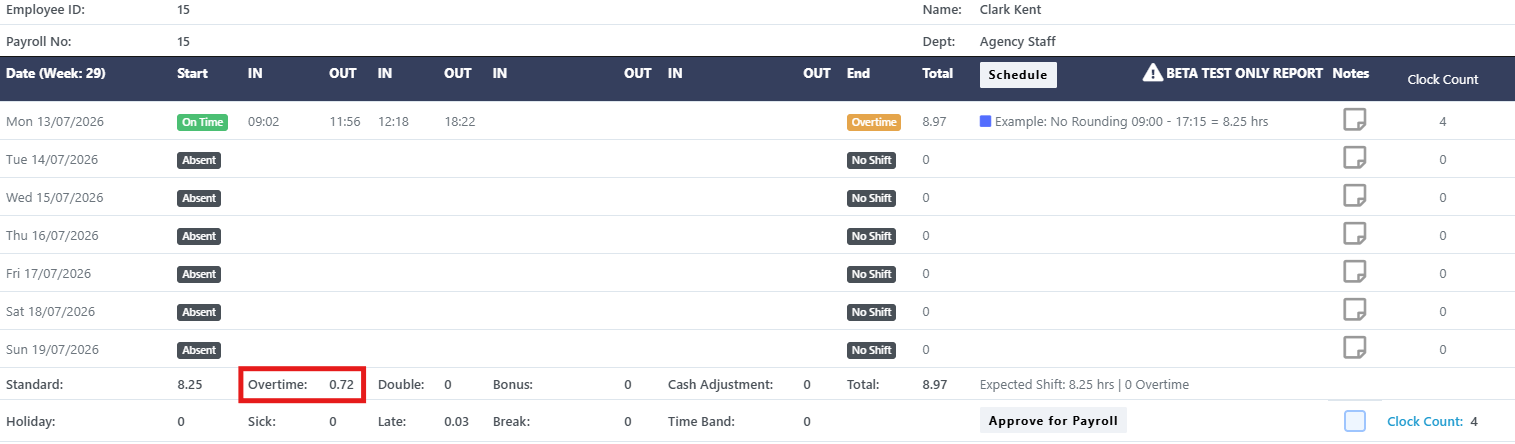
Ejemplo
En el primer escenario de reportes, no se configura la redondeo de los turnos extras, por lo que el total de turnos extras del empleado se calcula utilizando la cantidad exacta de turnos extras trabajados.
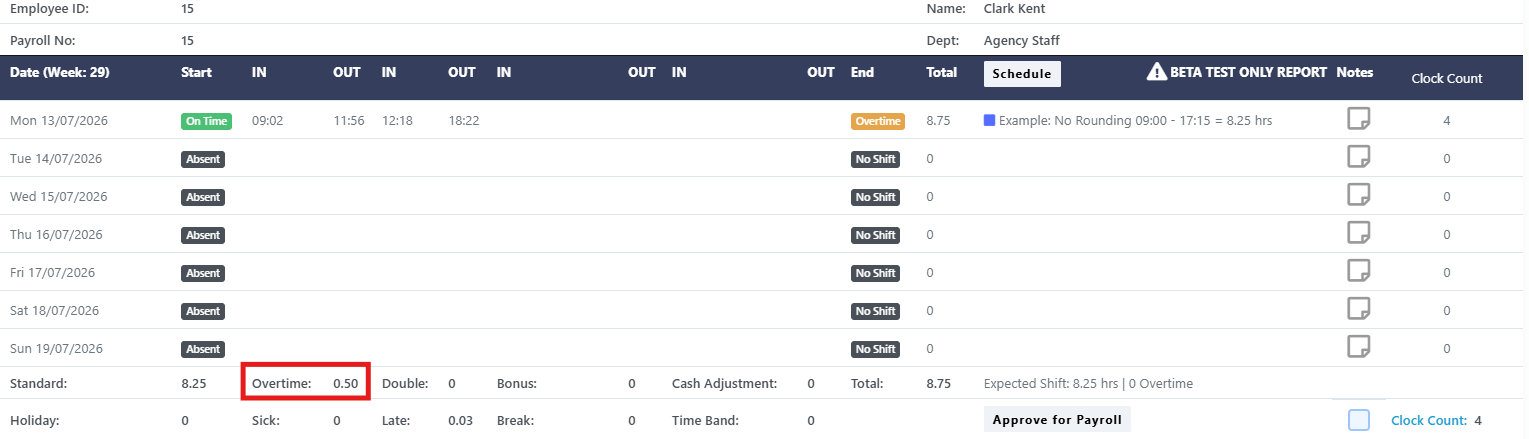
Ejemplo
En el segundo escenario de reporte, la redondeo de las horas extras se configura para arrojar hasta el incremento más cercano de 30 minutos. Por lo tanto, el total de horas extras del empleado se arrojará hasta el bloque más cercano de 30 minutos.
Tarifas de nómina
Esta sección explica cómo se asignan los códigos de tarifas de nómina a las horas trabajadas en un turno, y cómo se configuran los elementos de pago adicionales, como las tarifas de bonificación y los ajustes en efectivo.
Tarifas de nómina según el patrón de rotación
Asigne un código de referencia para la facturación de nómina para cada tipo de tasa: Tasa normal (tiempo trabajado dentro de los horarios de la jornada), Tasa de horas extras (tiempo trabajado después de los horarios de la jornada), Tasa de jornada parcial de vacaciones y Tasa de jornada parcial de enfermedad (aplicada a la mitad de las horas de la jornada), y Tasa de jornada de trabajo dentro de la ventana de tiempo de trabajo (establecida en la pestaña de horas extras).
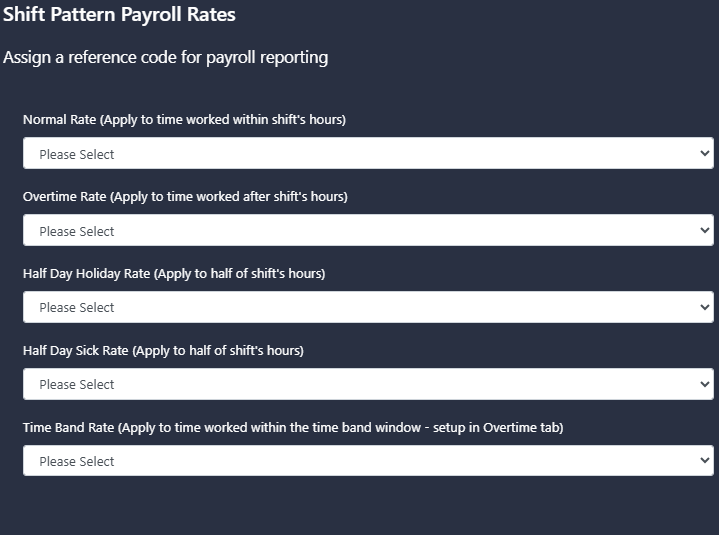
Los códigos de referencia de los salarios se gestionan desde el botón «Configurar la lista de códigos de referencia de los salarios» de esta pantalla.
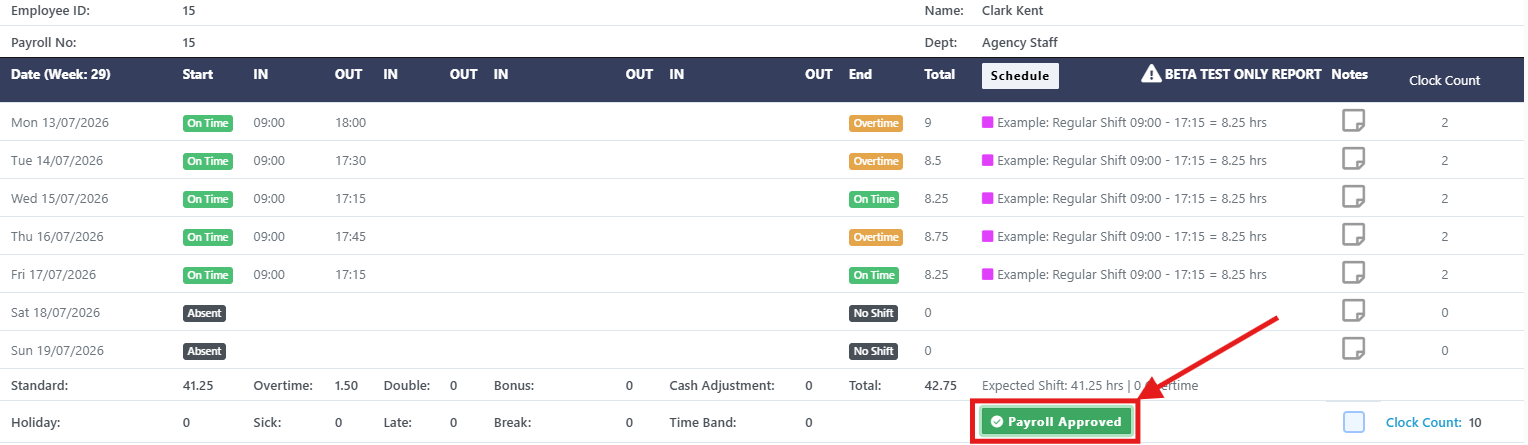
Ejemplo
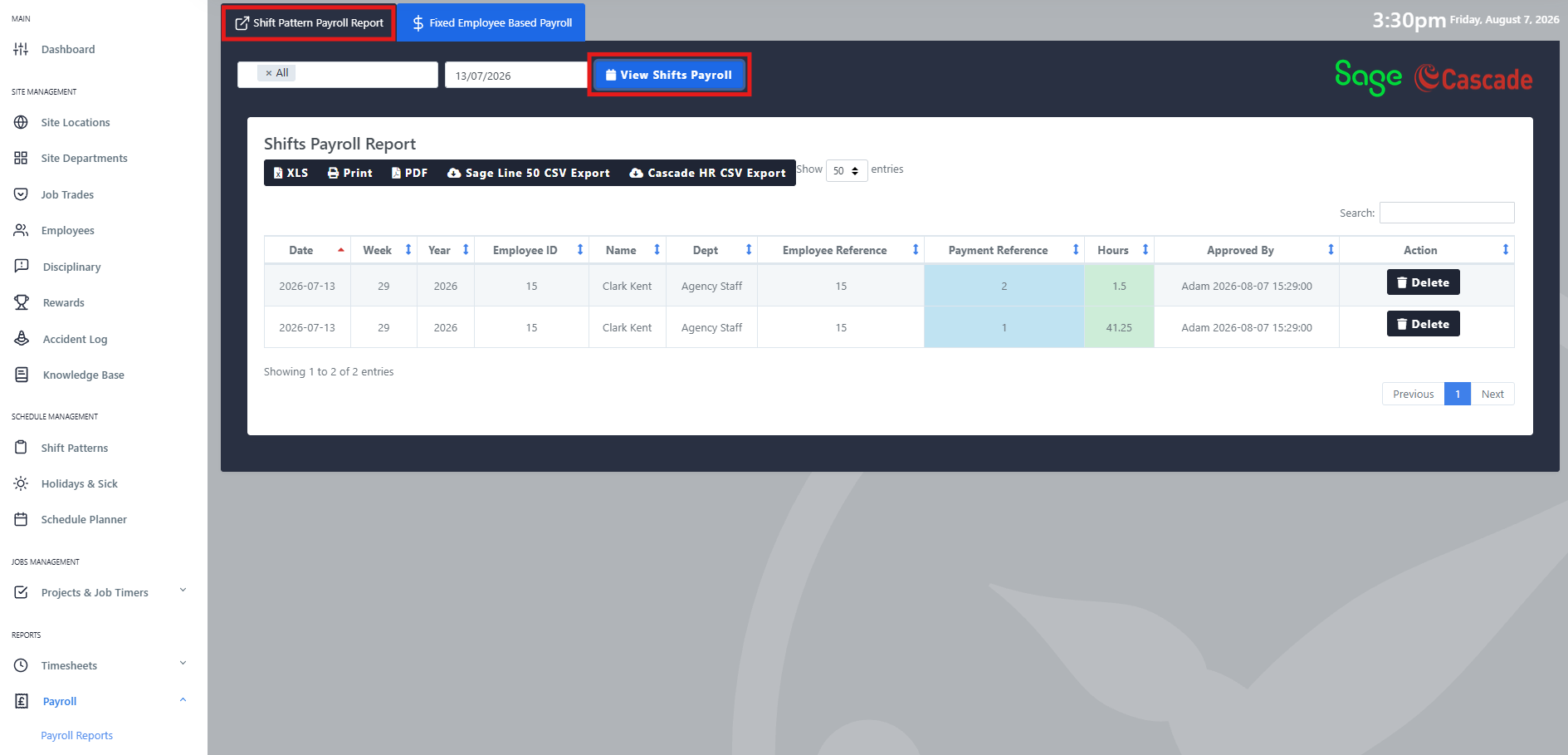
El empleado ha completado una jornada laboral que incluye una combinación de horas estándar y horas extras. Una vez que se haya aprobado su nómina, las horas se asignarán a los códigos de tarifas de pago correspondientes establecidos dentro del patrón de jornada y se mostrarán en el informe de nómina de patrón de jornada. Este informe podrá entonces ser exportado a la aplicación de nómina.
Tarifa adicional
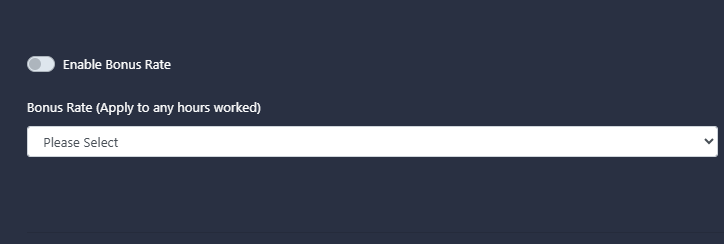
Cuando se activa la función "Tarifa de bono", se aplica una tarifa adicional a la nómina de cada hora trabajada en el turno. Esta tarifa puede asignarse un código de tarifa para que pueda ser exportada al informe de nómina de Shift Pattern.
Ejemplo
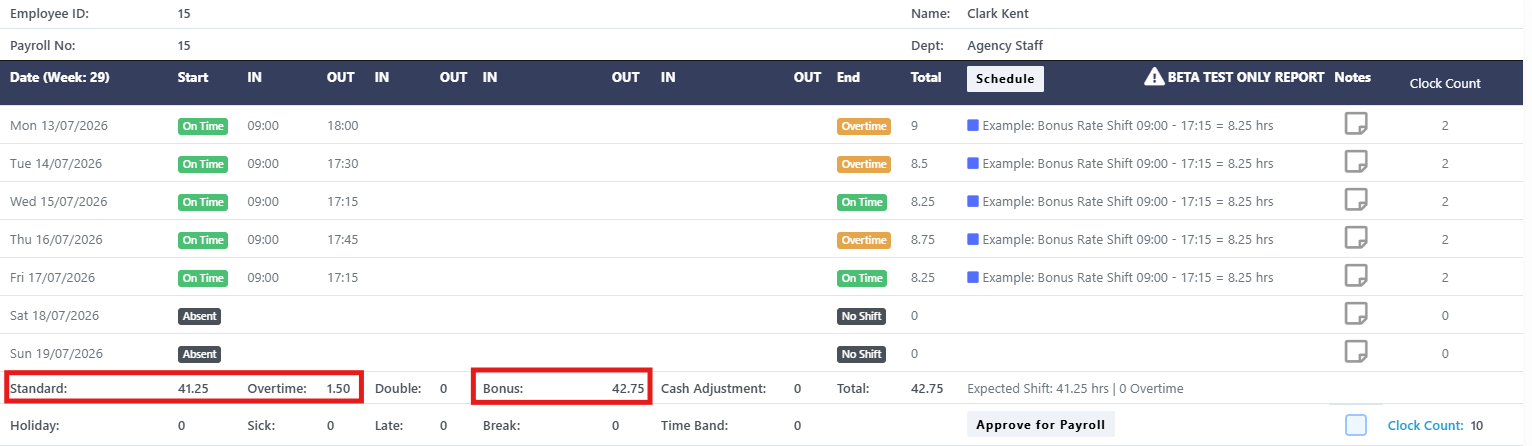
El empleado ha trabajado una combinación de horas estándar y horas extraordinarias. El horario de trabajo incluye una tasa de bonificación, por lo que las horas del empleado también se asignan a la tasa de pago de bonificación. Las horas estándar y las horas extraordinarias se mantienen asignadas a sus respectivas tasas de pago, mientras que las mismas horas se registran adicionalmente en la tasa de pago de bonificación para la nómina de pagos.
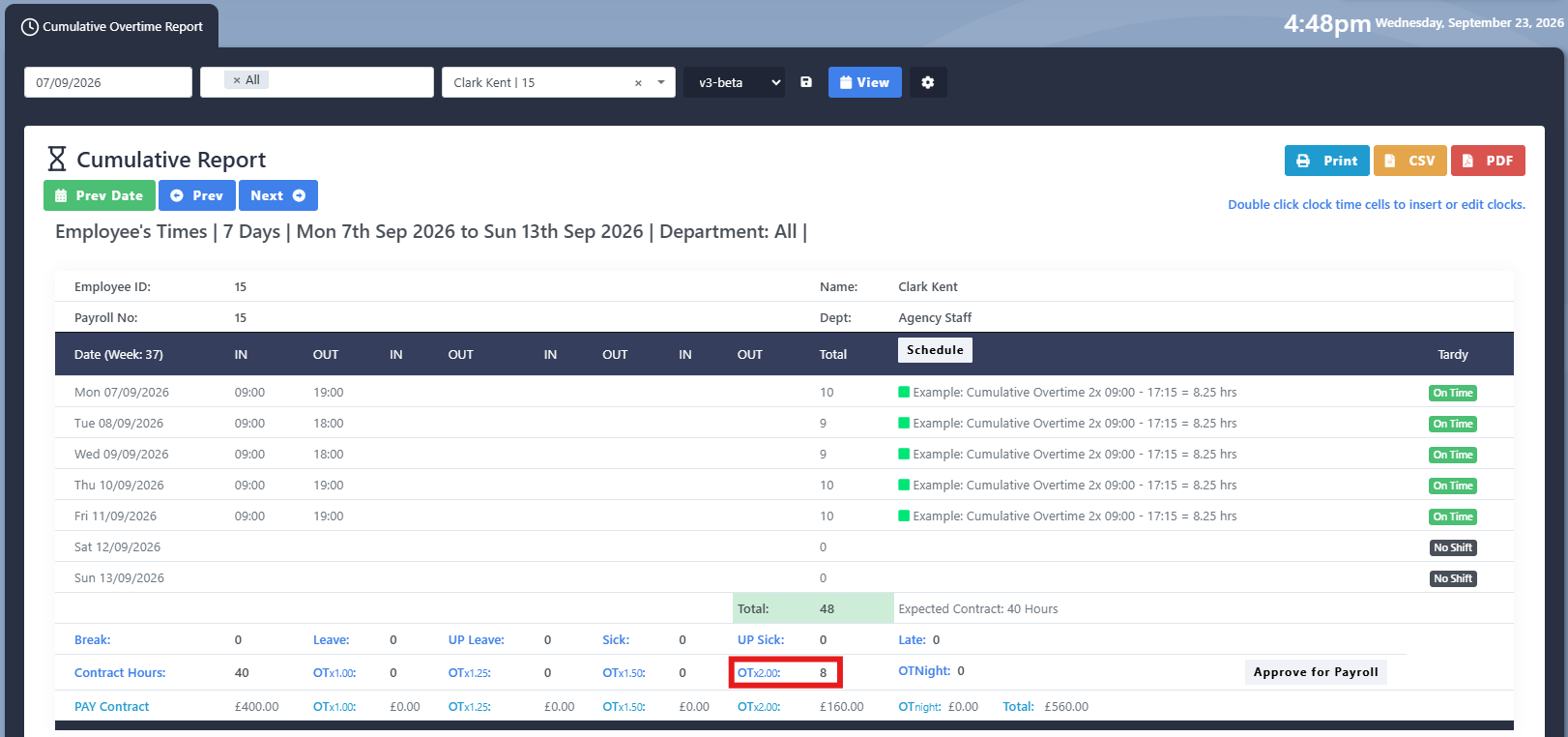
Rendimiento acumulado de horas extras para esta jornada
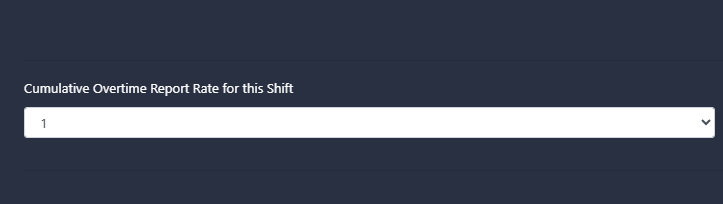
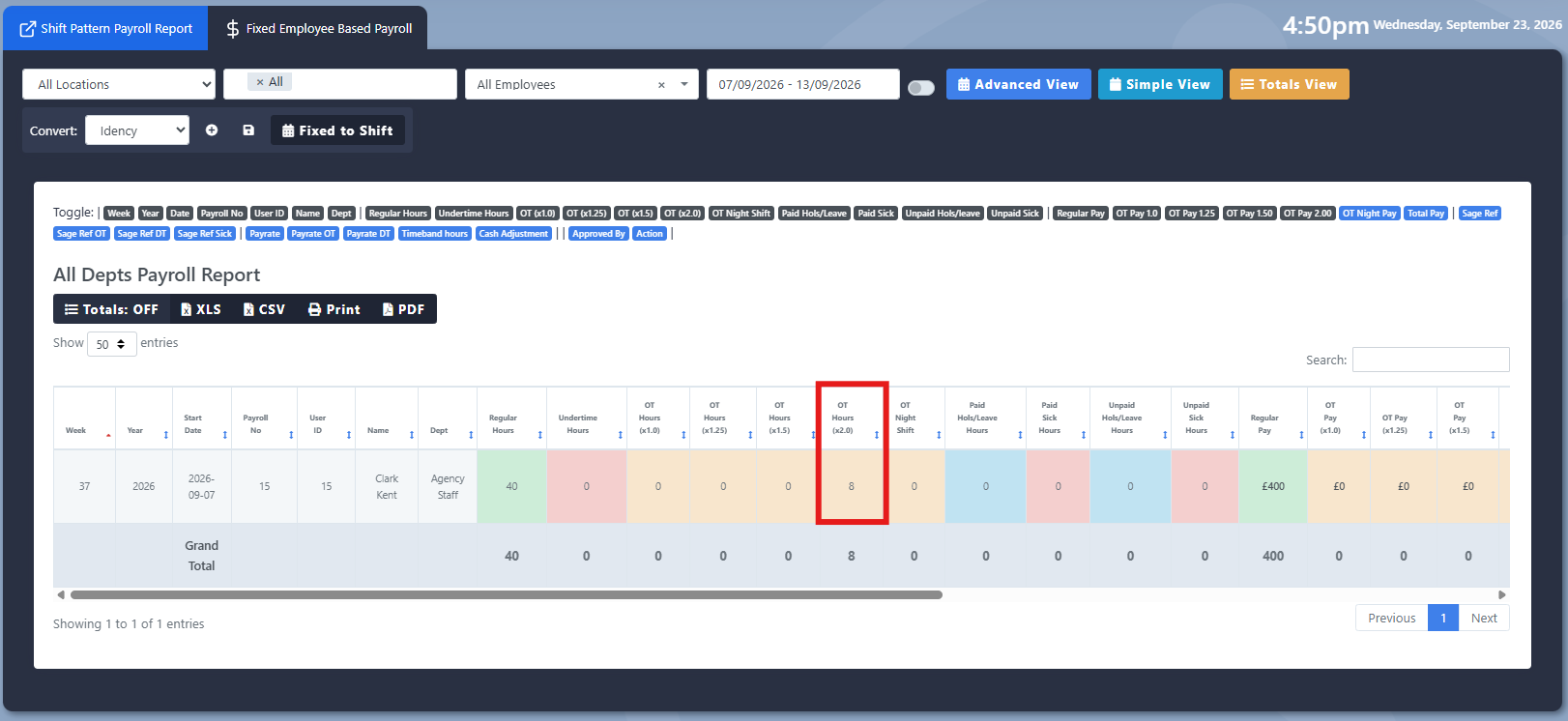
Determina qué campo de horas extras se llena en el informe acumulativo cuando un empleado acumula horas extras. El campo seleccionado también afecta qué tasa de horas extras se muestra en los informes de nómina fija por empleado.
Ejemplo
La tasa de informe acumulativa de horas extras está configurada en x2. Por lo tanto, cualquier hora extra ganada en este turno se asigna al campo de horas extras x2 dentro del informe de horas extras acumuladas. Al aprobarse y exportarse la nómina, la hora extra también se asigna a la tasa de horas extras x2 correspondiente dentro del informe de nómina fija por empleado.
Ajuste en efectivo
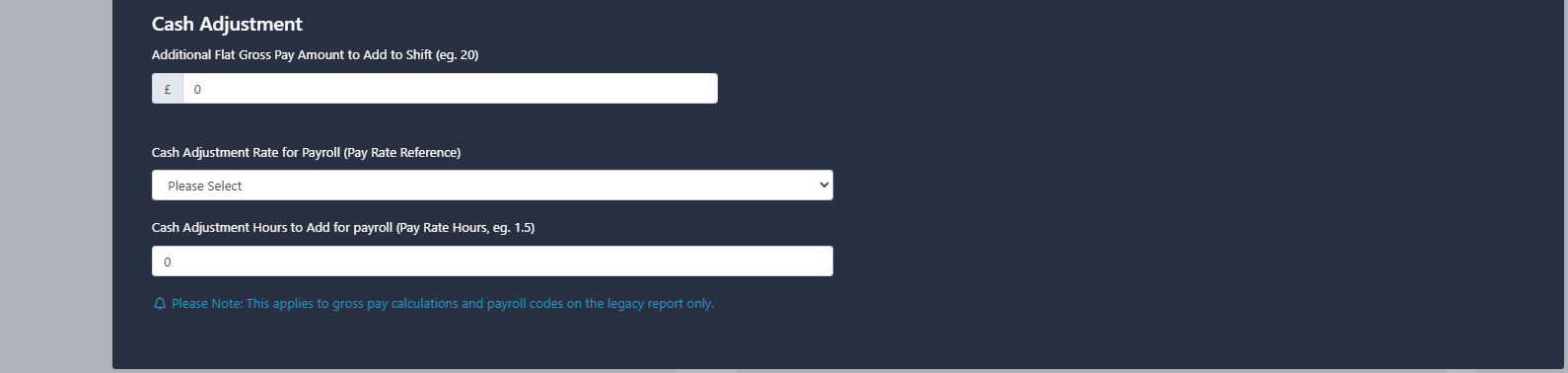
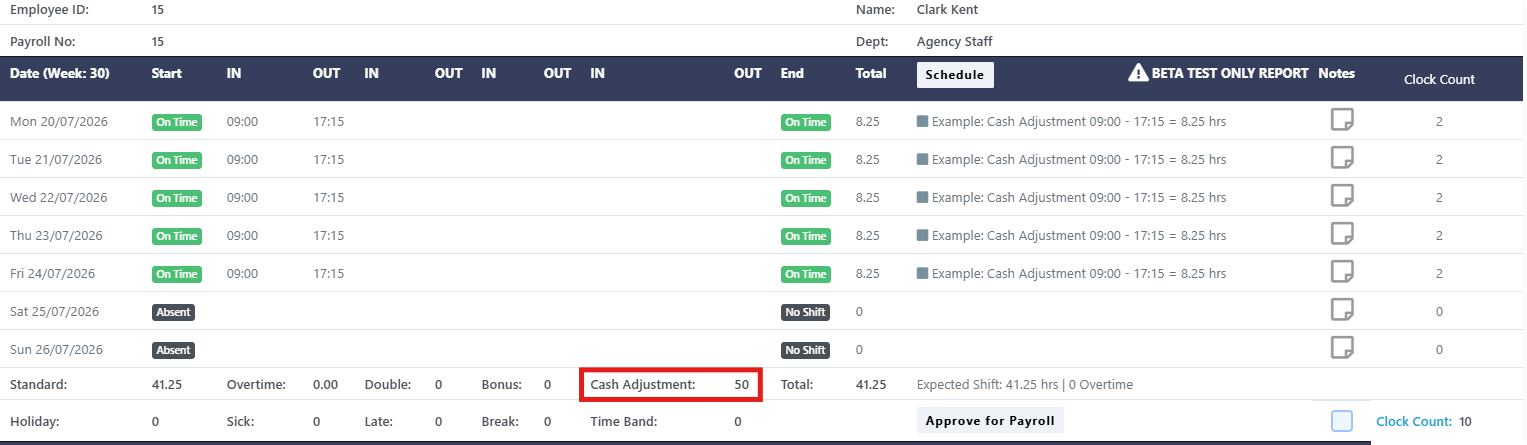
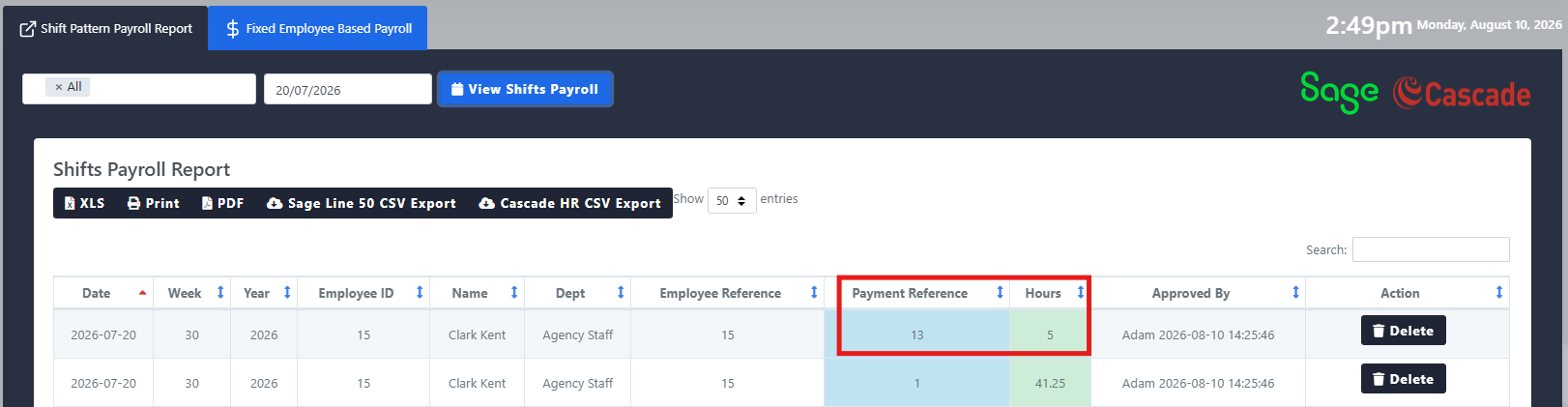
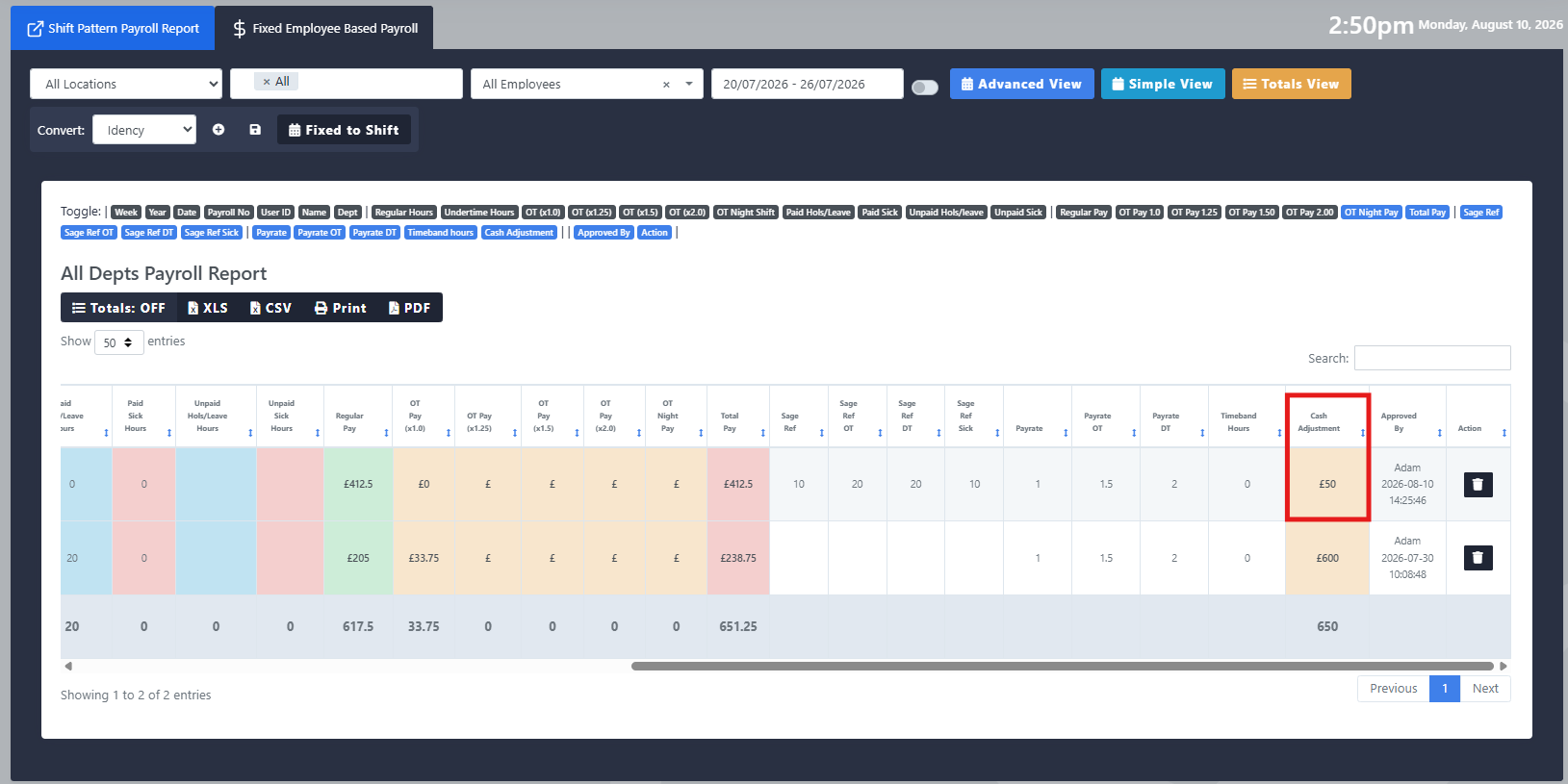
Un ajuste en efectivo permite asignar un monto monetario fijo a un turno. Cuando un empleado trabaja en ese turno, el monto configurado (Importo adicional bruto de sueldo a añadir al turno) se agrega a su nómina de retribuciones, independientemente del número de horas trabajadas. Este valor en efectivo se exporta al nómina de retribuciones de los empleados con base fija como ajuste monetario. Si también debe aparecer en el informe de nómina de retribuciones por turnos, se puede asignar un código de tarifa de pago mediante la tasa de ajuste monetario para nómina de retribuciones.
Las horas de ajuste por efectivo para el pago de nómina determinan cuántas horas se asignan en función del código de tarifa de pago seleccionado para cada turno trabajado. Esto permite representar el ajuste por efectivo como horas en el informe de nómina por turno, manteniendo el valor monetario para el pago de nómina de los empleados con base fija.
Ejemplo
Se ha configurado un ajuste de efectivo de 10 libras, lo que significa que el empleado recibe 10 libras adicionales por cada día que trabaja en el turno, independientemente del número de horas trabajadas. Las horas de ajuste de efectivo para añadir en el programa de nómina están configuradas en 1 hora, por lo que se asigna 1 hora al código de tarifa de pago seleccionado en el informe de nómina por turno. Una vez aprobado, el programa de nómina de empleados por horas fija muestra el ajuste de 10 libras en la columna de ajuste de efectivo, mientras que el informe de nómina por turno registra el equivalente de 1 hora contra el código de tarifa de pago seleccionado.
Informe de tiempos de trabajo por zonas: tarifas de tiempo y pago
Las tarifas zonales permiten obtener hasta cuatro tarifas salariales distintas durante períodos predefinidos durante todo el día. A diferencia de los cálculos de horas extras, estos períodos son fijos y no se ven afectados por otras reglas del patrón de rotación. Una sola jornada laboral puede dividirse en varias zonas salariales, cada una con su propia tasa de pago y multiplicador de tasa de pago.
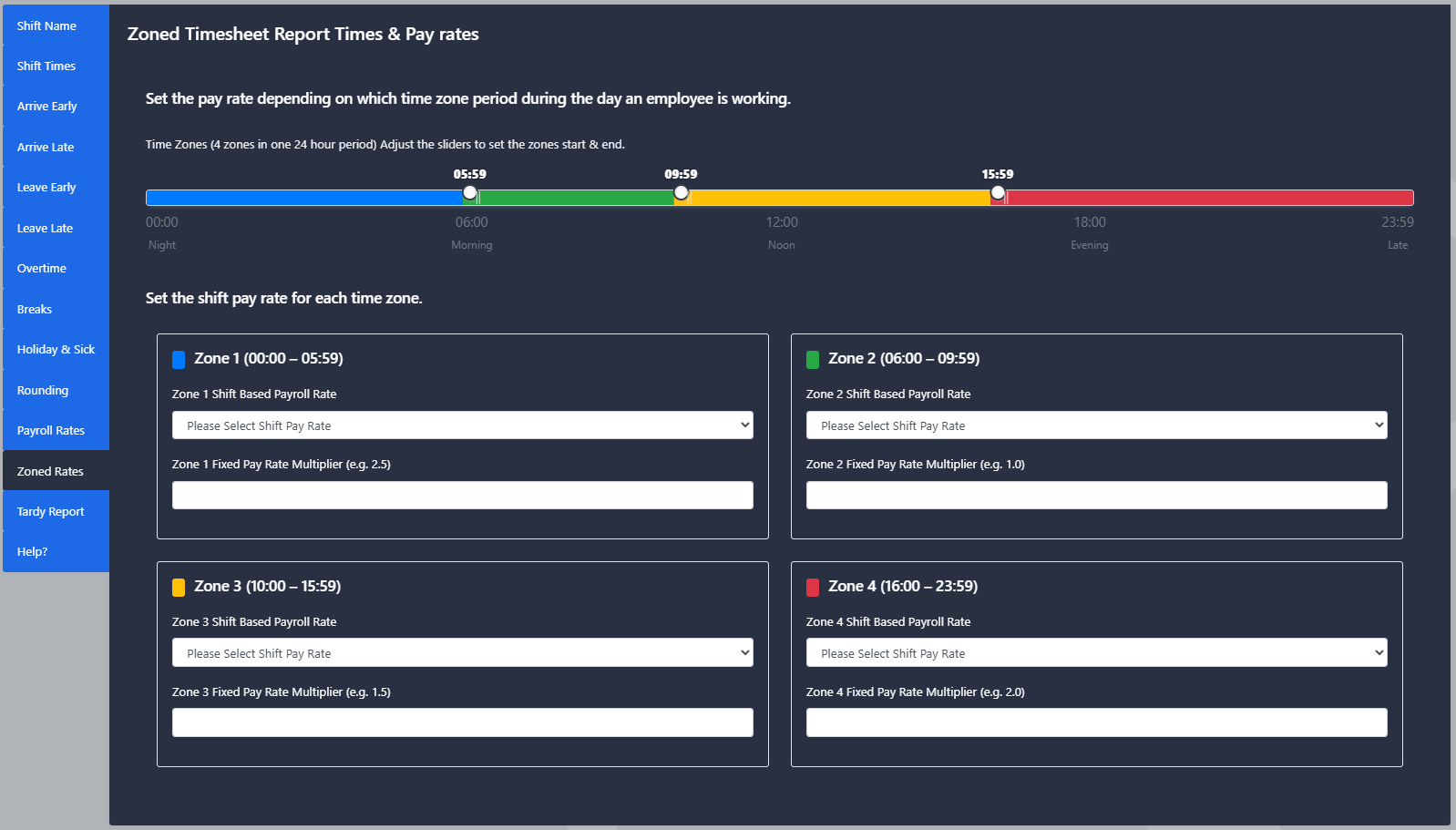
Esto solo funciona con el informe por zonas dentro de los informes de patrones de turnos.
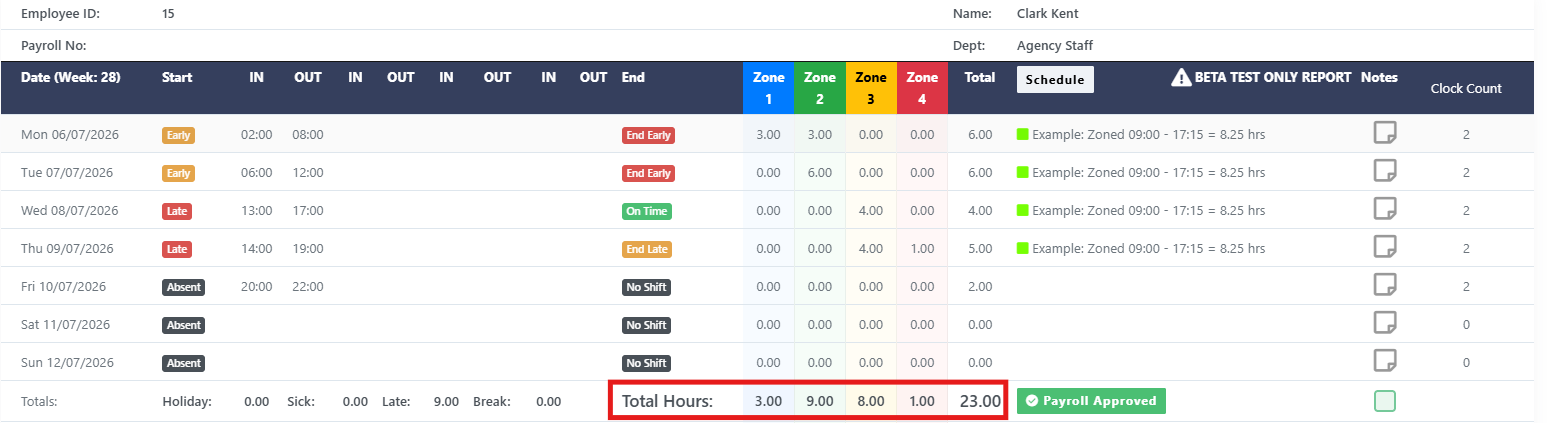
Ejemplo
El empleado trabaja diferentes horas a lo largo de la semana, con partes de cada turno que se encuentran en zonas de pago diferentes. El informe de zonas asigna las horas trabajadas a la zona correspondiente en función de los períodos de tiempo configurados, lo que permite que cada sección del turno reciba el pago según su tarifa correspondiente.
Extras
Esta sección cubre las funciones de informe adicionales disponibles dentro de los patrones de turnos.
Envíe un informe tardío por correo electrónico
El informe Tardy puede enviar automáticamente a los directivos información sobre la asistencia de los empleados que se espera que trabajen en ese turno en el día actual. Normalmente, este proceso se realiza aproximadamente una hora después del inicio del turno, para garantizar que las ausencias y las llegadas tardías se indiquen claramente.
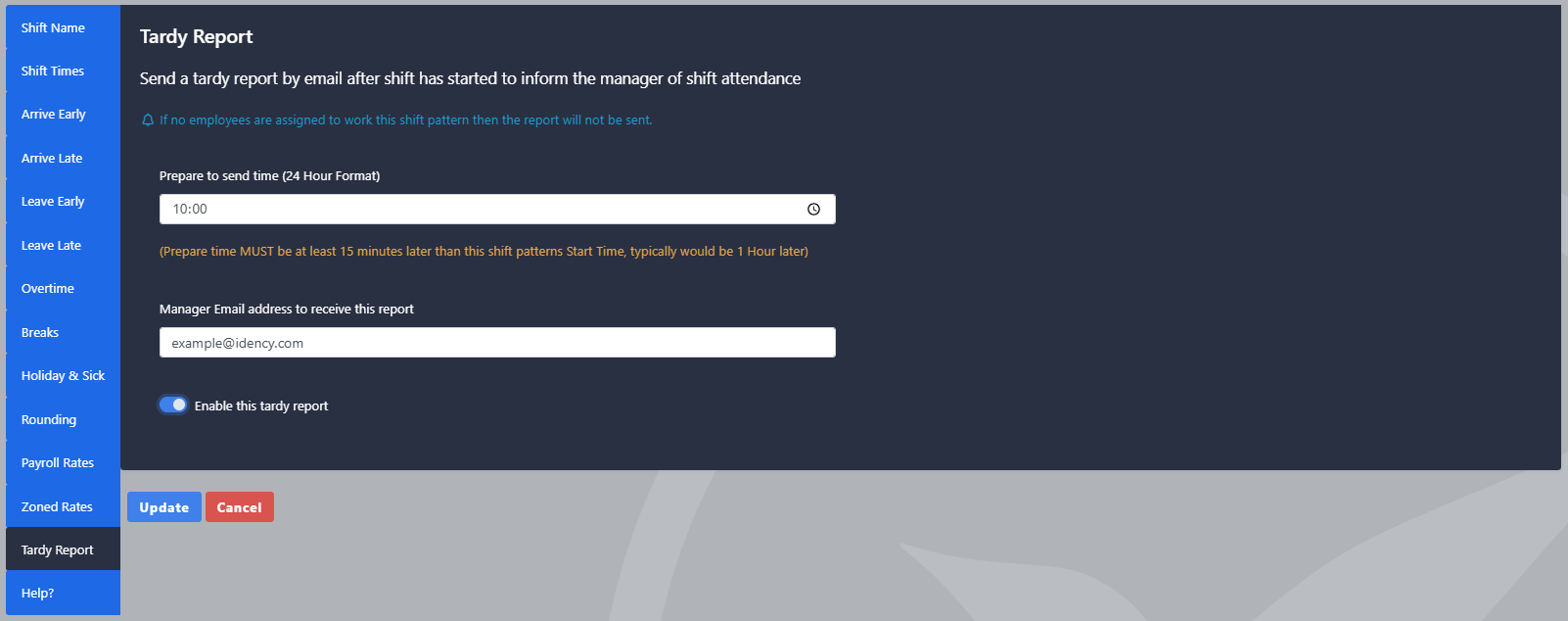
El campo de correo electrónico admite hasta 100 caracteres, lo que permite introducir varios destinatarios siempre que estén separados por una coma y un espacio. Si necesita que más de dos responsables reciban el informe de absentismo, le recomendamos configurar un correo electrónico predeterminado que pueda redirigir automáticamente el correo electrónico a los responsables correspondientes.
Ejemplo
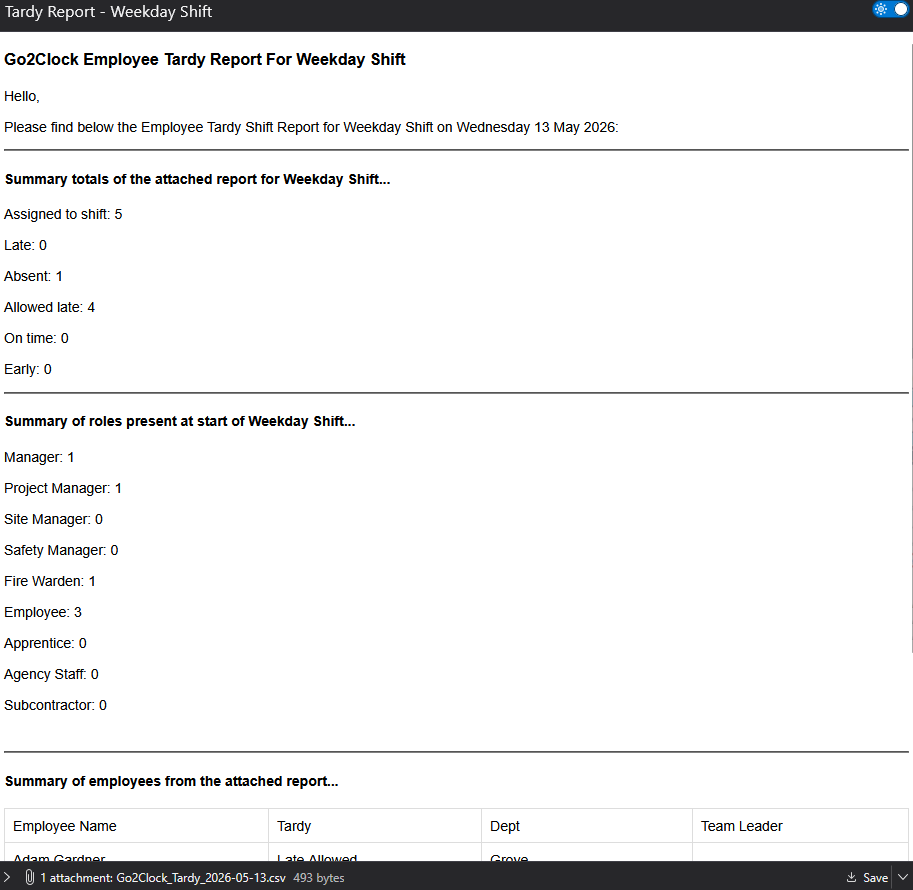
En el momento configurado, los gerentes reciben un correo electrónico que resume la asistencia de los empleados durante el turno. El correo electrónico incluye un archivo CSV que contiene la hora de entrada de cada empleado junto con su estado de retraso correspondiente, lo que permite a los gerentes identificar rápidamente a los empleados que estuvieron presentes, estuvieron atrasados o se ausentaron.
¿Necesita ayuda para configurar sus horarios de trabajo?
Contáctenos y le explicaremos los ajustes y cómo se aplican a su negocio.

Sistema de control de presencia y fichaje en la nube Go2Clock

















 English (UK)
  English
  English (Canada)
  Français du Canada
  Svenska
  Português
  Nederlands
  Italiano
  Français
  Español
  Deutsch